UPDF
UPDF AI 网页版
 Windows 版
 Mac 版
Mac 版 iOS 版
iOS 版 安卓版
安卓版

 AI 单文件总结
 AI 多文件总结
 生成思维导图
 深度研究
深度研究 论文搜索
论文搜索 AI 翻译
AI 翻译  AI 解释
AI 解释 AI 问答
AI 问答 编辑 PDF
 注释 PDF
 阅读 PDF
 PDF 表单编辑
 PDF 去水印
 PDF 添加水印
 OCR 图文识别
 合并 PDF
 拆分 PDF
 压缩 PDF
 分割 PDF
 插入 PDF
 提取 PDF
 替换 PDF
 PDF 加密
 PDF 密文
 PDF 签名
 PDF 文档对比
 PDF 打印
 批量处理
批量处理 发票助手
发票助手 PDF 共享
 云端同步
云端同步 PDF 转 Word
 PDF 转 PPT
 PDF 转 Excel
 PDF 转 图片
 PDF 转 TXT
 PDF 转 XML
 PDF 转 CSV
 PDF 转 RTF
 PDF 转 HTML
 PDF 转 PDF/A
 PDF 转 OFD
 CAJ 转 PDF
 Word 转 PDF
 PPT 转 PDF
 Excel 转 PDF
 图片 转 PDF
 Visio 转 PDF
 OFD 转 PDF
 创建 PDF
 AI 生成书签
 AI 总结书签
 AI 生成水印
 AI 生成背景
 AI 生成贴纸
 AI 生成印章
 AI 编辑与润色
 UPDF Copilot
 AI 页面检查
 AI 语义搜索
 PDF 转 Word
 PDF 转 Excel
 PDF 转 PPT
 企业解决方案
 企业版定价
企业版定价 企业版 AI
 企业指南
企业指南 渠道合作
渠道合作 信创版
信创版 金融
金融 制造
制造 医疗
医疗 教育
教育 保险
保险 法律
法律 政务
政务



 常见问题
常见问题 新闻中心
新闻中心 文章资讯
文章资讯 产品动态
产品动态 更新日志
更新日志 科研指南
科研指南

















在数据驱动的办公场景中,将 PDF 文件转换为 CSV格式是处理结构化数据的重要环节。CSV 格式以纯文本形式存储表格数据,便于导入 Excel、数据库或数据分析工具,而 PDF 中的表格或列表常因格式限制难以直接编辑。本文将详细介绍使用 UPDF 高效实现 PDF 转 CSV 的操作方法,并结合其他主流方案,帮助用户根据需求选择最优解。
一、为什么需要将 PDF 转换为 CSV?
CSV 格式具有轻量化、兼容性强的特点,适合数据统计、批量处理和跨平台协作。当 PDF 文件包含表格数据(如财务报表、市场调研数据、学术数据等)时,转换为 CSV 可实现以下作用。
便捷数据编辑:突破 PDF 不可直接修改的限制,通过 Excel 或 Python 轻松调整数据。
高效分析处理:直接导入 Power BI、SPSS 等工具进行可视化或建模。
自动化流程:为企业数据中台、ERP 系统提供标准化输入格式。
但 PDF 布局复杂(如多列合并、嵌套表格)或包含扫描件时,转换易出现数据错位、格式丢失等问题。此时,选择支持智能识别的工具至关重要。

二、使用 UPDF 快速实现 PDF 转 CSV
UPDF 作为集成 AI 技术的全能的 PDF 编辑工具,通过高精度 OCR 和智能格式解析,能有效处理规则 / 不规则表格,支持多平台操作,以下是详细步骤:
1. 准备工作:安装与文件导入
下载安装:访问UPDF 官网,根据系统(Windows/Mac/iOS/Android)下载对应版本,完成安装后启动软件。
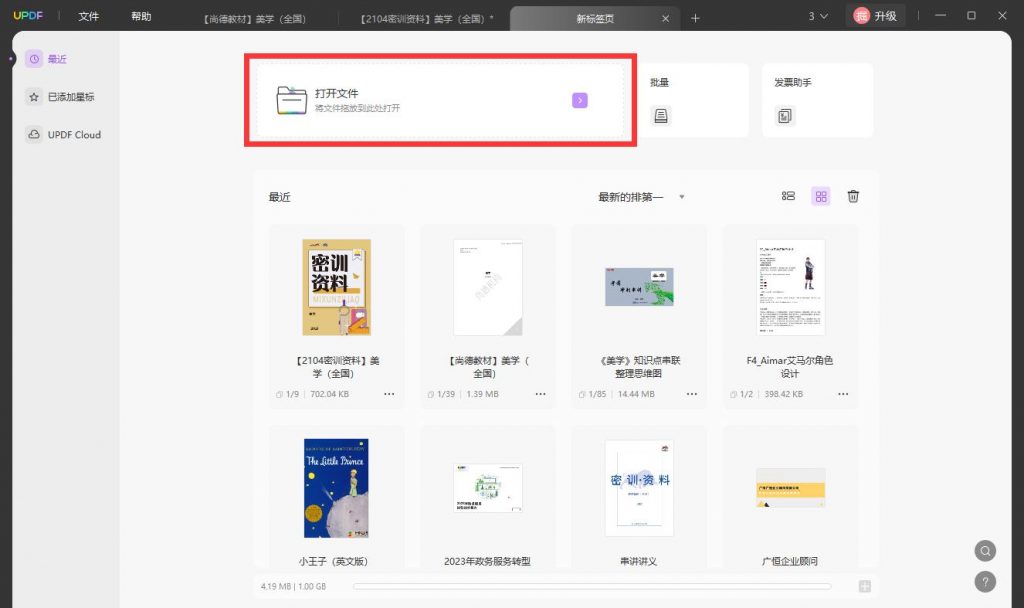
打开 PDF 文件:点击界面中央 “打开文件”,或直接拖放目标 PDF 至 UPDF 窗口,支持单次导入单个或多个文件。
2. 选择转换格式与参数设置
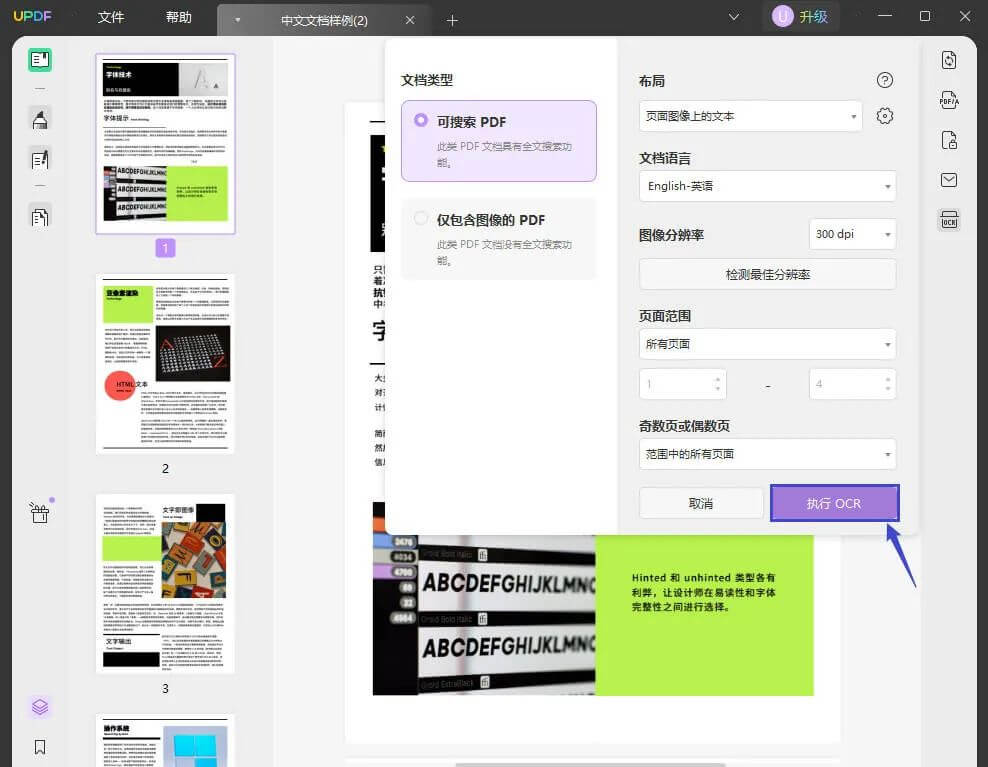
进入转换模块:点击顶部菜单栏 “转换”,在下拉选项中选择 “到 CSV”。若为扫描件 PDF,需先启用 OCR 功能(点击右上角 “OCR” 按钮,选择文档语言后点击 “执行 OCR”)。
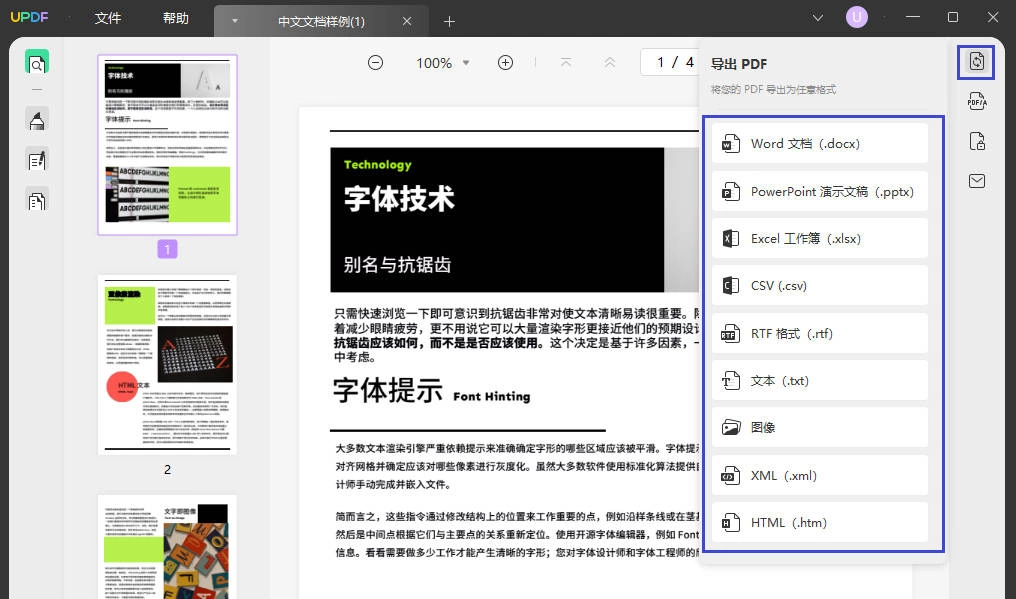
自定义转换参数:
页面范围:输入页码(如 “2-5”)或选择 “全部页面”;
表格识别模式:针对复杂表格,勾选 “自动检测表格” 以优化行列识别;
编码格式:默认 “UTF-8”,如需兼容旧版软件,可切换为 “GBK”。
3. 执行转换与结果验证
开始转换:点击 “转换” 按钮,选择文件保存路径,UPDF 将自动解析 PDF 内容并生成 CSV 文件。转换时间取决于文件大小和复杂度,单页表格通常在数秒内完成。
结果检查:用 Excel 或文本编辑器打开 CSV 文件,核对数据对齐、分隔符(默认逗号,可通过 “高级设置” 改为分号 / 制表符)及特殊字符(如货币符号、百分比)是否正确保留。
4. 批量转换提升效率
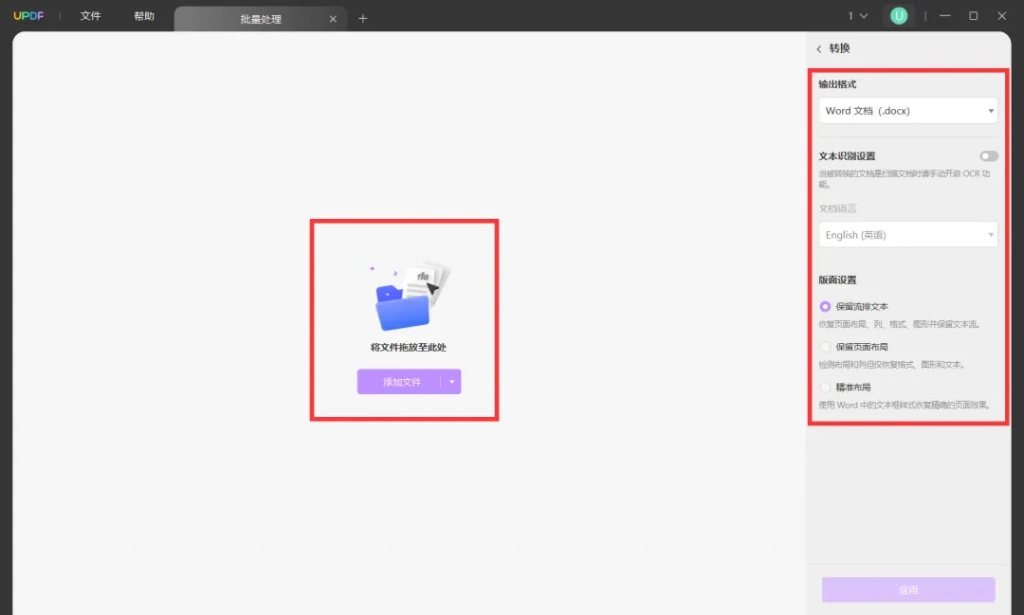
若需处理多个 PDF 文件,可通过 UPDF 的批量功能统一转换,方法和步骤如下。
- 点击左侧 “批量” 选项,选择 “转换”;
- 导入多个 PDF 文件,设置输出格式为 CSV;
- 启用 “按原文件名保存” 或 “合并为单个 CSV”(需表格结构一致),点击 “应用” 完成批量处理。
UPDF 的核心优势如下:
智能表格解析:支持斜线表、跨页表格,自动识别单元格边界。
OCR 技术加持:扫描件 PDF 转 CSV 准确率达 95% 以上(需清晰图像)。
格式保留优化:尽量维持原数据排列,减少手动调整成本。
三、其他实用转换方案对比
根据使用场景和技术能力,以下方案可作为补充:
1. 在线转换工具(适合轻量需求)
代表工具:SmallPDF、ILovePDF、Zamzar操作流程:
浏览器访问工具官网,选择 “PDF 转 CSV” 功能;
上传文件(部分工具限制免费版文件大小≤10MB);
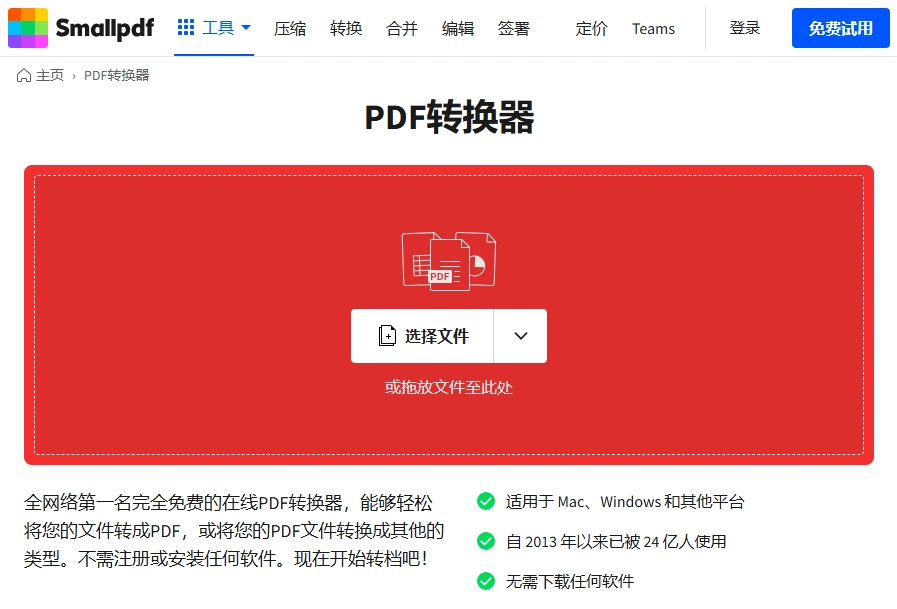
等待转换完成,下载 CSV 文件。优缺点:无需安装,即开即用;但对复杂表格支持较弱,敏感数据存在上传风险。
2. 专业 PDF 编辑器(适合复杂场景)
代表工具:Adobe Acrobat Pro、福昕高级 PDF 编辑器操作步骤:
打开 PDF 后,通过 “导出” 功能选择 “电子表格 > CSV”;
在高级设置中调整表格识别参数(如单元格分隔符、数据类型);
保存并验证结果。优势:支持深度格式控制,适合企业级数据合规处理;缺点是订阅费用较高(如 Acrobat Pro 年费约 1500 元)。
四、提升转换质量的 3 个关键技巧
1. 预处理 PDF 文件
删除干扰元素:通过 UPDF 的 “编辑” 功能移除水印、注释或无关图像,避免影响表格识别;
优化扫描件:用 Photoshop 调整扫描件对比度,或通过 UPDF 的 OCR 功能先将其转为可搜索 PDF,再进行 CSV 转换。
2. 选择匹配的转换模式
规则表格:优先使用 UPDF 的 “自动检测表格” 模式,快速识别行列;
非规则布局:若表格包含合并单元格或斜线,可先用 UPDF 的 “裁剪页面” 功能提取目标区域,再进行转换。
3. 数据验证与修复
分隔符检查:若 CSV 出现列错位,可通过 Excel 的 “数据> 分列” 功能重新指定分隔符;
缺失值处理:对转换中遗漏的单元格,参考原 PDF 手动补全或标记 “NaN”。
五、常见问题解决方案
1. 转换后表格行列错位
原因:PDF 表格存在跨页、单元格合并或非标准边框。解决:
用 UPDF 的 “页面管理” 拆分跨页表格所在页面;
在转换设置中取消 “合并相邻单元格” 选项(部分工具支持)。
2. 扫描件转换为乱码
原因:OCR 未启用或语言识别错误。解决:
确保 UPDF 的 OCR 功能已激活,且文档语言与实际内容一致(如中文文档选择 “简体中文”);
对模糊图像,先通过在线工具(如 Google Keep)进行文字识别预处理。
3. 包含公式的 PDF 转换失败
原因:公式符号(如希腊字母、数学符号)未被正确解析。解决:
用 UPDF 的 “文本识别” 功能单独提取公式区域,手动录入或通过 MathType 转换为可编辑格式后再处理。
六、总结
将 PDF 转换为 CSV 是释放数据价值的重要环节,选择工具时需平衡效率、精度与成本。通过 UPDF 的格式转换功能,即使非技术用户也能快速将 PDF 转换为 CSV 格式,大幅减少手动录入时间。立即尝试用 UPDF 处理你的数据文件,体验高效的数据管理流程!