UPDF
UPDF IvyCraft
 AI 网页版
 Windows 版
 Mac 版
Mac 版 iOS 版
iOS 版 安卓版
安卓版



 AI 单文件总结
 AI 多文件总结
 生成思维导图
 深度研究
深度研究 论文搜索
论文搜索 AI 翻译
AI 翻译  AI 解释
AI 解释 AI 问答
AI 问答 编辑 PDF
 注释 PDF
 阅读 PDF
 PDF 表单编辑
 PDF 去水印
 PDF 添加水印
 OCR 图文识别
 合并 PDF
 拆分 PDF
 压缩 PDF
 分割 PDF
 插入 PDF
 提取 PDF
 替换 PDF
 PDF 加密
 PDF 密文
 PDF 签名
 PDF 文档对比
 PDF 打印
 批量处理
批量处理 发票助手
发票助手 PDF 共享
 云端同步
云端同步 PDF 转 Word
 PDF 转 PPT
 PDF 转 Excel
 PDF 转 图片
 PDF 转 TXT
 PDF 转 XML
 PDF 转 CSV
 PDF 转 RTF
 PDF 转 HTML
 PDF 转 PDF/A
 PDF 转 OFD
 CAJ 转 PDF
 Word 转 PDF
 PPT 转 PDF
 Excel 转 PDF
 图片 转 PDF
 Visio 转 PDF
 OFD 转 PDF
 创建 PDF
 AI 生成书签
 AI 总结书签
 AI 生成水印
 AI 生成背景
 AI 生成贴纸
 AI 生成印章
 AI 编辑与润色
 UPDF Copilot
 AI 页面检查
 AI 语义搜索
 PDF 转 Word
 PDF 转 Excel
 PDF 转 PPT
 企业解决方案
 企业版定价
企业版定价 企业版 AI
 企业指南
企业指南 渠道合作
渠道合作 信创版
信创版 金融
金融 制造
制造 医疗
医疗 教育
教育 保险
保险 法律
法律 政务
政务



 常见问题
常见问题 新闻中心
新闻中心 文章资讯
文章资讯 产品动态
产品动态 更新日志
更新日志 科研指南
科研指南

















在数字文档管理领域,PDF/A作为专门为长期存档设计的ISO标准格式,正成为政府、教育机构及企业确保文件长期可读性的首选方案。本文将深度解析PDF/A的核心特性,并以UPDF为例,详细介绍如何通过智能工具实现将PDF文件转换为PDF/A。
一、PDF/A:专为长期保存而生的文件格式
PDF/A是基于PDF的衍生标准,由ISO 19005系列规范定义,旨在解决普通PDF在长期保存中可能面临的格式失效问题。其核心优势体现在:
1.自包含性:强制嵌入所有字体、颜色配置文件及图像,确保文档无需依赖外部资源即可完整呈现。
2.设备无关性:采用与设备无关的颜色空间(如ICC配置文件),避免因显示设备差异导致的色彩偏差。
3.功能限制:禁用加密、JavaScript、多媒体等动态功能,消除因技术过时引发的不可读风险。
4.版本演进:从PDF/A-1(基于PDF 1.4)到PDF/A-3(支持嵌入非PDF文件),逐步扩展对现代文档的兼容性。
PDF/A的适用场景:
-法律档案:电子合同、产权证书等需长期法律效力的文件。
-学术文献:期刊论文、研究报告的数字化存档。
-政府公文:需跨系统、跨世代保存的政策文件。
-企业档案:财务报表、技术手册等核心业务资料。
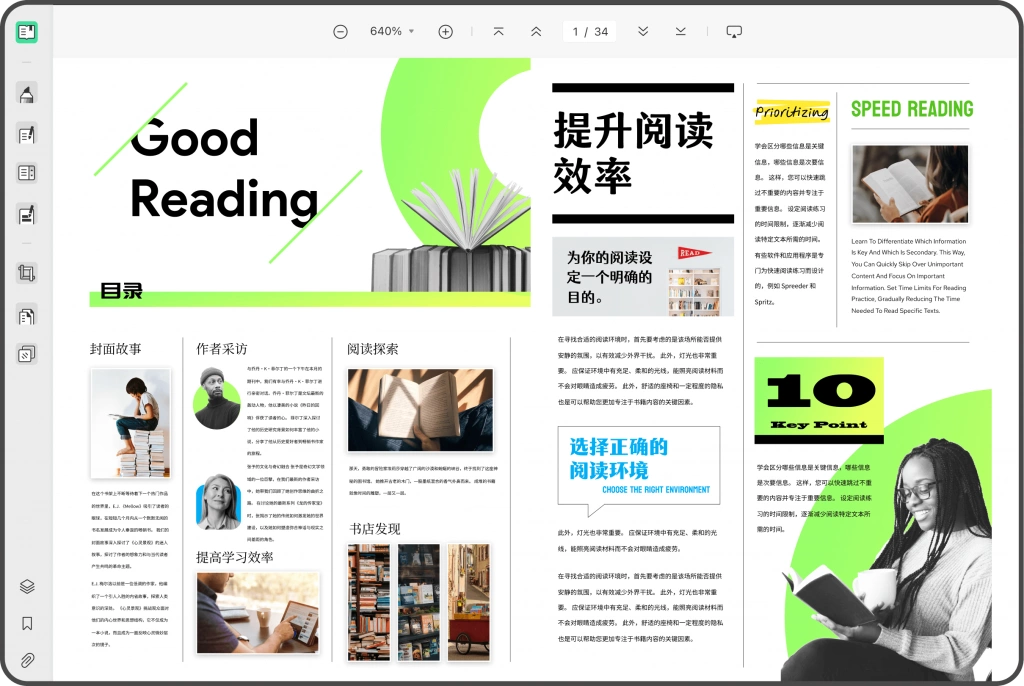
二、使用UPDF实现PDF转换PDF/A
UPDF作为集成AI技术的跨平台PDF工具,通过强大的格式转换功能与OCR支持,能高效将PDF文件转换为PDF/A格式,以下是详细操作流程:
1.格式转换步骤
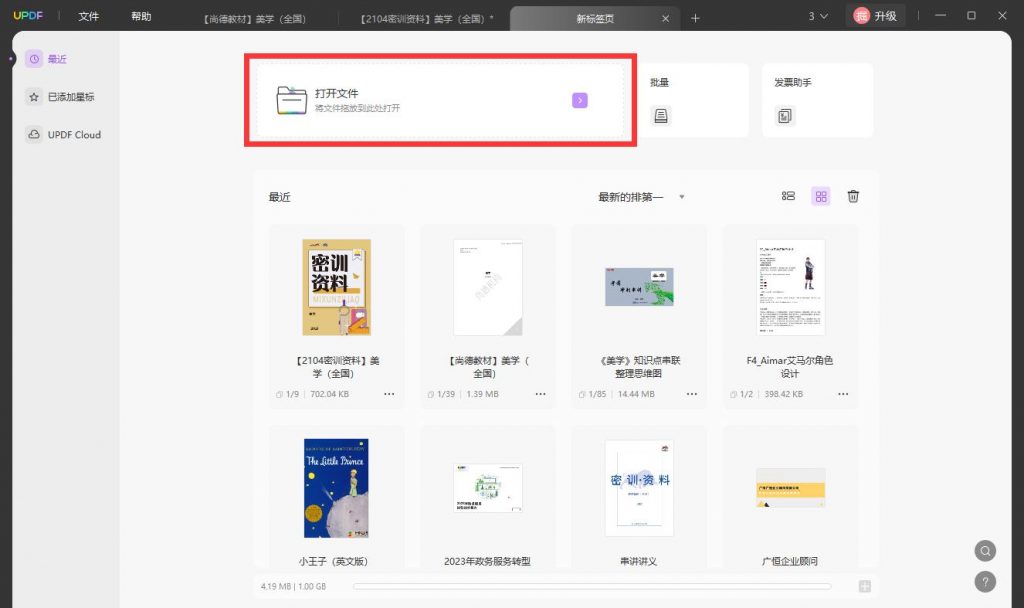
第一步:启动UPDF后,点击界面中央“打开文件”或直接拖放PDF至窗口,支持批量处理多个文档。
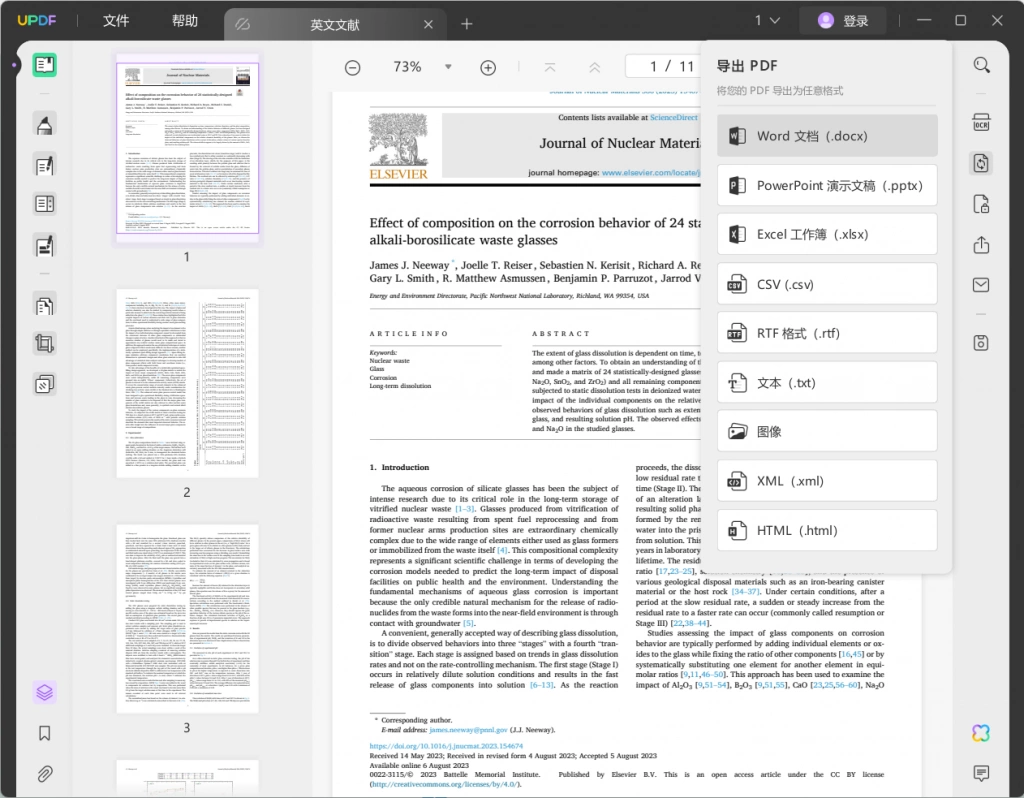
第二步:点击右侧菜单栏“另存为其它”,在下拉选项中选择“另存为PDF/A”。若为扫描件或图片型的PDF文件,需先启用OCR功能。点击右侧工具栏的“OCR”按钮,选择文档语言如“简体中文”,点击“执行OCR”将扫描内容转为可编辑文本。
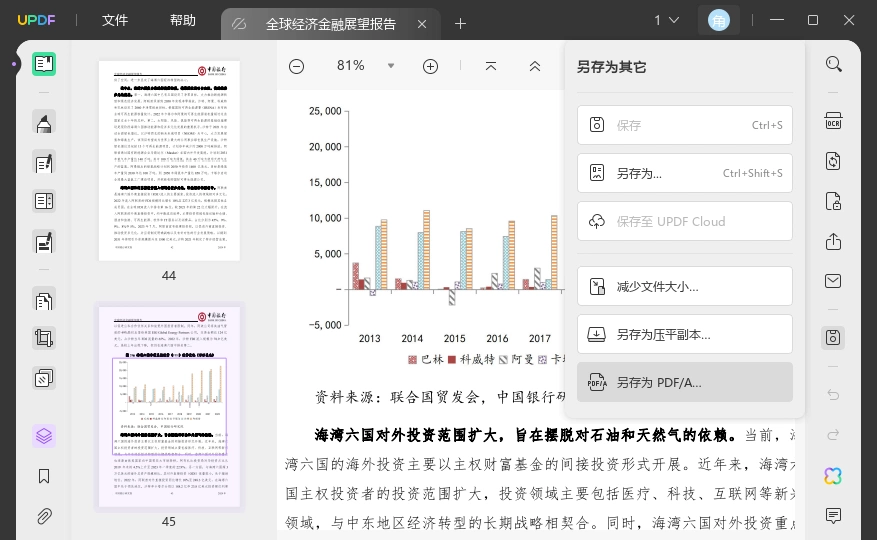
第三步:最后选择保存路径,UPDF将自动生成符合PDF/A标准的文件。转换时间取决于文档复杂度,普通文本型PDF单页耗时约2-5秒。
2.批量转换PDF文件格式
如果要转换多个PDF文件的格式,我们可以使用UPDF的批量功能转换PDF文件的格式:
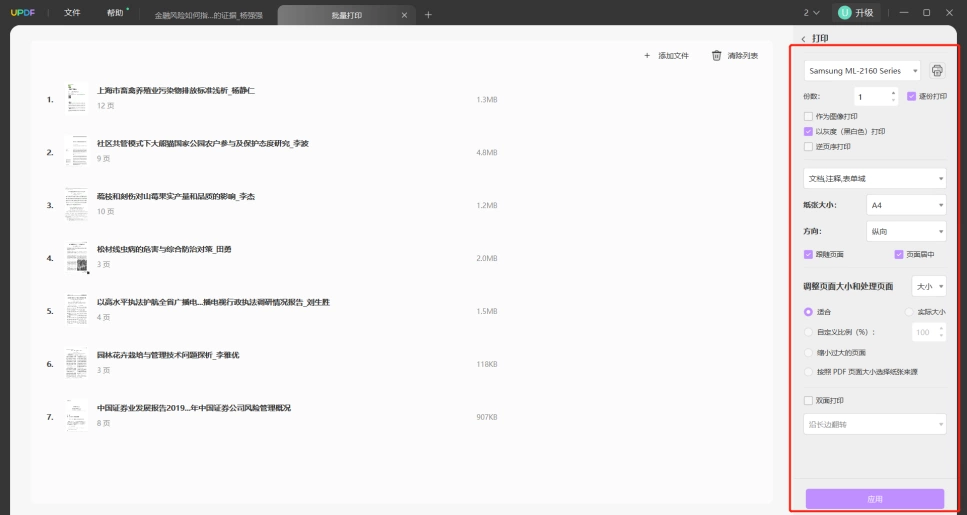
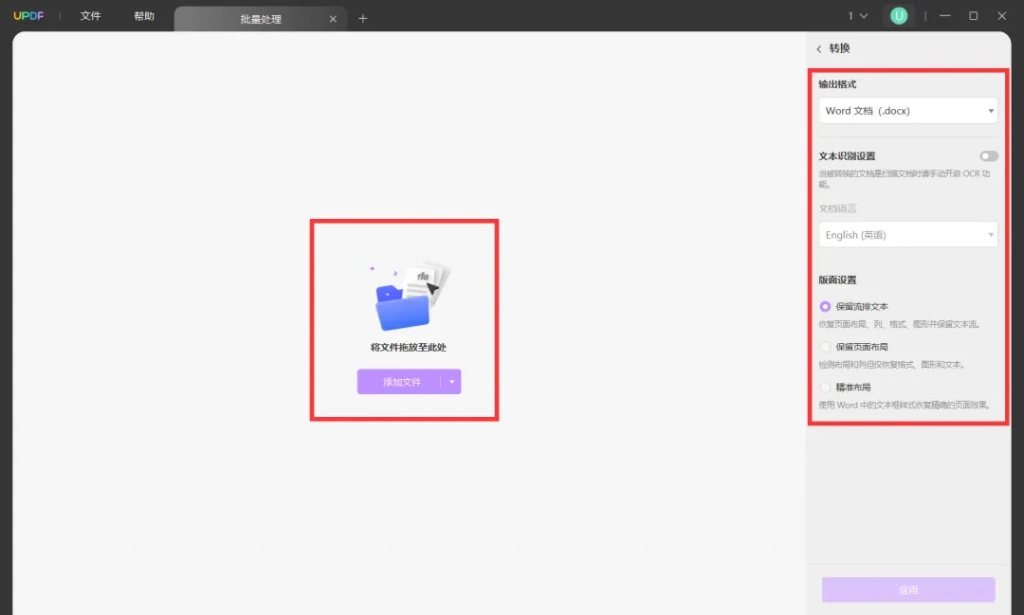
1. 点击左侧“批量”选项,选择“转换”;
2. 导入多个PDF,设置输出格式为PDF/A;
3. 启用“按原文件命名”或“合并为单个PDF/A”(需文档结构一致),点击“应用”完成批量处理。
三、其他转换方法和适用场景
1.专业PDF编辑器
代表工具:Adobe Acrobat Pro、福昕高级PDF编辑器
操作步骤:
1. 打开PDF后,点击“导出”→“其他格式”→“PDF/A”;
2. 在高级设置中调整图像分辨率、文本编码等参数;
3. 保存并检查格式完整性。
优势:支持深度格式控制,如保留超链接、调整图像压缩率;缺点是订阅成本较高(Acrobat Pro年费约150美元)。
2.在线转换工具
代表工具:ilovepdf、Zamzar、Smallpdf
操作流程:
1. 浏览器访问工具官网,选择“PDF转PDF/A”功能;
2. 上传文件(免费版通常限制≤50MB),等待转换完成后下载。
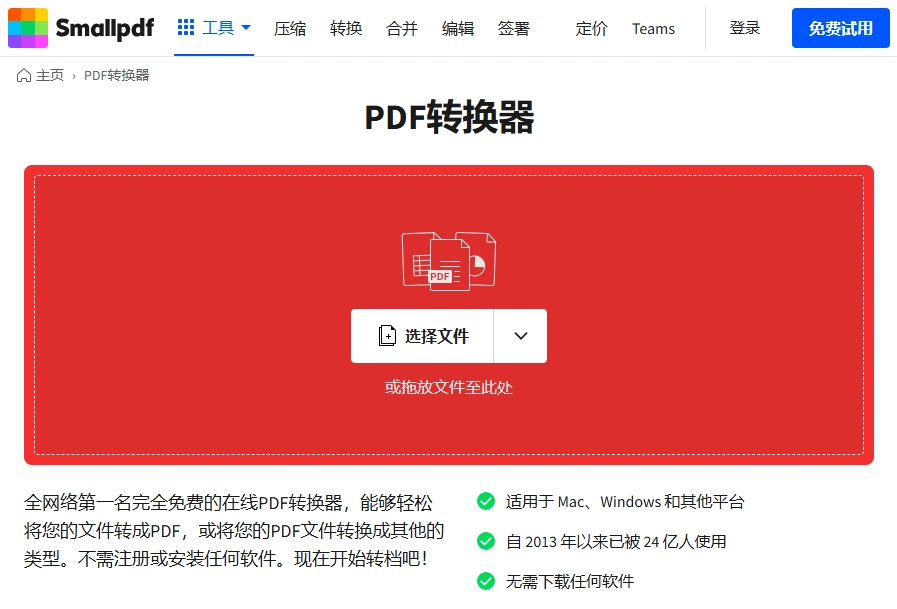
优缺点:无需安装,即传即转;但对多栏排版、复杂表格支持较弱,且存在文件隐私风险。
四、提升转换质量的关键技巧
1.预处理优化文档结构
拆分复杂页面:通过UPDF的“页面管理”将跨页表格、多栏内容拆分为单页,避免转换时格式混乱;
清除冗余元素:使用“编辑”功能删除水印、批注或背景图,减少干扰识别的无关信息。
2.针对性参数设置
颜色空间匹配:若PDF包含印刷级图像,需在转换设置中选择CMYK颜色空间,并嵌入对应的ICC配置文件(如ISOcoated_v2_300_eci.icc);
字体子集化:对包含大量字符的字体(如中文字体),启用“子集化”以减小文件体积,同时确保字符完整性。
3.后期格式修复
段落重排:若PDF/A文件在阅读器中出现段落错位,可使用“样式”功能重新应用标题/正文格式;
图像调整:手动拖动图像至原PDF对应位置,或通过“环绕方式”优化图文排版。
五、常见问题解决方案
常见问题1:转换后字体样式丢失
原因:原PDF使用的字体未嵌入文件,或转换工具不支持该字体。
解决:
– 用UPDF检查PDF属性(“文档属性”→“字体”),确保字体已嵌入;
– 转换后在阅读器中手动替换为通用字体(如宋体、Times New Roman)。
常见问题2:扫描件转换为不可编辑文本
原因:未启用OCR或OCR语言选择错误。
解决:
– 在UPDF中对扫描件执行OCR识别(需确保图像清晰),选择正确的语言识别包(如中英文混合文档选择“中文+英语”);
– 对模糊图像,先用在线工具(如Google Drive的OCR功能)预处理后再转换。
常见问题3:PDF/A文件体积过大
原因:嵌入的高分辨率图像或冗余代码导致文件膨胀。
解决:
– 在UPDF转换设置中压缩图像(如将分辨率降至300dpi);
– 用专业工具(如Adobe Acrobat)打开PDF/A文件后,通过“另存为优化的PDF”功能自动优化文件大小。
六、总结
将PDF转换为PDF/A是确保文档长期可用性的核心环节,选择工具时需根据场景灵活决策。借助UPDF的智能转换功能,用户无需专业技术即可快速完成PDF到PDF/A的格式转换,大幅降低跨平台编辑成本。立即尝试用UPDF处理你的文档,体验高效的富文本转换流程!