UPDF
 IvyCraft
 AI 网页版
 Windows 版
 Mac 版
 iOS 版
 安卓版




 AI 单文件总结
 AI 多文件总结
 生成思维导图
 深度研究
 论文搜索
 AI 翻译
 AI 解释
 AI 问答
 编辑 PDF
 注释 PDF
 阅读 PDF
 PDF 表单编辑
 PDF 去水印
 PDF 添加水印
 OCR 图文识别
 合并 PDF
 拆分 PDF
 压缩 PDF
 分割 PDF
 插入 PDF
 提取 PDF
 替换 PDF
 PDF 加密
 PDF 密文
 PDF 签名
 PDF 文档对比
 PDF 打印
 批量处理
 发票助手
 PDF 共享
 云端同步
 PDF 转 Word
 PDF 转 PPT
 PDF 转 Excel
 PDF 转 图片
 PDF 转 TXT
 PDF 转 XML
 PDF 转 CSV
 PDF 转 RTF
 PDF 转 HTML
 PDF 转 PDF/A
 PDF 转 OFD
 CAJ 转 PDF
 Word 转 PDF
 PPT 转 PDF
 Excel 转 PDF
 图片 转 PDF
 Visio 转 PDF
 OFD 转 PDF
 创建 PDF
 AI 生成书签
 AI 总结书签
 AI 生成水印
 AI 生成背景
 AI 生成贴纸
 AI 生成印章
 AI 编辑与润色
 UPDF Copilot
 AI 页面检查
 AI 语义搜索
 PDF 转 Word
 PDF 转 Excel
 PDF 转 PPT
 企业解决方案
 企业版定价
 企业版 AI
 企业指南
 渠道合作
 信创版
 金融
 制造
 医疗
 教育
 保险
 法律
 政务




 常见问题
 新闻中心
 文章资讯
 产品动态
 更新日志
 科研指南


















最近要交回一页《周末自然观察活动报名表》,姓名栏点不进去,长备注还容易挤到主办方登记栏。处理思路是先分清交互字段与静态横线:有字段直接填写;只有横线就在对应空白添加文本,逐项对齐,给长备注换行,最后另存返回版并重开检查。这样可以完成自己的四项填写,不必转换整张表,也不动主办方安排。
填写一页报名表,先明确哪些地方该由你填写
这张表有姓名、参加场次、协助角色和备注四处空白。林禾要填“林禾”“12月5日上午场”“文字记录”“第一次参加,需要借用记录板”,下方的“主办方登记”栏留给收表人。表头日期和集合安排保持原样;这次只补个人答案,交回的文件仍是一页PDF。
这类任务容易做过头:姓名没填进去,先把整张表转成Word;空白横线不能点,就把字段名称删掉;备注太长,又把全表字号缩小。对参加者而言,成功结果其实很具体:组织者能看清谁参加、选哪一场、承担什么角色,以及是否需要准备物品。围绕这四个答案操作,不必重做表格。
第1步:打开原表,建立用于填写的副本
在UPDF Windows客户端点击“打开文件”,选择收到的PDF,先看缩略图确认只有一页。按Ctrl+Shift+S另存为“自然观察_林禾_填写稿.pdf”,之后在这份副本上操作。回到阅读视图点击姓名空白处:若出现输入光标并可直接键入,就沿用已有字段;本例已知只有打印横线,没有交互字段,因此采用下一步的添加文本方式。
“不能点着填”不代表文件坏了。静态报名表原本就可能只供打印,横线是版面而不是输入控件。林禾只需要补上自己的内容,不需要替主办方创建字段、命名字段或配置提交按钮。反过来,如果表里已有下拉场次,直接选主办方给出的选项,会比自己在旁边另写一种场次更清楚。
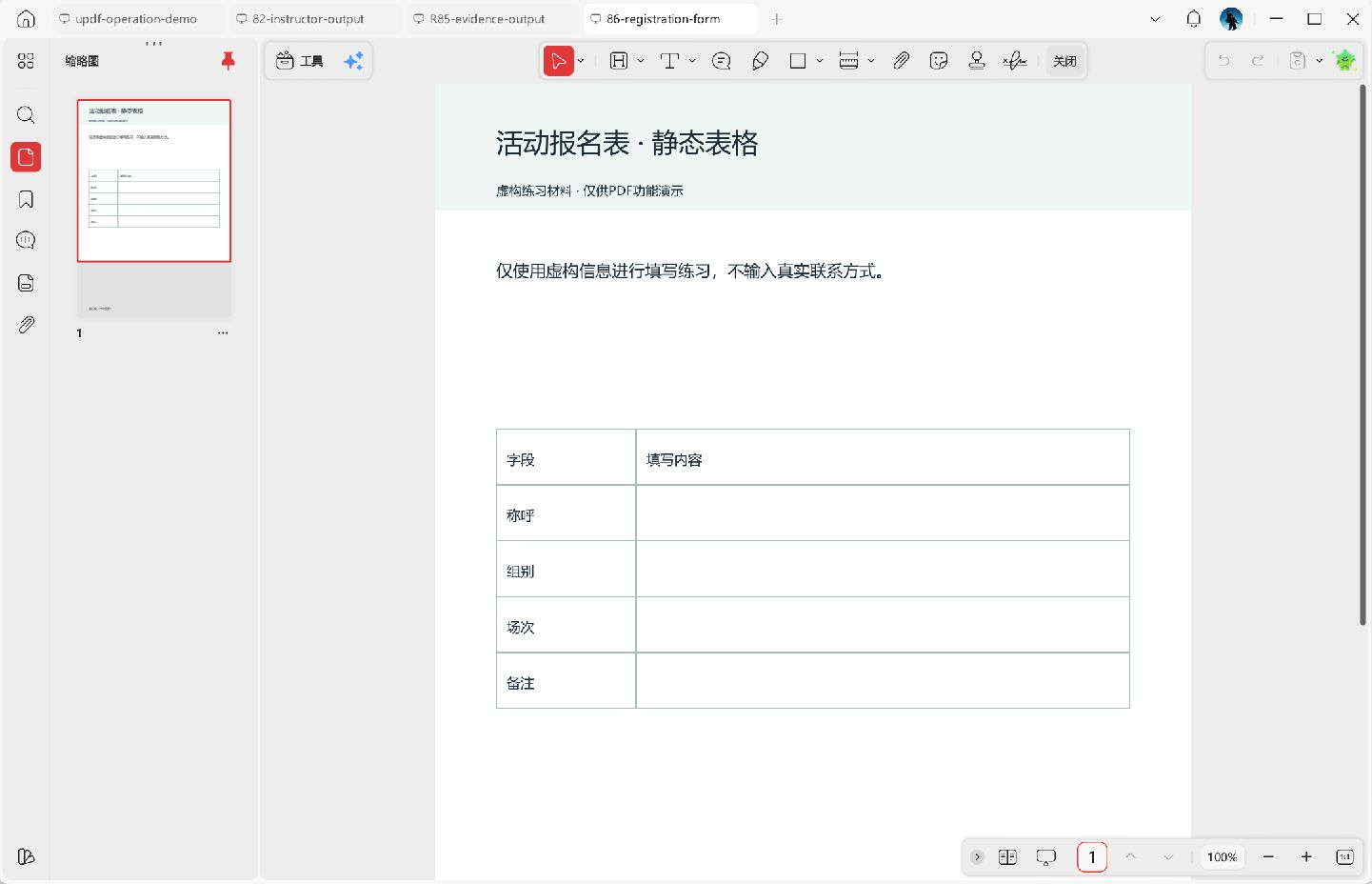
第2步:在姓名空白处添加文字,不选中字段标签改写
点击页面左上方“工具”,选择“编辑”,再点顶部T形“插入和编辑文本”。在姓名横线上方的空白位置单击,输入“林禾”。选中新加的文字,在格式设置中选可正常显示中文的字体,先以黑色、12号、左对齐作为本例起点。点击框外结束输入;如果文字工具仍保持连续添加状态,再点一次T形按钮退出,避免随手点击生成多余文本框。
林禾的姓名只要在横线上方读得清,不必与印刷标题一样醒目。12号只是起始设置,不是所有报名表必须采用的标准;原表格较窄时,应结合实际空间和正常阅读大小调整。别把姓名压在“姓名”标签上,也别让笔画落到横线上而难以辨认,填写值与字段名称应清楚分开。
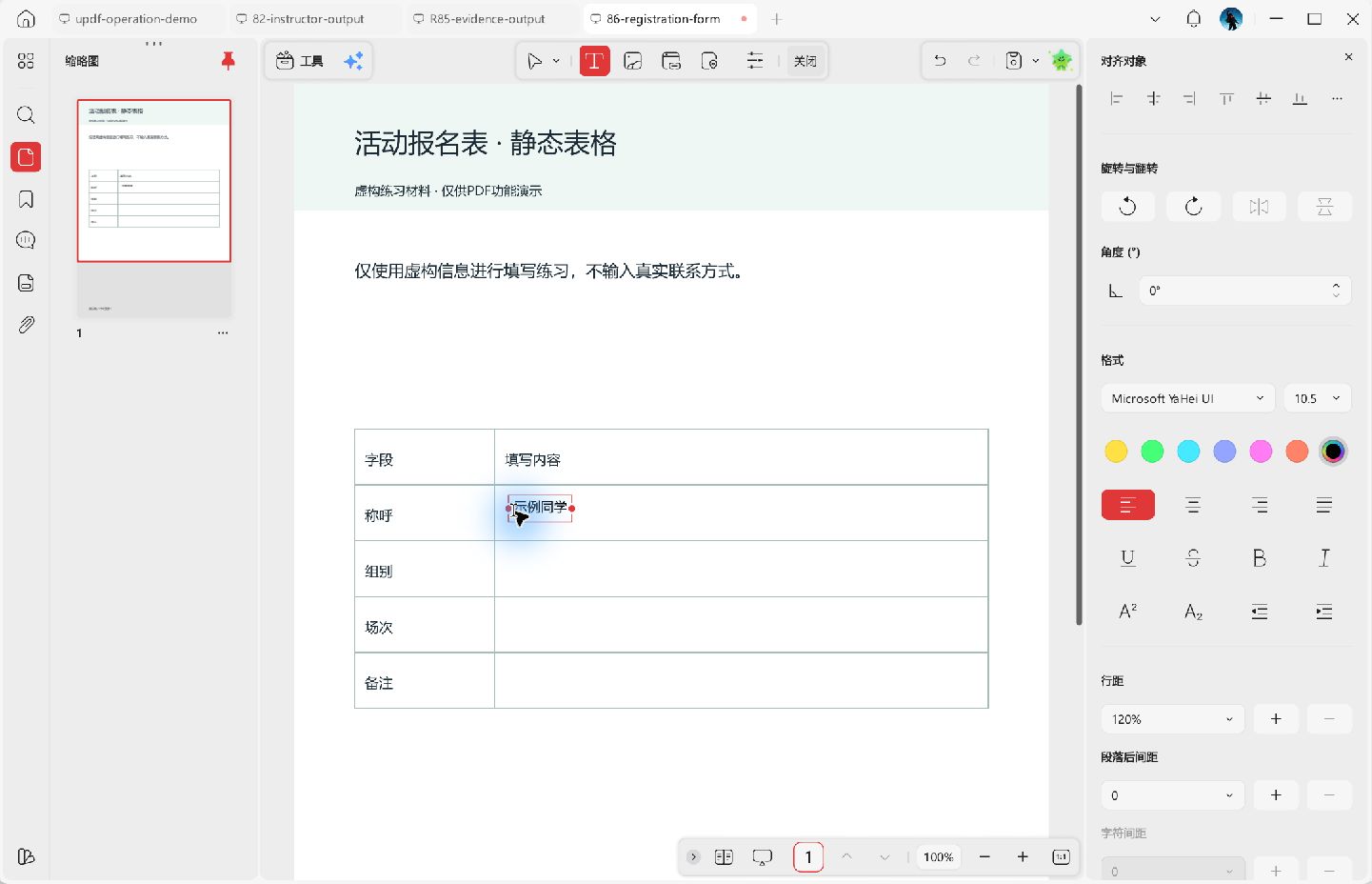
第3步:分别填场次和角色,让每个答案落在对应行
保持编辑模式,分别在参加场次、协助角色两行添加独立文本,输入“12月5日上午场”和“文字记录”。每次选中当前填写值后核对字体、字号与颜色,再移动文本框,使其起点与姓名栏的填写起点协调。不要将三行内容塞进一个跨越整表的大框,否则挪动姓名时可能连场次也一起移走。新增与替换文字的区别可参阅Windows文字编辑指南。
角色栏应写主办方能直接汇总的答案,而不是“都可以”。本例可选角色原本是“摄影记录”或“文字记录”,林禾选后者;场次也写完整的日期与上午场,不只写“第一场”。这样收表人无需打开活动群的历史消息猜测。若原表是复选框而非本例空白栏,应按原选项作答,不另外创造一种含义不清的标记。
第4步:给长备注换行,保留后面的主办方栏
在备注区添加“第一次参加,需要借用记录板”。选中文本框,先利用备注区已有宽度调整框边界;可在“需要”前换行,形成两行。保持与其他填写值接近的字号,用格式设置核对行距和对齐,退出编辑后再看下行是否仍在备注区。如果扩框会侵入下一栏,就撤销该调整,重新安排换行,不通过覆盖表格线挤出空间。
备注传递的是一个具体准备需求,不能为了塞进一行而删成“借板”,让组织者不知道借什么;也不用扩成一段个人经历。本例两行分别为“第一次参加,”和“需要借用记录板”,信息没有丢,下面的主办方登记仍为空。留空在这里是正确结果,因为登记情况由收表人填写,而不是报名者猜一个“已确认”。
| 表内位置 | 本例填写结果 | 收件人用来判断什么 |
|---|---|---|
| 姓名 | 林禾 | 识别报名者 |
| 参加场次 | 12月5日上午场 | 安排对应批次 |
| 协助角色 | 文字记录 | 分配记录任务 |
| 备注 | 第一次参加,需要借用记录板 | 准备借用物品 |
| 主办方登记 | 保持空白 | 由接收方登记,不自行写确认状态 |
第5步:检查是否误改原文,区分填写和纠正模板
点击顶部“关闭”退出编辑,按正常阅读大小从上到下看这一页。对照原表的活动标题、说明和截止日期,确认没有误删原字符;发现误操作可先撤销,必要时重新从空白副本开始。打开左侧注释列表,看看是否留有“这里怎么填”等临时便签。需要交回的答案放在页面正文,临时问题解决后移除,不依赖收件人展开批注寻找角色或场次。
如果林禾发现活动通知写12月5日、表头却写12月4日,正确动作是向主办方核实,不擅自把模板日期改掉。填写空白是在表达个人选择,改动表头是在改变主办方安排,二者不是同一种任务。即使软件能改原文,也不能凭“应该是笔误”替收件方决定日期;收到确认的新表后,再检查填写内容是否仍适用。
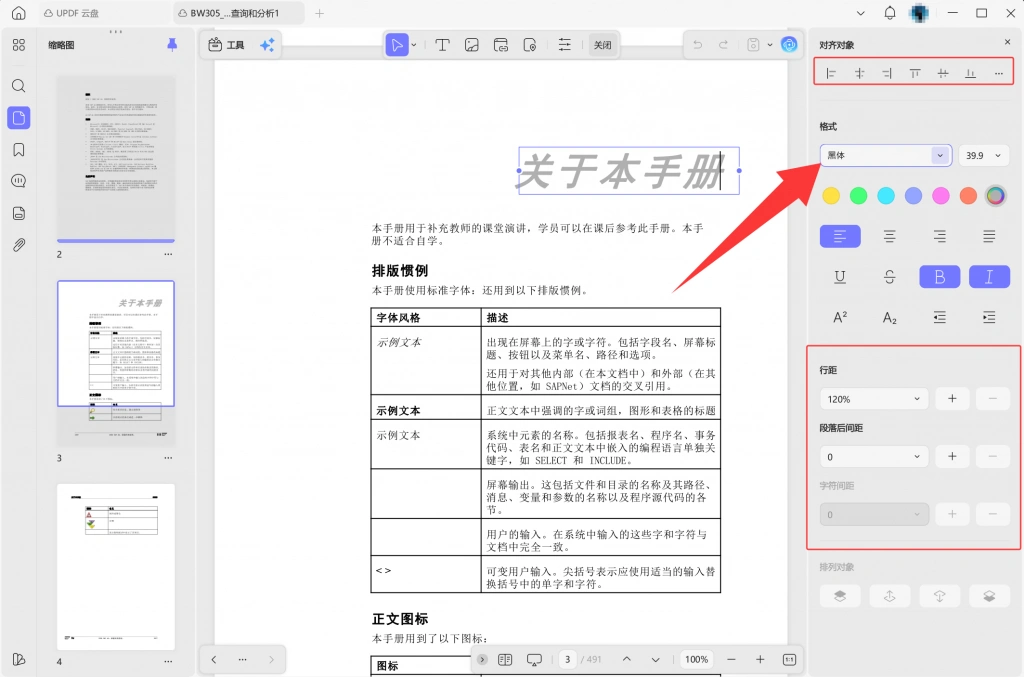
第6步:另存返回版,关闭后从目录重开
按Ctrl+Shift+S另存为“自然观察_林禾_返回版.pdf”,选择明确的本地目录。保存完成后关闭标签,再从该目录打开这份返回版,逐项对照上表;页数仍应为一,备注没有被截断。若需纸质交回,再打开打印预览看整页边界。保存与另存方法可查官方保存说明,本例不需要把页面截图后重新拼成PDF。
从四处空白的原表到返回件,变化只应发生在林禾的填写区:姓名为林禾,场次为12月5日上午场,角色为文字记录,备注分两行保留“第一次参加,需要借用记录板”。另存的“自然观察_林禾_返回版.pdf”应仍是一页,原活动说明不变,主办方栏空着。收件人据此就能辨认场次和借用需求。发送前再核对实际附件,避免交出的仍是空白原表;本机保存完成不代表报名已经被接收。
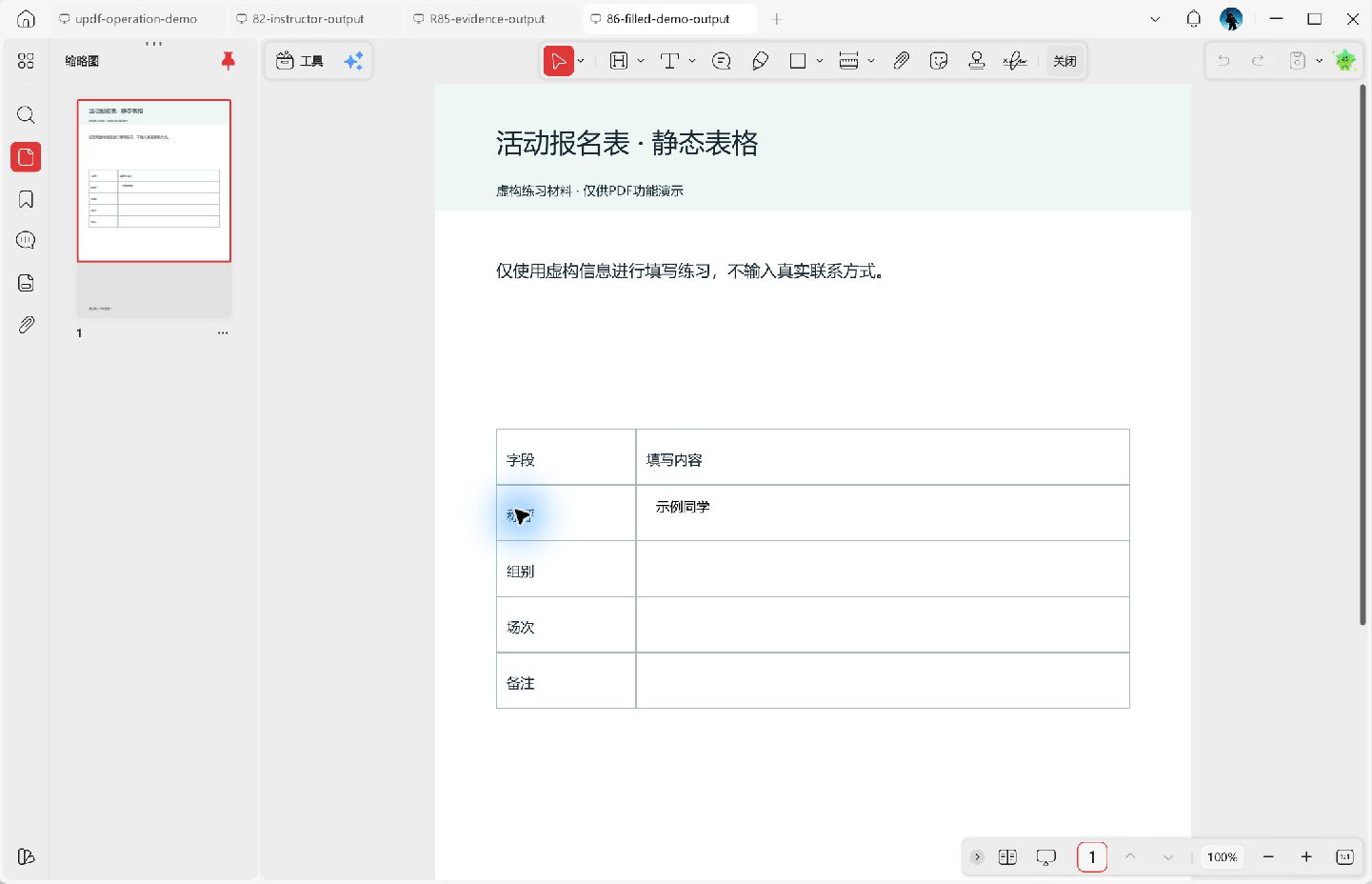
搜“PDF在线免费编辑”时,先检查最终文件能不能交
赶报名截止时间时,人们常把“免费”理解为不付费就能交回成品,但打开、填写、下载和无水印保存可能是不同条件。林禾需要的是一份被接收的报名PDF,不是一个能显示修改效果的预览页。使用网页工具前,应先用无个人信息的样本走完导出,再判断是否符合接收要求;已有桌面工具时,也没必要为填四个空白再上传整张表。
UPDF当前常见问题说明免费使用存在限制,修改后保存会添加水印。若报名方要求无水印,先核对对应PDF编辑权益和实际保存提示,再决定处理方式,不靠遮盖试用标记交件。本教程使用的PDF编辑功能在桌面端完成;AI网页中的问答和总结不能被当成已经填写并保存了原报名表。
常见问题
点空白处不能输入,一定要先OCR吗?
不一定。静态表的空白区域可以直接添加文本,本例不需要识别原文。要修改扫描图片里已经印好的字时,才另行判断OCR或源文件路径;若只是填写自己的姓名,不必把整张表识别重排。
能否全部写在一个便签里交回?
不适合本例。组织者通常按表内栏位读取与汇总,折叠便签可能被忽略。姓名、场次、角色应放在各自空白,问题便签只留在沟通副本;若要求通过系统字段提交,就按指定渠道填写。
怎样判断收到的其实是交互表单?
在阅读状态点击字段尝试输入,检查已有文本框、复选框或下拉列表。交互表单应沿用这些控件,填好后保存;相关操作见官方表单指南,不必为一次填写重新制作字段。
返回PDF显示完整,就能认定报名成功吗?
只能说明这份附件完成了填写检查。报名是否成功仍看指定渠道的接收或确认。本例可在提交时说明选择上午场并需借用记录板,便于对方核对,但不自行在主办方栏写“审核通过”。
报名表PDF填写与导出检查最终服务的是一次清楚的交接:空白该填的填全,原安排该保留的保留,返回文件实际能打开。把这三件事做好,比把简单报名任务变成整套表单重建更有用。