UPDF
 IvyCraft
 AI 网页版
 Windows 版
 Mac 版
 iOS 版
 安卓版




 AI 单文件总结
 AI 多文件总结
 生成思维导图
 深度研究
 论文搜索
 AI 翻译
 AI 解释
 AI 问答
 编辑 PDF
 注释 PDF
 阅读 PDF
 PDF 表单编辑
 PDF 去水印
 PDF 添加水印
 OCR 图文识别
 合并 PDF
 拆分 PDF
 压缩 PDF
 分割 PDF
 插入 PDF
 提取 PDF
 替换 PDF
 PDF 加密
 PDF 密文
 PDF 签名
 PDF 文档对比
 PDF 打印
 批量处理
 发票助手
 PDF 共享
 云端同步
 PDF 转 Word
 PDF 转 PPT
 PDF 转 Excel
 PDF 转 图片
 PDF 转 TXT
 PDF 转 XML
 PDF 转 CSV
 PDF 转 RTF
 PDF 转 HTML
 PDF 转 PDF/A
 PDF 转 OFD
 CAJ 转 PDF
 Word 转 PDF
 PPT 转 PDF
 Excel 转 PDF
 图片 转 PDF
 Visio 转 PDF
 OFD 转 PDF
 创建 PDF
 AI 生成书签
 AI 总结书签
 AI 生成水印
 AI 生成背景
 AI 生成贴纸
 AI 生成印章
 AI 编辑与润色
 UPDF Copilot
 AI 页面检查
 AI 语义搜索
 PDF 转 Word
 PDF 转 Excel
 PDF 转 PPT
 企业解决方案
 企业版定价
 企业版 AI
 企业指南
 渠道合作
 信创版
 金融
 制造
 医疗
 教育
 保险
 法律
 政务




 常见问题
 新闻中心
 文章资讯
 产品动态
 更新日志
 科研指南
















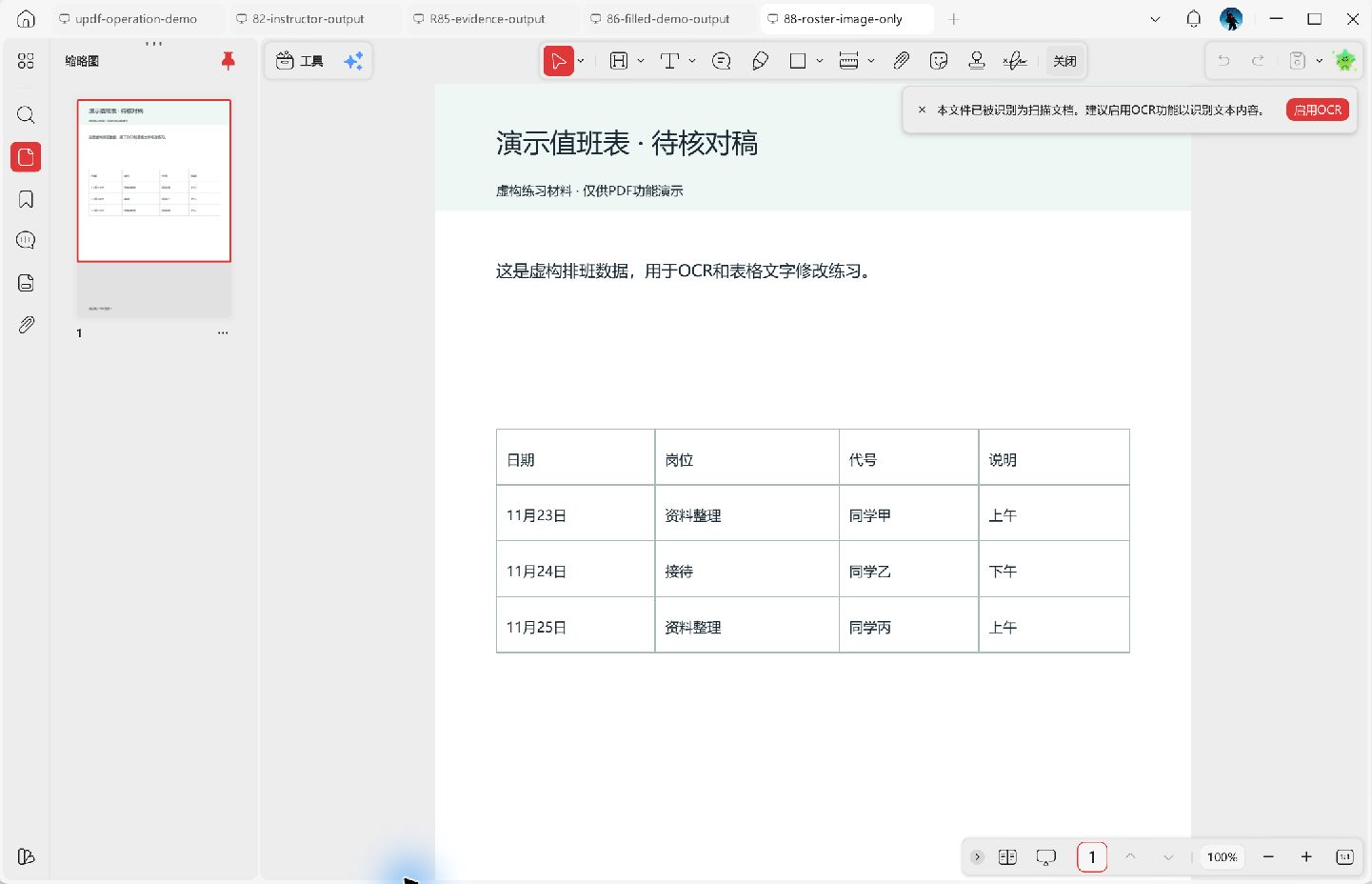
一页扫描值班表里,“周清”需要改成“周晴”,11月25日需要改为26日,但鼠标点不到原字。先检查页面是否已有可编辑文字;只有图像时做可编辑OCR,再仅选目标姓名或日期字符替换。改完沿整行核对时段、岗位与相邻格,另存并重开新版,避免字改对却排错班。
以展馆的一页《11月值班表》作练习材料,后文按D01至D04四行完成这次更正,其他班次保留。输入只有扫描PDF,没有电子源表;配图使用通用演示表展示功能,班次与字段核对以文中的四行材料为准。
第1步:判断是图片页,还是已有文字可改
在UPDF打开原扫描件,先拖选D02姓名,试着只选中两个字,再用搜索查页面标题“值班表”。接着点击左上方“工具”,选“编辑”,点T形“插入和编辑文本”,观察能否在姓名中放入光标。如果只能选到整张图,文字也无法正常搜索,这些现象一起支持先做OCR;单次搜不到一个词,不能独自证明整页没有文字层。
这张表的难点不在于两个字多难输入,而是接收者靠整行判断谁来值班。姓名改对但移到下一行,会把任务交给另一个人;日期改对但时段漏了一个数字,也会让到岗时间变得含糊。接下来固定使用D01至D04四个行编号定位,不用正在修改的姓名或日期充当唯一线索。
先从保存图标旁的下拉菜单选择“另存为”,保存“展馆值班表_修改工作稿.pdf”。保持原扫描件不动,并把原件与工作稿分别打开,随时切换同一行核对。若软件明确提示编辑权限受限,先取得允许修改的文件,不用OCR绕过限制。
第2步:识别这一页,选择能继续改字的输出
工作人员要交回的是更新后的可读表,不是只让旧表能搜索。选错模式可能出现“搜得到姓名,页面上却还是旧字”的情况。也没必要把整个文件夹里的历史表一起识别:这次只有一页、四行和两处确认更正,先把这一页做完整,才容易知道异常来自哪里。
回到工作稿,打开“工具→OCR”。在“OCR文本识别”窗口选择“可编辑PDF(双层OCR)”,不要选只用于检索的“仅可搜索PDF(双层OCR)”。“文档语言”选简体中文;“页面范围”的起止都填1,范围内选“所有页面”。点“转换”,在生成结果后保存识别副本,文件名可用“展馆值班表_OCR工作稿.pdf”。首次使用若提示安装OCR组件,按工具提示安装后再返回设置。
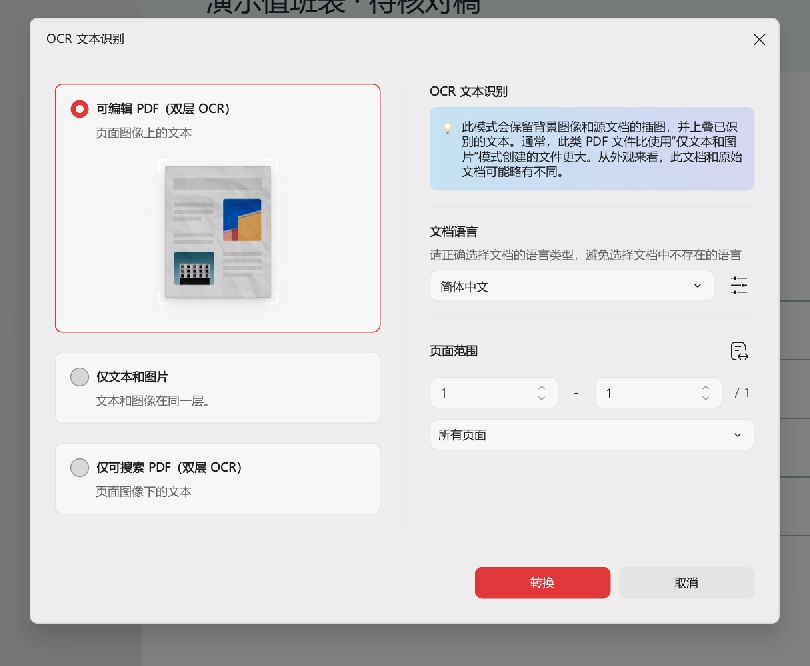
选择简体中文是因为这张表主要是中文姓名与岗位,数字日期并不意味着要把所有语言都勾上。原图如果把姓名的偏旁扫糊,识别工具也没有额外依据恢复姓名;这时应换清晰扫描或核对已确认的更正信息,而不是凭一个同音字猜人。
转换后检查当前标签确为识别结果,再尝试选中姓名和搜索行编号。OCR的作用与模式可查OCR识别功能及Windows OCR指南。本文需要保存并继续编辑识别结果,应具备相应功能许可;不把能试用识别解释为可以免费完成全部导出。
第3步:区分原表错字和识别误差,再按格修改
修改前,先对照原扫描件读取四行,把两处更正与不动的班次区分开。D01和D04虽然姓名相同,但属于两次不同的值班,不应因为重复出现就去重。
| 行号 | 原扫描表内容 | 本次确认目标 |
|---|---|---|
| D01 | 11月23日,09:00–12:00,林岚,综合服务台 | 整行不变 |
| D02 | 11月24日,13:00–16:00,周清,资料咨询区 | 只将周清改为周晴 |
| D03 | 11月25日,09:00–12:00,许宁,设备借还与讲解 | 只将25日改为26日 |
| D04 | 11月27日,13:00–16:00,林岚,综合服务台 | 整行不变 |
在识别副本进入“工具→编辑”,选择“插入和编辑文本”,点击D02姓名,选中“周清”并输入“周晴”;再定位D03日期,只把“25”替换为“26”,保留原来的日期写法。OCR可能把同一行横跨多个格的文字识别成一个文字块。遇到这种边界,先点进块内,只选目标姓名或日期字符;不要整块全选后覆盖,否则相邻格内容也可能丢失。每改一处立即点击格外,检查姓名、日期与相邻时段都还在。
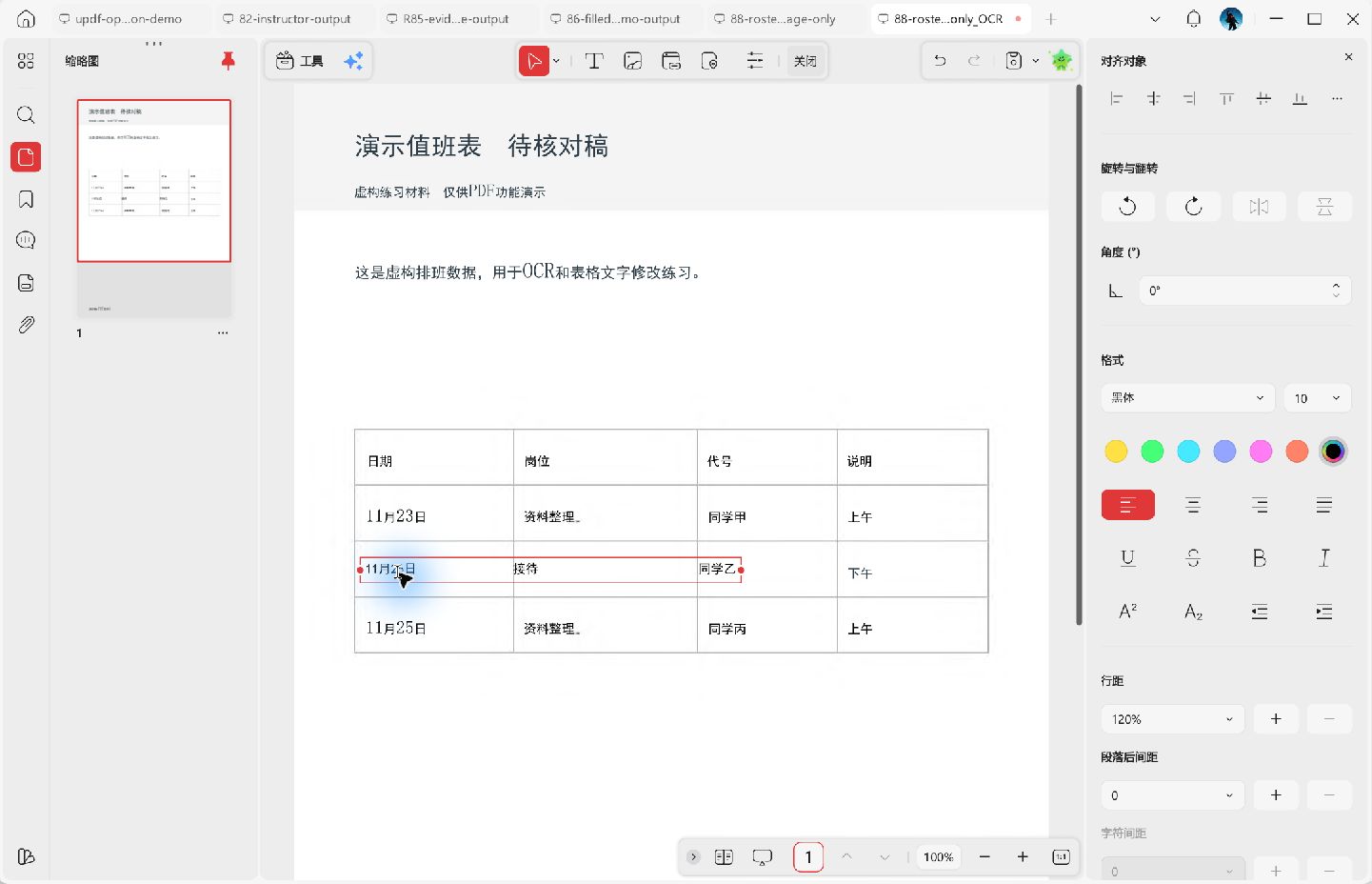
另外还可能有OCR新增的差异。若识别稿把13:00读成I3:00,或把原图的“许宁”读成“许宇”,应按原图校回;“周清→周晴”和“25→26”则来自本次已确认更正,不能只对照原图又把它们改回去。
对同名或同日期的其他格,使用搜索逐个定位后读完整行,不做全局替换。再从D01开始逐行把原图与识别稿对照一次,校正未计划修改格里的识别差异。文字修改入口、字体与对齐控制可参阅PDF编辑功能;本例只改文本,不把格线当成可自动扩展的电子表格单元格。
第4步:检查姓名、日期和长岗位是否仍在同一行
“周清”和“周晴”字数相同,也要看新字体的字形宽度;日期只换一位数字,也要看是否压住分隔线。D03的岗位“设备借还与讲解”较长,识别后即使一个字没错,换行也可能让末尾看起来归到D04。接收者不会先研究文本框,他只会沿着横线读取当天的任务。
选中姓名或日期文本,检查格式区域的字体、字号与对齐,优先与同列其他行保持一致。需要调整时只处理目标文本框,边界不要跨过相邻列或上下格线。长岗位确需分两行,可在本格内合理断行并核对行距,但原行高度必须能容纳;否则撤销这次排版,回到源表或重新制作该页,不靠不断缩字号把字塞进去。
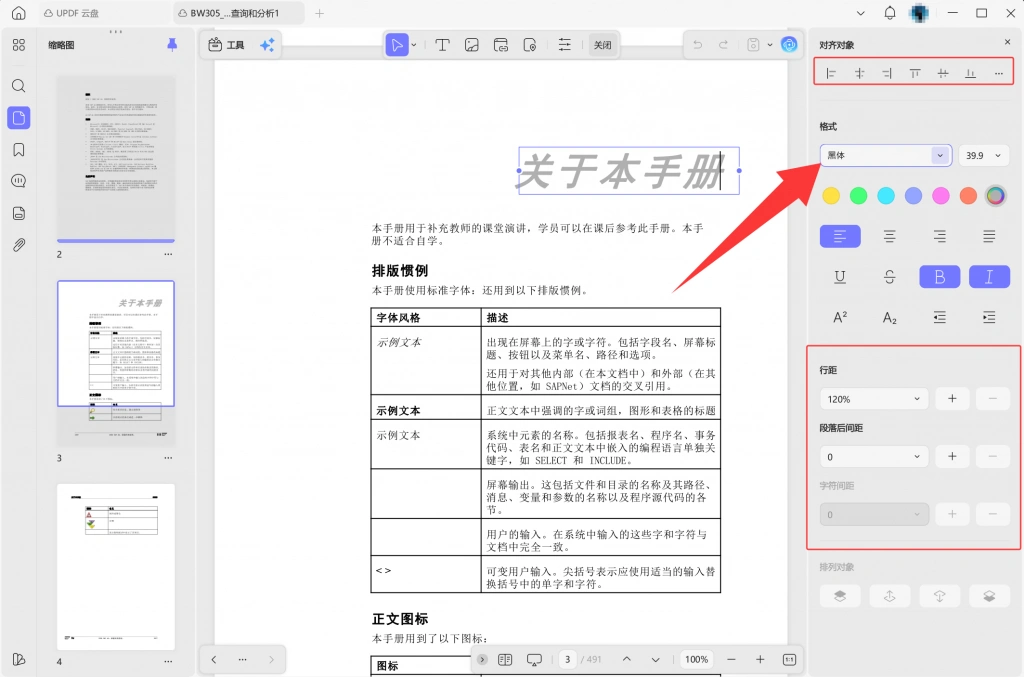
本例的边界是少量修正,不是重新设计整张排班表。只要四行仍能一眼对应、字够清楚,少量扫描噪点并不妨碍使用;但旧字重影、姓名跨线、岗位落入下一行会直接影响读表,不能用“版式大致没变”带过。若后续要新增十几行,直接取回电子源表更合适。
点击工具栏“关闭”退出编辑,以100%阅读比例看整行,再放大疑点,检查“周晴”周围是否还露出旧字、26日是否挤到时段列。出现重影时先撤销并回查OCR模式和原图,不删除整页背景图来碰运气。核对的对象是退出编辑后的可见页面,不只是光标里输入的新文字。
第5步:另存新版,用两条完整班次验收结果
更正后的两条记录应完整读成:“D02,11月24日,13:00–16:00,周晴,资料咨询区”;“D03,11月26日,09:00–12:00,许宁,设备借还与讲解”。D01与D04仍各占一行,林岚的两次班次都保留。这样才能说明只改了所需字段,而不是得到两个脱离日期和岗位的新词。
从保存图标旁的下拉菜单选“另存为”,也可在Windows按Ctrl+Shift+S,文件名填“展馆值班表_更正稿_v2.pdf”,选定保存目录并保存。使用普通PDF副本即可,不必为了发布一张表而改成图片PDF;保存方法见官方保存说明。关闭这份文件,再从该目录打开v2,确认打开的不是原扫描标签或OCR中间稿。
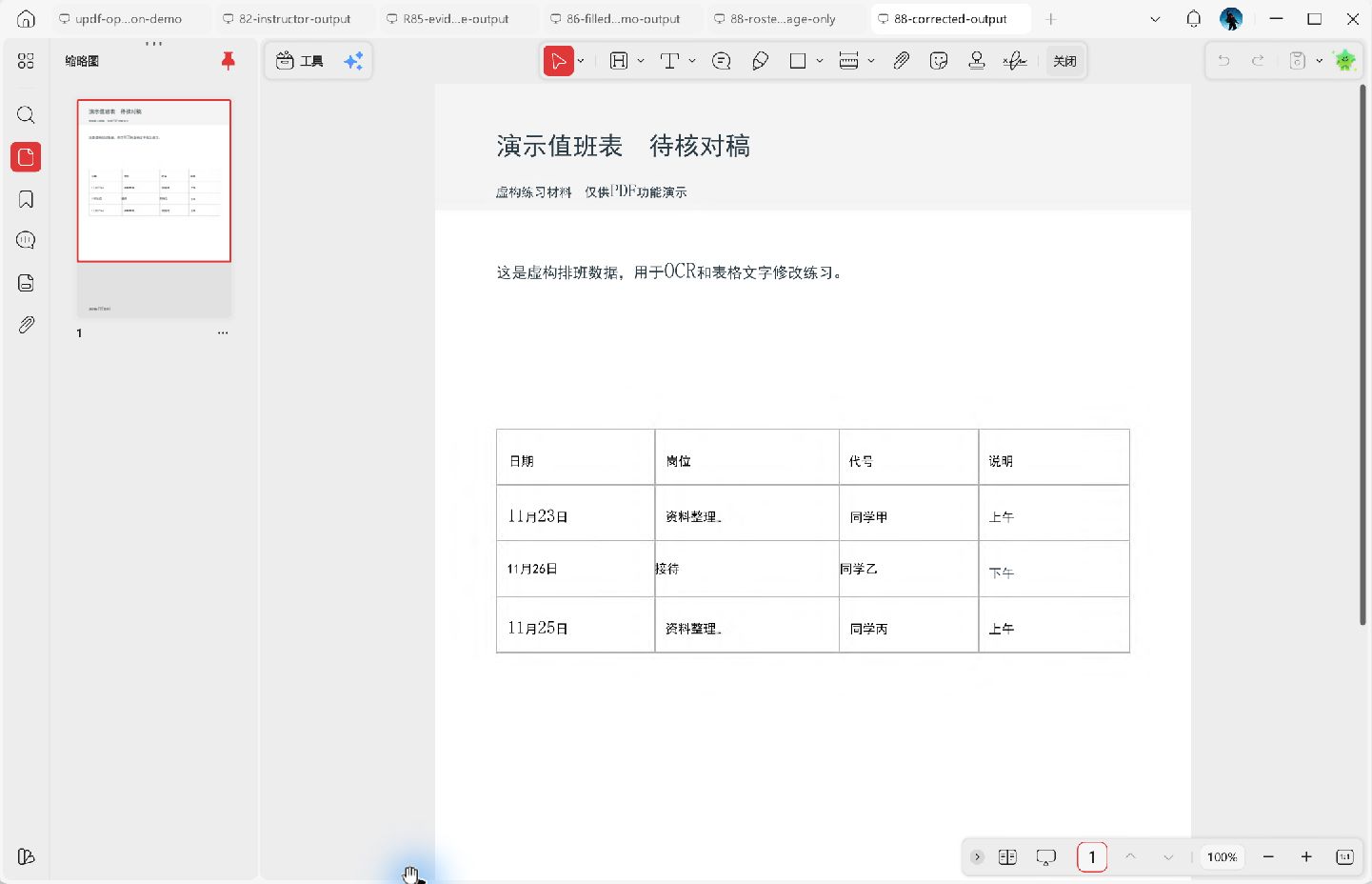
请接收者只看v2回答两个问题:“周晴哪天、几点、在哪值班?”“26日的设备岗位是谁负责?”对应答案应分别为24日13:00–16:00资料咨询区、26日09:00–12:00许宁。让读者按上述班次找出答案;读错时先看是否存在错格或日期不清。
在重开的v2里搜索“周晴”,同时浏览可见姓名;再选中D03日期及相邻文字复制出来核对。新字可见但复制还是旧名,或搜索新名却只命中页外备注,都应继续检查文字层与页面的一致性。别只凭一次搜索成功就发送,最后仍要逐格阅读这张只有四行的表。
第6步:交付更正表,不让接收者继续用旧安排
给同行工作人员的说明可以直接写:“请以v2为准:D02姓名更正为周晴;D03值班日期更正为26日;其他班次不变。”不需要把整段OCR过程发给他们,也不要只说“已修改”却不指出影响哪两行。原图留作核对来源,新表用于后续读班,两者的用途清楚即可。
发送前从实际保存目录再核一次附件名称、1页总数及四个行编号。若要在页内标“更正稿v2”,用编辑模式的文本工具在空白边距添加,避免盖住表格;添加后保存、重开再检查。不要用一条可能被折叠的注释承担唯一版本标识,也不要在旧表上叠新表截图当作已改正文。
从最初D02写着“周清”、D03写着25日的扫描件,到准备交付的更正稿v2,这次操作应只改变姓名和日期两处:先识别出可编辑内容,局部替换后逐行检查,再保存成供接收者读班的新版。周晴仍对应24日原时段与岗位,26日仍对应许宁的设备任务,其他班次保留。静态附件不会随本地保存自动更新;发过旧表时,通知替换并说清两处变化。
常见问题
已经能搜索姓名,为什么还是改不到页面上的字?
可能已有检索文字层,但可见内容仍是图片。先在编辑模式确认能否选中原字符;不能时回到原扫描副本,用可编辑模式重新识别,再检查结果。不要把搜索命中等同于可见文字已具备编辑条件。
只改一个姓名,也必须核对其他三行吗?
整页进行OCR后,未计划修改的行也可能产生转录差异。四行小表适合完整核对;尤其同一个人有两次值班时,要确认两个班次都在,而不是只核对新姓名后就忽略重复但必要的记录。
手写日期模糊,能按上下几天顺序补出来吗?
不能只凭顺序猜。排班可能有跳日或临时调整,先取得清楚来源或确认后的日期。这里25日改26日来自更正目标,不能从相邻行的日期排列推算。
识别后表格线有了,能像电子表格一样自动调行高吗?
不要这样预设。OCR后的PDF仍需按文本块与页面对象处理,改字不意味着格线会随文字自动扩展。小改先检查框宽与换行;要扩表、换列或多行重排,优先使用源表重新导出。
扫描值班表改好的标准,是接收者能从日期一路读到正确的人和岗位。保留原图,区分识别校正与安排更正,再把两条完整班次验收清楚,才真正完成这张表的小修改。