UPDF
UPDF IvyCraft
 AI 网页版
 Windows 版
 Mac 版
Mac 版 iOS 版
iOS 版 安卓版
安卓版



 AI 单文件总结
 AI 多文件总结
 生成思维导图
 深度研究
深度研究 论文搜索
论文搜索 AI 翻译
AI 翻译  AI 解释
AI 解释 AI 问答
AI 问答 编辑 PDF
 注释 PDF
 阅读 PDF
 PDF 表单编辑
 PDF 去水印
 PDF 添加水印
 OCR 图文识别
 合并 PDF
 拆分 PDF
 压缩 PDF
 分割 PDF
 插入 PDF
 提取 PDF
 替换 PDF
 PDF 加密
 PDF 密文
 PDF 签名
 PDF 文档对比
 PDF 打印
 批量处理
批量处理 发票助手
发票助手 PDF 共享
 云端同步
云端同步 PDF 转 Word
 PDF 转 PPT
 PDF 转 Excel
 PDF 转 图片
 PDF 转 TXT
 PDF 转 XML
 PDF 转 CSV
 PDF 转 RTF
 PDF 转 HTML
 PDF 转 PDF/A
 PDF 转 OFD
 CAJ 转 PDF
 Word 转 PDF
 PPT 转 PDF
 Excel 转 PDF
 图片 转 PDF
 Visio 转 PDF
 OFD 转 PDF
 创建 PDF
 AI 生成书签
 AI 总结书签
 AI 生成水印
 AI 生成背景
 AI 生成贴纸
 AI 生成印章
 AI 编辑与润色
 UPDF Copilot
 AI 页面检查
 AI 语义搜索
 PDF 转 Word
 PDF 转 Excel
 PDF 转 PPT
 企业解决方案
 企业版定价
企业版定价 企业版 AI
 企业指南
企业指南 渠道合作
渠道合作 信创版
信创版 金融
金融 制造
制造 医疗
医疗 教育
教育 保险
保险 法律
法律 政务
政务


 常见问题
常见问题 新闻中心
新闻中心 文章资讯
文章资讯 产品动态
产品动态 更新日志
更新日志 科研指南
科研指南














想进行 pdf修改文字,先看文件里的文字能不能选中。如果文字可以选中,可以直接用UPDF PDF编辑器打开文件,进入“编辑 PDF”模式,点击需要修改的文字,就能像编辑 Word 一样调整内容,并修改字体、颜色、字号和行间距。修改完成后,保存文件,再检查一下排版即可。
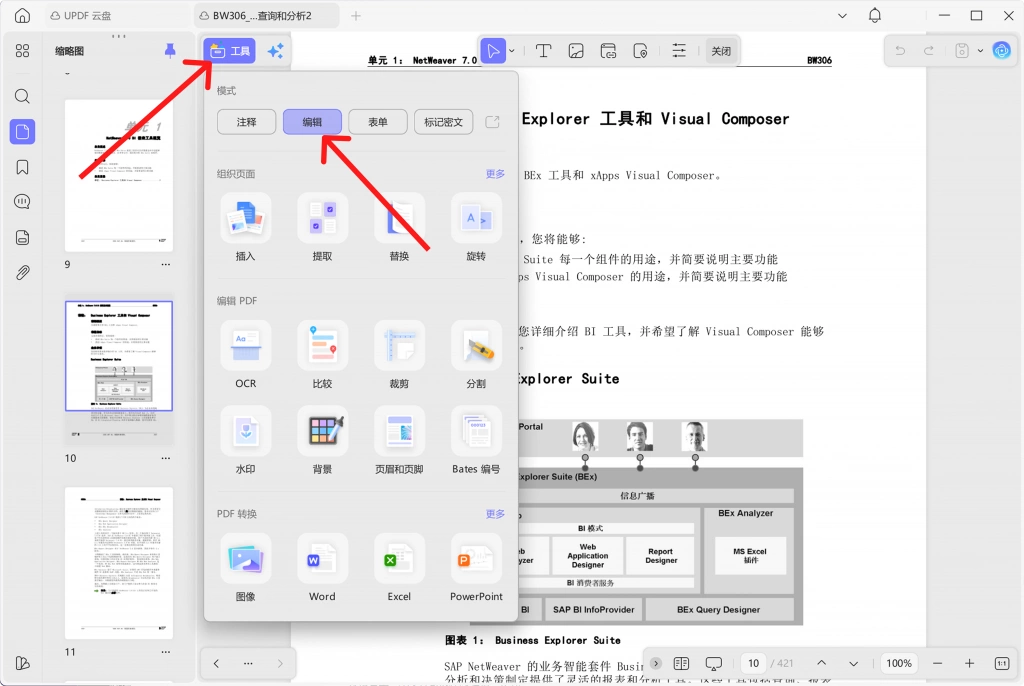
如果 PDF 里的文字无法选中,页面看起来像图片,那它很可能是扫描版 PDF。这类文件不能直接改字,需要先使用PDF OCR识别,把图片里的文字识别成可编辑内容,再继续修改。
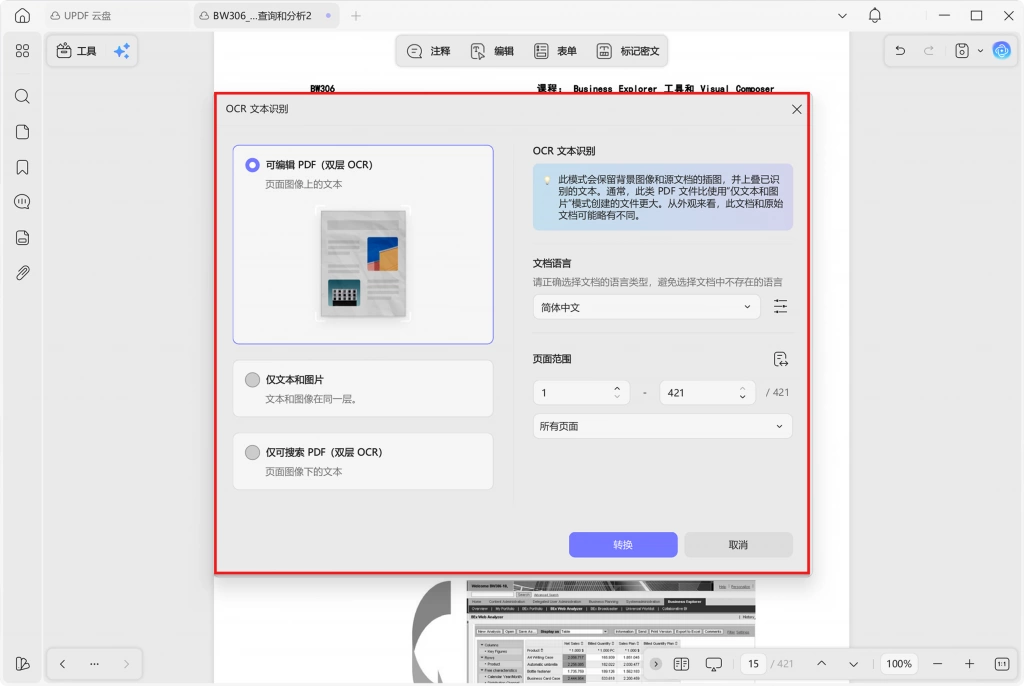
简单来说:
| PDF类型 | 修改方法 |
| 普通文字PDF | 打开文件 → 编辑PDF → 修改文字 → 调整样式 → 保存 |
| 扫描版PDF | OCR识别 → 转成可编辑PDF → 修改文字 → 保存 |
| 图片型PDF | 先OCR识别文字 → 再编辑或转换 |
| 加密PDF | 先确认是否有编辑权限,再处理 |
下面按不同情况具体说明。
一、pdf修改文字前,先判断PDF是哪种类型
很多人一打开 PDF 就想直接改字,但不同 PDF 的处理方式不一样。如果文件本身是文字型 PDF,修改起来比较简单;如果是扫描件,就需要先 OCR。
你可以用这几个方法判断:
| 判断方式 | 普通文字PDF | 扫描版PDF |
|---|---|---|
| 鼠标能否选中文字 | 可以 | 通常不可以 |
| 能否复制文字 | 可以复制 | 复制不了,或复制出来为空 |
| 能否搜索关键词 | 可以搜索 | 搜不到关键词 |
| 页面放大后效果 | 文字仍然清晰 | 可能像图片一样模糊 |
| 修改方式 | 直接编辑文字 | 先OCR再编辑 |
如果你只是改合同里的日期、简历里的电话、报告里的错别字,通常只需要直接编辑文字;如果你处理的是扫描合同、教材扫描件、旧论文 PDF,就要先识别文字。
这一步很重要,因为很多人以为“PDF不能改”,其实是把扫描版 PDF 当成普通 PDF 来处理了。
二、普通PDF怎么修改文字
如果 PDF 中的文字可以选中,说明它大概率是普通文字 PDF。用 UPDF 修改这类文件,流程比较直接。
1. 打开PDF文件
先打开 UPDF,导入需要修改的 PDF。建议重要文件先复制一份副本,比如合同、简历、报价单、申请材料、论文资料等,不要直接覆盖原文件。
如果你还没有安装工具,可以从 PDF编辑软件下载入口获取软件,再开始操作。
2. 进入“编辑 PDF”模式
文件打开后,选择“编辑 PDF”。进入编辑模式后,页面里的文字会变成可编辑状态。你可以点击要修改的文字区域,查看是否可以直接输入、删除或替换。
比如你可以修改:
- 合同里的日期、姓名、地址;
- 简历里的电话、邮箱、工作经历;
- 报告里的标题、段落、小节说明;
- 申请材料里的学校、专业、项目名称;
- 论文资料里的错别字、注释或说明文字。
3. 直接修改PDF原有文字
进入编辑模式后,点击需要修改的文字,直接输入新内容即可。相比用文本框盖住旧文字,直接改原文会更自然,也更适合正式文件。
如果你只是把“2025年”改成“2026年”,或者把旧手机号换成新手机号,直接编辑 PDF 通常比先转 Word 更省时间,因为转 Word 可能会让表格、图片和段落位置发生变化。
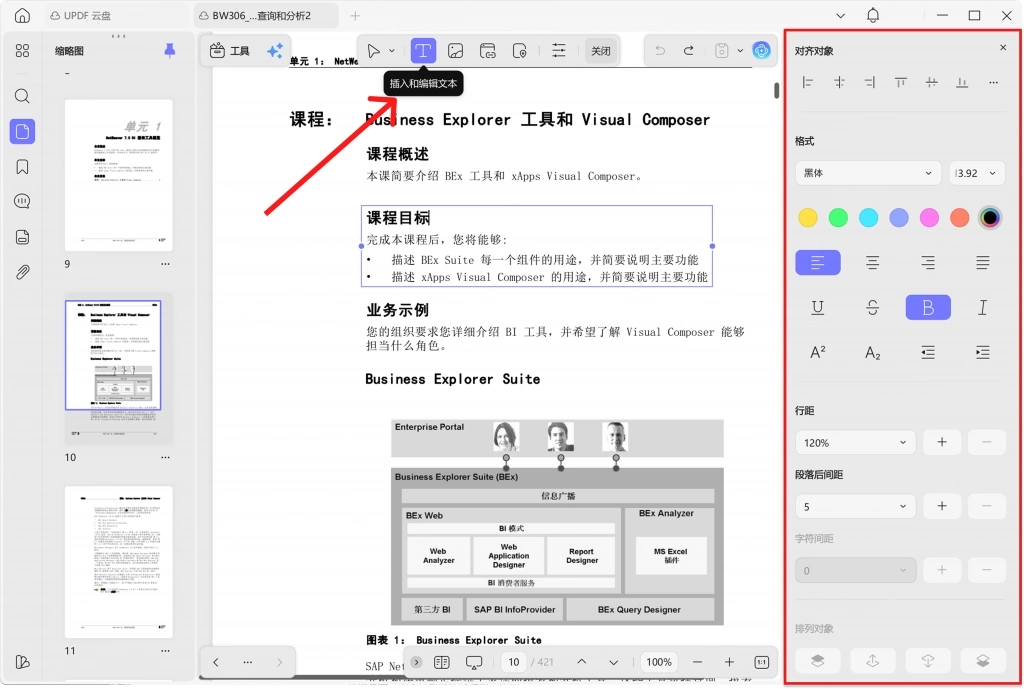
4. 调整字体、颜色、字号和行间距
pdf修改文字最容易出问题的地方,不是“能不能改”,而是“改完像不像原文件”。
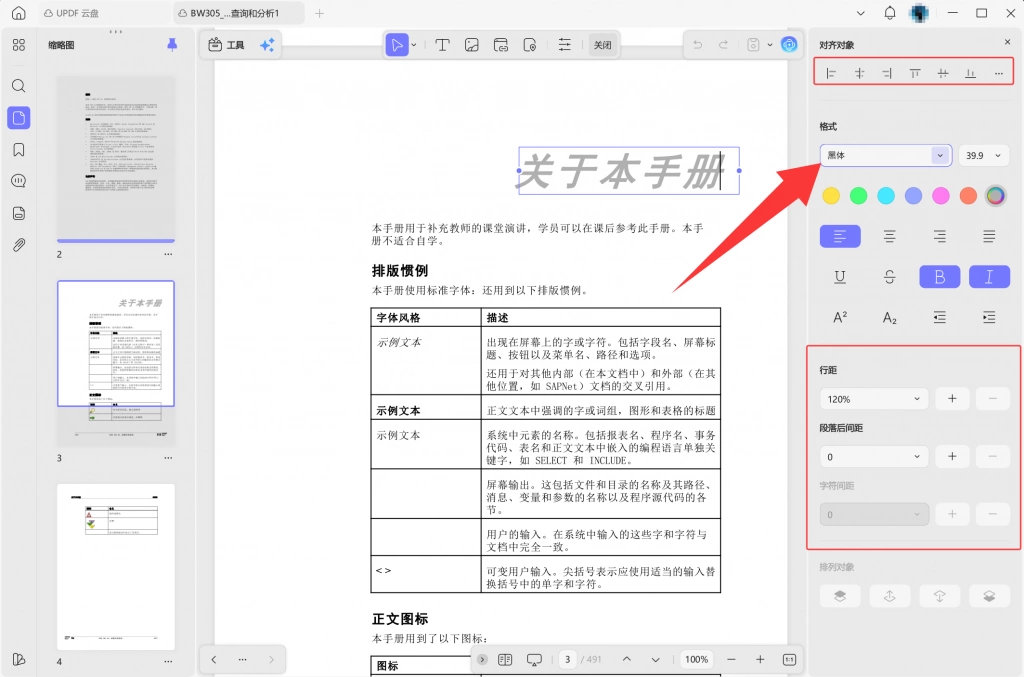
如果新增文字的字体、字号、颜色和原文不一致,文件会显得很不专业。使用 UPDF 做PDF文字编辑时,可以根据原文件样式调整:
- 字体;
- 字号;
- 字体颜色;
- 行间距;
- 文本框宽度;
- 文字对齐方式;
- 段落位置。
比如简历里的某一行经历要更新,最好让新文字和原本的字体大小一致;合同里的日期或金额要修改,也要注意颜色和位置,不要出现明显错位。
5. 保存并检查排版
修改完成后,建议另存为新文件,而不是直接覆盖原文件。保存后再打开检查一次:
- 文字有没有被截断;
- 字体和原文是否协调;
- 行间距有没有变化;
- 段落有没有错位;
- 页面中有没有重叠;
- 打印预览是否正常。
如果是合同、简历、申请材料这类正式文件,建议重点检查数字、姓名、日期、联系方式和金额。
三、扫描版PDF怎么修改文字?
如果 PDF 里的文字点不动,无法复制,也搜索不到关键词,那它很可能是扫描版 PDF。扫描版 PDF 看起来有文字,但本质上是一张图片,不能直接编辑。
这种情况要先做 OCR,再修改文字。
1. 为什么扫描版PDF不能直接改?
扫描版 PDF 通常来自这些场景:
- 纸质合同扫描;
- 教材扫描件;
- 老论文 PDF;
- 图片合成的 PDF;
- 手机拍照转成 PDF;
- 纸质资料归档。
这些文件里的文字不是独立文本,而是图片的一部分。你看到的是“字”,但软件识别到的是“图”。所以鼠标点击文字不会出现编辑框,也无法像 Word 一样直接输入。
2. 先用OCR识别文字
如果你遇到这种文件,可以先使用 UPDF 的 OCR 功能,把扫描版 PDF 转成可识别、可搜索、可复制的文本型 PDF。
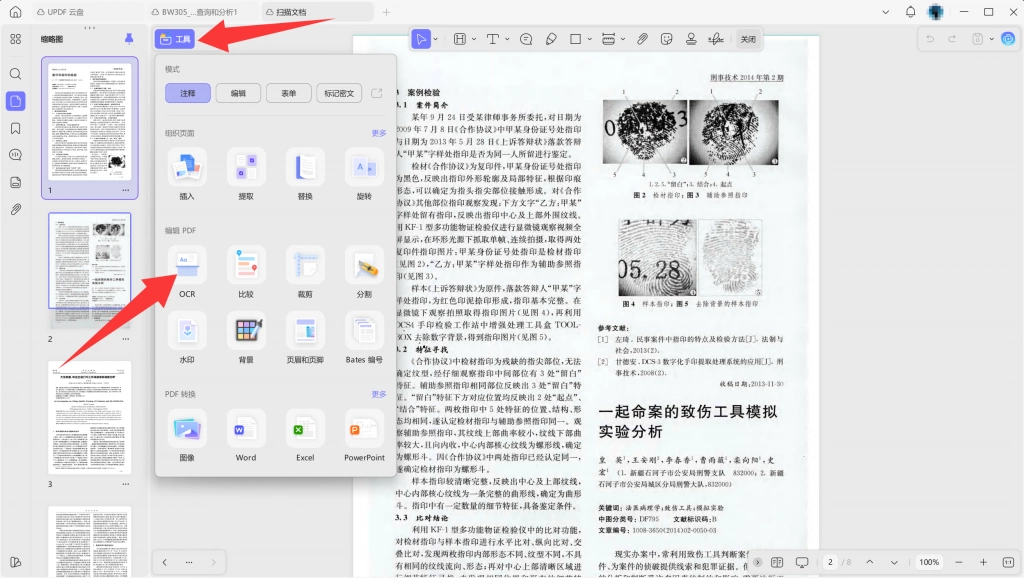
OCR 适合这些情况:
| 使用场景 | 处理方式 |
|---|---|
| 扫描合同需要修改信息 | OCR识别后再编辑 |
| 教材扫描件需要复制文字 | OCR后复制或搜索 |
| 旧论文PDF无法选中文字 | OCR后阅读、翻译或整理 |
| 图片型报告需要提取内容 | OCR后导出或编辑 |
| 纸质资料转电子文档 | OCR后再修改和保存 |
3. OCR后再修改文字
OCR 完成后,再进入编辑模式,对识别出来的文字进行修改。这个流程更适合扫描合同、旧论文、教材资料、纸质表格等文件。
不过,OCR 结果和原文件清晰度有关。如果扫描件模糊、倾斜、有阴影,或者字体太小,识别后可能需要人工检查。建议修改前后都对照原文,避免识别错误。
四、pdf修改文字怎么避免格式错乱?
很多用户不敢修改 PDF,是因为担心改完之后格式乱。其实只要方法选对,大多数少量文字修改都可以比较自然地完成。
1. 少量修改,优先直接编辑PDF
如果只是改几个字、一个日期、一个电话,不建议先转 Word。因为 PDF 转 Word 后可能出现图片错位、表格变形、字体变化等问题。
少量修改时,直接用 UPDF 编辑 PDF 原文更方便。
2. 修改文字时尽量匹配原样式
修改后要观察新文字是否和原文一致,重点检查:
- 字体是否一致;
- 颜色是否一致;
- 字号是否一致;
- 行间距是否一致;
- 位置是否对齐;
- 内容有没有超出原区域。
如果新内容比原文字长,可能会换行或挤压版面。可以适当缩短表达,或者调整字号和文本框宽度。
3. 大段修改可以考虑转Word
如果你要重写很多段内容,或者整页内容都要重新排版,可以考虑先转 Word,再编辑。但这种方法更适合大改,不适合只改几个字。
对于合同、简历、申请材料这类文件,如果只是局部修改,直接编辑 PDF 更稳。
4. 修改后一定要保存副本
建议保存为:
- 原文件.pdf
- 修改版.pdf
- 最终版.pdf
这样后面如果发现问题,还能回到原始文件,不会误覆盖。
五、在线修改PDF文字和本地PDF编辑软件有什么区别?
有些用户会先找在线工具,因为不用安装,打开网页就能处理。但在线工具更适合临时小文件,不一定适合正式文件。
| 对比项 | 在线修改PDF文字 | 本地PDF编辑软件 |
|---|---|---|
| 使用方式 | 上传到网页处理 | 本地打开文件 |
| 适合文件 | 临时小文件 | 合同、简历、报告、论文资料 |
| 隐私安全 | 文件需要上传 | 本地处理更稳妥 |
| 修改原文 | 有些只是覆盖文字 | 更适合直接编辑原文字 |
| 字体调整 | 通常较基础 | 可调整字体、颜色、字号、行间距 |
| 扫描件处理 | 经常有限制 | 可先OCR再编辑 |
| 大文件处理 | 可能受文件大小限制 | 更适合长期使用 |
如果你只是给一个普通 PDF 临时加几行文字,在线工具可以应急。但如果你要处理合同、简历、论文、客户资料、报价单或扫描件,更建议使用本地工具。
六、哪些文件适合用UPDF修改文字?
UPDF 更适合需要认真修改、保存和反复使用的 PDF 文件。
1. 合同PDF
合同常见修改内容包括日期、姓名、地址、金额和条款说明。修改时要保持字体和排版一致,不适合随便用文本框遮盖。
2. 简历PDF
简历经常需要更新电话、邮箱、经历、项目和求职方向。直接修改 PDF 可以减少重新排版的麻烦。
3. 报告PDF
项目报告、工作总结、方案文件常常只需要局部改动。直接在 PDF 中修改标题、段落和数据说明,效率会更高。
4. 论文资料PDF
论文资料有时需要修正 OCR 后的文字、添加说明、翻译内容或整理笔记。使用本地 PDF 工具更方便后续阅读和管理。
5. 扫描件PDF
扫描合同、教材扫描件、旧论文和纸质资料,适合先 OCR,再修改文字。否则文件只能看,不能真正编辑。
七、pdf修改文字时不建议这样做
1. 不建议用白色方块遮住旧文字
这种方法看似简单,但如果背景不是纯白,或者打印后颜色不一致,就会非常明显。正式文件不建议这样处理。
2. 不建议直接覆盖原文件
重要文件一定要先备份。尤其是合同、简历、申请材料、论文资料,建议保留原始版本。
3. 不建议扫描件跳过OCR
扫描件不做 OCR,通常只能用覆盖方式处理,效果不自然,也无法搜索和复制文字。
4. 不建议修改后不检查
保存后一定要重新打开文件,检查文字位置、字体样式、页面排版和打印预览。
5. 不建议修改没有权限的文件
如果文件受到权限保护,或者不是你拥有编辑权的文件,需要先确认是否可以修改。涉及合同、版权资料、官方文件时尤其要谨慎。
八、总结:pdf修改文字,先判断文件类型再操作
pdf修改文字的关键不是找一个能“加文字”的工具,而是要看能不能真正修改 PDF 原有文字。
如果是普通文字 PDF,可以用 UPDF 直接进入编辑模式,修改文字内容,并调整字体、颜色、字号和行间距;如果是扫描版 PDF,则需要先使用 OCR 识别,把图片文字转成可编辑内容,再继续修改。
对于临时小文件,在线工具可以应急;但如果你处理的是合同、简历、报告、论文资料、扫描件或隐私文件,更建议使用本地 PDF 编辑软件,编辑更稳定,也更容易保持排版。
如果你准备开始处理文件,可以通过UPDF免费下载体验完整的 PDF 文字编辑流程。
FAQ:关于pdf修改文字的常见问题
1. pdf修改文字可以直接改原文吗?
可以,但前提是 PDF 本身是文字型 PDF,并且没有编辑权限限制。使用 UPDF 可以进入编辑模式,直接修改 PDF 原有文字,并调整字体、颜色、字号和行间距。
2. 为什么我的PDF文字点不动?
如果文字无法选中,可能是扫描版 PDF 或图片型 PDF。这种文件需要先进行 OCR 识别,把图片里的文字转换成可识别文本,再继续编辑。
3. pdf修改文字后会不会影响格式?
少量修改一般比较容易保持格式。修改时要注意字体、字号、颜色、行间距和文字区域宽度。保存后建议检查页面和打印预览。
4. 可以先把PDF转成Word再修改文字吗?
可以,但如果只是改几个字,不建议先转 Word。转换可能导致排版变化。少量修改直接用 PDF 编辑器会更方便。
5. 扫描版PDF怎么修改文字?
扫描版 PDF 需要先用 OCR 识别。识别完成后,再对文字进行修改、复制、搜索或翻译。UPDF 适合处理扫描合同、旧论文、教材扫描件等文件。
6. 免费工具能完成pdf修改文字吗?
部分免费工具可以完成基础修改,但可能有文件大小、功能、水印或导出限制。如果是正式文件、大文件、扫描件或隐私文件,更建议使用 UPDF 这类本地 PDF 编辑工具。