UPDF
UPDF IvyCraft
 AI 网页版
 Windows 版
 Mac 版
Mac 版 iOS 版
iOS 版 安卓版
安卓版



 AI 单文件总结
 AI 多文件总结
 生成思维导图
 深度研究
深度研究 论文搜索
论文搜索 AI 翻译
AI 翻译  AI 解释
AI 解释 AI 问答
AI 问答 编辑 PDF
 注释 PDF
 阅读 PDF
 PDF 表单编辑
 PDF 去水印
 PDF 添加水印
 OCR 图文识别
 合并 PDF
 拆分 PDF
 压缩 PDF
 分割 PDF
 插入 PDF
 提取 PDF
 替换 PDF
 PDF 加密
 PDF 密文
 PDF 签名
 PDF 文档对比
 PDF 打印
 批量处理
批量处理 发票助手
发票助手 PDF 共享
 云端同步
云端同步 PDF 转 Word
 PDF 转 PPT
 PDF 转 Excel
 PDF 转 图片
 PDF 转 TXT
 PDF 转 XML
 PDF 转 CSV
 PDF 转 RTF
 PDF 转 HTML
 PDF 转 PDF/A
 PDF 转 OFD
 CAJ 转 PDF
 Word 转 PDF
 PPT 转 PDF
 Excel 转 PDF
 图片 转 PDF
 Visio 转 PDF
 OFD 转 PDF
 创建 PDF
 AI 生成书签
 AI 总结书签
 AI 生成水印
 AI 生成背景
 AI 生成贴纸
 AI 生成印章
 AI 编辑与润色
 UPDF Copilot
 AI 页面检查
 AI 语义搜索
 PDF 转 Word
 PDF 转 Excel
 PDF 转 PPT
 企业解决方案
 企业版定价
企业版定价 企业版 AI
 企业指南
企业指南 渠道合作
渠道合作 信创版
信创版 金融
金融 制造
制造 医疗
医疗 教育
教育 保险
保险 法律
法律 政务
政务



 常见问题
常见问题 新闻中心
新闻中心 文章资讯
文章资讯 产品动态
产品动态 更新日志
更新日志 科研指南
科研指南

















在数字化信息时代,PDF和图片是两种常见的文件格式。它们各有特点和适用场景。那么,PDF和图片有什么区别?能直接将PDF转换成图片么?本文将为您详细解答。
PDF与图片的本质区别
文件特性的区别
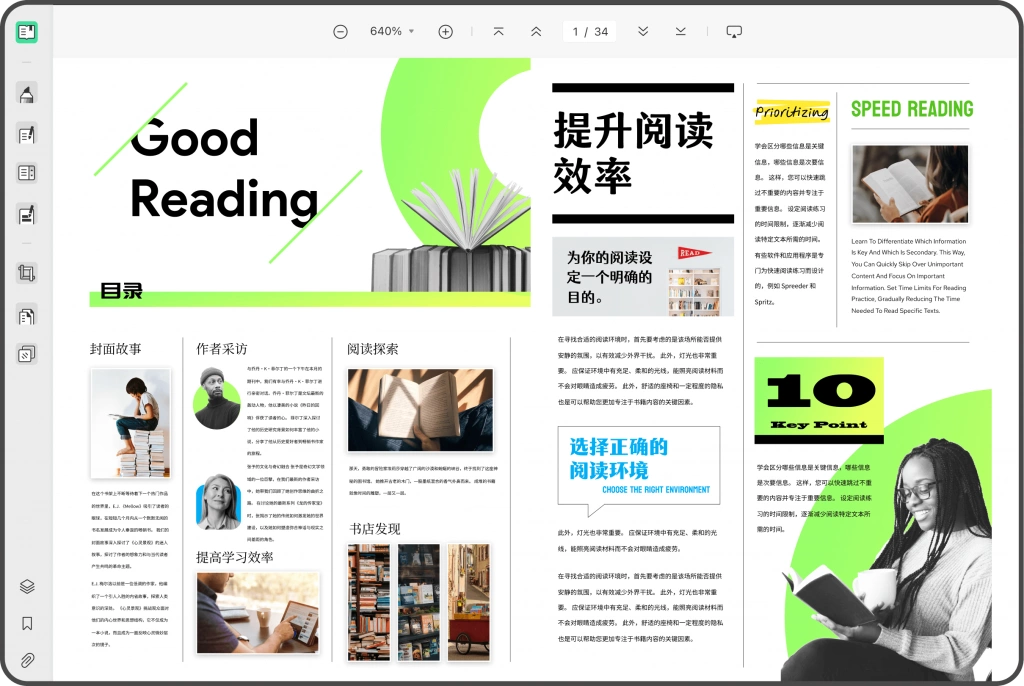
PDF是一种矢量图形格式,它采用数学公式描述图形元素,因此无论放大或缩小,都不会出现像素化问题。这使得PDF非常适合用于需要保持精确格式的文档,如合同、说明书、学术论文等。图片(如JPEG、PNG等)则属于位图格式,由像素点构成,其清晰度取决于像素数量。当图片被放大时,会出现锯齿或模糊现象,更适合用于照片、海报等视觉展示场景。
功能属性的区别
PDF文件不仅能包含文本和图像,还支持多种交互功能,如超链接、书签、表单填写等。此外,PDF还可以设置密码保护和数字签名,增强文件的安全性。而图片文件功能相对单一,主要用于展示静态内容,无法实现复杂的交互操作。
应用场景的区别
由于PDF具有良好的格式稳定性和安全性,常用于正式文档的传输和存档,如电子发票、法律文件等。图片则广泛应用于网页设计、社交媒体分享、广告宣传等需要直观视觉效果的领域。
PDF转图片的方法
方法一:在线转换工具
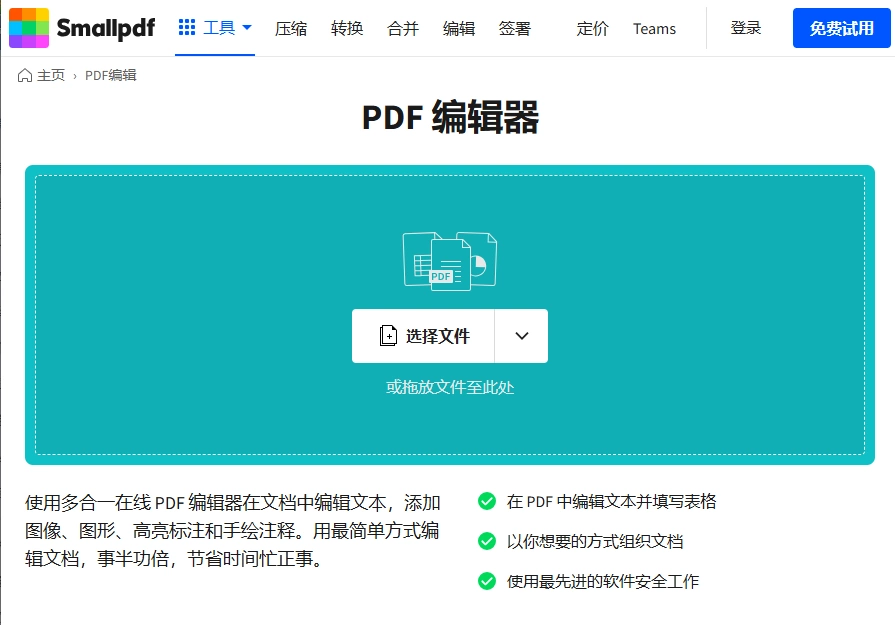
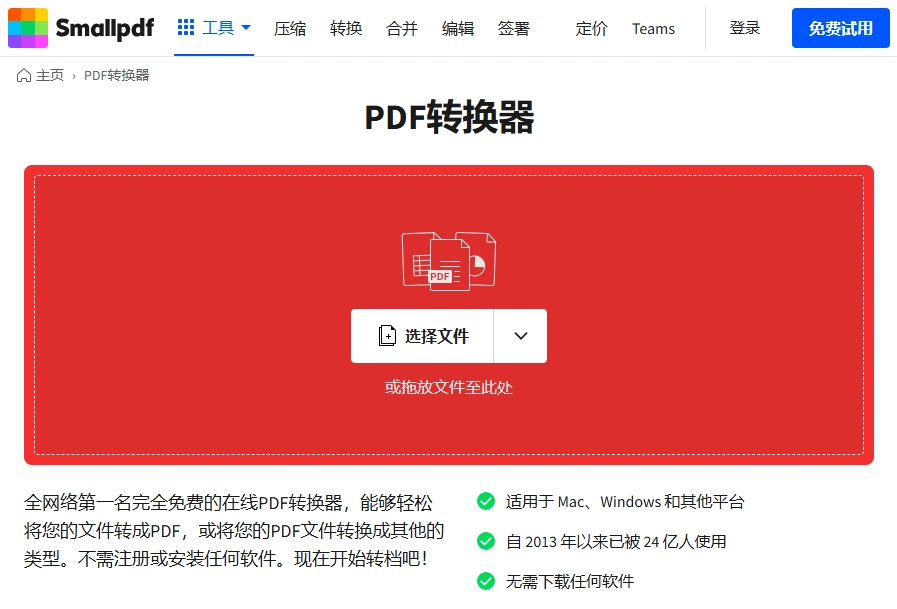
一些在线平台提供了PDF转图片的功能。以SmallPDF为例,打开浏览器进入SmallPDF官网,找到“PDF to Image(PDF转图片)”功能模块。点击进入后,通过“Choose File(选择文件)”按钮上传需要转换的PDF文件。您可以选择转换全部页面或指定页面,并选择图片格式(如JPEG、PNG等)。设置完成后,点击“Convert(转换)”按钮,稍等片刻即可下载转换后的图片文件。在线工具的优势在于操作简便,无需安装软件,但免费版通常对文件大小和转换次数有限制,且存在隐私安全风险。
方法二:专业软件转换
使用专业的PDF编辑软件也能轻松实现PDF转图片。以UPDF编辑器为例,其转换过程高效且能最大程度保留文件质量。
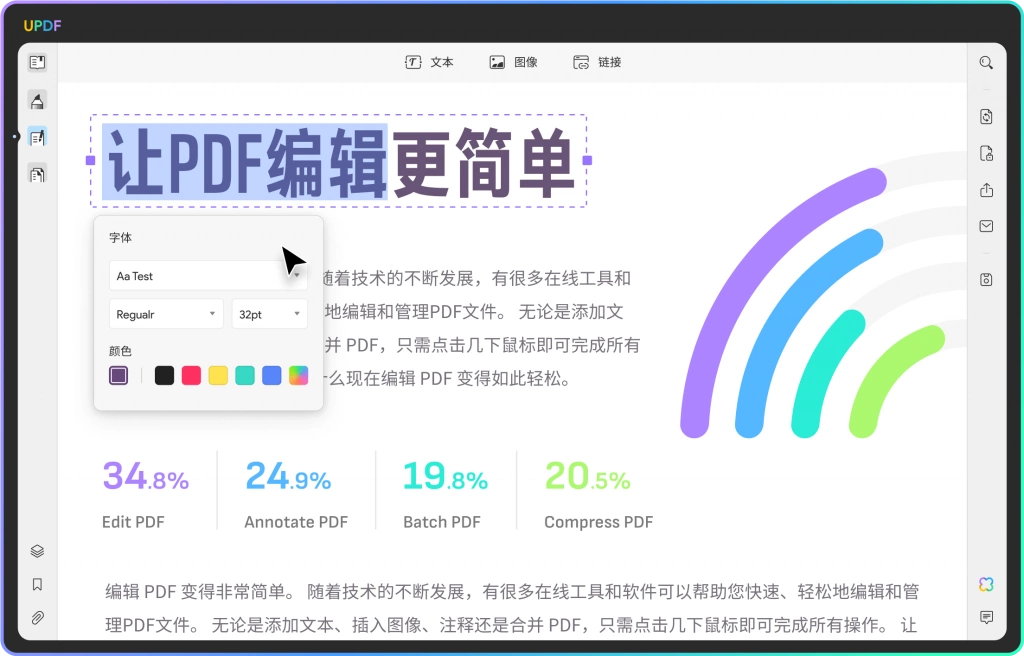
UPDF编辑器在本地运行,保障了数据的安全性,避免隐私泄露。它支持批量转换,可一次性将多个PDF文件转换为图片。此外,UPDF具备强大的编辑功能,在转换前可对PDF进行必要的调整,如裁剪页面、旋转方向等。使用UPDF将PDF转换为图片的操作步骤如下。
1. 下载与安装:前往UPDF官方网站,根据操作系统下载并安装软件。
2. 打开PDF文件:启动UPDF,点击“打开文件”按钮,选择需要转换的PDF文件。
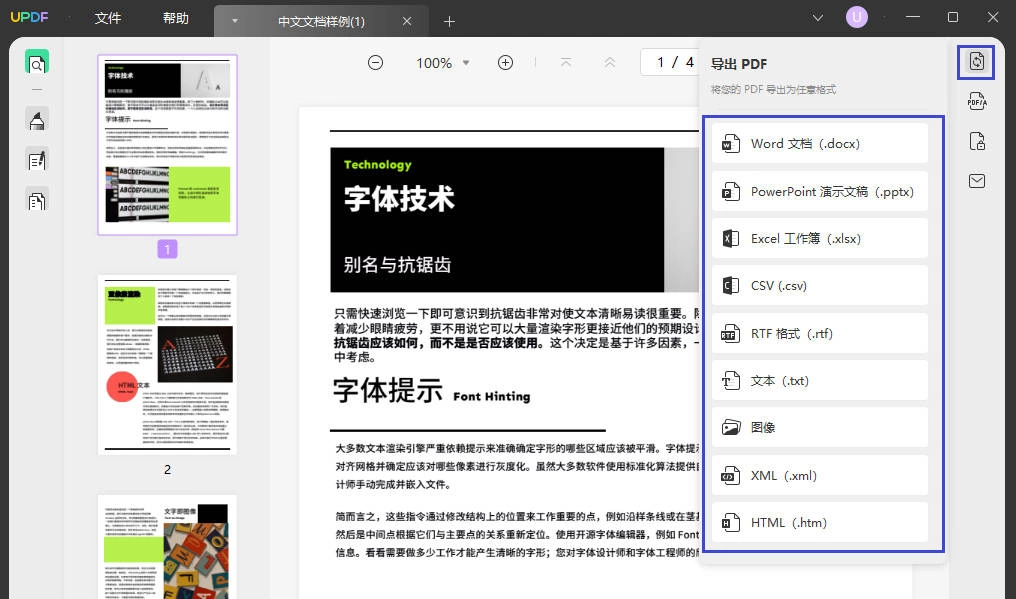
3. 导出为图片:点击右侧工具栏的“导出PDF”,选择“导出为” – “图像”。在弹出的对话框中,选择图片格式(如PNG)和分辨率(建议300dpi用于打印,72dpi用于屏幕显示)。
4. 保存图片:设置完成后,点击“保存”按钮,选择保存路径,即可将PDF页面转换为图片文件。
将PDF转换为图片的注意事项
在将PDF转换为图片时,需注意以下几点:
– 文件大小:PDF转图片后,文件体积可能会显著增加,尤其是包含大量高分辨率图像的PDF。
– 格式兼容性:不同图片格式的压缩率和支持的颜色模式不同,需根据用途选择合适格式。
– 隐私保护:使用在线工具时,避免上传包含敏感信息的PDF文件。
总结
通过以上介绍,我们了解到PDF和图片在文件特性、功能属性和应用场景上存在显著差异,并且可以通过多种方法将PDF直接转换为图片。其中,UPDF编辑器凭借其高效性、安全性和多功能性,成为PDF转图片的理想选择。