UPDF
UPDF IvyCraft
 AI 网页版
 Windows 版
 Mac 版
Mac 版 iOS 版
iOS 版 安卓版
安卓版



 AI 单文件总结
 AI 多文件总结
 生成思维导图
 深度研究
深度研究 论文搜索
论文搜索 AI 翻译
AI 翻译  AI 解释
AI 解释 AI 问答
AI 问答 编辑 PDF
 注释 PDF
 阅读 PDF
 PDF 表单编辑
 PDF 去水印
 PDF 添加水印
 OCR 图文识别
 合并 PDF
 拆分 PDF
 压缩 PDF
 分割 PDF
 插入 PDF
 提取 PDF
 替换 PDF
 PDF 加密
 PDF 密文
 PDF 签名
 PDF 文档对比
 PDF 打印
 批量处理
批量处理 发票助手
发票助手 PDF 共享
 云端同步
云端同步 PDF 转 Word
 PDF 转 PPT
 PDF 转 Excel
 PDF 转 图片
 PDF 转 TXT
 PDF 转 XML
 PDF 转 CSV
 PDF 转 RTF
 PDF 转 HTML
 PDF 转 PDF/A
 PDF 转 OFD
 CAJ 转 PDF
 Word 转 PDF
 PPT 转 PDF
 Excel 转 PDF
 图片 转 PDF
 Visio 转 PDF
 OFD 转 PDF
 创建 PDF
 AI 生成书签
 AI 总结书签
 AI 生成水印
 AI 生成背景
 AI 生成贴纸
 AI 生成印章
 AI 编辑与润色
 UPDF Copilot
 AI 页面检查
 AI 语义搜索
 PDF 转 Word
 PDF 转 Excel
 PDF 转 PPT
 企业解决方案
 企业版定价
企业版定价 企业版 AI
 企业指南
企业指南 渠道合作
渠道合作 信创版
信创版 金融
金融 制造
制造 医疗
医疗 教育
教育 保险
保险 法律
法律 政务
政务



 常见问题
常见问题 新闻中心
新闻中心 文章资讯
文章资讯 产品动态
产品动态 更新日志
更新日志 科研指南
科研指南

















在现代社会,PDF文件作为一种广泛使用的文档格式,其应用场景无处不在。从电子书籍、研究报告到商业计划书,PDF文件以其稳定性和兼容性赢得了众多用户的青睐。然而,在处理这些文件时,很多人都会面临一个问题,那就是如何为这些PDF文件添加页码。特别是在发送给他人或进行正式文件交流时,添加页码显得尤为重要。本文将为您提供一份详细的免费添加PDF页码的教程,帮助您轻松解决这个问题。
为什么要为PDF文件添加页码?
在许多情况下,为PDF文件添加页码是非常必要的。首先,页码可以帮助读者更快速地浏览文档,特别是在长篇文档中,页码可以让读者更容易找到特定的信息。其次,添加页码可以增加文件的专业性,提升整体的视觉效果。最后,在进行文档审阅或讨论时,页码使得各方讨论时可以更为精准,避免因找不到具体内容而导致的混淆。
常见的PDF编辑工具
在开始之前,我们需要了解一些常见的用来添加PDF页码的工具。市面上有许多PDF编辑软件可以完成这个任务,以下是几款比较受欢迎的选择:
- Adobe Acrobat DC – 一款功能强大的PDF编辑软件,支持多种编辑功能,包括添加页码。虽然它是一个付费软件,但对于频繁使用PDF的专业人士而言,其功能的强大是其价值的体现。
- UPDF – 另一款功能齐全且易于使用的PDF编辑器,支持简单的页码添加功能,适合各种使用场景。
- PDFelement – 这款软件同样提供了丰富的PDF编辑功能,包括快速添加页码,用户界面友好,非常适合初学者。
- 在线PDF编辑器 – 例如SmallPDF、PDF24 Tools、Sejda等,这些在线工具方便快捷,可以实现无须下载软件直接在线添加页码,适合处理临时需求。
- 开源工具 – 如PDFtk和PDFsam,这些工具虽然功能较为基础,但对于简单的页码添加任务,仍然能够轻松完成。

如何使用在线工具免费添加PDF页码
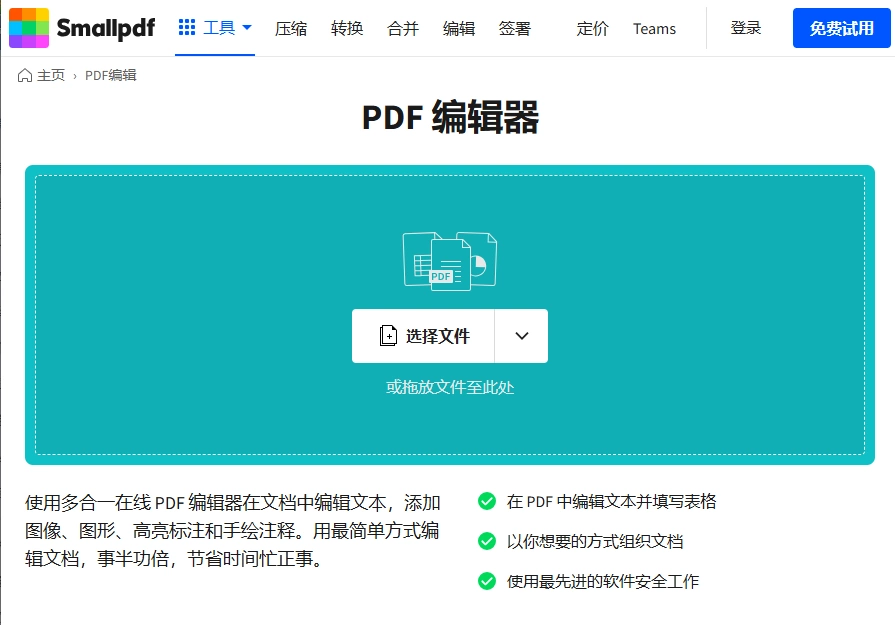
下面,我们将以一个具体的在线工具为例,详细介绍如何免费为PDF文件添加页码。以SmallPDF为例,步骤如下:
步骤1:访问网站
打开您的浏览器,访问SmallPDF的官方网站,网址为:www.smallpdf.com。
步骤2:选择功能
在主页上,找到“PDF页码”或“页码添加”功能的选项,点击进入。
步骤3:上传文件
在此页面中,您会看到一个“上传文件”或“拖拽文件”的区域。您可以直接将需要添加页码的PDF文件拖拽到这个区域,或者点击“选择文件”按钮,选择您的文件进行上传。
步骤4:设置页码样式
文件上传后,您将进入设置页码样式的页面。在这里,您可以选择页码的布局(如居中、左对齐或右对齐)、字体、颜色、大小及添加页码的位置(如页眉或页脚)。根据您的需求选择合适的样式。
步骤5:添加页码并下载
完成设置后,点击“添加页码”按钮,系统将自动为您的PDF文件添加页码。处理完成后,您可以下载新的PDF文件到本地。此时,您的PDF文件即已成功添加页码,您可以随时进行查看和分享。
如何使用桌面软件添加PDF页码
如果您更喜欢使用桌面软件并且有较为复杂的需求,您可以选择像UPDF这样的专业软件。步骤如下:
步骤1:打开PDF文件
首先,启动UPDF,点击“文件”菜单,选择“打开”,然后选择您需要添加页码的PDF文件。
步骤2:访问页码功能
在打开的PDF文件中,找到顶部菜单栏的“工具”选项。点击进入后,在工具列表中选择“组织页面”功能。找到“页眉和页脚”选项,点击“添加页码”。
步骤3:设置页码格式
UPDF将引导您设置页码格式。您可以选择页码的起始编号、显示样式(如罗马数字、阿拉伯数字等)、页码放置的位置及字体样式。
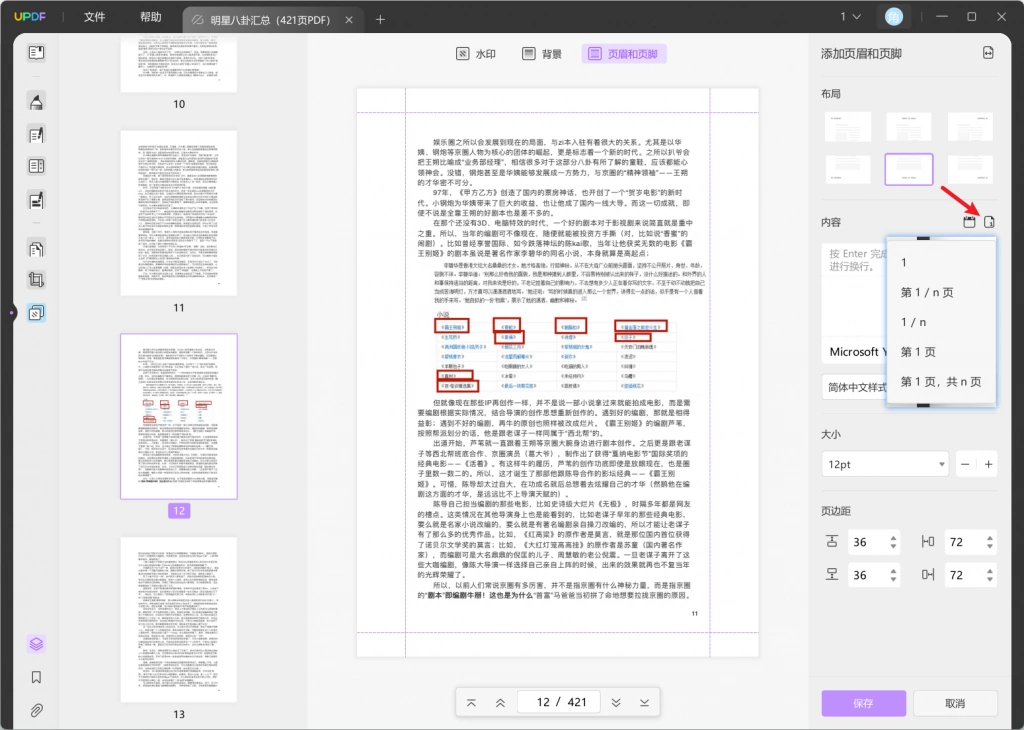
步骤4:应用到所有页面
设置完成之后,确保您在页码设置中选择“应用于所有页面”,这样页码才会自动添加到整个文档中。最后,点击“确定”,等待系统处理完成。
步骤5:保存文件
处理完成后,记得保存文件。您可以选择“文件”->“保存为”,将新的PDF文件保存到您希望的位置。
注意事项
在您为PDF文件添加页码之前,有几个关键的注意事项:
- 备份原始文件 – 在进行任何编辑操作之前,建议您备份原始的PDF文件,以防止在编辑过程中出现不可逆转的错误或数据丢失。
- 文件大小和格式 – 注意生成的PDF文件大小,部分在线工具对文件大小有限制。确保您的文件格式无误,以避免不必要的麻烦。
- 查看效果 – 添加页码后,务必仔细检查文件中的每一页,确保页码正确且显示无误。如果发现问题,及时进行调整。
- 使用权限 – 在为某些受版权保护的文档添加页码时,确保您拥有使用和编辑该文件的权限,以避免侵犯他人权益。
- 安全性 – 在使用在线工具时,务必确认所用平台的安全性和隐私政策,避免个人信息泄露或文件被滥用。
总结
为PDF文件添加页码是提升文档专业性和可读性的有效方法。无论您选择使用在线工具还是桌面软件,本文提供的详细步骤指南都能帮助您轻松实现这一目标。无论是学术研究、商业报告还是个人电子书籍,正确的页码添加都能够更好地传达信息。在快速发展的数字时代,掌握这些小技巧将会为您的文档处理带来更大的便利。