UPDF
UPDF AI 网页版
 Windows 版
 Mac 版
Mac 版 iOS 版
iOS 版 安卓版
安卓版

 AI 单文件总结
 AI 多文件总结
 生成思维导图
 深度研究
深度研究 论文搜索
论文搜索 AI 翻译
AI 翻译  AI 解释
AI 解释 AI 问答
AI 问答 编辑 PDF
 注释 PDF
 阅读 PDF
 PDF 表单编辑
 PDF 去水印
 PDF 添加水印
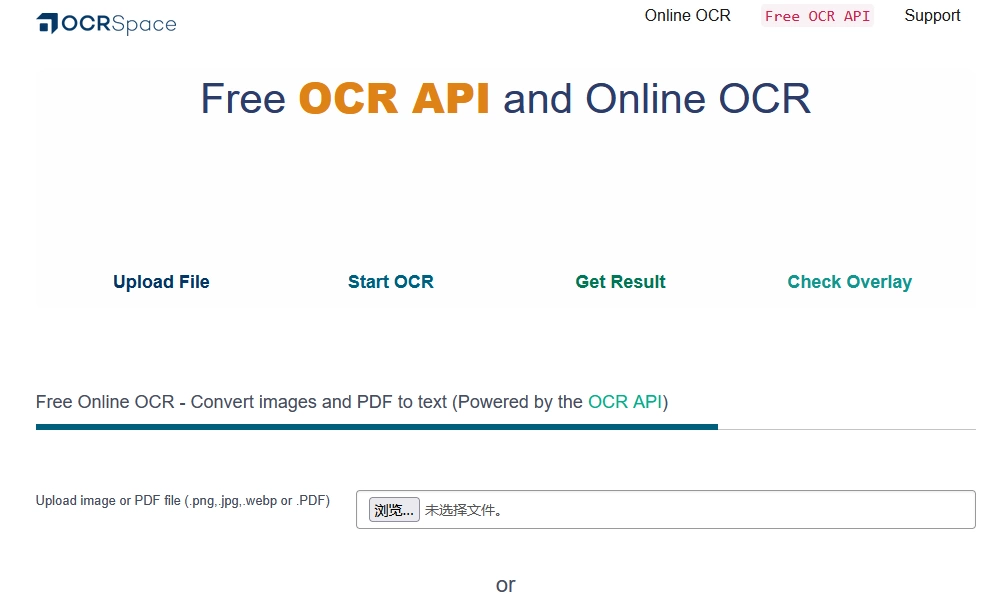
 OCR 图文识别
 合并 PDF
 拆分 PDF
 压缩 PDF
 分割 PDF
 插入 PDF
 提取 PDF
 替换 PDF
 PDF 加密
 PDF 密文
 PDF 签名
 PDF 文档对比
 PDF 打印
 批量处理
批量处理 发票助手
发票助手 PDF 共享
 云端同步
云端同步 PDF 转 Word
 PDF 转 PPT
 PDF 转 Excel
 PDF 转 图片
 PDF 转 TXT
 PDF 转 XML
 PDF 转 CSV
 PDF 转 RTF
 PDF 转 HTML
 PDF 转 PDF/A
 PDF 转 OFD
 CAJ 转 PDF
 Word 转 PDF
 PPT 转 PDF
 Excel 转 PDF
 图片 转 PDF
 Visio 转 PDF
 OFD 转 PDF
 创建 PDF
 AI 生成书签
 AI 总结书签
 AI 生成水印
 AI 生成背景
 AI 生成贴纸
 AI 生成印章
 AI 编辑与润色
 UPDF Copilot
 AI 页面检查
 AI 语义搜索
 PDF 转 Word
 PDF 转 Excel
 PDF 转 PPT
 企业解决方案
 企业版定价
企业版定价 企业版 AI
 企业指南
企业指南 渠道合作
渠道合作 信创版
信创版 金融
金融 制造
制造 医疗
医疗 教育
教育 保险
保险 法律
法律 政务
政务



 常见问题
常见问题 新闻中心
新闻中心 文章资讯
文章资讯 产品动态
产品动态 更新日志
更新日志 科研指南
科研指南

















在现代职场中,PDF文件作为一种通用的文档格式,广泛应用于各种场合,从合同、报告到个人简历等。然而,随着工作的不断推进,我们经常需要将多个PDF文件合并为一个完整的文件,以便于整理、打印或分享。本文将详细探讨如何合并打印多个PDF文件,并介绍几种实用的方法,希望能帮助您提高工作效率。
一、为什么需要合并PDF文件?
合并PDF文件的原因有很多,以下是几个常见的场景:
1. 工作报告:当您需要提交一份包括多个部分的工作报告时,合并不同的PDF文件可以避免文件混乱,确保接收者能够轻松阅读。
2. 合同文件:在商务合作中,往往需要收集多个合同文件,合并后打印和存档会更加方便。
3. 个人简历:在申请工作时,如果还需要附上相关证明材料,合并多份PDF便于招聘人员进行一次性审阅。
4. 学生研究:在进行学术研究时,通常需要整合文献、数据和其他资源,合并成一个文档能够更好地整理这些信息。
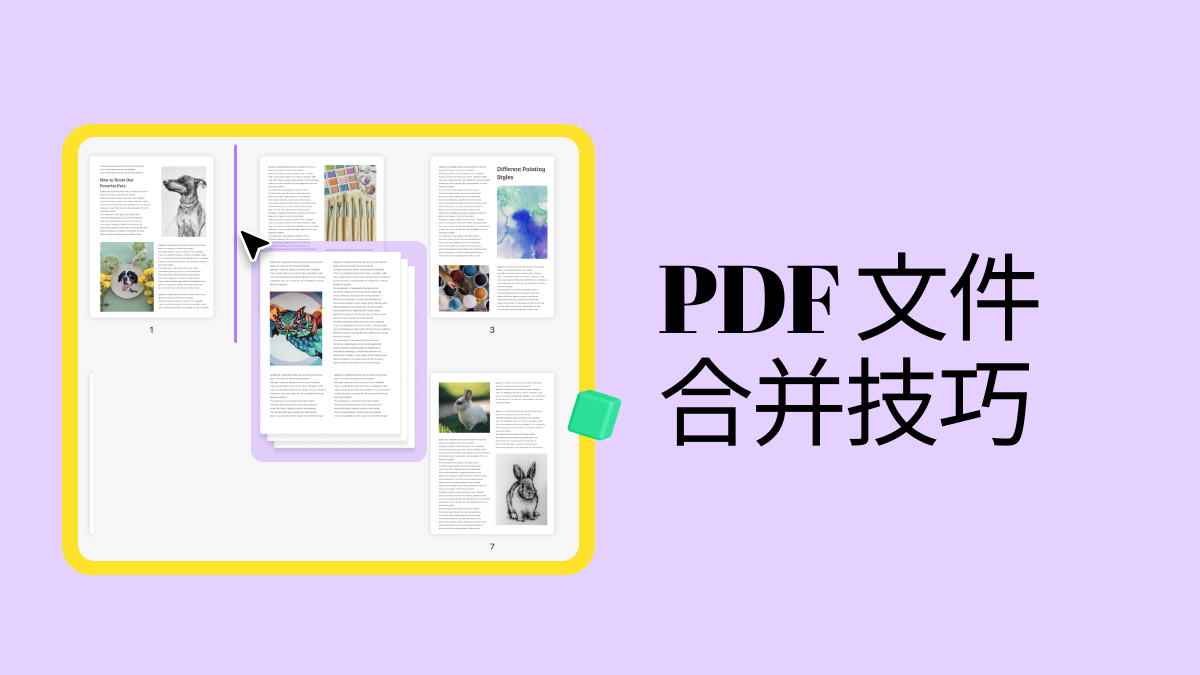
通过合并PDF文件,我们可以在处理文档时节省时间,减少工作复杂度,使得后续的处理变得更加流畅。
二、常见的PDF合并方法
接下来,我们将为您介绍几种常用的PDF合并方法,您可以根据自己的需求选择合适的方式。
方法1. 使用在线PDF合并工具
如今有许多免费在线工具可以帮助用户轻松合并PDF文件,操作简单,无需下载软件。以下是一些常见的在线合并工具介绍:
– Smallpdf:Smallpdf是一个功能强大的PDF工具网站,用户只需上传需要合并的PDF文件,点击“合并”按钮,即可得到一个新的合并文件。它还支持直接从Dropbox或Google Drive中导入文件,方便用户使用。
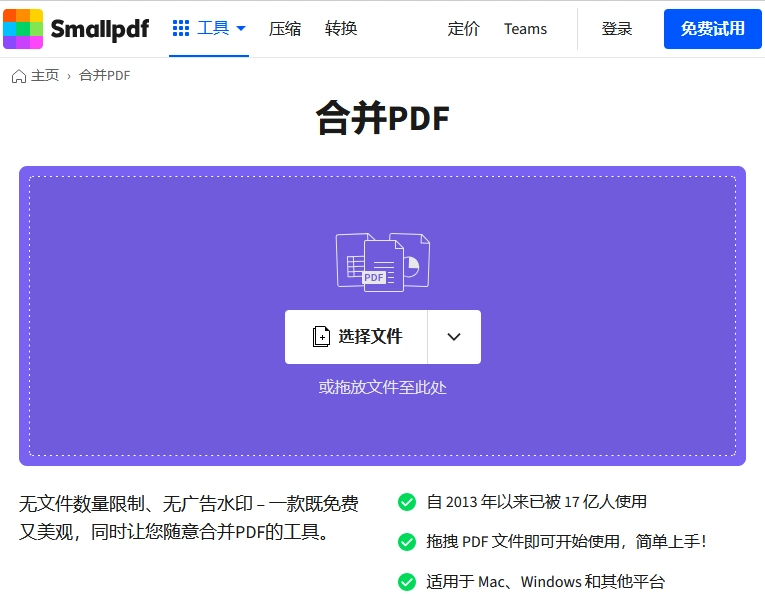
– PDF Merge:PDF Merge允许用户一次合并多个PDF文件,操作过程中用户只需上传文件,然后按顺序调整文件,最后下载合并好的PDF。
– ILovePDF:作为一个全能的PDF处理网站,ILovePDF不仅可以合并文件,还能裁剪、转换和压缩PDF,提供了一站式服务。
使用以上工具的优点是方便快捷,但需要注意的是,信息安全是一个不可忽视的问题,因此在上传敏感文件时须谨慎。
方法2. 使用专业的PDF软件
对于频繁需要处理PDF文件的用户,投资一款专业的PDF编辑软件是个不错的选择。这些软件提供了更高级的功能,能够使合并过程更加高效。以下是几款常用软件:
– Adobe Acrobat:作为PDF处理的领军者,Adobe Acrobat允许用户轻松合并多个PDF文件。只需打开软件,选择“合并文件”选项,添加需要合并的文件,然后点击“合并”。Adobe Acrobat还提供详细的文档编辑、注释及安全保护功能,适合企业用户使用。
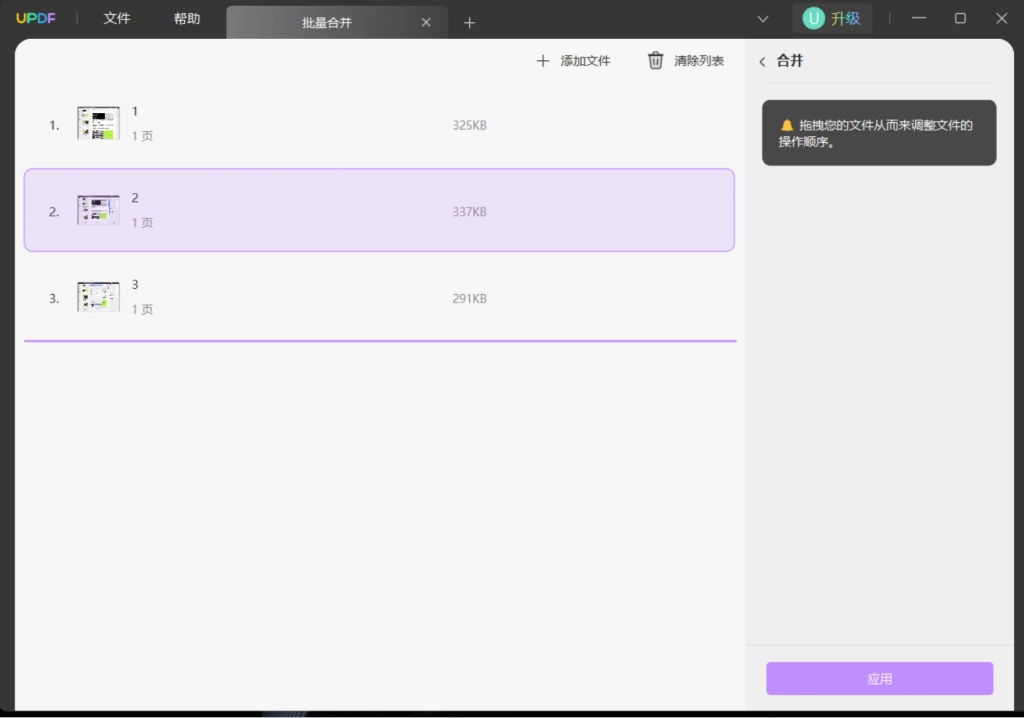
– UPDF:UPDF是一款功能齐全且轻量级的AI智能PDF编辑工具,用户不仅可以合并文件,还能进行加密、注释、格式转换等常规操作。其界面非常简洁美观,适合各种使用场景。
– Nitro PDF:Nitro PDF为用户提供了强大的文件合并、编辑和格式转换功能。它还可以通过云服务实现团队协作,特别适合需要多人共同处理文件的项目。
方法3. 使用命令行工具
对于技术用户或开发人员,使用命令行工具合并PDF文件是一种快速又高效的方式。以下是一个常见的命令行工具:
– pdftk:pdftk是一个命令行工具,用户可以通过命令行输入将多个PDF文件合并成一个文件。例如,使用命令`pdftk file1.pdf file2.pdf cat output merged.pdf`便可将file1.pdf和file2.pdf合并为merged.pdf。这种方式特别适合需要进行批处理的用户。
三、合并PDF文件注意事项
在合并PDF文件时,有几个注意事项可以帮助您避免不必要的问题:
1. 文件顺序:确保按照您希望的顺序添加文件,有些合并工具允许用户调整文件顺序。
2. 文件大小:合并多个大文件可能会导致合并后文件过大,影响存储和传输。您可以考虑在合并前进行压缩或选择合并后再进行压缩。
3. 信息安全:在使用在线工具时,确保选择信誉良好的平台,避免将敏感信息上传至不明网站。
4. 检查合并结果:合并后请务必检查文件内容是否完整,确保没有遗漏和错误。
四、打印合并后的PDF文件
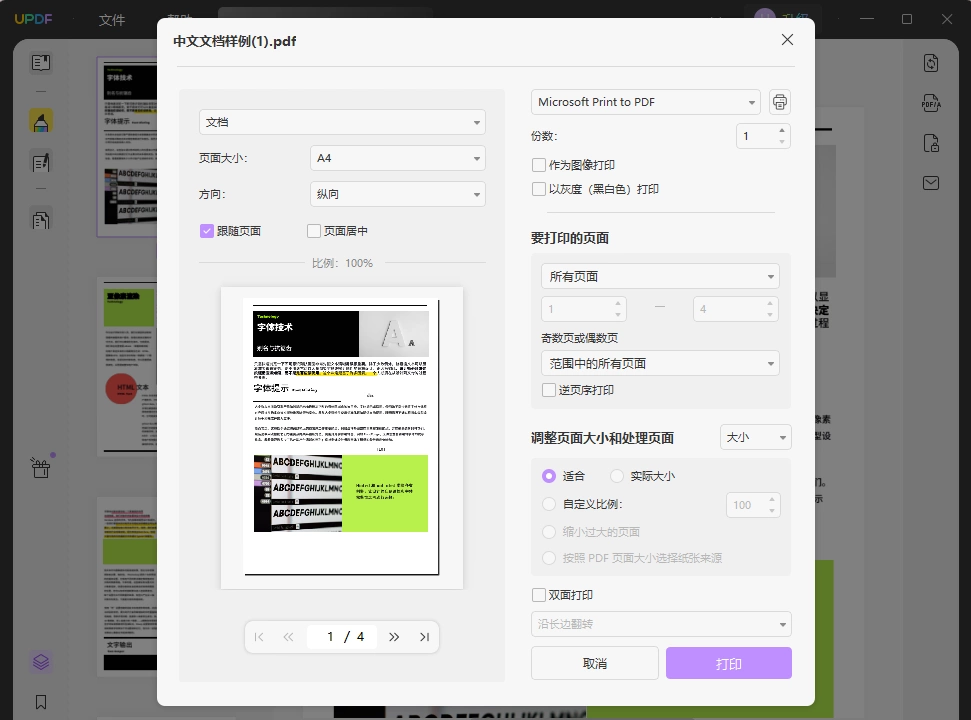
一旦成功合并了PDF文件,接下来就是打印的时刻了。这里有一些打印时的小贴士:
1. 设置打印参数:在打印之前,务必设置好纸张大小、打印方向及是否双面打印等参数,以确保打印结果符合预期。
2. 预览功能:使用打印预览功能可以帮助您查看合并文档的排版,及时发现并解决潜在问题。
3. 使用高质量打印机:如果文件中的图像和文字要求较高,建议使用高质量的激光打印机,以确保打印质量。
4. 保存电子版:在打印的同时,记得保留合并后的电子版,以便后续使用或进行修改。
总结
合并打印多个PDF文件是现代办公中常见的需求,通过灵活的合并方式,用户能够有效提高工作效率,减少时间成本。无论是选择在线工具、专业软件还是命令行方式,合并过程都相对简单,只需留意操作细节和文件安全,即可顺利完成任务。希望本文所提供的方法和建议能够帮助您更好地合并和打印PDF文件,提升您的工作效率。