 UPDF
UPDF AI 网页版
 Windows 版
 Mac 版
Mac 版 iOS 版
iOS 版 安卓版
安卓版

 AI 单文件总结
 AI 多文件总结
 生成思维导图
 深度研究
深度研究 论文搜索
论文搜索 AI 翻译
AI 翻译  AI 解释
AI 解释 AI 问答
AI 问答 编辑 PDF
 注释 PDF
 阅读 PDF
 PDF 表单编辑
 PDF 去水印
 PDF 添加水印
 OCR 图文识别
 合并 PDF
 拆分 PDF
 压缩 PDF
 分割 PDF
 插入 PDF
 提取 PDF
 替换 PDF
 PDF 加密
 PDF 密文
 PDF 签名
 PDF 文档对比
 PDF 打印
 批量处理
批量处理 发票助手
发票助手 PDF 共享
 云端同步
云端同步 PDF 转 Word
 PDF 转 PPT
 PDF 转 Excel
 PDF 转 图片
 PDF 转 TXT
 PDF 转 XML
 PDF 转 CSV
 PDF 转 RTF
 PDF 转 HTML
 PDF 转 PDF/A
 PDF 转 OFD
 CAJ 转 PDF
 Word 转 PDF
 PPT 转 PDF
 Excel 转 PDF
 图片 转 PDF
 Visio 转 PDF
 OFD 转 PDF
 创建 PDF
 PDF 转 Word
 PDF 转 Excel
 PDF 转 PPT
 企业解决方案
 企业版定价
企业版定价 企业版 AI
 企业指南
企业指南 渠道合作
渠道合作 信创版
信创版 金融
金融 制造
制造 医疗
医疗 教育
教育 保险
保险 法律
法律 政务
政务



 常见问题
常见问题 新闻中心
新闻中心 文章资讯
文章资讯 产品动态
产品动态 更新日志
更新日志
















欢迎页
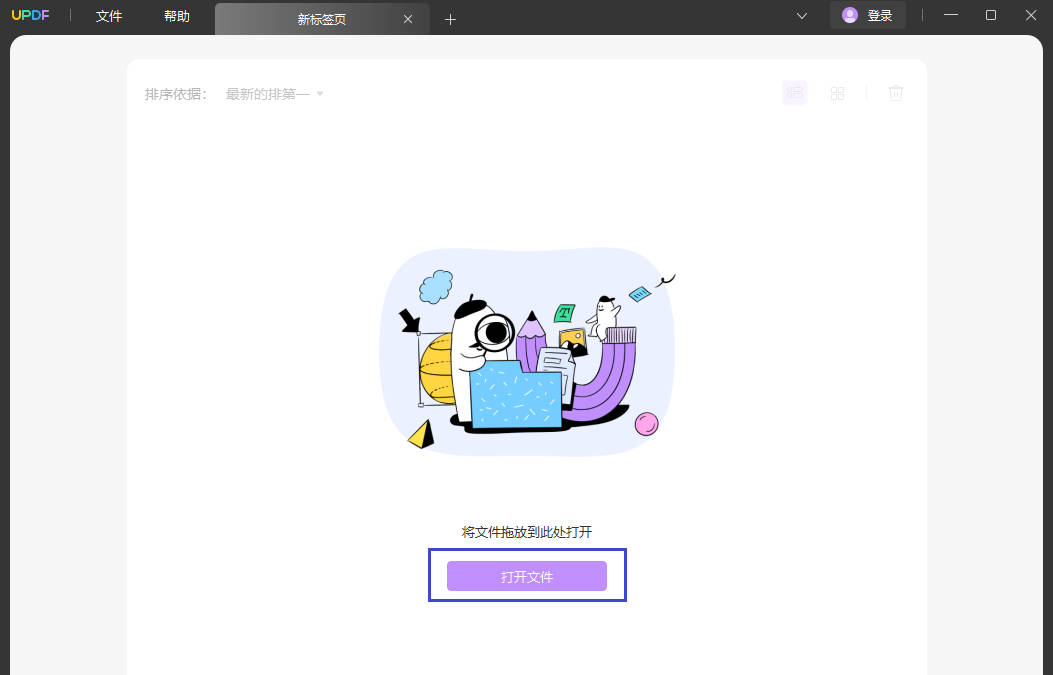
在设备上首次打开UPDF软件,您将在中心看到一个名为UPDF的卡通界面。 在底部,您会看到一个打开的文件按钮。 单击“打开文件”按钮,然后在UPDF上打开您的第一个文档。
您还将在屏幕上找到最新的文件列表,它可以帮助您快速打开经常使用的文件。
文档页面
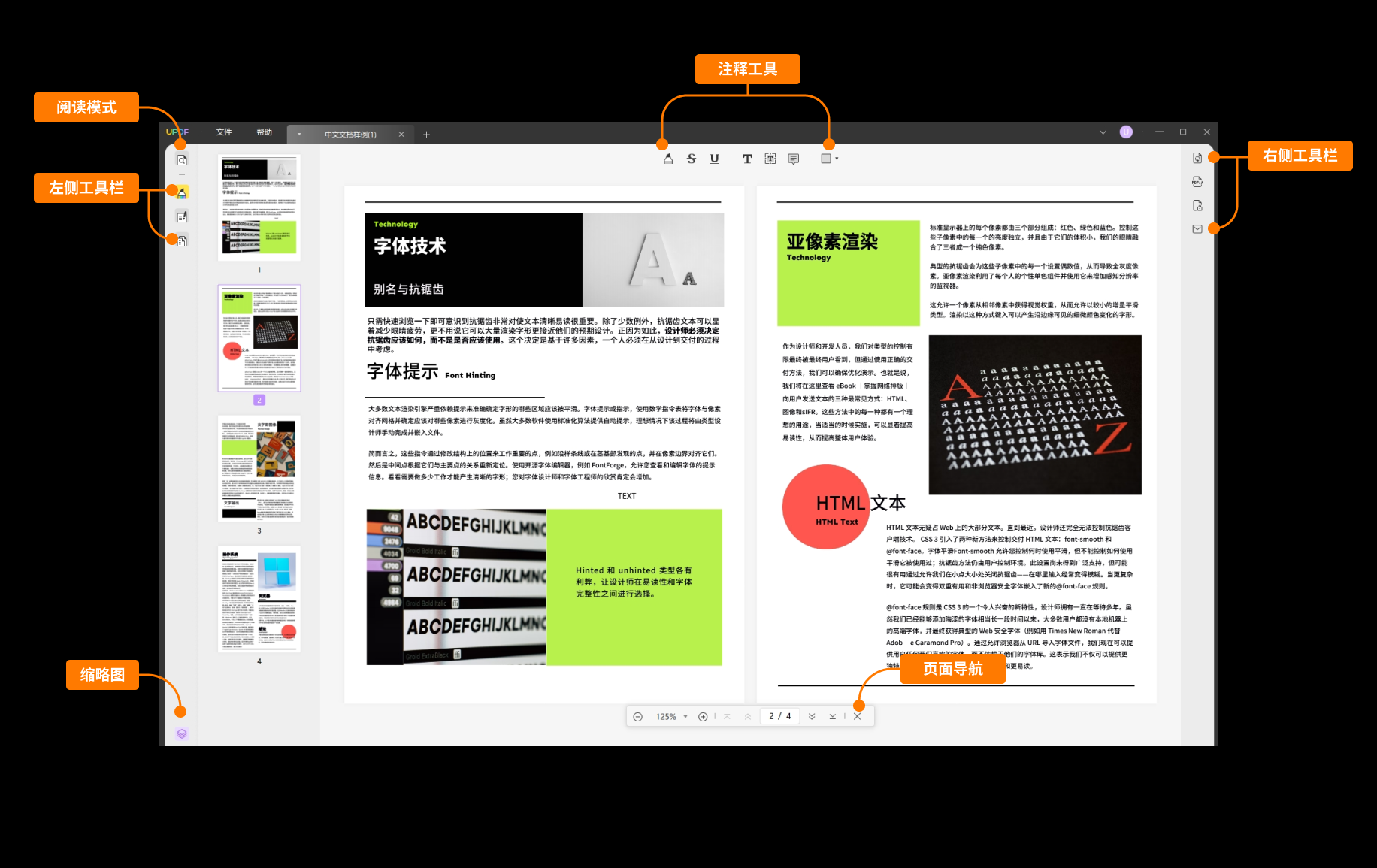
假设您的文档已打开; 在文档界面的左侧,您会看到六个不同的功能,即阅读器,注释,编辑,组织页面,裁减页面和页面工具。
在文档的左下角,您也会看到一个缩略图图标。
在底部,您会看到一个导航工具,可让您放大并缩小视图。 它还显示您在哪个页码。
在界面的右侧,您会看到7个不同的功能,即搜索,使用OCR识别文本,导出 PDF, 另存为 PDF/A, 使用密码进行保护, 与其他人共享此文件和通过邮件发送文件。