UPDF
 IvyCraft
 AI 网页版
 Windows 版
 Mac 版
 iOS 版
 安卓版




 AI 单文件总结
 AI 多文件总结
 生成思维导图
 深度研究
 论文搜索
 AI 翻译
 AI 解释
 AI 问答
 编辑 PDF
 注释 PDF
 阅读 PDF
 PDF 表单编辑
 PDF 去水印
 PDF 添加水印
 OCR 图文识别
 合并 PDF
 拆分 PDF
 压缩 PDF
 分割 PDF
 插入 PDF
 提取 PDF
 替换 PDF
 PDF 加密
 PDF 密文
 PDF 签名
 PDF 文档对比
 PDF 打印
 批量处理
 发票助手
 PDF 共享
 云端同步
 PDF 转 Word
 PDF 转 PPT
 PDF 转 Excel
 PDF 转 图片
 PDF 转 TXT
 PDF 转 XML
 PDF 转 CSV
 PDF 转 RTF
 PDF 转 HTML
 PDF 转 PDF/A
 PDF 转 OFD
 CAJ 转 PDF
 Word 转 PDF
 PPT 转 PDF
 Excel 转 PDF
 图片 转 PDF
 Visio 转 PDF
 OFD 转 PDF
 创建 PDF
 AI 生成书签
 AI 总结书签
 AI 生成水印
 AI 生成背景
 AI 生成贴纸
 AI 生成印章
 AI 编辑与润色
 UPDF Copilot
 AI 页面检查
 AI 语义搜索
 PDF 转 Word
 PDF 转 Excel
 PDF 转 PPT
 企业解决方案
 企业版定价
 企业版 AI
 企业指南
 渠道合作
 信创版
 金融
 制造
 医疗
 教育
 保险
 法律
 政务




 常见问题
 新闻中心
 文章资讯
 产品动态
 更新日志
 科研指南


















在线合并PDF遇到限制,不必反复上传同一批材料。若文件已在电脑上,可改用UPDF桌面端“合并”,先用两份文件试合并,再加入完整材料并保存;最终附件太大时,另做压缩副本。网页在选文件、上传、处理还是下载阶段报错,应分别排查,压缩无法解决所有问题。
用UPDF从两文件试合并到14页完整输出
虚构演示案例:培训助教准备组合课程说明2页、练习3页、图解8页、答案1页。某网页在添加第三份材料时提示无法继续,具体原因尚未确认。四份源文件都能在本地打开,目标是14页“培训资料_合并版.pdf”。这不是对某家在线服务的故障实测,也不假设其免费次数、文件上限或处理速度。
第一步:打开合并,用两份小材料确认本地路径
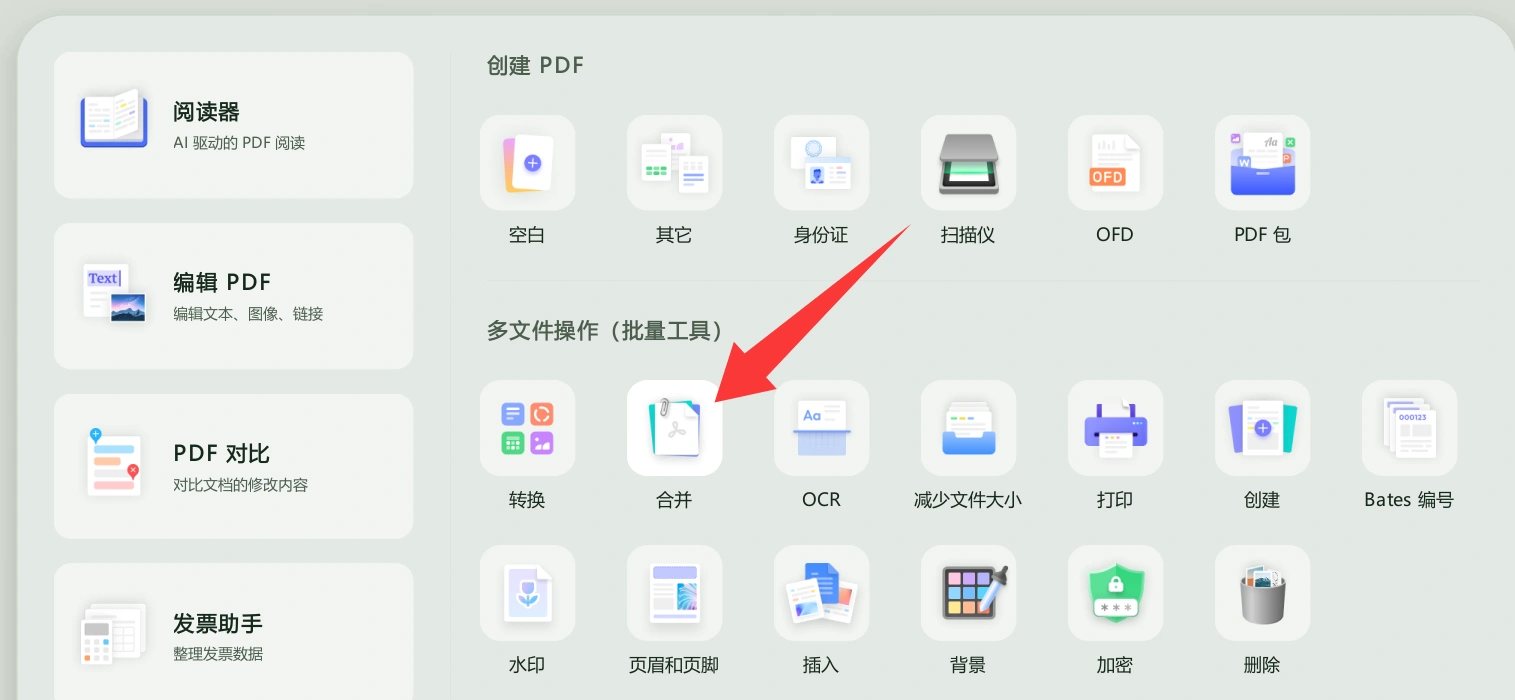
在Windows版首页“多文件操作(批量工具)”中点击“合并”,添加课程说明和练习两份PDF。把说明放前、练习放后,选择“保持原始大小”,点击“应用”,保存为“试合并_说明与练习.pdf”。打开应为5页,检查第2页说明末尾与第3页练习开头。这一步验证本地这两份文件的组合,不据此断言网页有故障。
第二步:清空试验输入,重新添加四份原件
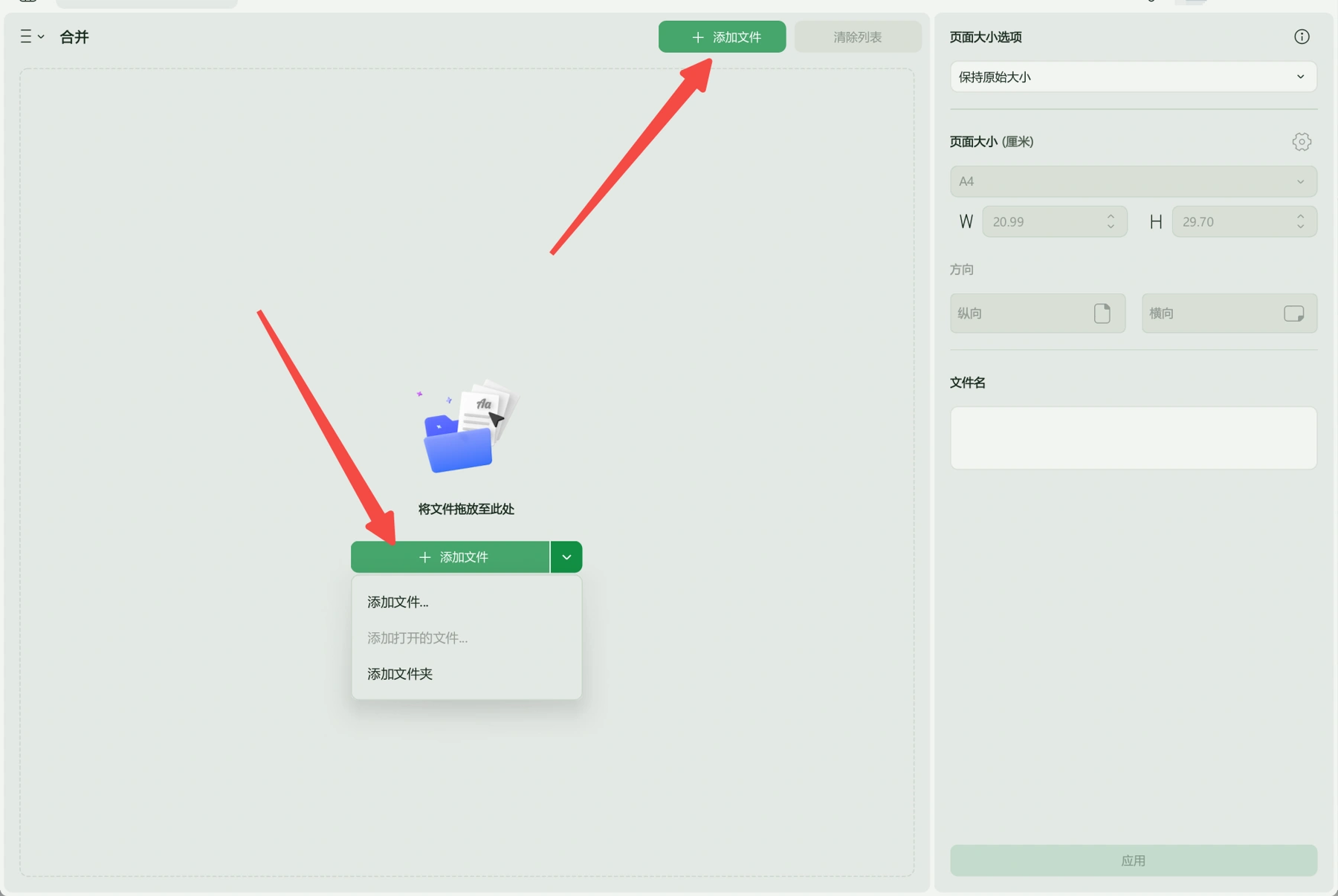
返回合并界面,用“清除列表”移除上轮输入,再通过“添加文件”加入课程说明、练习、图解、答案。不要把刚生成的5页试合并文件也加进去,否则会重复前两份内容。四份都添加后查看页数,依次应为2、3、8、1;若图解无法加入,先单独打开它,确认末页可读、有无权限提示,再决定是否向提供方重取。
第三步:按阅读顺序排好,保留图解尺寸
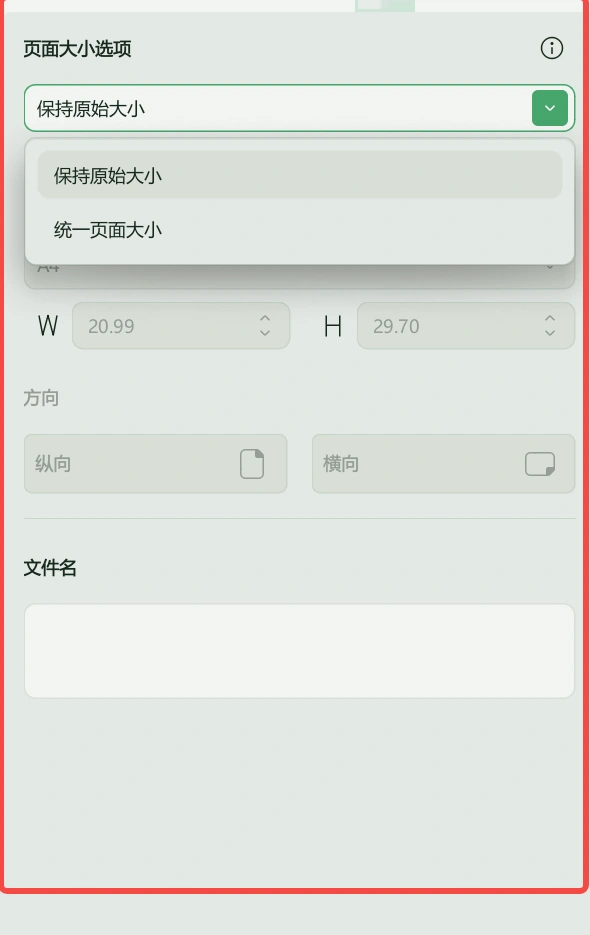
把文件拖成“说明、练习、图解、答案”。右侧选“保持原始大小”,这样图解中的横向页面不必缩成与说明相同的竖版纸张。只有明确需要统一纸张时才选“统一页面大小”,再核对图例和边缘。页面大小选项改变排版尺寸,不是用于输入目标MB数的压缩设置。
第四步:应用保存,得到可核对的14页总包
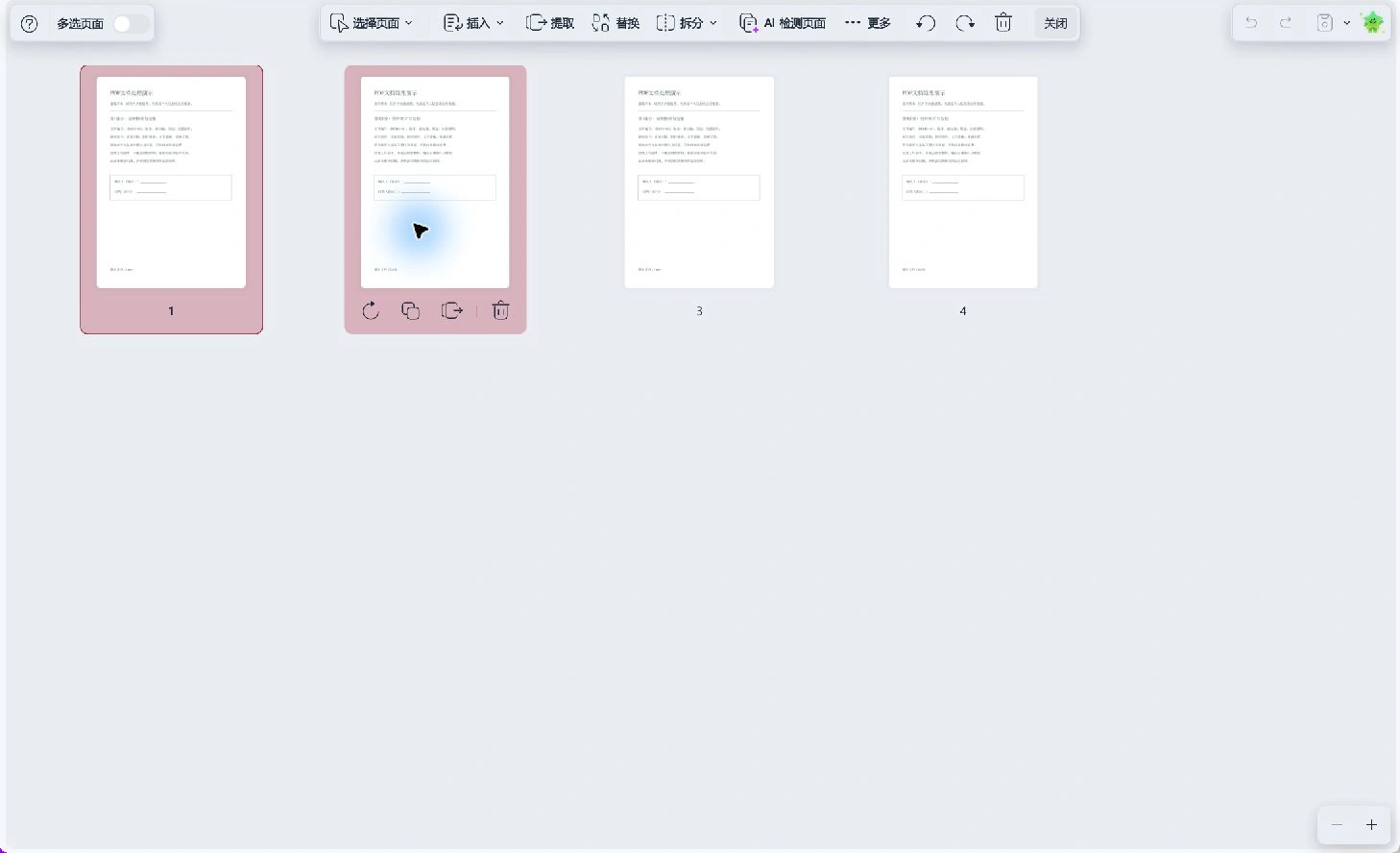
文件名填“培训资料_合并版”,点击“应用”,选本地输出位置并保存。预期页序为说明第1至2页、练习第3至5页、图解第6至13页、答案第14页。打开输出,依次查看第2/3、5/6、13/14页交界和最后一页。批量添加、拖动及保存可参阅官方合并指南。
第五步:只在接收要求需要时制作压缩副本
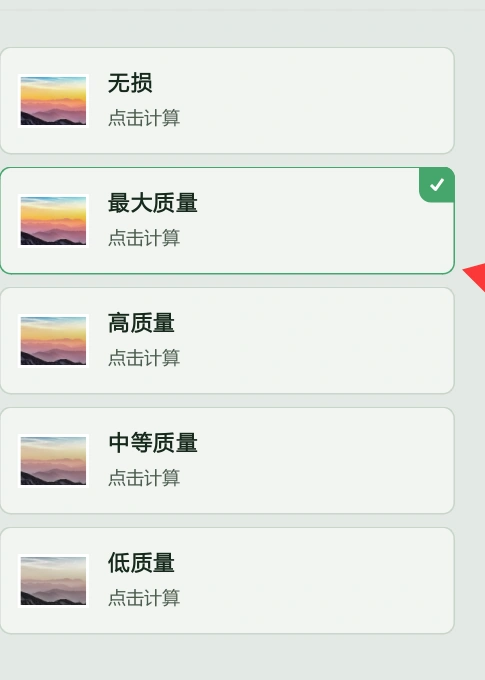
假设本例接收系统要求附件不超过10MB,这只是演示条件,不是UPDF或某在线服务的额度。先在文件资源管理器查看完整总包大小;满足要求就保留,不必继续压缩。若超过,打开该PDF,在右上角保存菜单选“减少文件大小”,先选“最大质量”或“高质量”,按“另存为”保存“培训资料_提交版.pdf”。
压缩选项还包括无损、中等质量和低质量。质量越低通常压得更小,但不预设能达到10MB,也不编造固定压缩比例。查看候选文件大小后,放大图解中的小字和线条;仍超限时,再比较下一档,不能只因数字变小就接受看不清的版本。具体范围见PDF压缩功能。
第六步:重开将要提交的文件,区分两种完成状态
若不需要压缩,重开14页合并版;若制作了压缩件,重开提交版,再查14页内容与图解细节。示例的文档输出是上述四段位置明确的完整PDF;能否通过假设的10MB门槛,要按实际输出体积填写结果。质量无法兼顾时,保留完整高质量版本,并采用接收方允许的分册或其他交付方式,不删除练习或答案凑体积。
根据报错发生阶段,决定是否还值得在线重试
| 发生位置 | 优先核对 | 下一步 |
|---|---|---|
| 第三份无法添加 | 当页文件数、格式和账号提示 | 读清原提示,别只压缩文件 |
| 上传进度中断 | 网络、会话、是否实际传完 | 获准时用非敏感小样本重试一次 |
| 上传完但无法处理 | 逐份能否打开、权限及结构 | 分组定位异常文件或向来源重取 |
| 处理后不能下载 | 导出条件、浏览器下载记录 | 确认是否保存了真正PDF |
| 文件已合并但不能提交 | 接收端格式及体积要求 | 做高质量压缩副本或获准分册 |
本例“无法添加第三份”的现象,并不足以直接归因为文件数量上限。只有当页规则或明确提示支持该判断时,才记录为数量问题。没有结论就保留“原因未确认”,本地输出成功也不能反向证明某家网站的限制是多少。
不能靠压缩解决的两类问题
第一类是权限与来源异常。打开即出现密码或受限提示,先取得合法授权和允许处理的副本;扩展名改成PDF、截图重制签名页等方法不能替代授权。第二类是输入不完整:下载了错误网页、缺了附件末页、误用旧版本,都要先修正源文件。压缩不会补回缺页或把网页真正转成正确报告。
本地流程不要求上传到合并网站,但也不自动关闭云盘同步。敏感材料应使用获准目录和设备;网页版AI的总结、问答与PDF页面合并不是同一功能,不把AI回答当成可提交的新PDF。
常见问题
为什么总大小很小,仍只能添加两份?
文件数和体积可能是不同条件,也可能是格式或账号问题。查看当前服务的实际提示,不根据大小这一项推断原因,不引用别处的旧免费额度。
能把四份先压成ZIP再上传吗?
只有服务明确支持ZIP输入时才考虑。ZIP不会改变里面PDF的权限和页面结构,也不保证满足合并服务或最终接收系统要求。
图解压缩后模糊,但正文清楚,能交吗?
如果任务需要读图解,就不能仅凭正文清楚通过。提高输出质量并重查线条、数字、图例;仍无法满足时采用获准的其他交付方式。
合并后还可以调整答案页位置吗?
可以在组织页面移动相应缩略图后保存,但要同步更新资料说明中的位置。始终保留四份原件和未压缩总包,便于重新生成。