UPDF
UPDF IvyCraft
 AI 网页版
 Windows 版
 Mac 版
Mac 版 iOS 版
iOS 版 安卓版
安卓版



 AI 单文件总结
 AI 多文件总结
 生成思维导图
 深度研究
深度研究 论文搜索
论文搜索 AI 翻译
AI 翻译  AI 解释
AI 解释 AI 问答
AI 问答 编辑 PDF
 注释 PDF
 阅读 PDF
 PDF 表单编辑
 PDF 去水印
 PDF 添加水印
 OCR 图文识别
 合并 PDF
 拆分 PDF
 压缩 PDF
 分割 PDF
 插入 PDF
 提取 PDF
 替换 PDF
 PDF 加密
 PDF 密文
 PDF 签名
 PDF 文档对比
 PDF 打印
 批量处理
批量处理 发票助手
发票助手 PDF 共享
 云端同步
云端同步 PDF 转 Word
 PDF 转 PPT
 PDF 转 Excel
 PDF 转 图片
 PDF 转 TXT
 PDF 转 XML
 PDF 转 CSV
 PDF 转 RTF
 PDF 转 HTML
 PDF 转 PDF/A
 PDF 转 OFD
 CAJ 转 PDF
 Word 转 PDF
 PPT 转 PDF
 Excel 转 PDF
 图片 转 PDF
 Visio 转 PDF
 OFD 转 PDF
 创建 PDF
 AI 生成书签
 AI 总结书签
 AI 生成水印
 AI 生成背景
 AI 生成贴纸
 AI 生成印章
 AI 编辑与润色
 UPDF Copilot
 AI 页面检查
 AI 语义搜索
 PDF 转 Word
 PDF 转 Excel
 PDF 转 PPT
 企业解决方案
 企业版定价
企业版定价 企业版 AI
 企业指南
企业指南 渠道合作
渠道合作 信创版
信创版 金融
金融 制造
制造 医疗
医疗 教育
教育 保险
保险 法律
法律 政务
政务



 常见问题
常见问题 新闻中心
新闻中心 文章资讯
文章资讯 产品动态
产品动态 更新日志
更新日志 科研指南
科研指南















给PDF做批注,可以用UPDF打开文档,在“工具”中进入“注释”,选择高亮、便签、文本框或形状工具,再在对应文字或页面位置添加标记。完成后保存文件,重新打开检查批注是否保留;如果需要发给他人,还应确认对方能够正常查看。

阅读论文、审阅方案和核对报告时,批注能把反馈直接放在原文附近。选对工具之后,一条批注应说明“哪里需要注意、为什么、接下来怎么处理”,这样后续复查时才容易理解。
一、先区分几种常用的PDF批注
| 批注类型 | 适合的内容 | 示例 |
|---|---|---|
| 高亮、下划线 | 正文中的重点词句 | 标记关键定义和结论 |
| 便签 | 需要解释的疑问或反馈 | 注明“请补充数据来源” |
| 文本框、文本标注 | 希望直接显示在页面上的说明 | 为图表添加审阅意见 |
| 矩形、箭头等形状 | 图像、布局和非文本区域 | 指出图例或页面中的具体问题 |
| 铅笔 | 自由圈画和手写说明 | 勾画图中关联位置 |
高亮文字只是标记原文,不会自动改变原有表述。删除线通常用于提出删除建议,也不等于从PDF中永久删除那段内容。如果需要真正修改正文,应使用编辑功能;需要移除敏感信息时,则要使用合适的密文工具并检查结果。
二、打开UPDF注释工具
- 启动UPDF,打开需要阅读或审阅的PDF。
- 点击“工具”,选择“注释”,查看顶部批注工具栏。
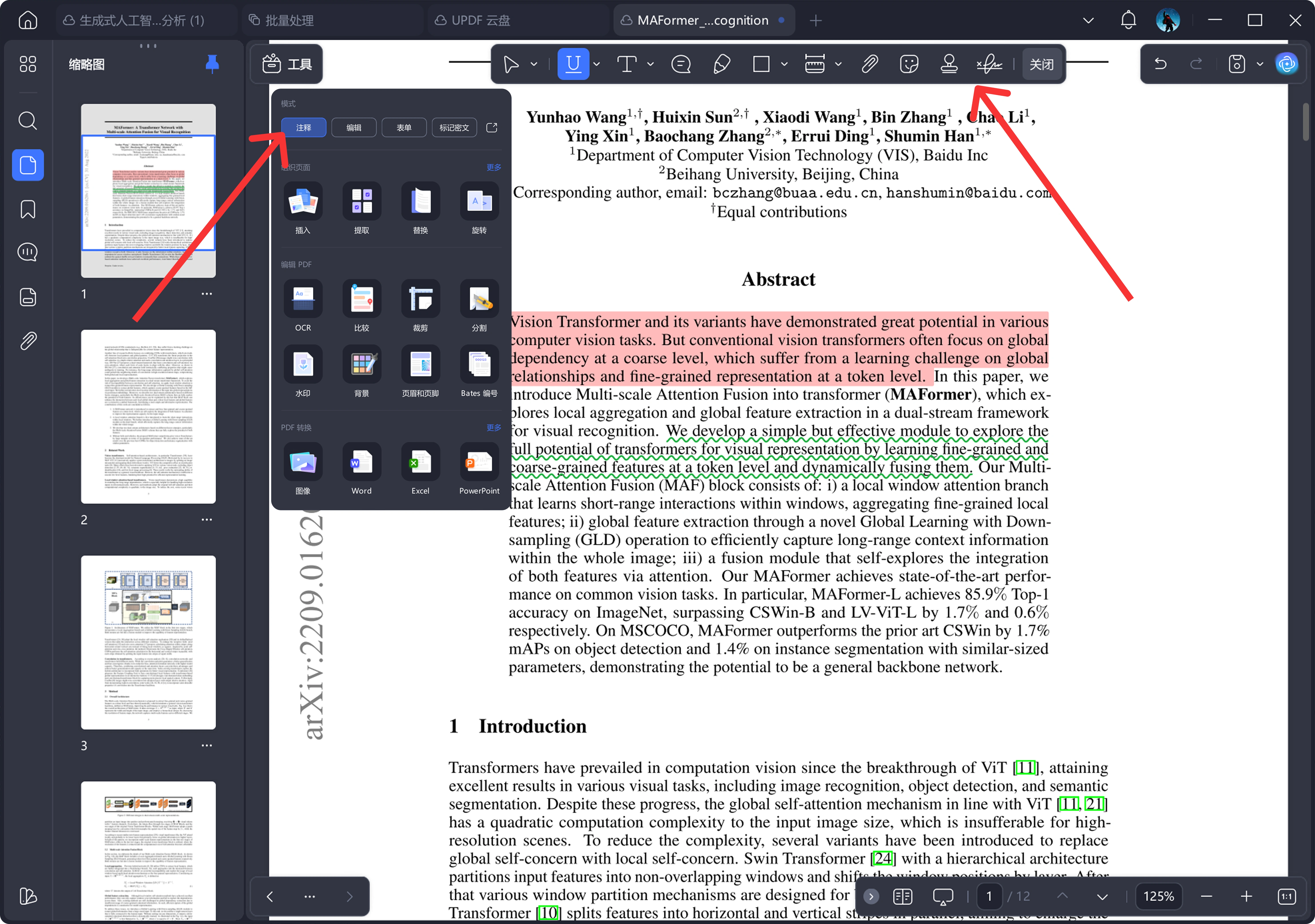
3. 根据内容选择高亮、文本、便签、形状或铅笔等工具。
4. 在正文或页面区域添加标记,完成后点击保存。
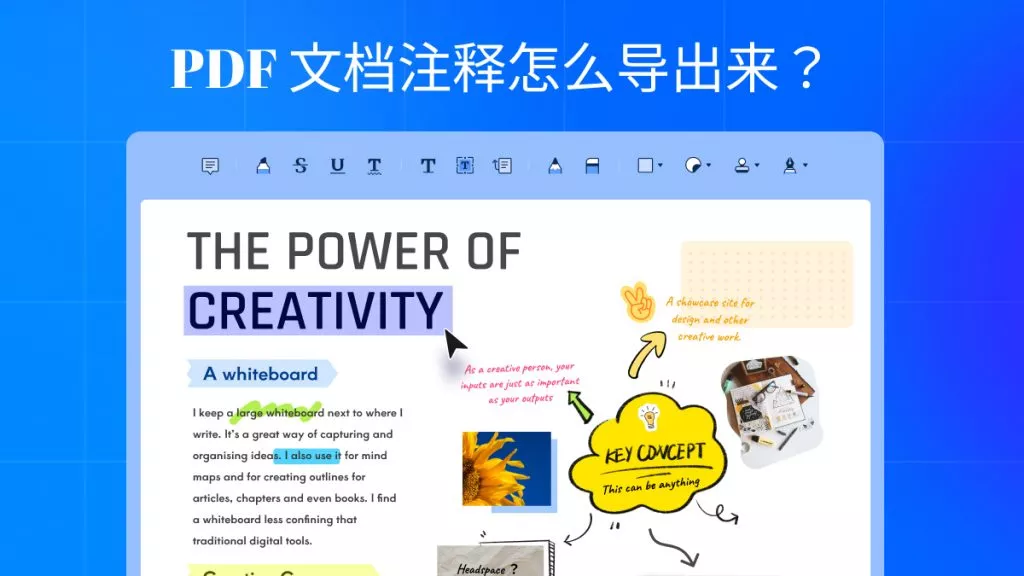
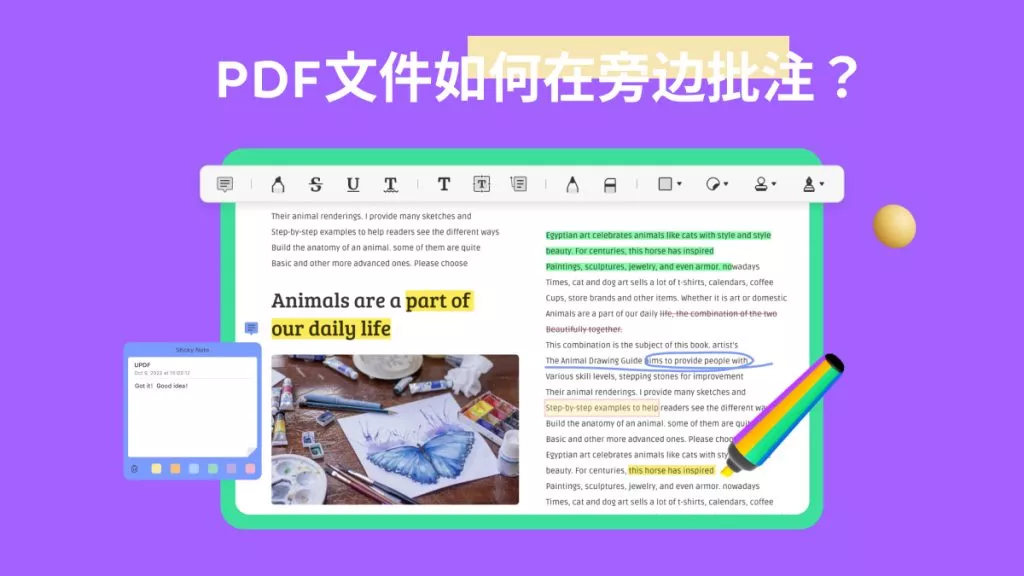
图中工具栏包含多种标记方式,部分选项位于图标的下拉菜单内。实际工具位置可能随版本和窗口大小变化,可以按功能名称寻找。
三、用高亮和下划线标记重点
选择高亮工具后,用鼠标拖动选中需要标记的词句。高亮适合定义、结论、关键要求等值得再次查看的内容;下划线适合保留上下文时突出一小段文字。一次尽量只标记一个信息点,避免整页都被颜色覆盖。
可以事先约定简单的颜色含义,例如黄色表示重要结论,蓝色表示待核实的问题。同一份文档保持一致即可,不必为每种信息设置一种颜色。遇到一个段落同时包含结论和限制条件时,建议一起阅读并在便签中说明关系。
如果鼠标无法选中文字,PDF可能是扫描图像,或者文字层存在异常。此时可以先用矩形、铅笔进行区域标记;需要按文字进行高亮、搜索或复制时,再考虑OCR,并核对识别结果。
四、用便签写清疑问与审阅意见
选择便签工具,在要说明的位置点击,然后输入评论。便签适合写较长的理由,又不会把正文区域完全遮住。例如审阅报告时,可写“本段金额与表3不同,请核对统计范围和截至日期”。
一条有效的便签通常包含问题、依据和动作。只写“这里不对”,对方很难知道如何修改;补充“与上一版第4页口径不一致,请确认是否排除了已退款订单”,就能明确指出需要处理的事项。
如果是个人阅读笔记,也可以用“疑问:”“证据:”“下一步:”开头,帮助之后浏览。批注涉及同事时,表述要指向材料和问题本身,避免把推测写成已经确认的事实。
五、给图表添加文字、箭头和形状
表格、流程图和扫描页面常常不能像正文一样选中文字。可以先用矩形圈出目标区域,再用箭头指向具体位置,旁边放置文本框或便签说明原因。标记应尽量避开数据、图例和页码,保证文档仍然能正常阅读。
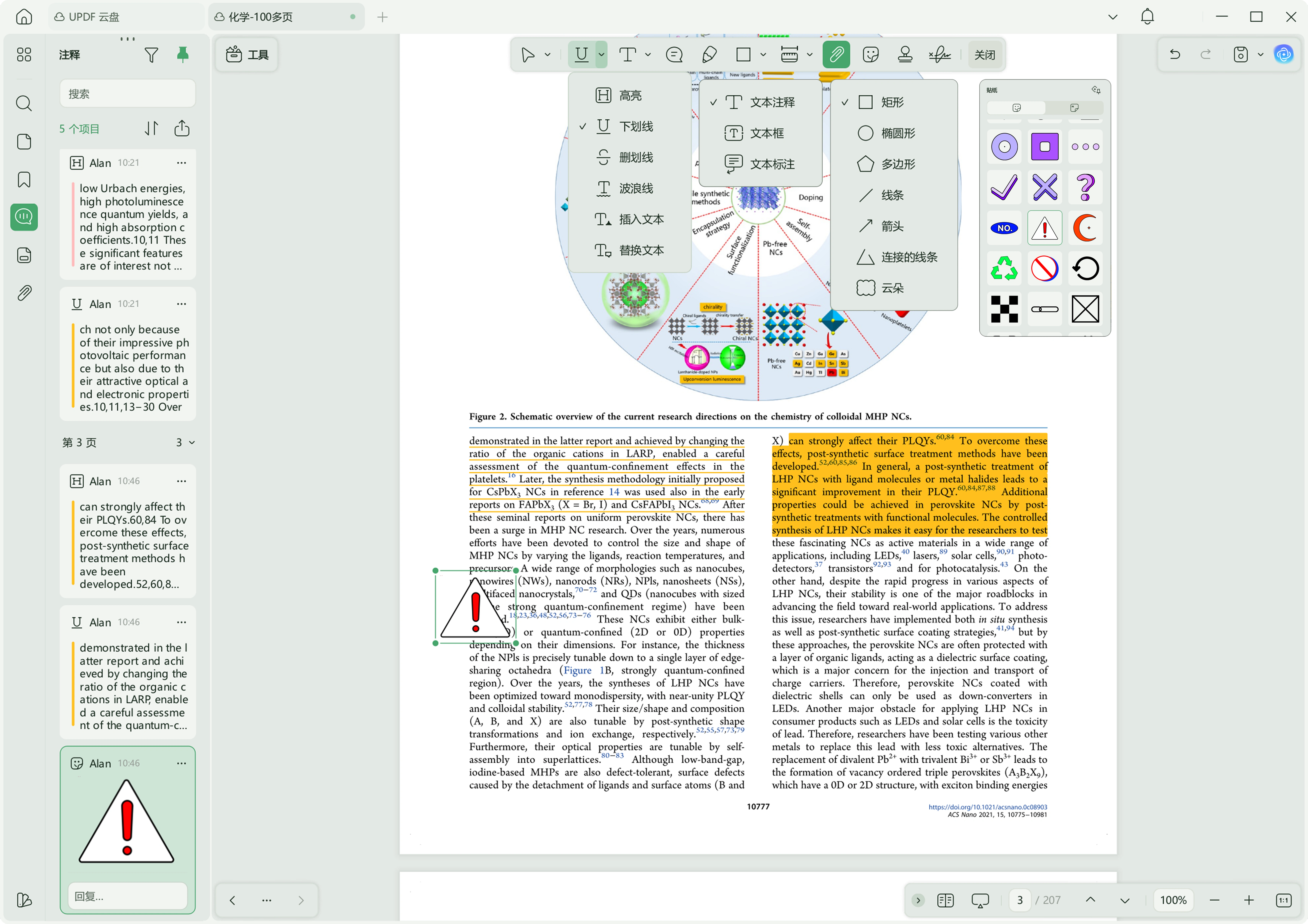
例如审阅一张折线图,可以先指向缺少单位的坐标轴,再写“请补充纵轴单位,并说明数据是否经过归一化”。单纯画一个圈不能完整表达修改要求,配上一句具体说明更便于协作。
对于铅笔标记,可以用于快速圈画或手写示意。正式交付时再检查线条是否过密,是否遮挡重要内容;需要移除标记时,选中相应注释后删除,并核对其他批注是否受到影响。
六、修改、查找和整理已有批注
需要调整颜色、字体或位置时,先选择对应注释,再使用属性面板或右键菜单中的选项。不同注释支持的属性不同,例如文本框可以调整文字外观,而形状主要调整边框和填充。
批注多起来后,打开注释列表,按页面查看并定位相应位置。可以结合列表里的搜索或可用筛选条件找回待处理内容。完成一项问题时,应按团队约定更新说明,避免保留多条互相矛盾的修改意见。
具体工具说明可查看UPDF注释用户指南,完整功能介绍见PDF注释工具。如果任务是修改正文中的错字,可以参考PDF文字编辑教程。
七、保存与分享前做一次检查
首先保存文件,再关闭并重新打开,检查关键页面的高亮、便签和形状是否存在。需要交给他人继续修改时,保留可编辑的批注版本,并用文件名注明审阅轮次,减少多个版本混用。
如果对方反馈看不到批注,先确认发送的是哪一份文件,再检查其阅读器是否显示评论和标记。打印时也要查看是否选择打印注释,先预览一页,确认说明没有被裁掉。将批注固定到页面的扁平化操作会影响后续编辑,应另存副本后再处理。
常见问题
PDF批注会改变原来的文字吗?
一般的高亮、便签和形状属于附加标记,不会直接重写原文字句。修改正文需要进入编辑模式,二者可以根据任务配合使用。
为什么只能画框,不能高亮文字?
常见原因是页面为扫描图像,缺少可选择的文字层。可先用形状标记区域;需要按文字操作时,进行OCR并检查识别结果。
删除线能把文字彻底删除吗?
不能把它当作安全删除。删除线主要表达审阅意见,原文字仍可能被读取或复制;处理敏感内容时应使用专门的密文流程。
保存后还能修改批注吗?
在保留批注对象、权限允许且尚未扁平化的情况下,通常可以继续选择和编辑。重要文件建议保留原版与审阅版,便于回退和核对。
PDF批注做好之后,应让读者能快速找到重点,也能明白每条意见的理由。用高亮标记内容、便签解释问题、形状定位图表,再检查保存和分享效果,就能形成清楚的阅读或审阅记录。