UPDF
UPDF IvyCraft
 AI 网页版
 Windows 版
 Mac 版
Mac 版 iOS 版
iOS 版 安卓版
安卓版



 AI 单文件总结
 AI 多文件总结
 生成思维导图
 深度研究
深度研究 论文搜索
论文搜索 AI 翻译
AI 翻译  AI 解释
AI 解释 AI 问答
AI 问答 编辑 PDF
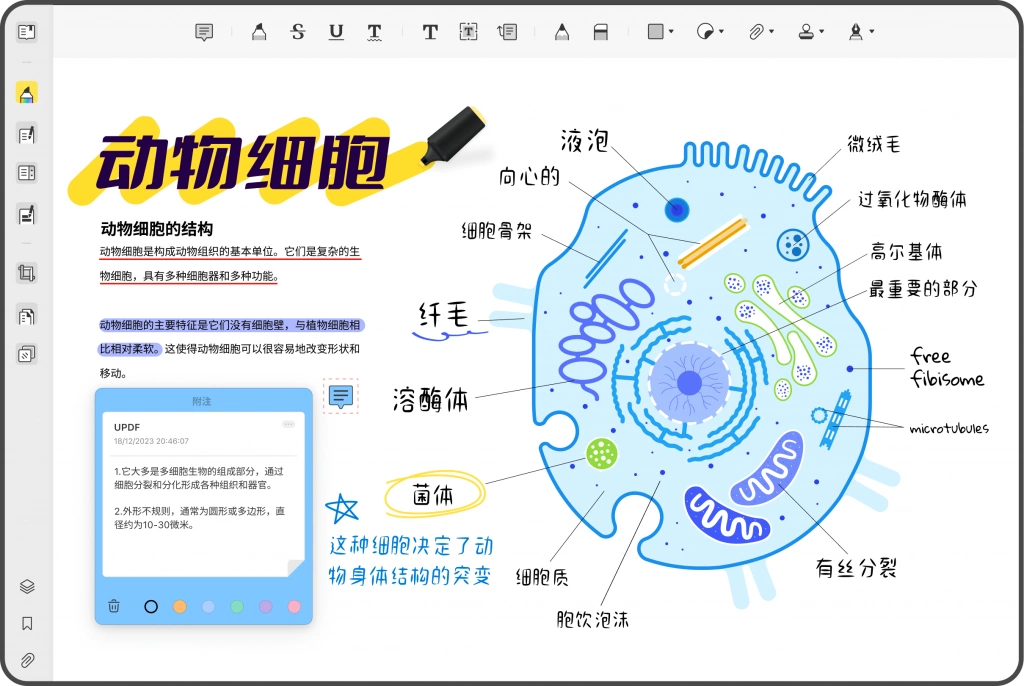
 注释 PDF
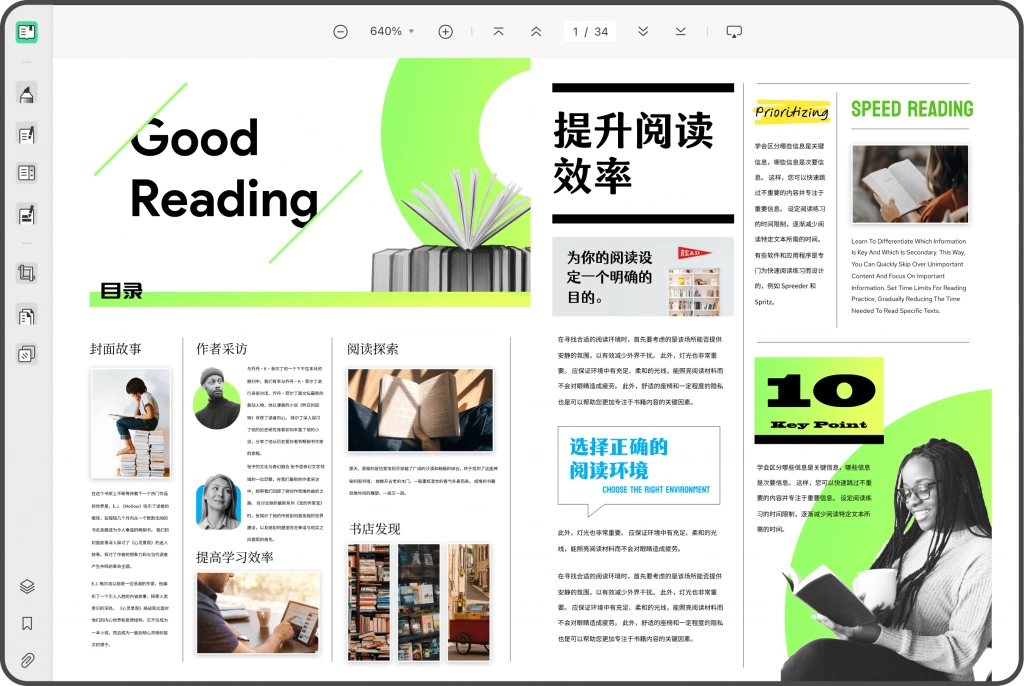
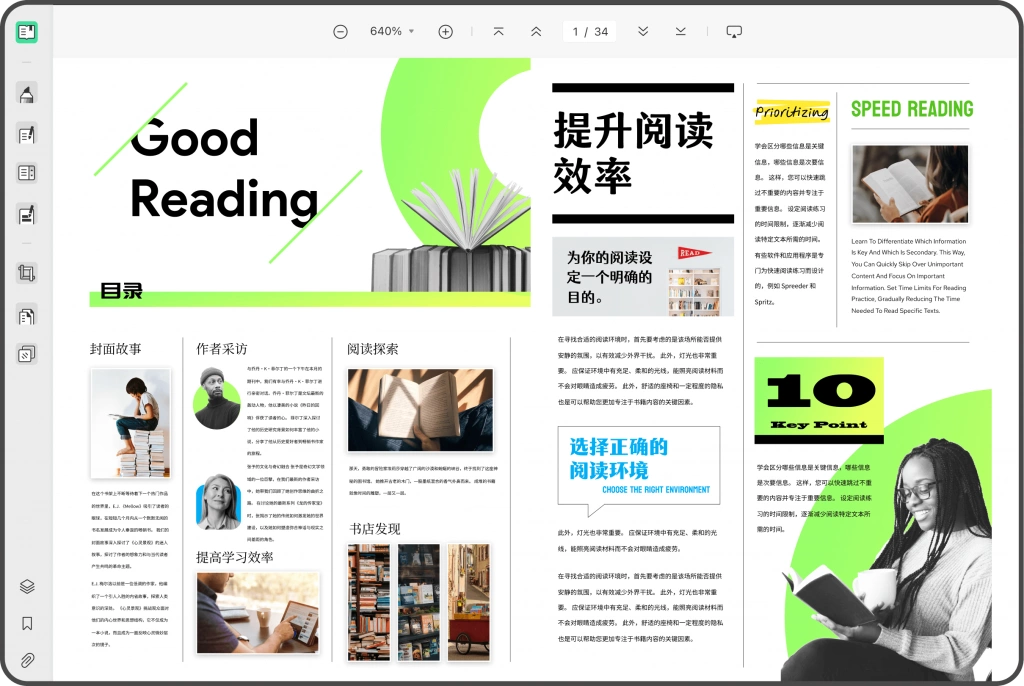
 阅读 PDF
 PDF 表单编辑
 PDF 去水印
 PDF 添加水印
 OCR 图文识别
 合并 PDF
 拆分 PDF
 压缩 PDF
 分割 PDF
 插入 PDF
 提取 PDF
 替换 PDF
 PDF 加密
 PDF 密文
 PDF 签名
 PDF 文档对比
 PDF 打印
 批量处理
批量处理 发票助手
发票助手 PDF 共享
 云端同步
云端同步 PDF 转 Word
 PDF 转 PPT
 PDF 转 Excel
 PDF 转 图片
 PDF 转 TXT
 PDF 转 XML
 PDF 转 CSV
 PDF 转 RTF
 PDF 转 HTML
 PDF 转 PDF/A
 PDF 转 OFD
 CAJ 转 PDF
 Word 转 PDF
 PPT 转 PDF
 Excel 转 PDF
 图片 转 PDF
 Visio 转 PDF
 OFD 转 PDF
 创建 PDF
 AI 生成书签
 AI 总结书签
 AI 生成水印
 AI 生成背景
 AI 生成贴纸
 AI 生成印章
 AI 编辑与润色
 UPDF Copilot
 AI 页面检查
 AI 语义搜索
 PDF 转 Word
 PDF 转 Excel
 PDF 转 PPT
 企业解决方案
 企业版定价
企业版定价 企业版 AI
 企业指南
企业指南 渠道合作
渠道合作 信创版
信创版 金融
金融 制造
制造 医疗
医疗 教育
教育 保险
保险 法律
法律 政务
政务



 常见问题
常见问题 新闻中心
新闻中心 文章资讯
文章资讯 产品动态
产品动态 更新日志
更新日志 科研指南
科研指南

















在数字化时代,PDF文件已成为信息交流的重要形式。然而,许多人在处理PDF文件时遇到了一些困难,尤其是如何编辑文件中的内容和图片。本文将详细介绍修改PDF文件内容和图片的各种方法,以及PDF图片是否可以直接修改。
PDF文件编辑的必要性
随着日常工作和生活中需要处理的文档数量的增加,PDF文件的重要性日益突出。这种格式因其跨平台的兼容性和较小的文件体积而被广泛采用。无论是商业合同、学术论文还是个人简历,PDF文件的应用无处不在。然而,许多用户在需要对PDF文件进行修改时却束手无策。这就引出了我们需要探讨的问题:如何有效地修改PDF文件中的内容和图片?
PDF文件中的文字和图片
在讨论修改PDF文件之前,首先需要了解PDF文件的结构。PDF文件主要由文本、图片、矢量图形以及元数据组成。这些元素在文件中以不同的方式呈现,因此,编辑这些元素的方式也各不相同。
- PDF中的文本编辑
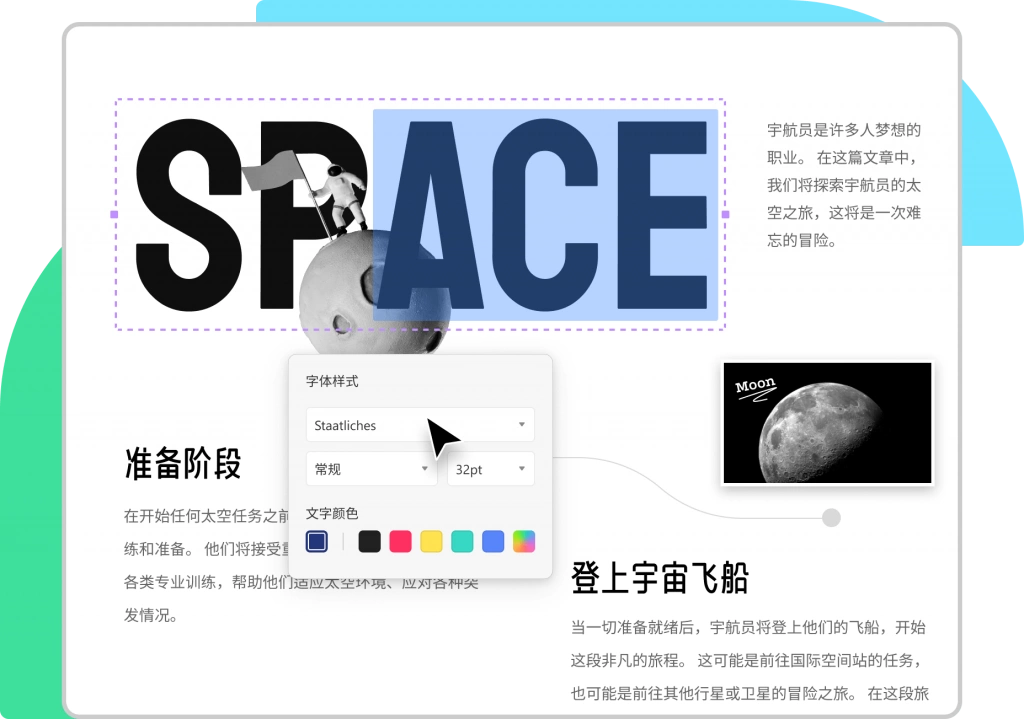
PDF文件中的文本是以固定格式存储的,因此直接编辑文本内容并非易事。不同于Word文档,PDF文件不支持直接输入和修改文字。为了编辑PDF中的文本,通常需要借助专业的软件工具。
- PDF中的图片处理
同样,PDF文件中的图片也被嵌入到文件中。虽然有些PDF编辑器支持直接修改和替换图片,但并不是所有工具都具有这样的功能。理解如何高效地处理PDF中的图片,对于想要修改文件内容的人来说至关重要。
修改PDF文件的工具选择
市面上有许多PDF编辑器可供选择。这些编辑器的功能和用户体验差异很大,因此选择合适的工具十分重要。以下是一些常见的PDF编辑工具及其特点:
- Adobe Acrobat DC
作为行业标准,Adobe Acrobat DC提供了强大的PDF编辑功能。用户可以方便地修改文本,添加或删除图片,甚至创建表单。使用Adobe Acrobat的用户可以直接在PDF文件中实现所需的修改,用户体验相对较好。
- PDF-XChange Editor
PDF-XChange Editor是一个功能丰富的PDF编辑软件,支持文本编辑和图片修改。该软件支持注释、添加形状、添加链接等功能,适合需要简单编辑和标注的用户。
- UPDF
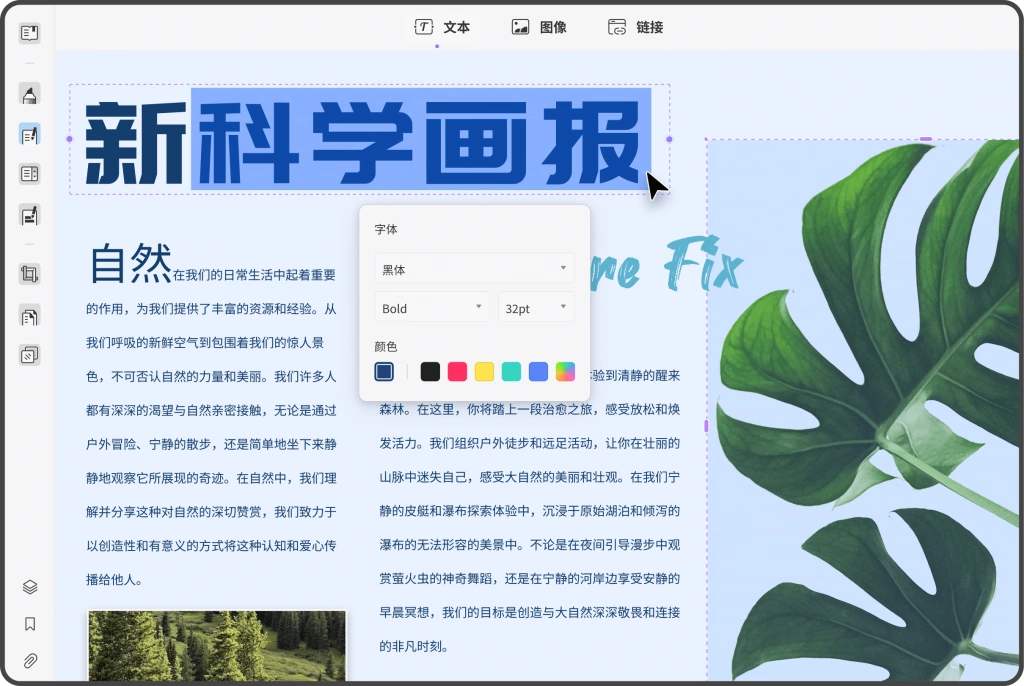
UPDF是一款性价比较高的编辑工具。它的界面友好,功能齐全,用户可以轻松地编辑文本、插入和替换图片。此外,UPDF还允许用户将PDF转换为其他格式,便于用户在其他软件中进行进一步编辑。
- 在线PDF编辑器
对于偶尔需要编辑PDF文件的用户来说,在线PDF编辑器无疑是个不错的选择。诸如Smallpdf、PDFescape等网站,提供了基本的PDF编辑功能,用户只需上传文件即可进行修改。然而,在线工具通常有文件大小和功能的限制。
如何编辑PDF文件中的内容和图片
接下来,本文将详细介绍通过不同工具修改PDF文件内容和图片的具体步骤。
使用Adobe Acrobat DC编辑PDF
- 打开PDF文件:启动Adobe Acrobat DC,点击“打开”按钮,选择需要编辑的PDF文件。
- 编辑文本:在右侧菜单中选择“编辑PDF”工具。单击需要修改的文本框,开始输入新的内容。
- 替换图片:在同样的编辑界面,用户可以点击想要更换的图片,选择“替换”选项,选择新的图片文件进行替换。
- 保存:完成所有编辑后,用户需要点击“文件”菜单,选择“保存”或“另存为”以保存修改的文件。
使用PDF-XChange Editor编辑PDF
- 导入文件:打开PDF-XChange Editor,点击“文件”>“打开”,导入要编辑的PDF文件。
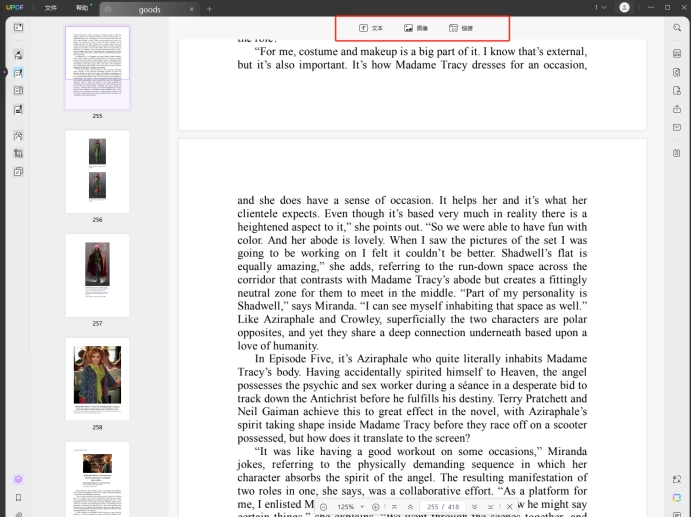
- 进行编辑:在工具栏中选择文本工具,选择需要编辑的文字并进行修改。使用图像工具同样能够对图片进行编辑和替换。
- 保存更改:修改完成后,别忘了保存文件,确保不丢失修改内容。
使用UPDF编辑PDF
- 下载并安装UPDF:确保已安装软件后,打开程序,导入要编辑的PDF文件。
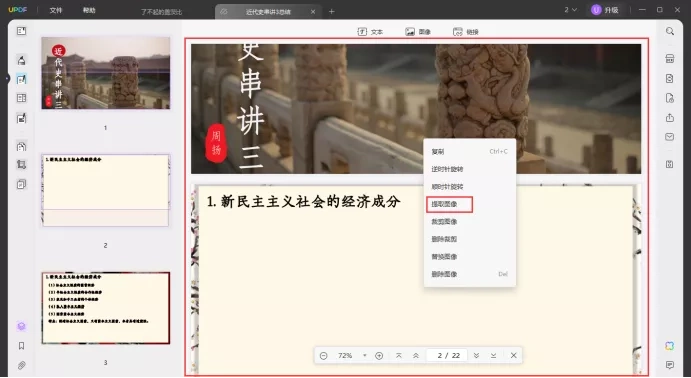
- 利用编辑功能:点击左侧工具栏的“编辑”进入编辑模式,使用“编辑文本”工具自由修改文本,使用“编辑图片”工具替换或移动图片。
- 最终存档:操作完成后,点击“文件”>“保存”以保存文件。
在线编辑PDF文件
- 访问在线PDF编辑器网站:如Smallpdf或PDFescape等,上传需要编辑的PDF文件。
- 进行文本和图片编辑:利用网页界面提供的工具,进行必要的修改。
- 下载修改后的文件:编辑完成后,按照网站提示下载新的PDF文件。
PDF图片的直接修改问题
许多人在处理PDF文件时,常常会问到:PDF中的图片是否可以直接修改?答案是可以的,但条件和方法有所不同。
直接修改的可行性
对于嵌入PDF文件的图片,直接进行修改通常较为复杂。虽然一些专业的PDF编辑工具,在一定程度上允许用户替换或删除图片,但真正的“编辑”功能依然有限。在这种情况下,建议用户先将PDF文件导出为图片格式,在图像处理软件中编辑,再将修改后的文件转换回PDF格式。
图片替换与调整方法
通常涉及到的图片操作包括:
- 替换图片:如上文所述,大多数PDF编辑软件允许用户直接替换图片,简单明了。
- 调整图片位置或大小:在PDF编辑工具中,选中图片后即可拖拽或调整大小。
- 删除不需要的图片:用户只需选中并删除即可轻松移除多余的图片。
注意事项
在编辑PDF文件时,用户仍需注意以下几点:
- 备份原文件:在进行任何编辑之前,建议保留一份原始文件的备份,以防编辑失误。
- 保持格式一致:修改内容时,尽量保持文本风格和页面布局的统一。
- 验证兼容性:确保所使用的编辑工具支持所需的操作,以免出现不兼容的问题。
总结
通过专业的PDF编辑工具,用户能够轻松地修改PDF文件中的内容和图片。然而,考虑到PDF文件的特殊性,很多情况下需要一定的技巧和经验。掌握这些编辑技巧,不仅能提高工作效率,也能提升文件的专业性和可读性。随着技术的发展,PDF文件编辑变得越来越便利。希望本文详细的介绍能帮助您在PDF文件的编辑中,获得更好的体验与效果。