UPDF
UPDF AI 网页版
 Windows 版
 Mac 版
Mac 版 iOS 版
iOS 版 安卓版
安卓版

 AI 单文件总结
 AI 多文件总结
 生成思维导图
 深度研究
深度研究 论文搜索
论文搜索 AI 翻译
AI 翻译  AI 解释
AI 解释 AI 问答
AI 问答 编辑 PDF
 注释 PDF
 阅读 PDF
 PDF 表单编辑
 PDF 去水印
 PDF 添加水印
 OCR 图文识别
 合并 PDF
 拆分 PDF
 压缩 PDF
 分割 PDF
 插入 PDF
 提取 PDF
 替换 PDF
 PDF 加密
 PDF 密文
 PDF 签名
 PDF 文档对比
 PDF 打印
 批量处理
批量处理 发票助手
发票助手 PDF 共享
 云端同步
云端同步 PDF 转 Word
 PDF 转 PPT
 PDF 转 Excel
 PDF 转 图片
 PDF 转 TXT
 PDF 转 XML
 PDF 转 CSV
 PDF 转 RTF
 PDF 转 HTML
 PDF 转 PDF/A
 PDF 转 OFD
 CAJ 转 PDF
 Word 转 PDF
 PPT 转 PDF
 Excel 转 PDF
 图片 转 PDF
 Visio 转 PDF
 OFD 转 PDF
 创建 PDF
 PDF 转 Word
 PDF 转 Excel
 PDF 转 PPT
 企业解决方案
 企业版定价
企业版定价 企业版 AI
 企业指南
企业指南 渠道合作
渠道合作 信创版
信创版 金融
金融 制造
制造 医疗
医疗 教育
教育 保险
保险 法律
法律 政务
政务



 常见问题
常见问题 新闻中心
新闻中心 文章资讯
文章资讯 产品动态
产品动态 更新日志
更新日志 科研指南
科研指南














 开学季
开学季 




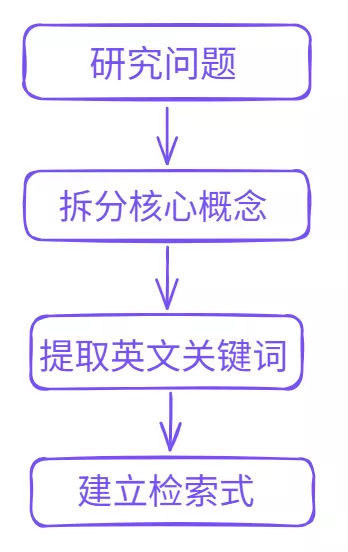
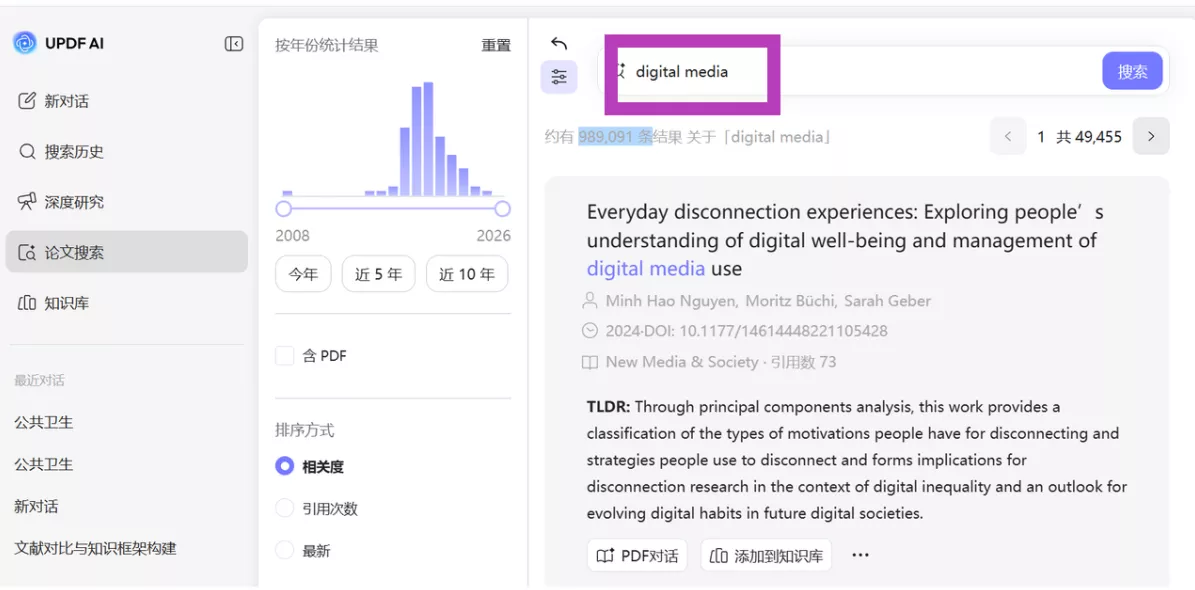
你是否有过这样的经历:输入一个文献检索关键词,结果弹出2万条,翻几页就发现跨学科文章混杂、同词不同义、各类文章杂乱无章,进而怀疑自己选错了关键词?其实多数时候,不是关键词选错了,而是关键词太泛。结合自身论文写作经验,下面给大家分享一套清晰的三步缩小范围方法。
一、先判断:你的关键词为什么会“泛”?
很多人遇到关键词太泛,第一反应是“多加几个词”,但加词前要先判断:你用的是不是“概念级关键词”?比如数字媒体、学术压力、教育公平、微短剧这类领域级词汇,特点是覆盖范围极大、跨学科严重、研究对象模糊,直接用它们做核心检索,得到的不是“研究问题”,而是“整个领域”。关键词太泛,本质是研究边界没有被限定。
二、三步缩小范围的方法
第一步:从“领域词”变成“研究对象词”
如果你的关键词是教育公平、学术压力这类领域词,先明确三个问题:研究哪个群体、哪个阶段、哪种情境?给关键词加一个“对象限定”(只加一个,不要贪多),比如:教育公平→农村义务教育公平、学术压力→研究生学术压力、微短剧→女性向微短剧。
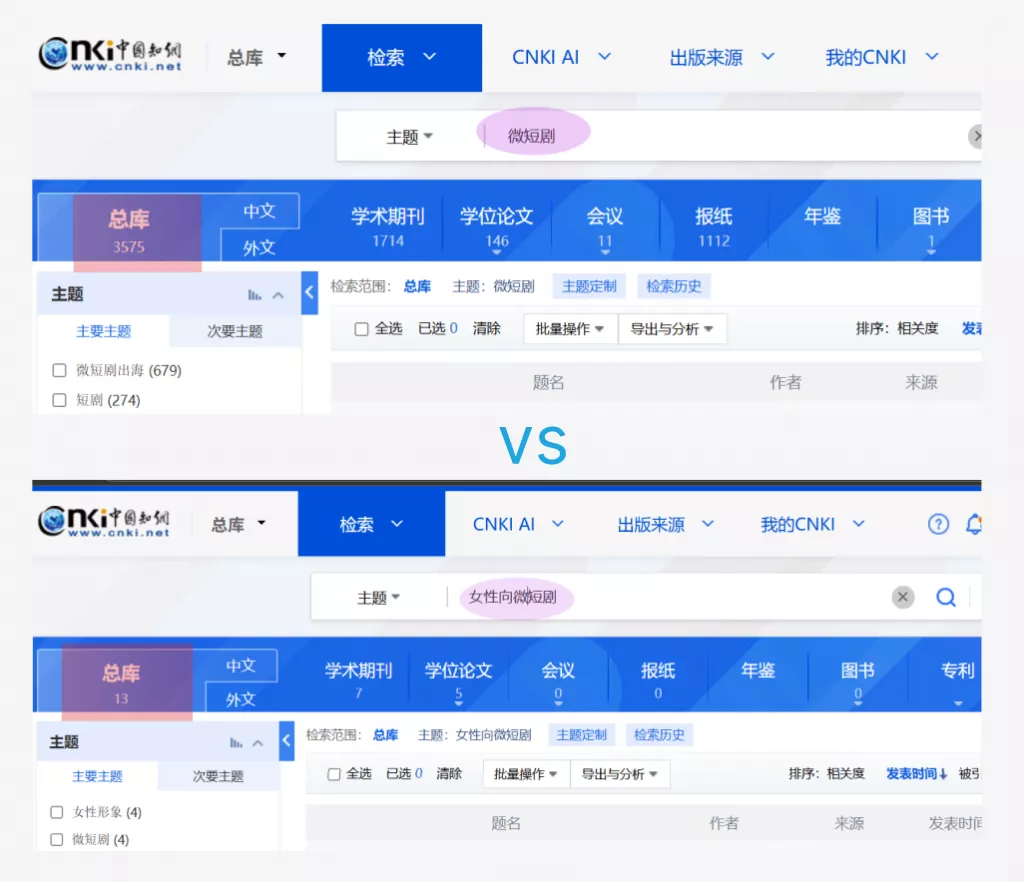
第二步:从“对象”增加“研究维度”
完成第一步后,检索结果通常会减少,但可能仍较多。此时不要急着加研究方法,先加“研究维度”,帮助区分不同研究方向。比如:研究生学术压力→研究生学术压力+社会支持、女性向微短剧→女性向微短剧+叙事策略。这一步完成后,结果数量通常会进入200–800条的健康可阅读区间。
第三步:最后再加“情境或时间限定”
若结果仍偏多,可添加时间段、国家/地区、特定场景等限定,比如:研究生学术压力+社会支持+中国。但这一步必须放在最后,因为情境限定会过滤大量经典理论文章,很多人一开始就加地区,容易漏掉高被引文献。
三、经验判断标准
完成三步后,可参考这个区间判断:结果少于50条,可能限定过窄;多于1500条,可能仍偏泛(不同数据库略有差异,此区间仅作参考)。
四、提升检索效率的小技巧
真正困扰大家的,不是“怎么缩小范围”,而是每加一个关键词就要重新测试、反复对比组合结果,容易忘记上一轮筛选情况,陷入“检索→返回→修改→再检索”的循环。其实问题不在于技巧,而在于能否快速判断不同关键词组合的差异。
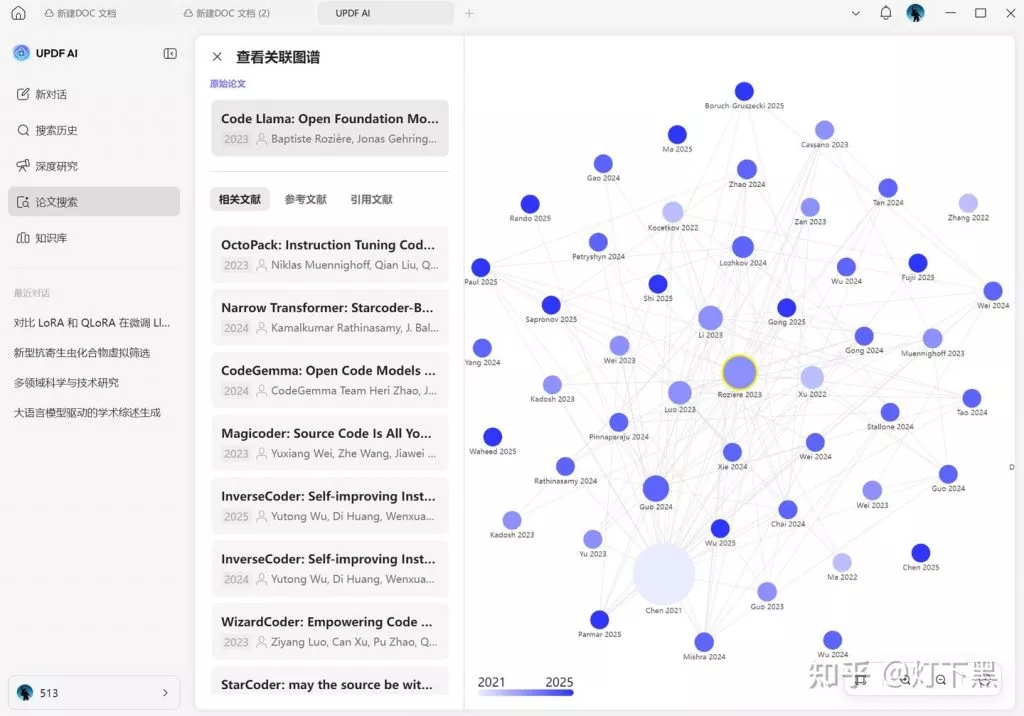
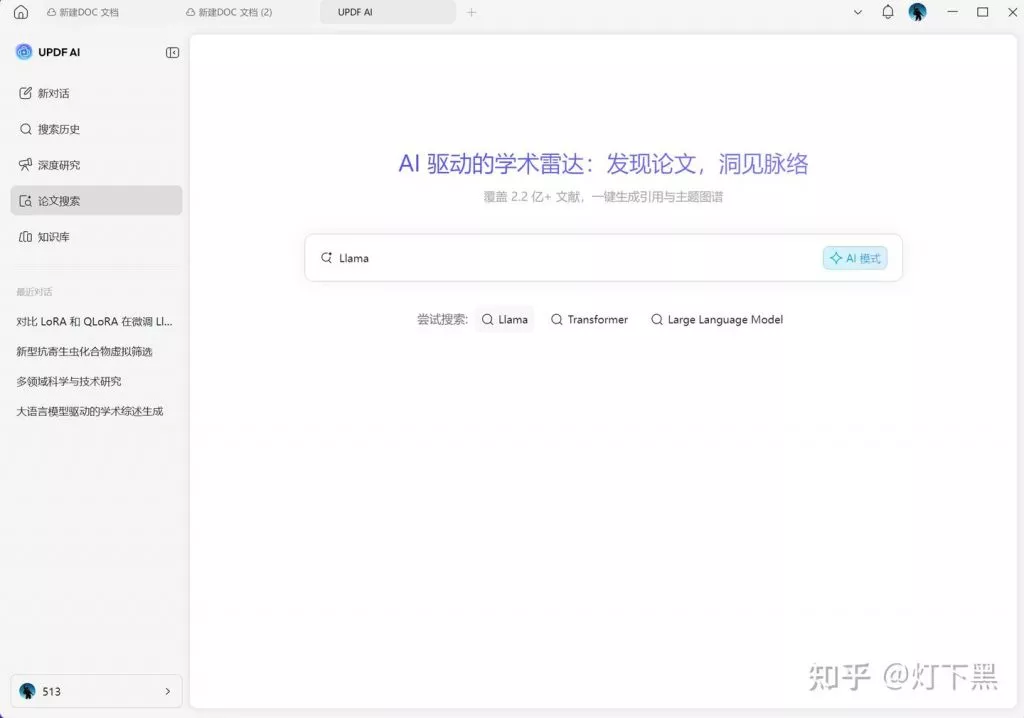
我后来的高效做法是:测试2–3轮关键词组合后,不急于精读,而是将每一轮的核心论文导入同一阅读环境(如UPDF)集中对比,按检索路径整理到知识库,方便回溯。
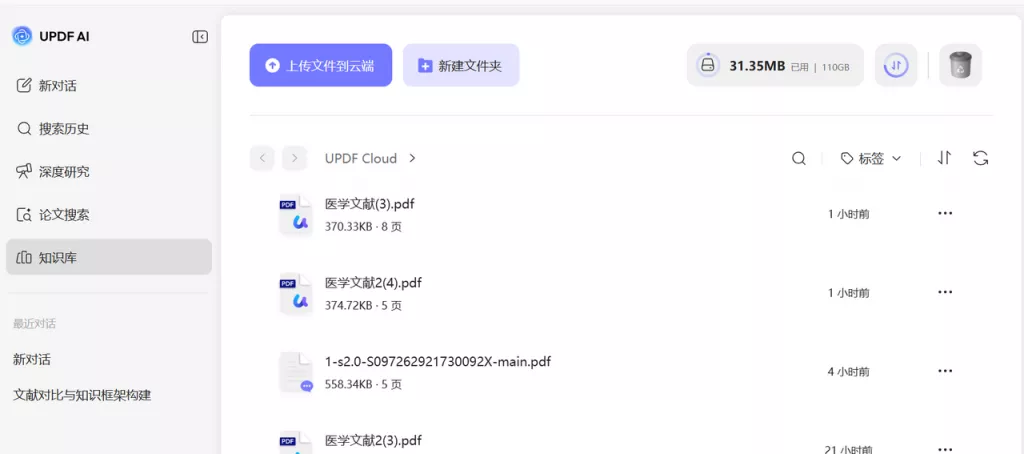
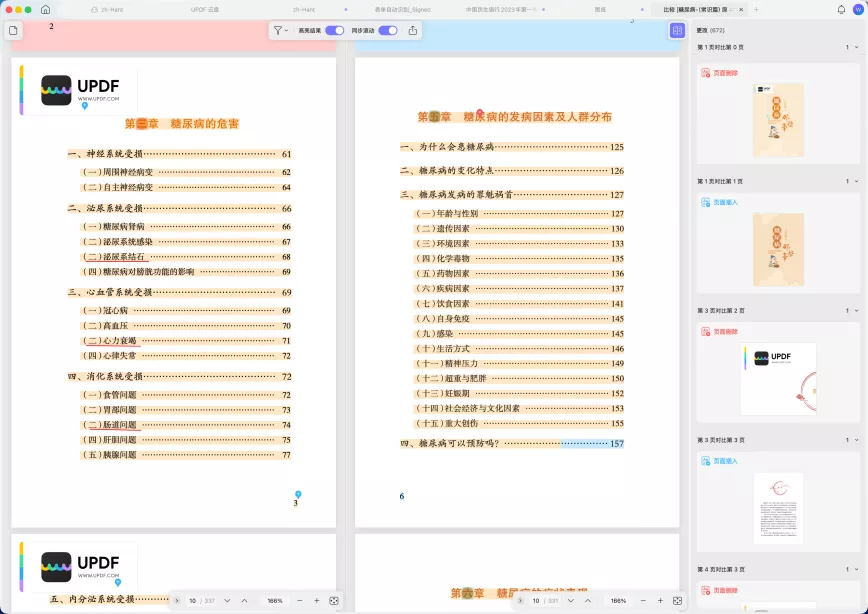
我可以同时打开不同路径的论文,用不同颜色标记来源,对照定义段落,用全文搜索查看关键词在论文中的出现位置,确认概念定义;遇到复杂理论可借助AI解释功能快速理解,再回头精读。这种方式能快速判断关键词是否真的缩小了范围,避免过滤掉重要文献,当论文超过40篇时,能节省大量时间。
点击下面按钮,马上体验UPDF的论文写作功能。
五、什么时候不应该继续缩小?
如果发现检索结果中理论文献消失、高被引文章不见、结果过度单一,说明限定过窄,应退回一步,删掉最后一个限定词,优先保留核心概念词。
总结
遇到文献检索关键词太泛,不用慌,按“加对象→加维度→最后加情境”三步逐层收缩边界,不要一口气堆关键词。真正成熟的检索,是可控的逐层限定;当你能统一整理、对照不同关键词路径的论文,判断其结构差异时,检索才真正进入可控状态,而不是在检索框里反复换词。