 UPDF
 IvyCraft
 AI 网页版
 Windows 版
 Mac 版
 iOS 版
 安卓版




 AI 单文件总结
 AI 多文件总结
 生成思维导图
 深度研究
 论文搜索
 AI 翻译
 AI 解释
 AI 问答
 编辑 PDF
 注释 PDF
 阅读 PDF
 PDF 表单编辑
 PDF 去水印
 PDF 添加水印
 OCR 图文识别
 合并 PDF
 拆分 PDF
 压缩 PDF
 分割 PDF
 插入 PDF
 提取 PDF
 替换 PDF
 PDF 加密
 PDF 密文
 PDF 签名
 PDF 文档对比
 PDF 打印
 批量处理
 发票助手
 PDF 共享
 云端同步
 PDF 转 Word
 PDF 转 PPT
 PDF 转 Excel
 PDF 转 图片
 PDF 转 TXT
 PDF 转 XML
 PDF 转 CSV
 PDF 转 RTF
 PDF 转 HTML
 PDF 转 PDF/A
 PDF 转 OFD
 CAJ 转 PDF
 Word 转 PDF
 PPT 转 PDF
 Excel 转 PDF
 图片 转 PDF
 Visio 转 PDF
 OFD 转 PDF
 创建 PDF
 AI 生成书签
 AI 总结书签
 AI 生成水印
 AI 生成背景
 AI 生成贴纸
 AI 生成印章
 AI 编辑与润色
 UPDF Copilot
 AI 页面检查
 AI 语义搜索
 PDF 转 Word
 PDF 转 Excel
 PDF 转 PPT
 企业解决方案
 企业版定价
 企业版 AI
 企业指南
 渠道合作
 信创版
 金融
 制造
 医疗
 教育
 保险
 法律
 政务




 常见问题
 新闻中心
 文章资讯
 产品动态
 更新日志
 科研指南

















批量处理PDF文件
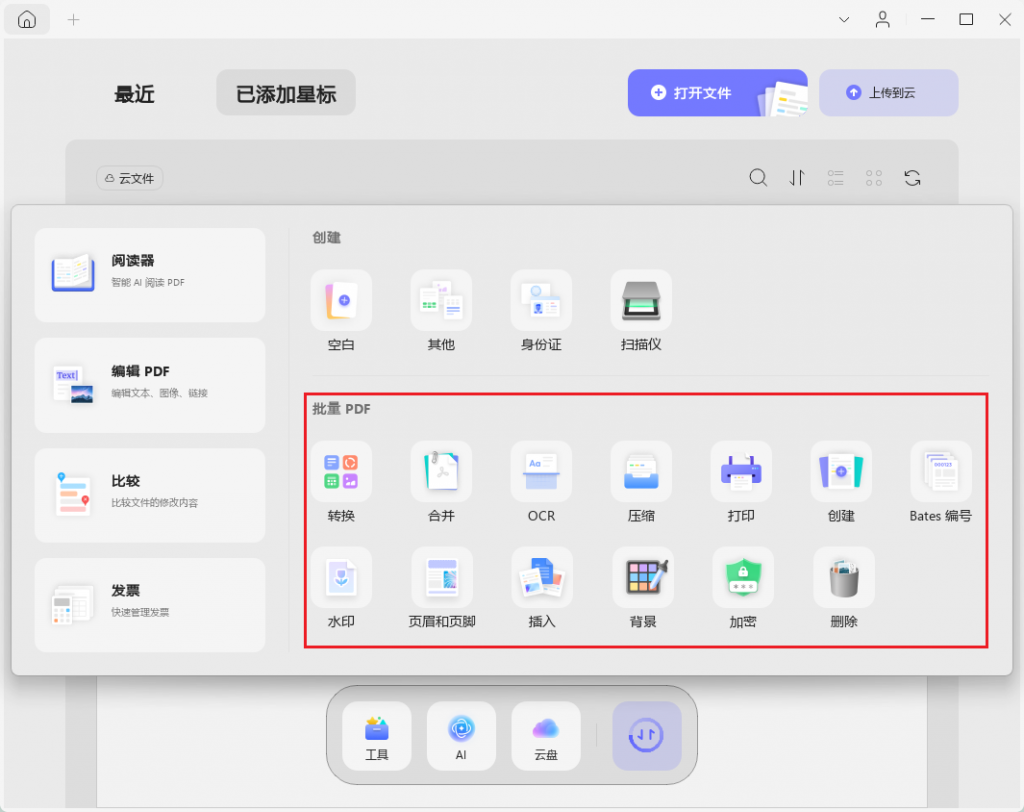
UPDF提供PDF文档批量处理的功能,并帮助用户批量处理PDF转换、插入、打印、加密等等操作。
要执行该过程,请在Windows系统的电脑设备上下载安装并打开UPDF软件,点击工具并在“批量PDF”中选择需要的工具。
一、批量转换
【操作步骤】
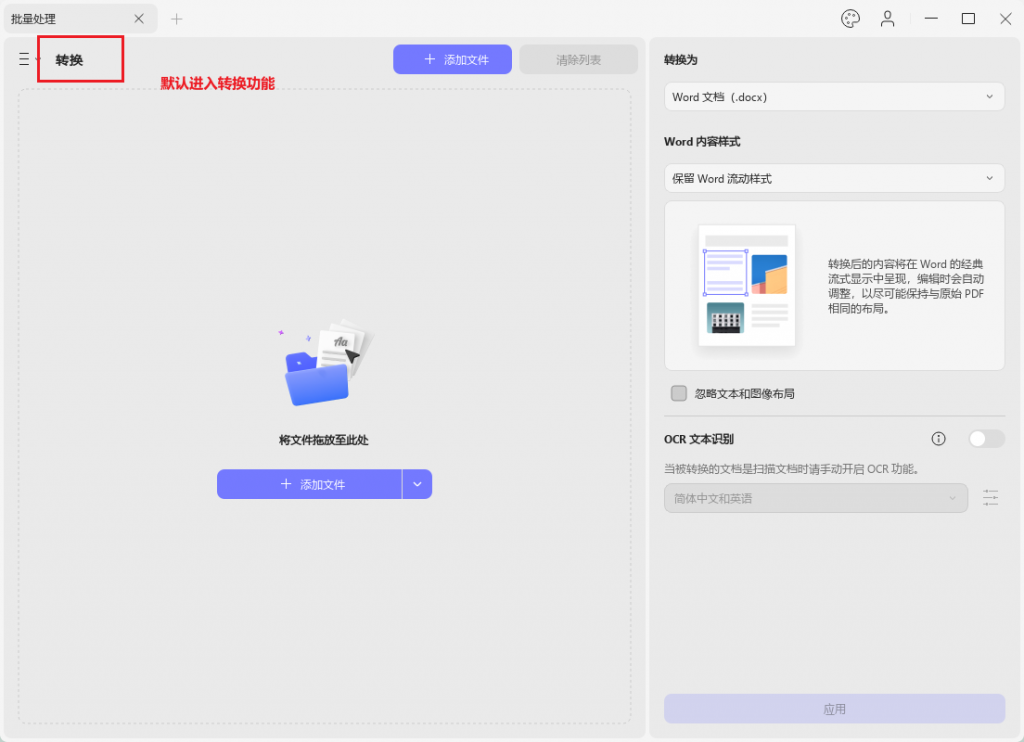
1、打开 UPDF 编辑器,点击“批量”模块,默认进入“转换”功能;
2、上传所有需要转换格式的 PDF 文件,并通过“右侧菜单栏”调整转换的格式。设置完成后,点击下方的“应用”紫色按钮,选择转换后 PDF 文件的存储位置。
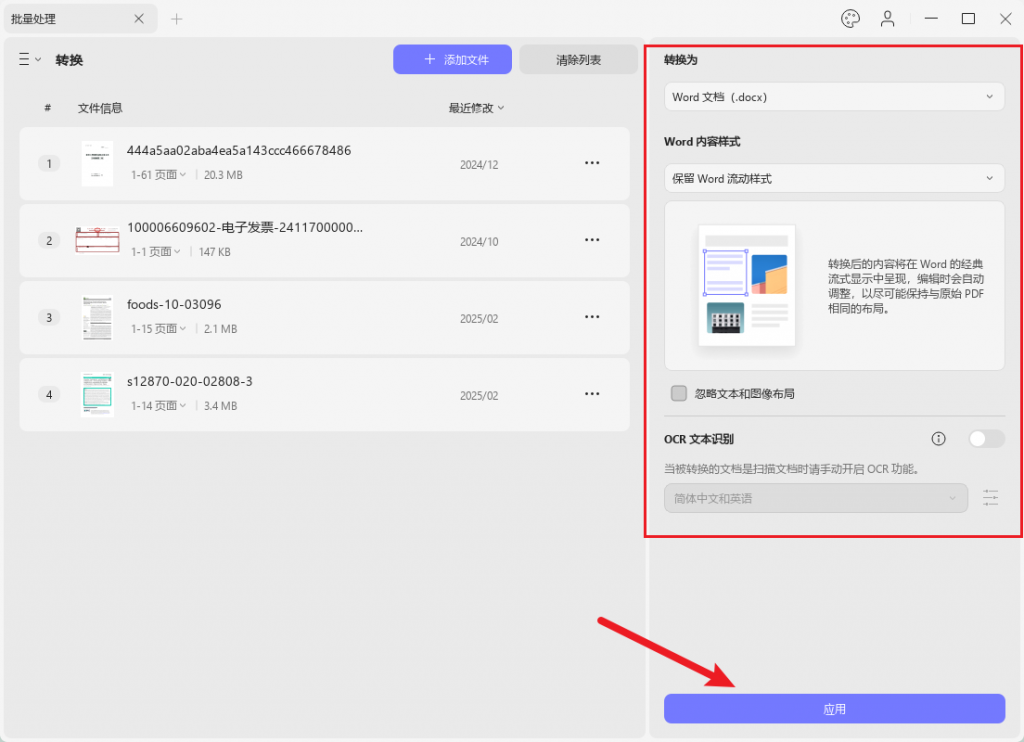
▶▷【Tips】:如果你需要将图片型的 PDF 文件转换为文本型的文件,请将“OCR 文本识别设置”打开,UPDF 将会自动识别图片上的文字并将其转换为文本。
二、批量合并
【操作步骤】
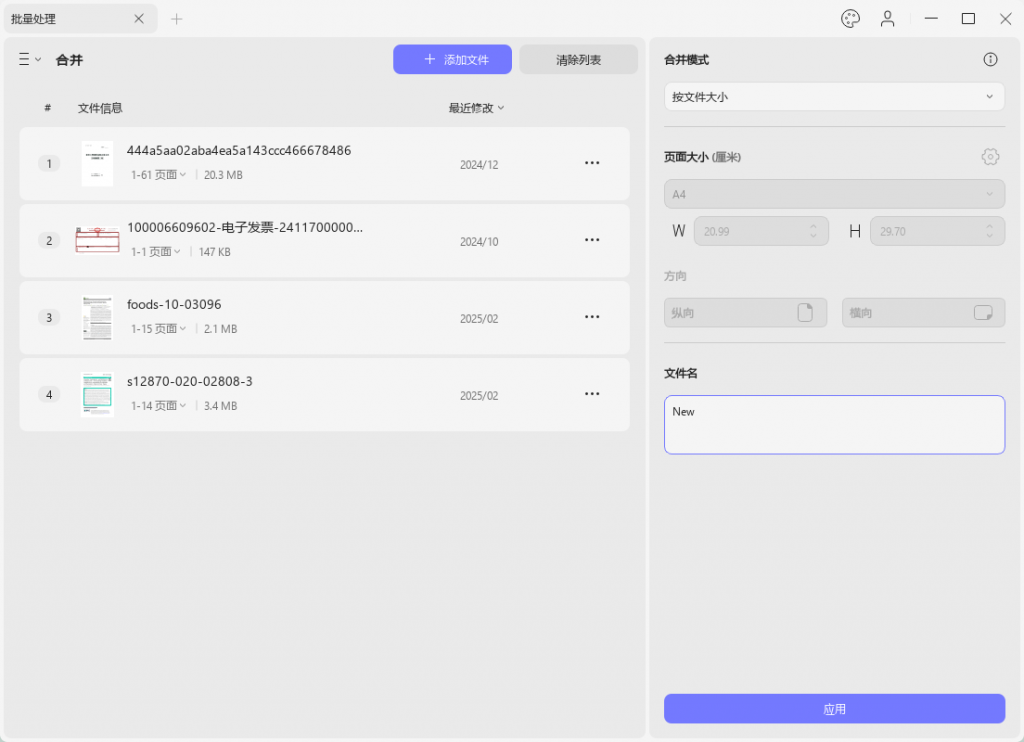
1、打开 UPDF 编辑器,点击“批量”模块,然后点击左上角的下拉菜单,选择“合并”选项。
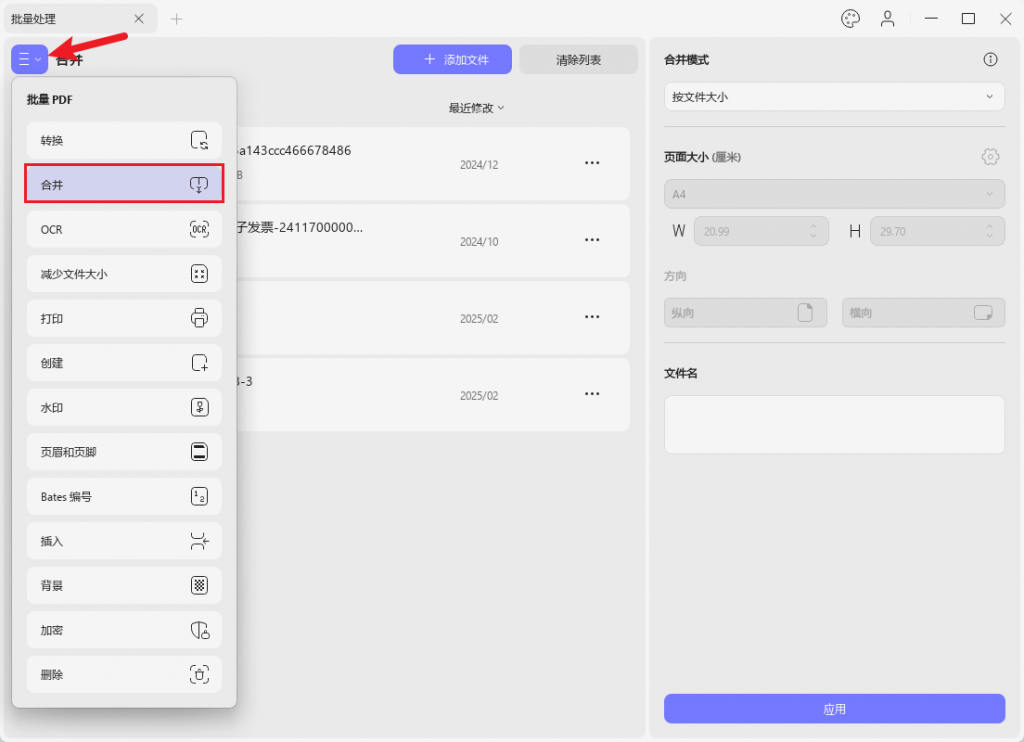
2、导入所有需要合并的文件,并通过拖动文件调整其顺序。点击下方的“应用”紫色按钮,选择合并后PDF 文件的存储位置。
三、批量插入
【操作步骤】
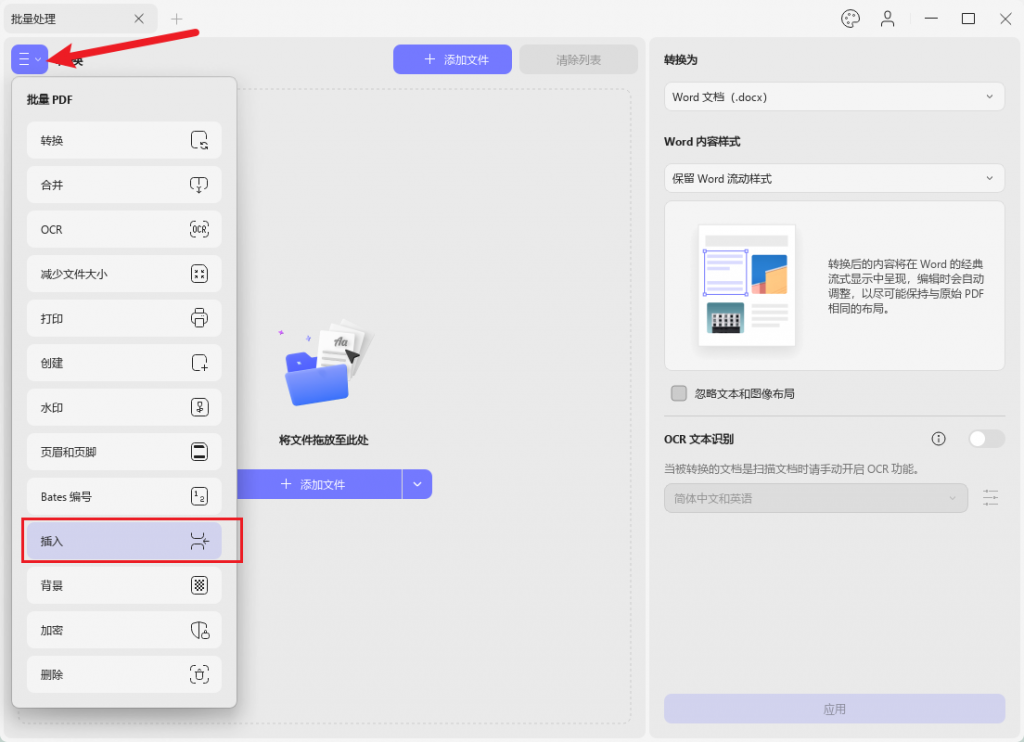
1、打开 UPDF 编辑器,进入“批量”模块,点击左上角的下拉菜单,选择“插入”选项。
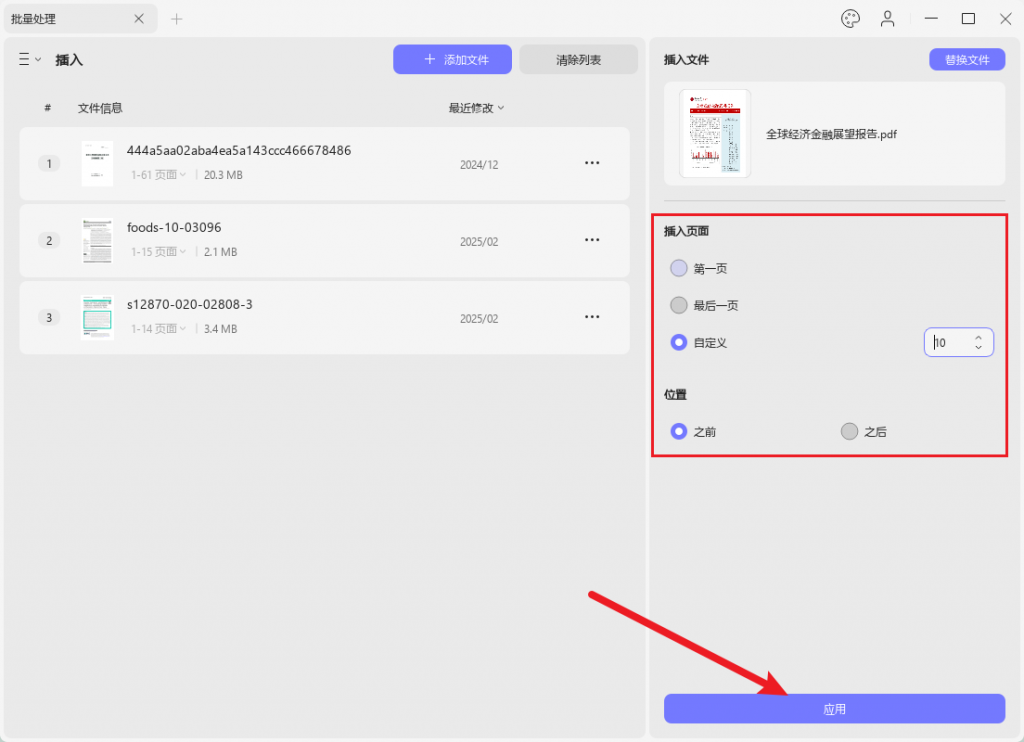
2、上传需要插入页面的 PDF 对象及要插入的元素,在右侧菜单栏选定插入位置。点击下方的“应用”紫色按钮,选择插入元素后 PDF 文件的存储位置。
四、批量加密
【操作步骤】
1、打开 UPDF 编辑器,进入“批量”模块,点击左上角的下拉菜单,选择“加密”选项。
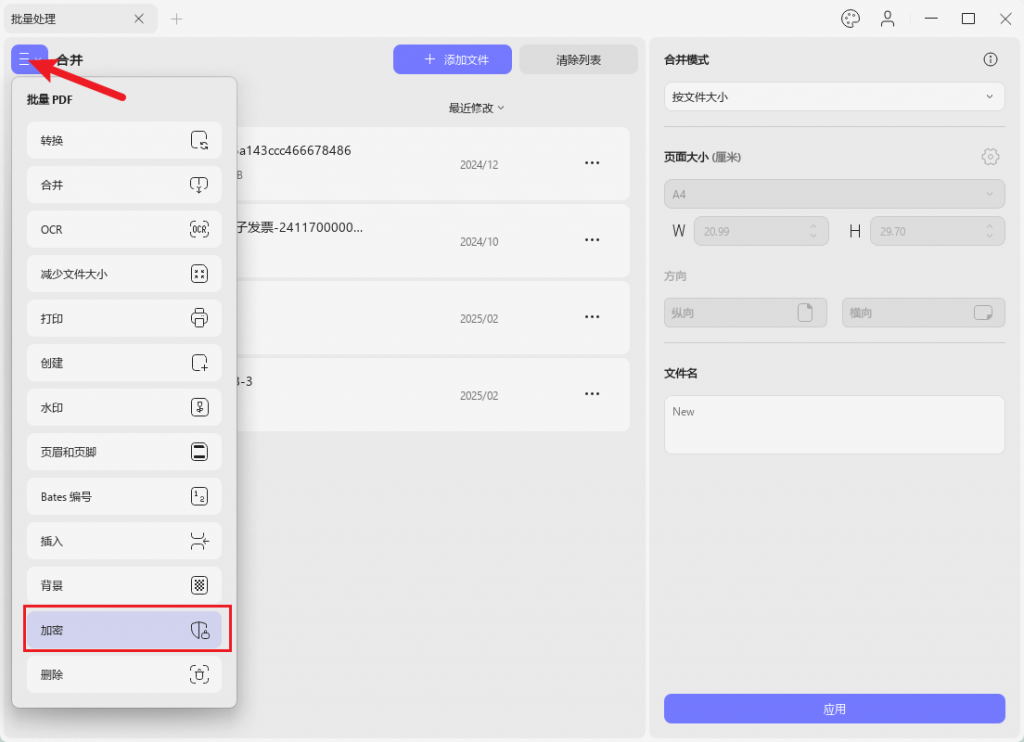
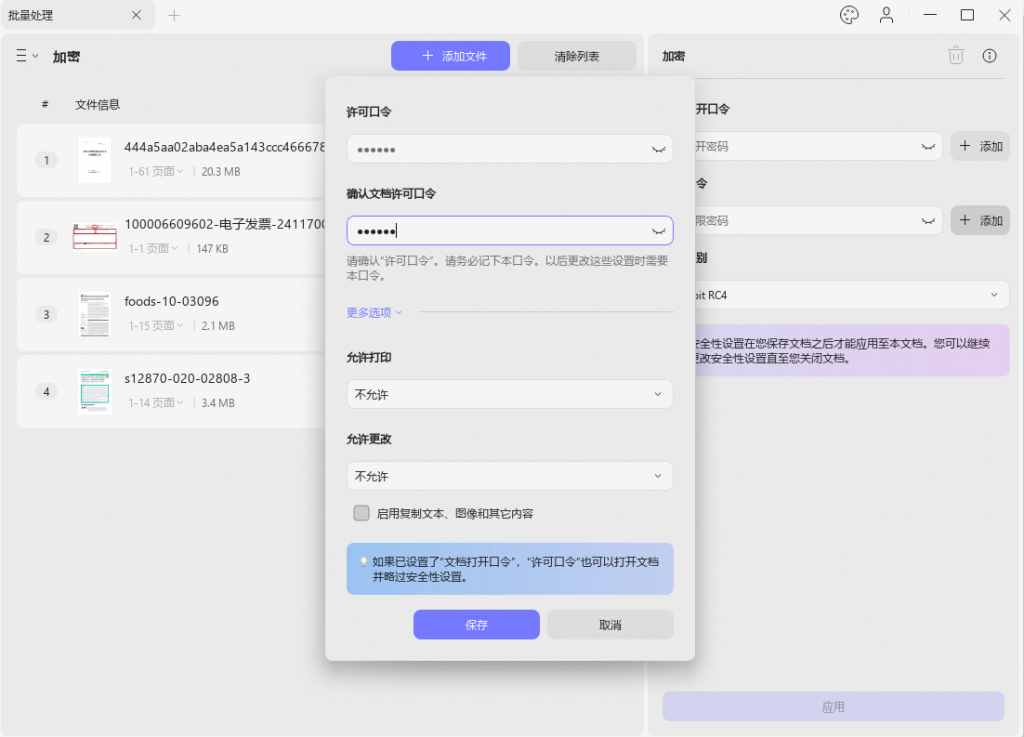
2、上传所有需要加密的 PDF 文件后,点击打开口令或许可口令后面的添加按钮并设置密码。设置完成后,点击下方的“应用”紫色按钮,选择加密后 PDF 文件的存储位置。
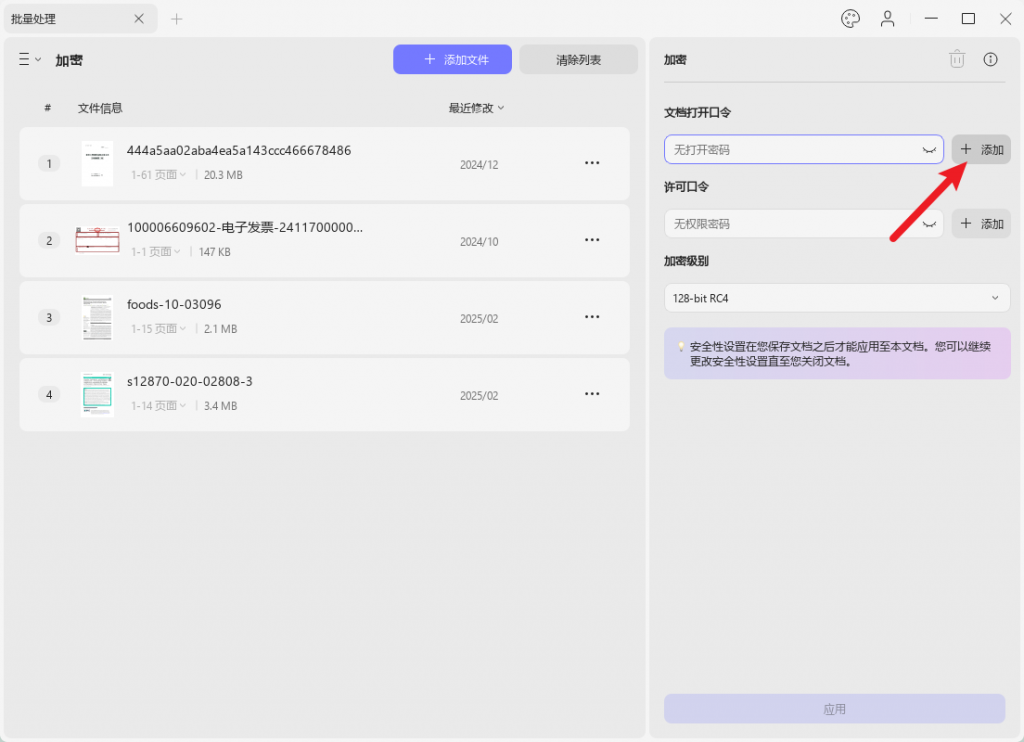
▶▷【Tips】:如果希望只运行其他用户阅读,禁止他们打印、修改或者复制文档内容,可以在“许可口令”一栏中进行设置,进一步提升 PDF 文件的安全性。
五、批量打印
【操作步骤】
1、打开 UPDF 编辑器,进入“批量”模块。点击左上角的下拉菜单,选择“打印”选项。

2、先调整右侧菜单中的各项参数,再点击下方的“应用”紫色按钮,选择调整后 PDF 文件的存储位置。UPDF 将会自动唤醒打印界面,连接打印机即可开始打印。
六、批量添加 Bates 编号
【操作步骤】
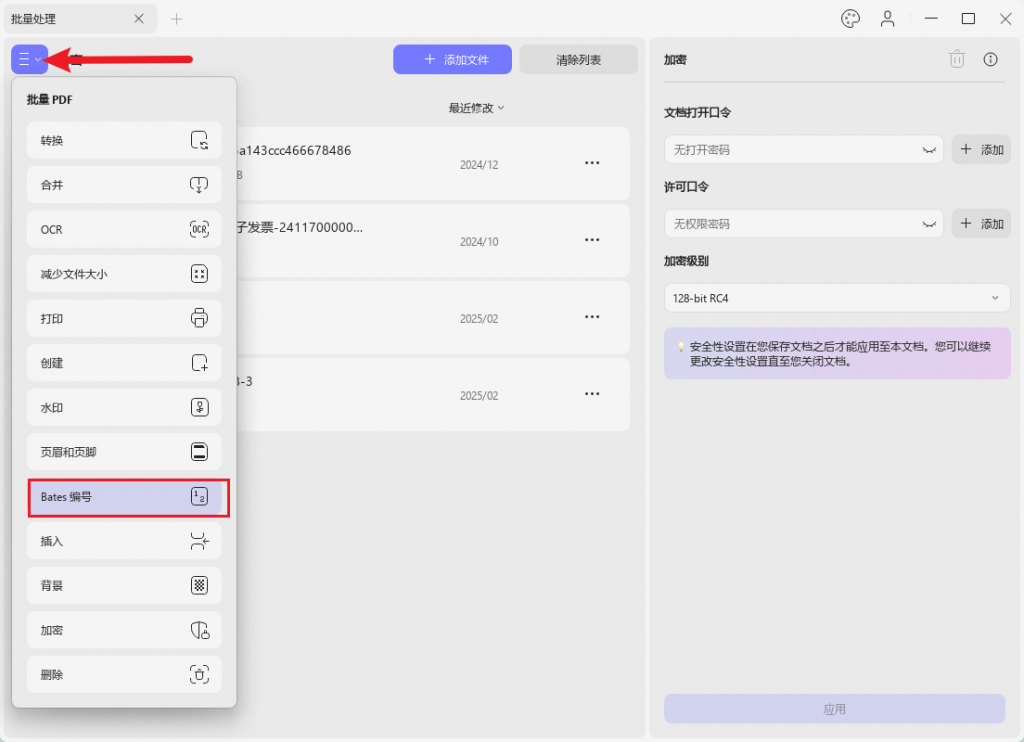
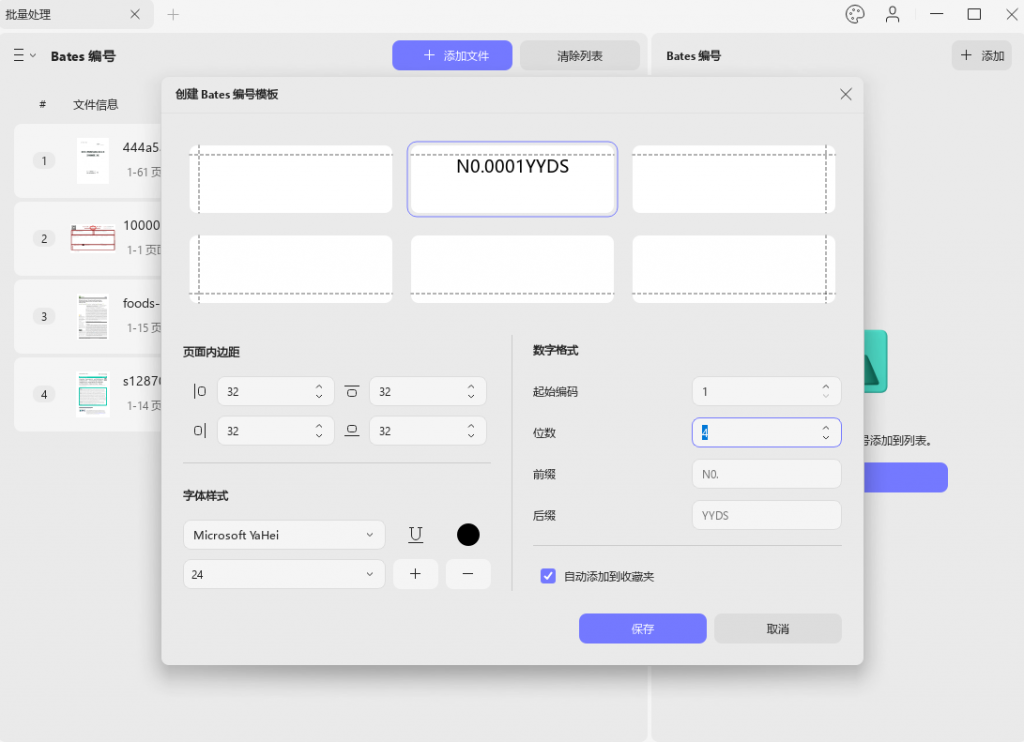
1、打开 UPDF 编辑器,进入“批量”模块,点击左上角的下拉菜单,选择“Bates 编号”选项。
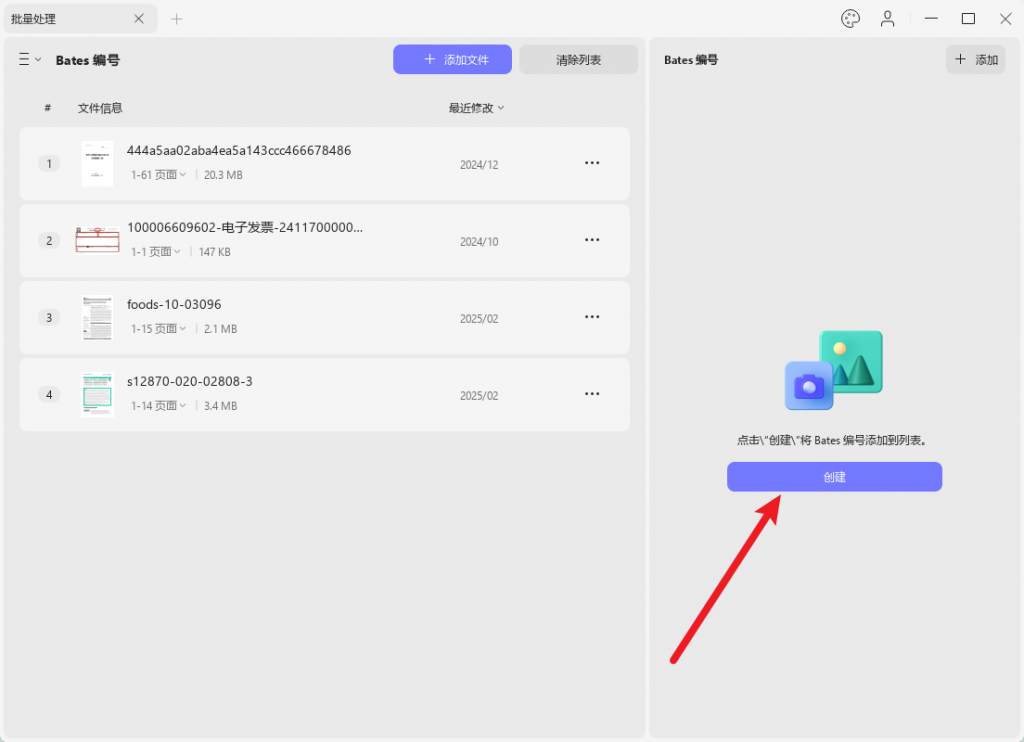
2、上传需要添加Bates编号的 PDF 文件,点击创建按钮并在新弹窗中设置各项参数。设置完成后,点击下方的“应用”紫色按钮,选择添加编号后 PDF 文件的存储位置。
▶▷【Tips】:如果想详细调整 Bates 编号的位置,可以点击“位置”后的按钮,自行设置页边距。
七、批量创建 PDF
【操作步骤】
1、打开 UPDF 编辑器,进入“批量”模块,点击左上角的下拉菜单,选择“创建”选项。

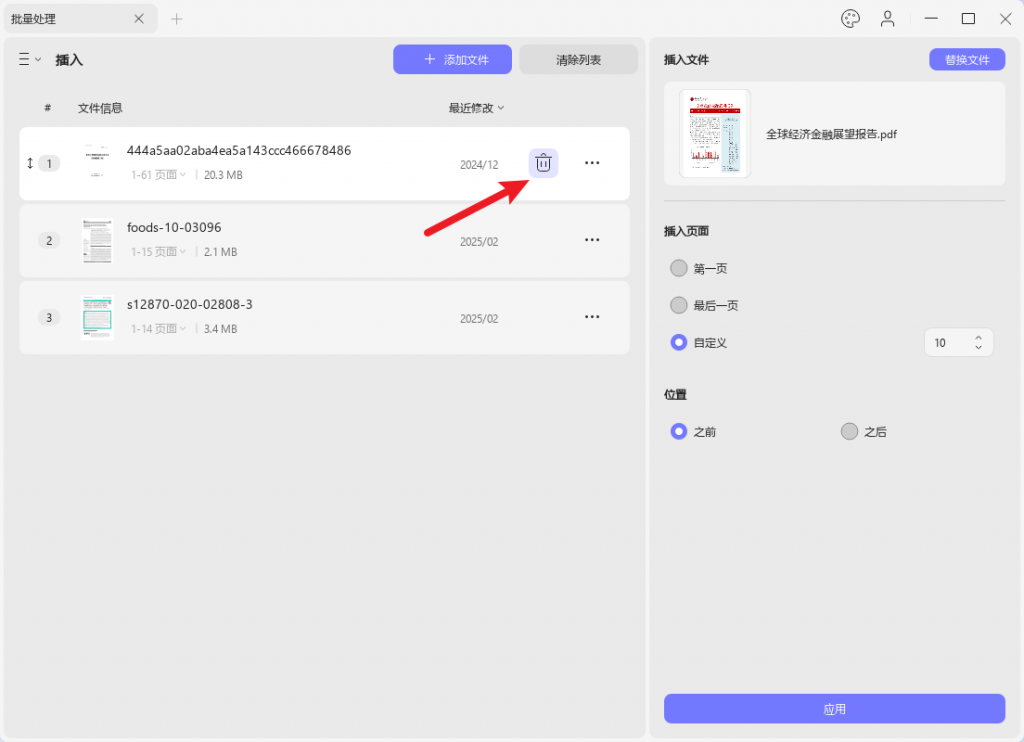
2、批量上传需要创建成 PDF 格式的文件,再点击右侧“创建多个 PDF 文件”,最后点击下方的“应用”紫色按钮,选择转换后 PDF 文件的存储位置即可。
▶▷【Tips】:如果您打算从列表中删除 PDF 文件,请将光标导航到特定文件并点击垃圾桶图标。
八、批量拆分
如果需要将多份 PDF 文件按页数、文件大小或书签拆分,可以使用 UPDF 的批量拆分功能。无需逐份打开文件,即可一次完成多个 PDF 的拆分操作。
【操作步骤】
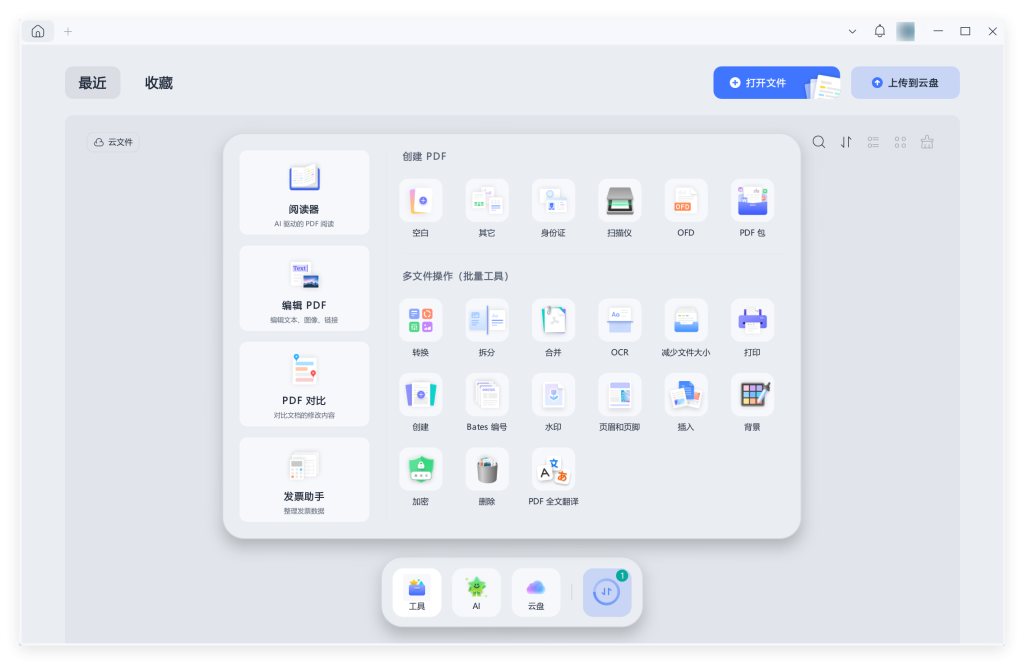
1、打开 UPDF 编辑器,点击「工具」,进入「批量 PDF」模块,选择「拆分」功能。
2、点击「添加文件」,导入需要拆分的多个 PDF。可以根据需要选择拆分方式,例如按页数、文件大小或顶级书签拆分。
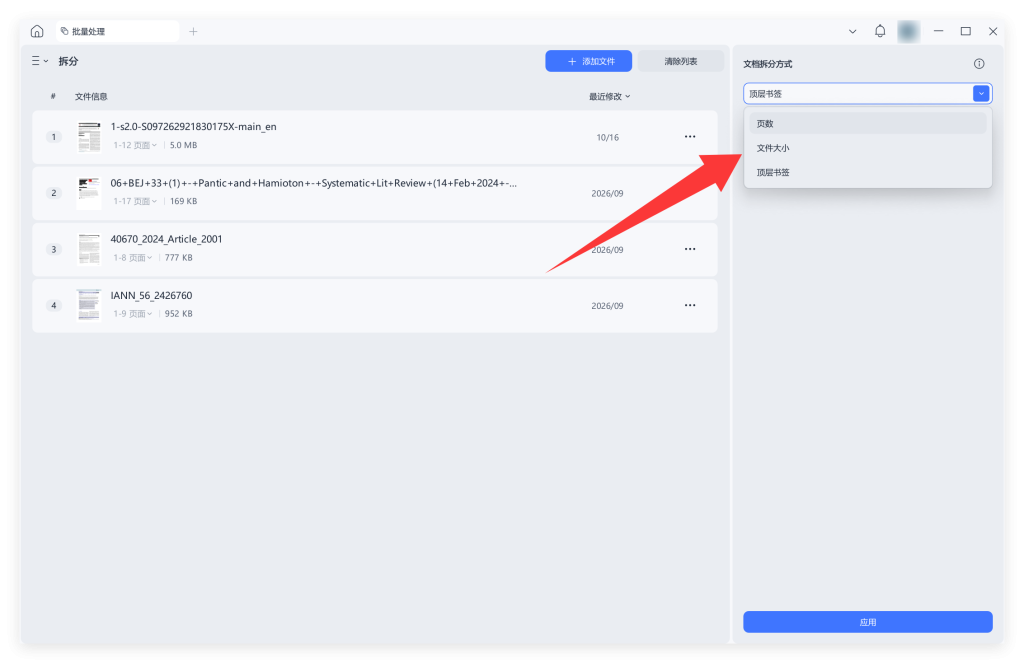
3、在右侧设置区域调整拆分参数,点击下方的「应用」按钮,选择文件保存位置,即可开始批量拆分。
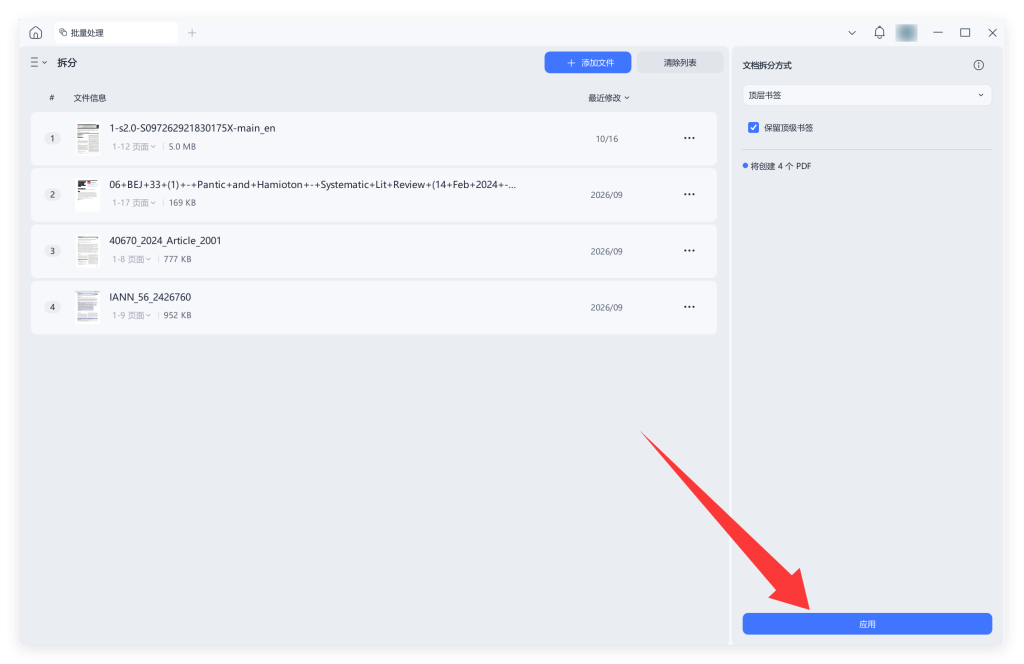
▶▷【Tips】: 使用书签拆分时,建议先确认原 PDF 已设置正确的顶级书签,避免拆分结果不符合预期。
九、批量 OCR
对于扫描版 PDF 或图片型 PDF,可以使用 UPDF 的批量 OCR 功能,一次识别多个文件中的文字,将其转换为可搜索或可编辑的 PDF,方便后续复制、查找和修改内容。
【操作步骤】
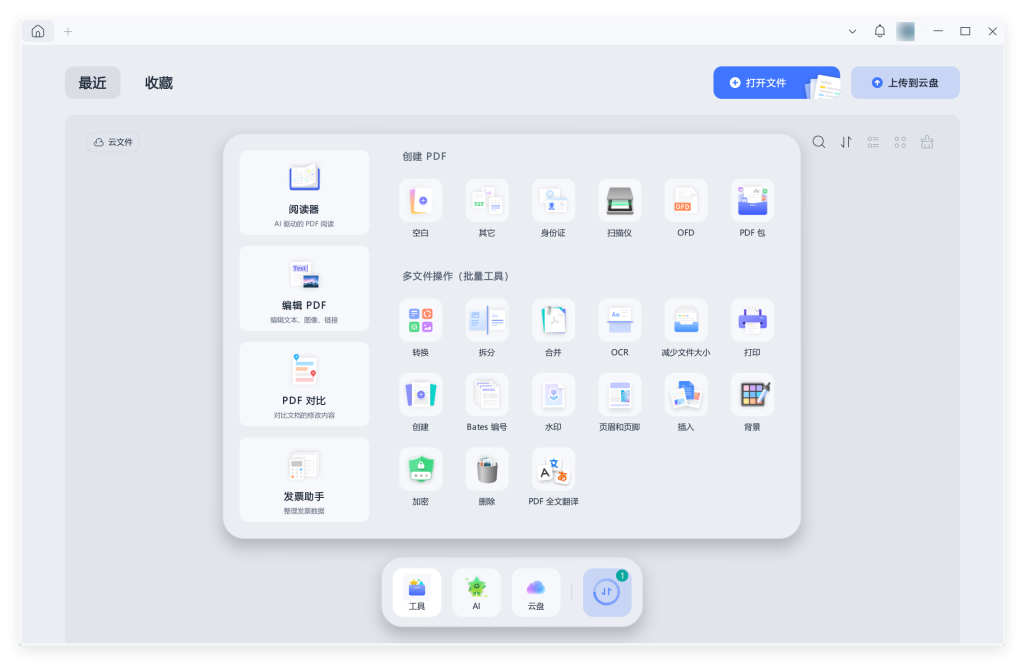
1、打开 UPDF 编辑器,进入「批量 PDF」模块,选择「OCR」功能。
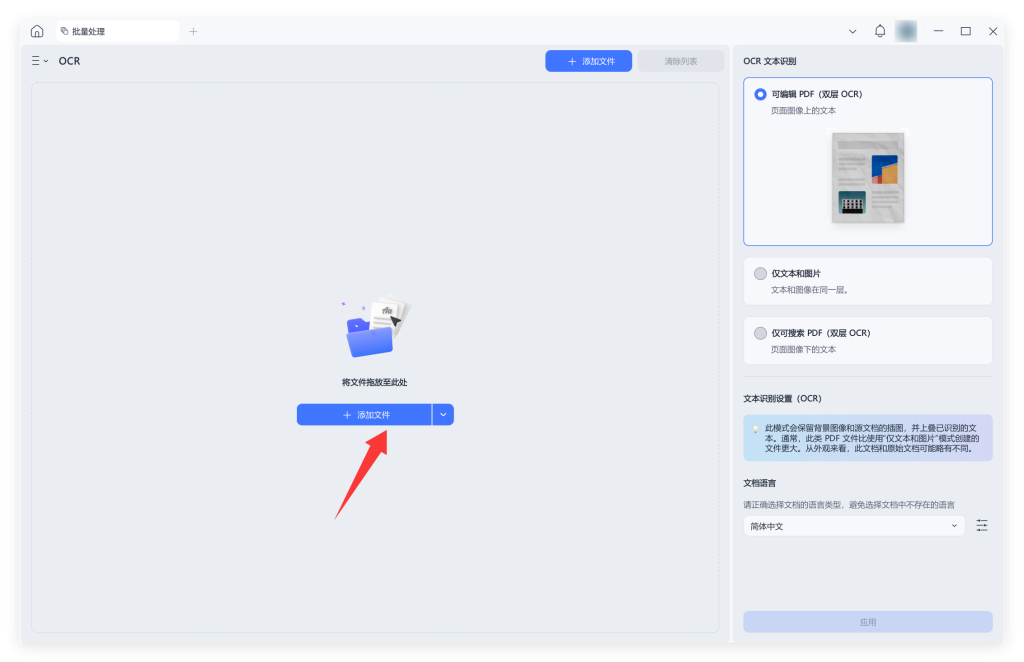
2、点击「添加文件」,导入需要进行文字识别的扫描版 PDF。
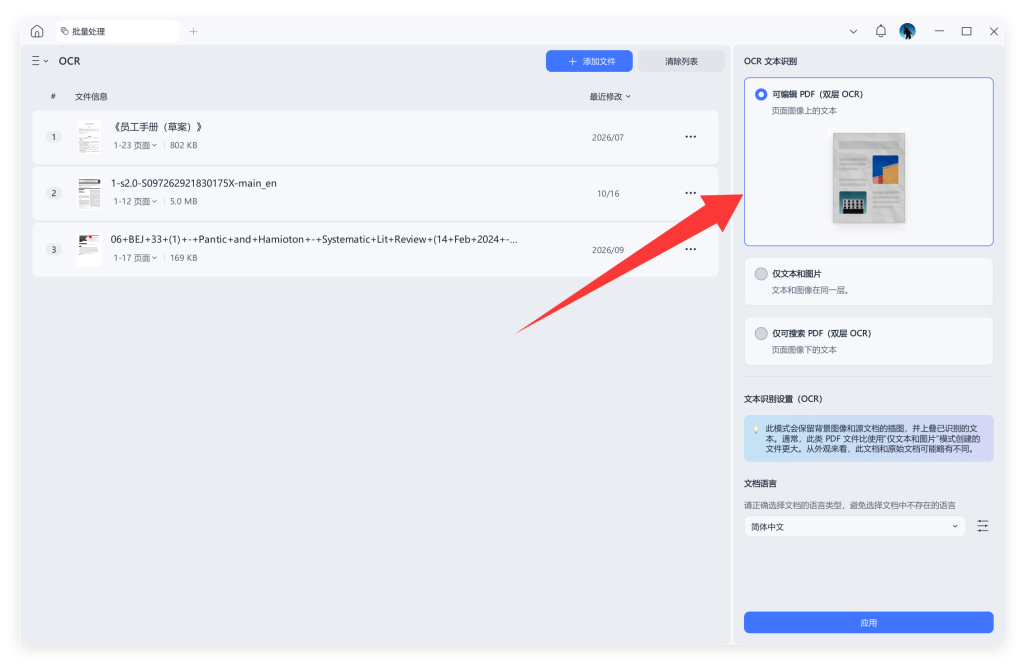
3、在右侧设置区域选择 OCR 识别模式,包括可编辑 PDF、仅文字和图片、仅可搜索 PDF 等,并设置对应的文档语言。
4、完成设置后,点击「应用」,选择输出文件夹,即可开始批量 OCR 识别。
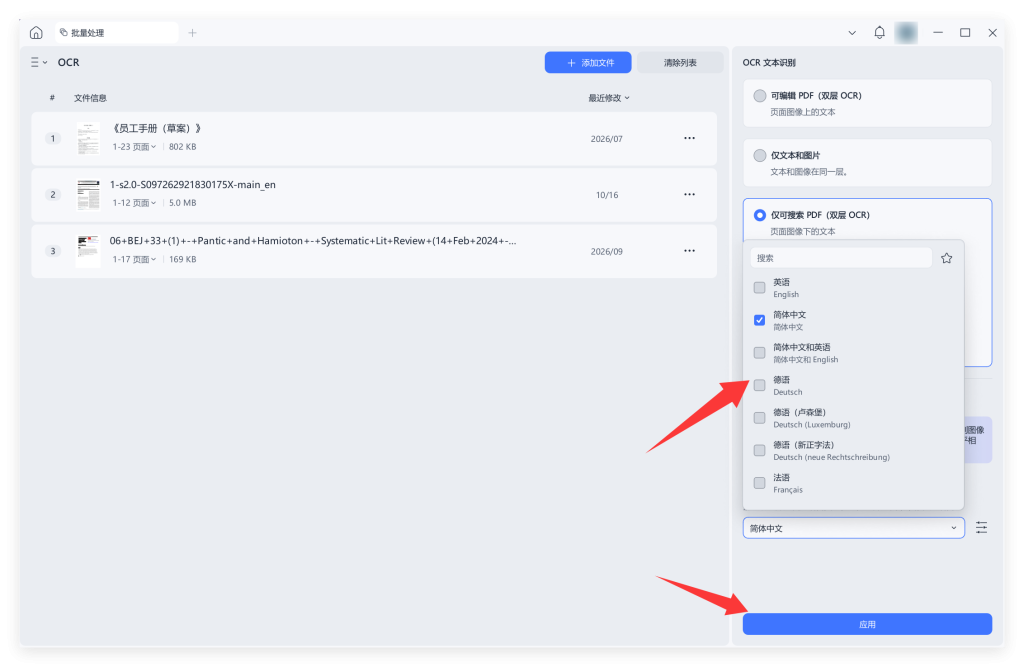
▶▷【Tips】: OCR 识别效果与扫描件清晰度有关。对于包含表格、手写文字或复杂排版的 PDF,建议识别后检查文字及排版是否正确。
十、批量添加/删除水印
UPDF 支持为多份 PDF 批量添加文字或文件水印,也可以统一移除已有水印,适合版权保护、内部文件标识及文档整理等场景。
【操作步骤】
1、打开 UPDF 编辑器,进入「批量 PDF」模块,选择「水印」功能。
2、点击「添加文件」,导入需要添加水印的 PDF 文件。
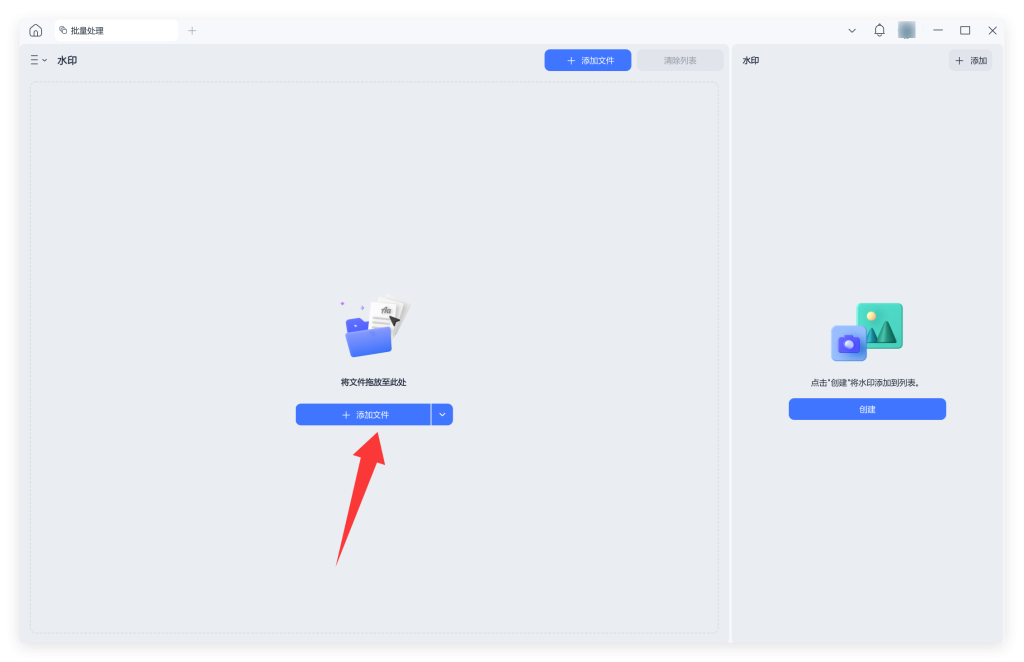
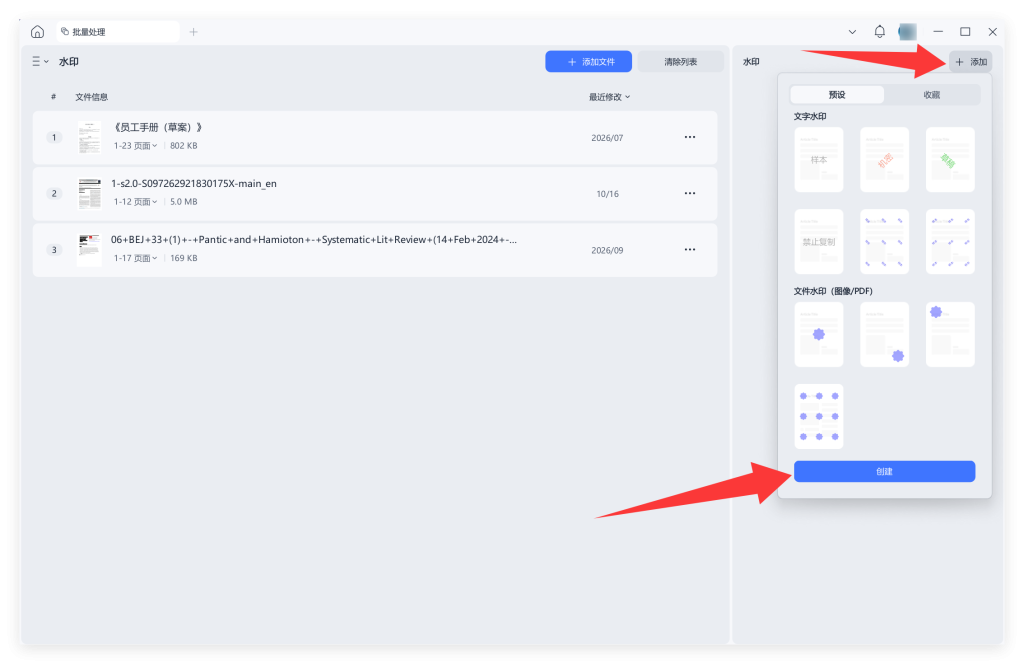
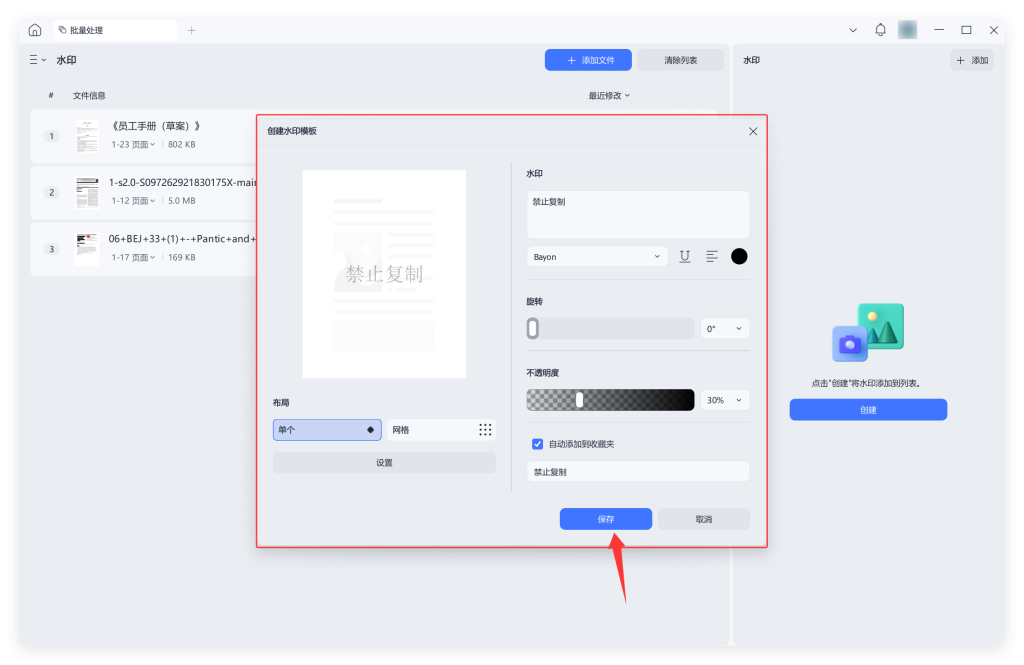
3、点击右侧的「创建」按钮,选择文字水印或文件水印,并根据需要设置文字内容、字体、颜色、透明度、位置和排列方式。
4、完成设置后,点击「保存」,再点击「应用」,选择输出文件夹,即可为多个 PDF 添加水印。
批量删除水印:
如需移除多个 PDF 中已有的水印,可以进入「批量 PDF」中的「删除」功能,添加文件后勾选「水印」,再点击「应用」完成处理。
▶▷【Tips】: 添加文字水印时,可以根据需要选择单个或平铺排列方式,并调整透明度,避免水印遮挡文档的重要内容。
十一、批量创建背景
如果需要为多份 PDF 添加统一的背景颜色或图片,可以使用 UPDF 的批量背景功能。适合制作统一风格的办公文档、教学资料或品牌文件。
【操作步骤】
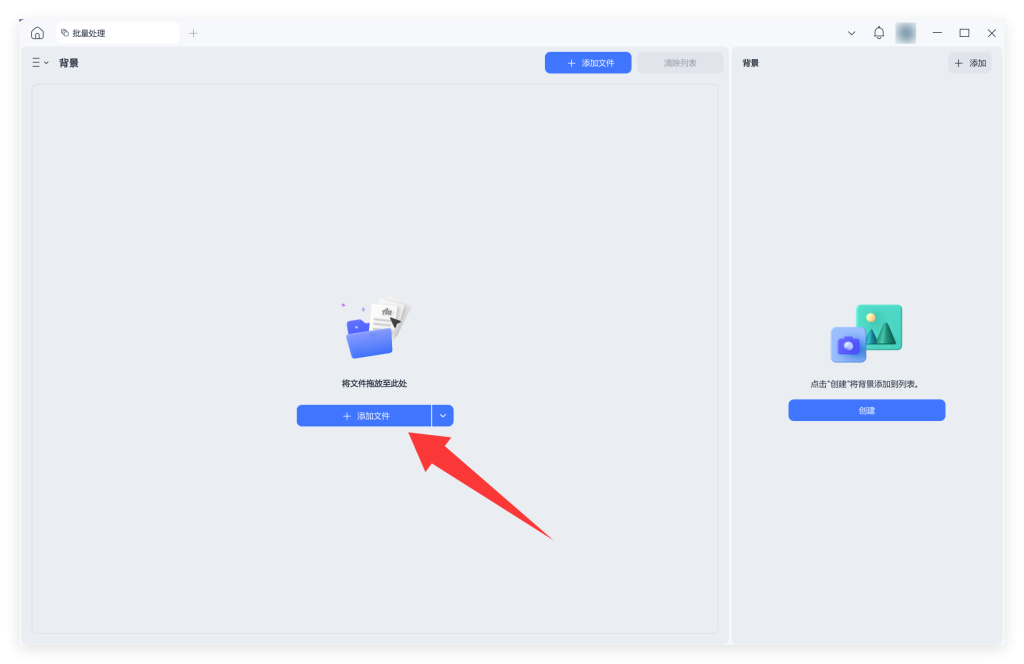
1、打开 UPDF 编辑器,进入「批量 PDF」模块,选择「背景」功能。
2、点击「添加文件」,导入需要添加背景的多个 PDF。
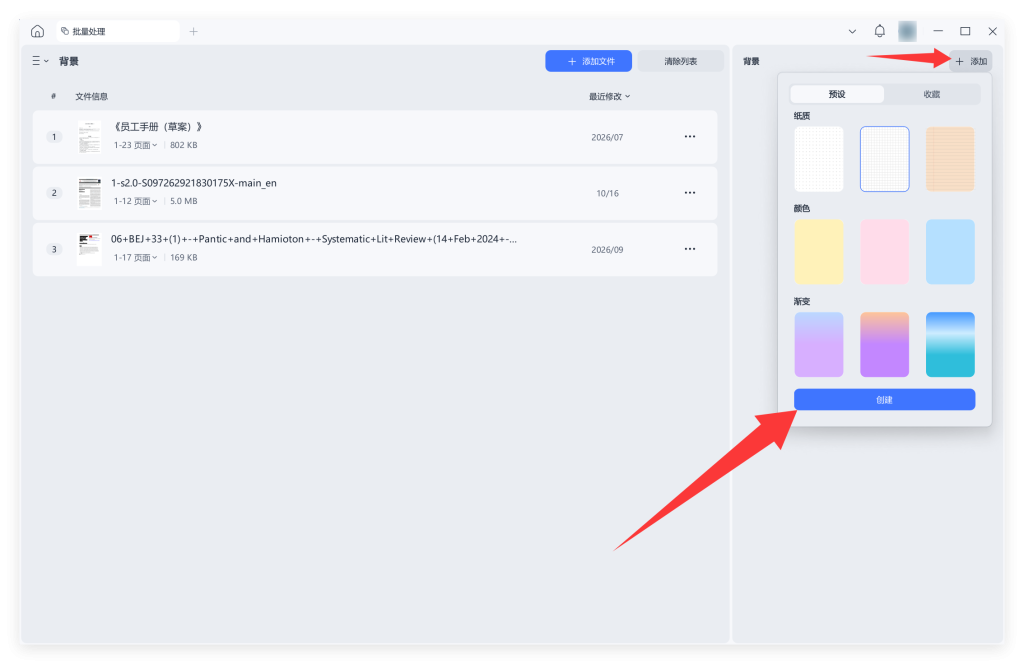
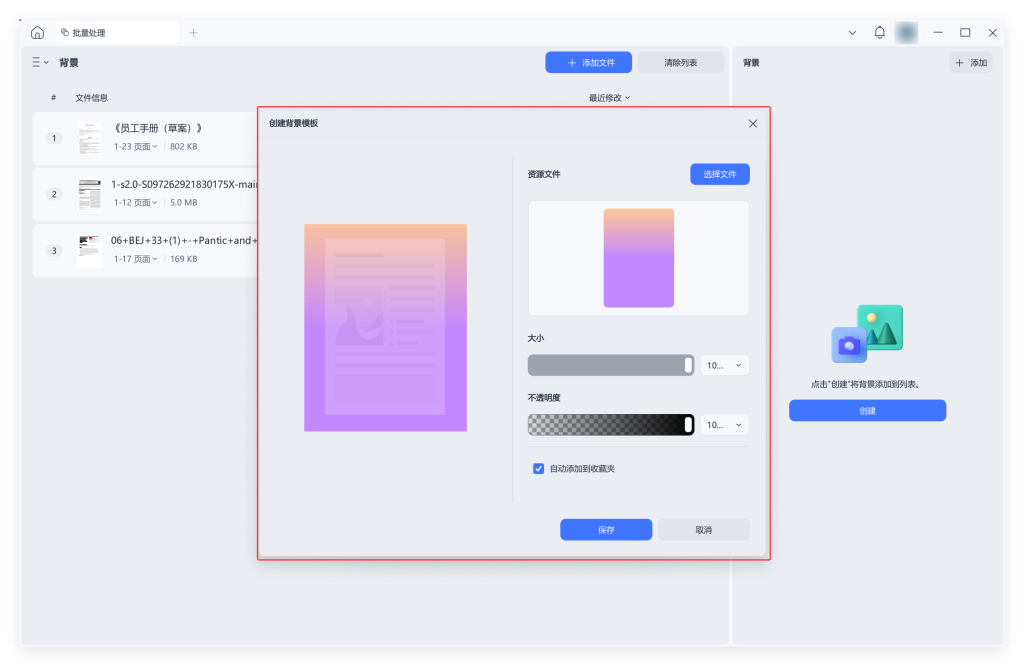
3、点击右侧的「创建」按钮,根据需要设置背景颜色或图片,并调整背景尺寸、透明度等参数。
4、设置完成后,点击「保存」,再点击「应用」,选择输出位置,即可批量添加背景。
▶▷【Tips】: 添加背景时,建议选择与文档文字对比度较高的颜色,并适当调整透明度,确保内容清晰易读。
十二、批量删除
UPDF 的批量删除功能可以一次移除多个 PDF 中的指定元素,包括水印、背景、页眉页脚、贝茨编号、文字标记、签名及图章等,减少重复清理文件的操作。
【操作步骤】
1、打开 UPDF 编辑器,进入「批量 PDF」模块,选择「删除」功能。
2、点击「添加文件」,导入需要处理的 PDF。
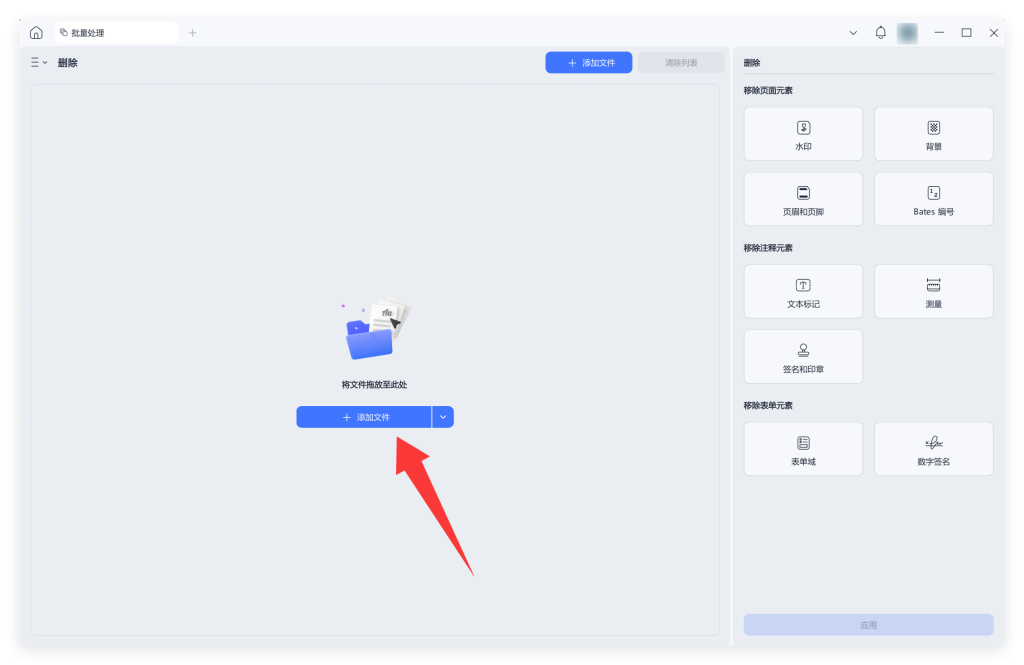
3、在右侧设置区域勾选需要移除的内容,例如水印、背景、页眉页脚、贝茨编号、注释或表单字段等。
4、确认选择后,点击「应用」,选择输出文件夹,即可批量移除指定元素。
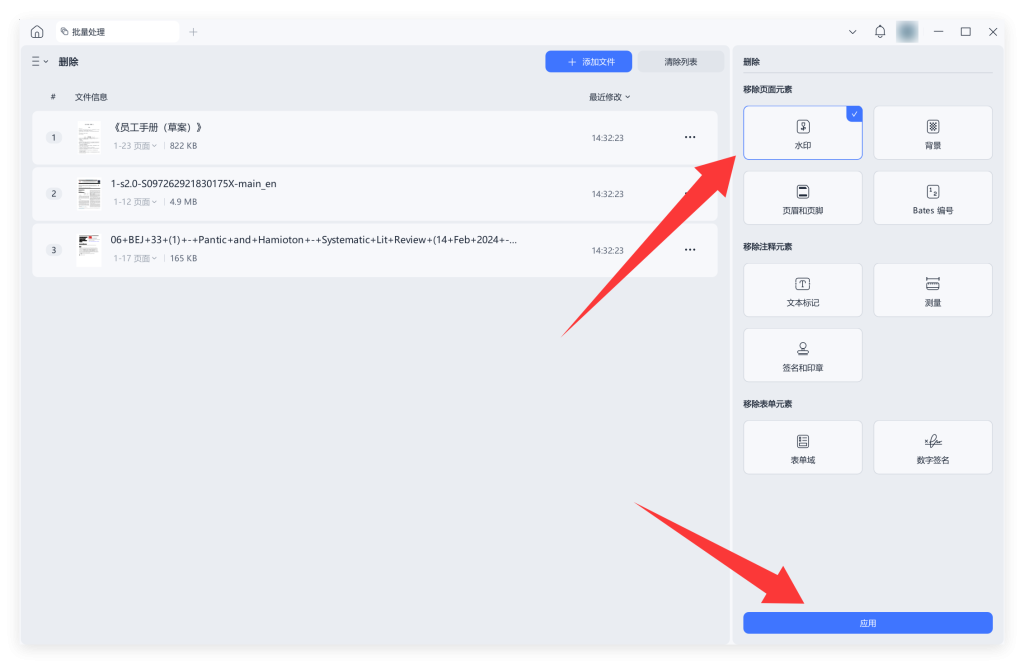
▶▷【Tips】: 批量删除可能影响文档原有内容。建议操作前保留原始文件,并仔细确认需要移除的元素类型。
十三、批量全文翻译
对于需要阅读多份外文 PDF 的用户,UPDF 提供批量全文翻译功能,可以一次添加多个 PDF 文件,统一设置目标语言并执行翻译,适合论文、报告及外文资料整理。
【操作步骤】
1、打开 UPDF 编辑器,进入「批量 PDF」模块,选择「全文翻译」功能。
2、点击「添加文件」,导入需要翻译的多个 PDF。
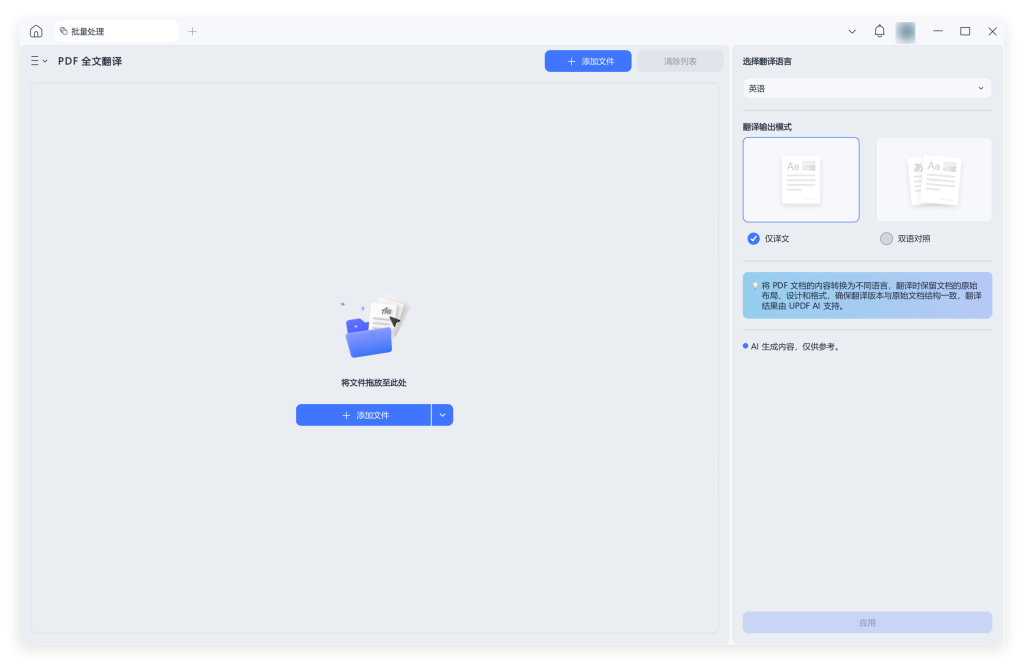
3、在右侧设置区域选择目标语言,并根据需要选择翻译输出方式,例如仅译文或双语对照。
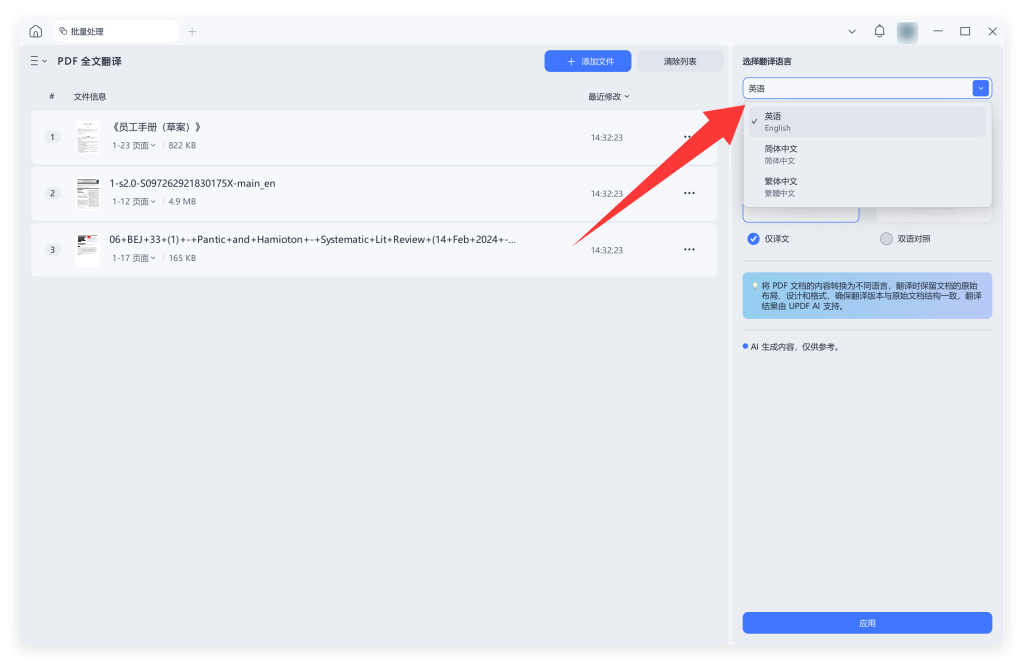
4、完成设置后,点击「应用」,选择文件保存位置,即可开始批量翻译。
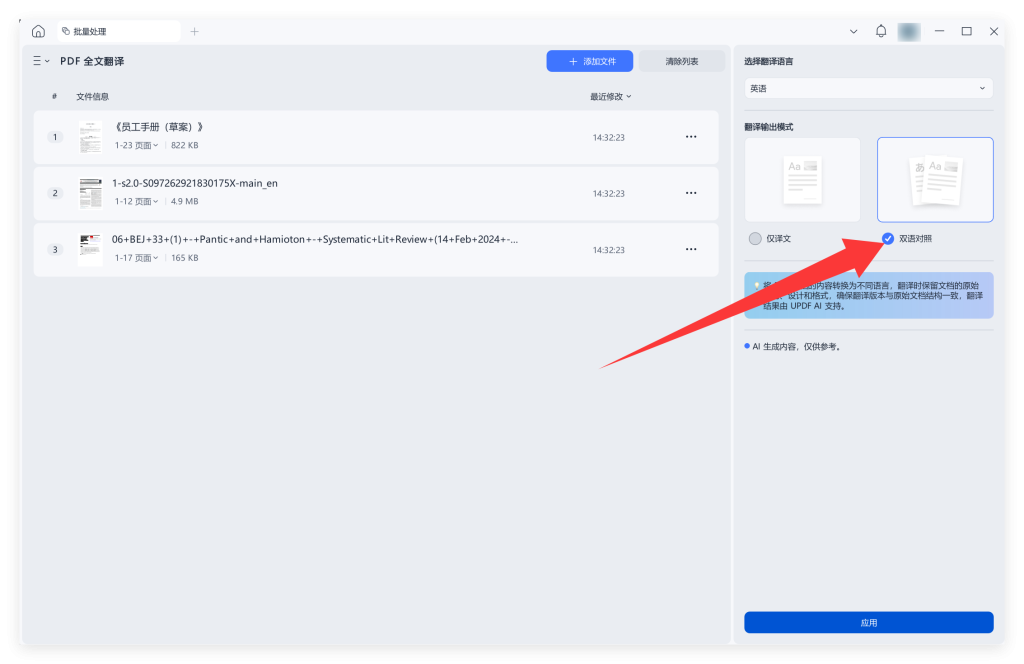
▶▷【Tips】: 如果需要同时查看原文与译文,可以选择双语对照输出。对于专业论文、合同或技术文档,建议翻译完成后检查术语和关键数据。
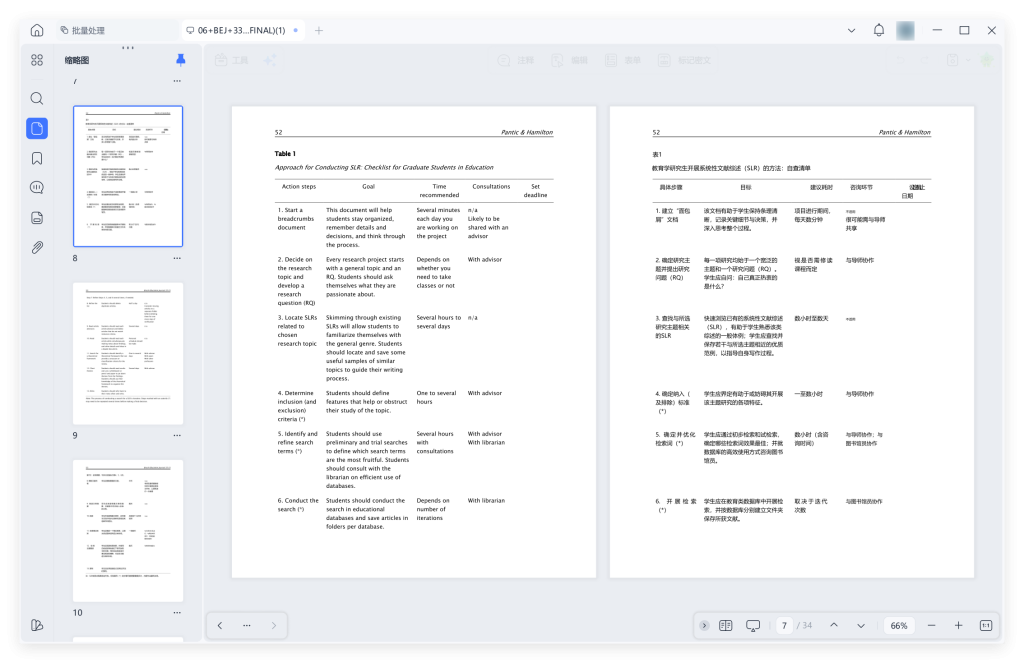
十四、批量压缩
当多份 PDF 文件体积较大,不方便上传或分享时,可以使用 UPDF 的批量压缩功能,一次缩小多个 PDF 文件的体积,方便文件传输和存储。
【操作步骤】
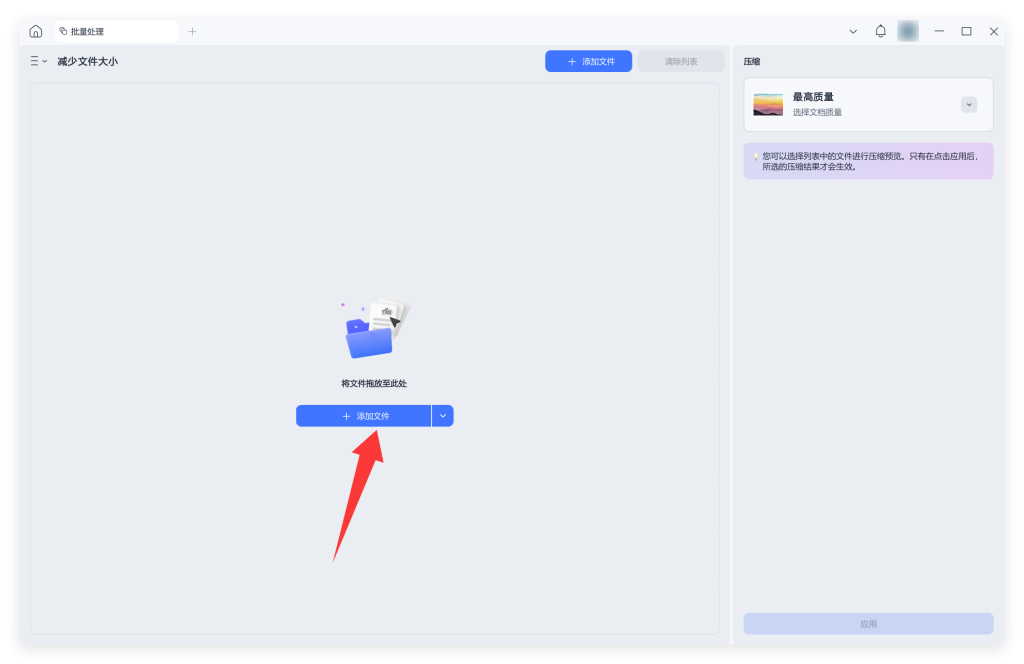
1、打开 UPDF 编辑器,进入「批量 PDF」模块,选择「压缩」功能。
2、点击「添加文件」,导入需要压缩的 PDF 文件。
3、在右侧设置区域选择合适的压缩质量,根据实际需求平衡文件大小和内容清晰度。
4、点击「应用」,选择文件保存位置,即可开始批量压缩。
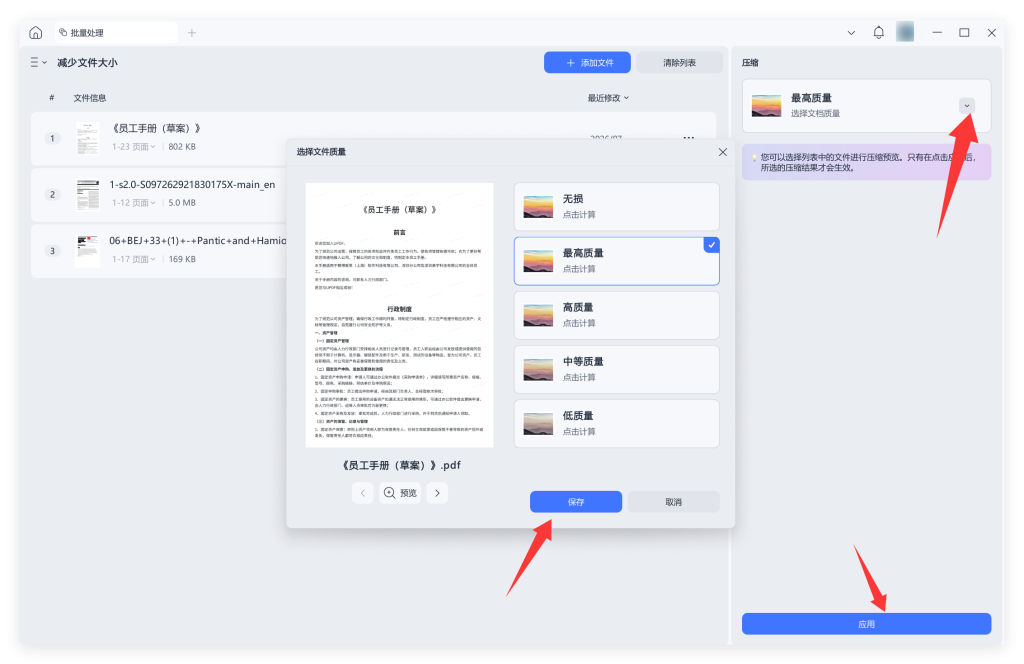
▶▷【Tips】: 压缩程度越高,部分图片的清晰度可能受到影响。对于包含高清图片、图表或扫描内容的 PDF,建议优先选择较高质量的压缩设置。
十五、批量创建页眉页脚
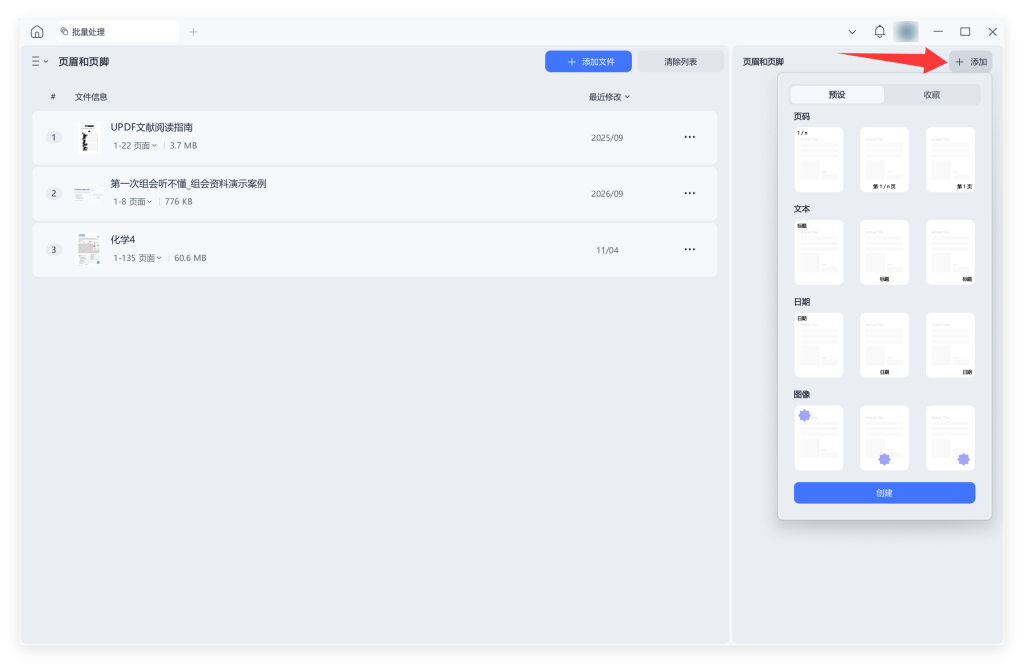
UPDF 支持为多个 PDF 批量添加页眉和页脚,可以统一插入页码、日期、文字或图片,适合合同、项目报告、教学资料及办公文件的规范化整理。
【操作步骤】
1、打开 UPDF 编辑器,进入「批量 PDF」模块,选择「页眉页脚」功能。
2、点击「添加文件」,导入需要添加页眉页脚的多个 PDF。
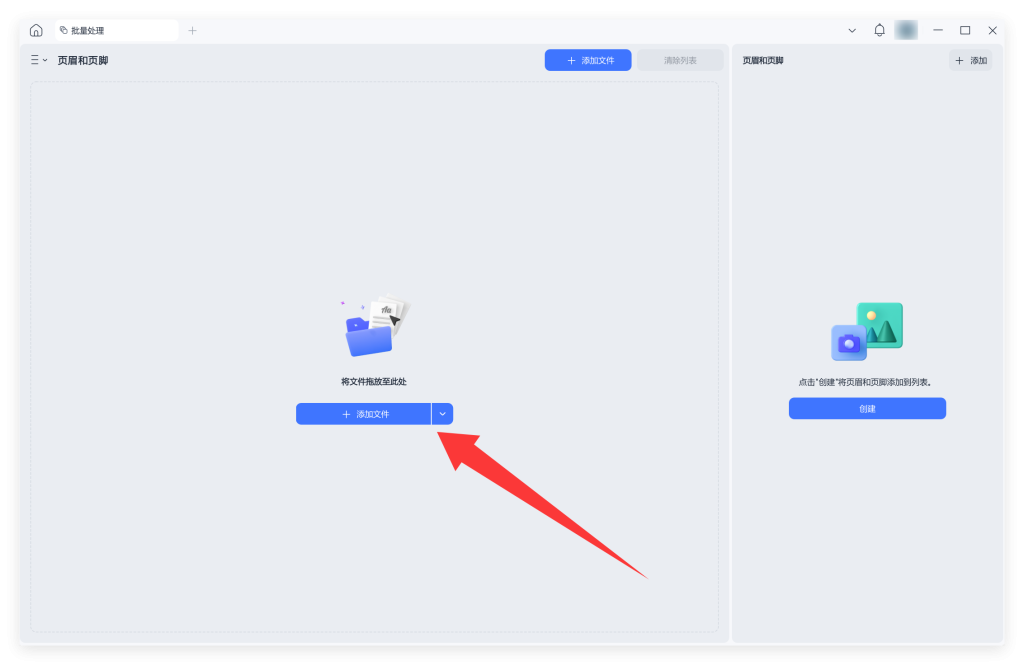
3、点击右侧的「创建」按钮,选择需要添加的内容类型,例如页码、文字、日期或图片。
4、根据需要调整页眉页脚的位置、字体样式、格式等参数。
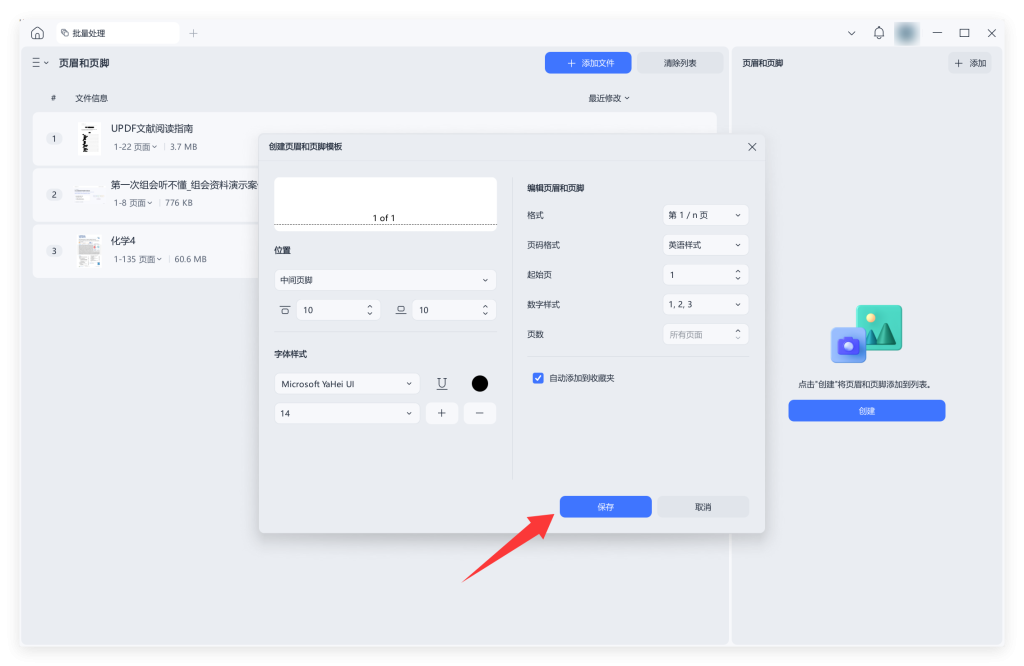
5、完成设置后,点击「保存」,再点击「应用」,选择输出文件夹,即可批量添加页眉页脚。
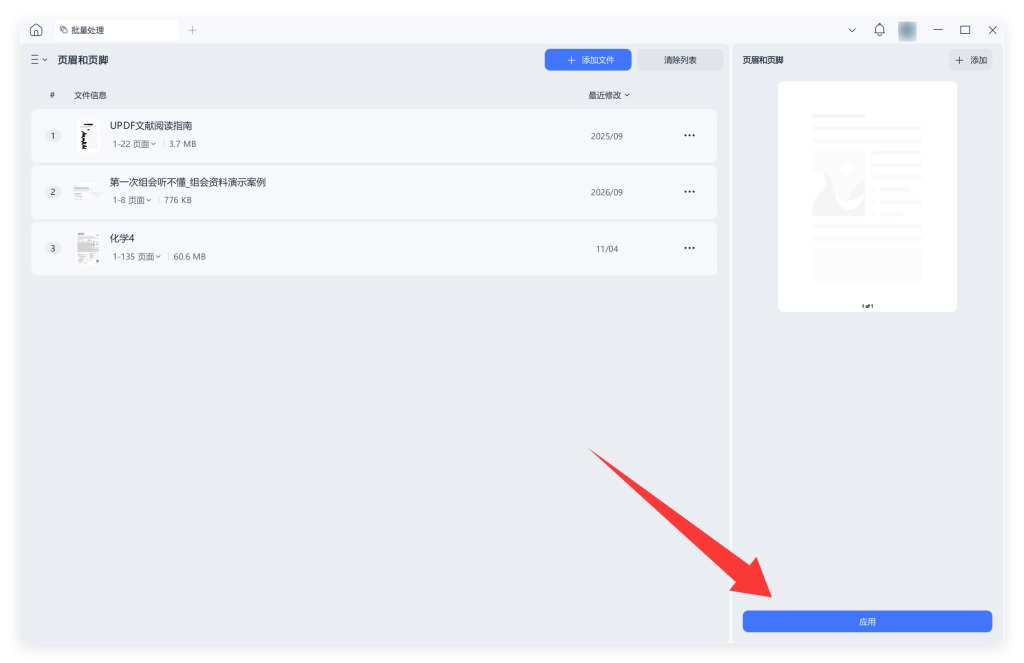
▶▷【Tips】: 如果需要为多份文件统一添加页码,建议提前确认编号规则与位置,避免页码遮挡正文内容。