UPDF
UPDF IvyCraft
 AI 网页版
 Windows 版
 Mac 版
Mac 版 iOS 版
iOS 版 安卓版
安卓版



 AI 单文件总结
 AI 多文件总结
 生成思维导图
 深度研究
深度研究 论文搜索
论文搜索 AI 翻译
AI 翻译  AI 解释
AI 解释 AI 问答
AI 问答 编辑 PDF
 注释 PDF
 阅读 PDF
 PDF 表单编辑
 PDF 去水印
 PDF 添加水印
 OCR 图文识别
 合并 PDF
 拆分 PDF
 压缩 PDF
 分割 PDF
 插入 PDF
 提取 PDF
 替换 PDF
 PDF 加密
 PDF 密文
 PDF 签名
 PDF 文档对比
 PDF 打印
 批量处理
批量处理 发票助手
发票助手 PDF 共享
 云端同步
云端同步 PDF 转 Word
 PDF 转 PPT
 PDF 转 Excel
 PDF 转 图片
 PDF 转 TXT
 PDF 转 XML
 PDF 转 CSV
 PDF 转 RTF
 PDF 转 HTML
 PDF 转 PDF/A
 PDF 转 OFD
 CAJ 转 PDF
 Word 转 PDF
 PPT 转 PDF
 Excel 转 PDF
 图片 转 PDF
 Visio 转 PDF
 OFD 转 PDF
 创建 PDF
 AI 生成书签
 AI 总结书签
 AI 生成水印
 AI 生成背景
 AI 生成贴纸
 AI 生成印章
 AI 编辑与润色
 UPDF Copilot
 AI 页面检查
 AI 语义搜索
 PDF 转 Word
 PDF 转 Excel
 PDF 转 PPT
 企业解决方案
 企业版定价
企业版定价 企业版 AI
 企业指南
企业指南 渠道合作
渠道合作 信创版
信创版 金融
金融 制造
制造 医疗
医疗 教育
教育 保险
保险 法律
法律 政务
政务



 常见问题
常见问题 新闻中心
新闻中心 文章资讯
文章资讯 产品动态
产品动态 更新日志
更新日志 科研指南
科研指南
















图片PDF不能直接编辑,核心原因是页面内容本质上是图片,没有真实文字层。想把它变成可编辑PDF,可以直接用UPDF的 PDF OCR识别:打开图片PDF,选择“可编辑 PDF(双层 OCR)”,设置语言和页面范围,点击转换后生成带文字层的新PDF。
图片PDF不能编辑 → OCR识别 → 生成可编辑PDF → 修改文字、复制内容、搜索关键词或转Word
如果你已经确定文件是扫描件或图片版PDF,不需要再反复尝试复制、截图或覆盖文字,直接先做OCR识别会更快。
一、怎么判断PDF是不是图片PDF?
先做三个判断:
| 判断方法 | 结果说明 |
| 鼠标拖动文字 | 如果只能框选整页或完全选不中,大概率是图片PDF。 |
| Ctrl+F搜索关键词 | 页面上明明有文字但搜不到,说明没有真实文本层。 |
| 放大页面 | 文字边缘发虚、有像素感或扫描噪点,通常是图片内容。 |
这种文件常见于手机拍照生成PDF、扫描件、图片导出PDF、截图转PDF、设计稿或票据资料。
二、方法一:打开PDF后进入OCR
如果你已经在UPDF里打开了图片PDF,可以直接从当前文档进入OCR。点击顶部“工具”,找到“OCR”功能。
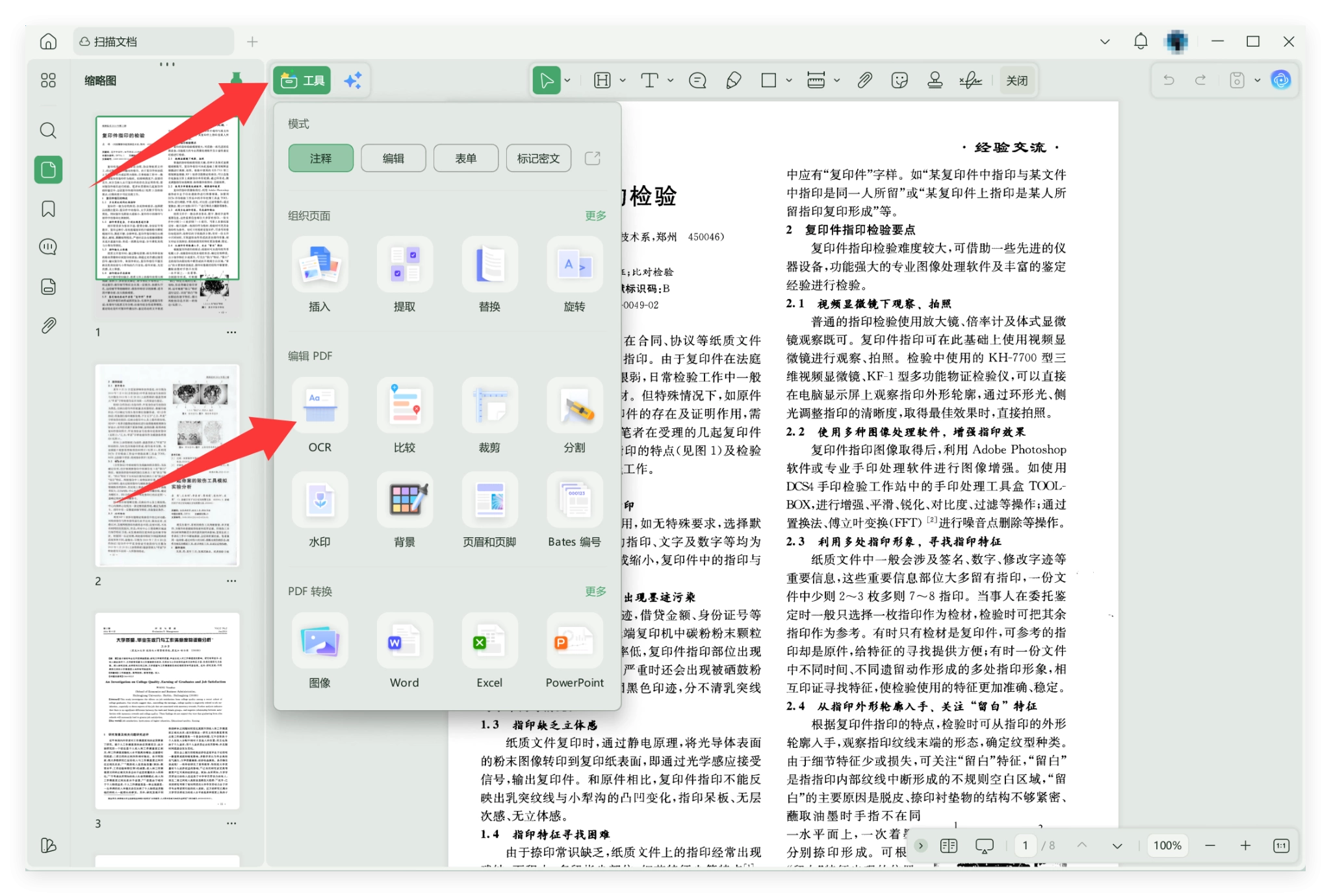
UPDF打开图片PDF并进入OCR功能
- 选择“可编辑 PDF(双层 OCR)”
为了把图片PDF变成可编辑PDF,建议选择“可编辑 PDF(双层 OCR)”。这个模式会尽量保留原页面外观,同时为PDF生成可编辑、可复制、可搜索的文字层。
| OCR模式 | 适合场景 |
| 可编辑 PDF(双层 OCR) | 想修改文字、复制文字、搜索内容。 |
| 仅可搜索 PDF(双层 OCR) | 只想保留页面外观,同时让内容可以搜索。 |
| 仅文本和图片 | 想提取文本和图片内容。 |
- 选择语言和页面范围
中文资料选择简体中文,英文论文选择英文。只需要处理其中几页时,可以设置指定页面范围;整份文件都是图片PDF时,可以选择全部页面。
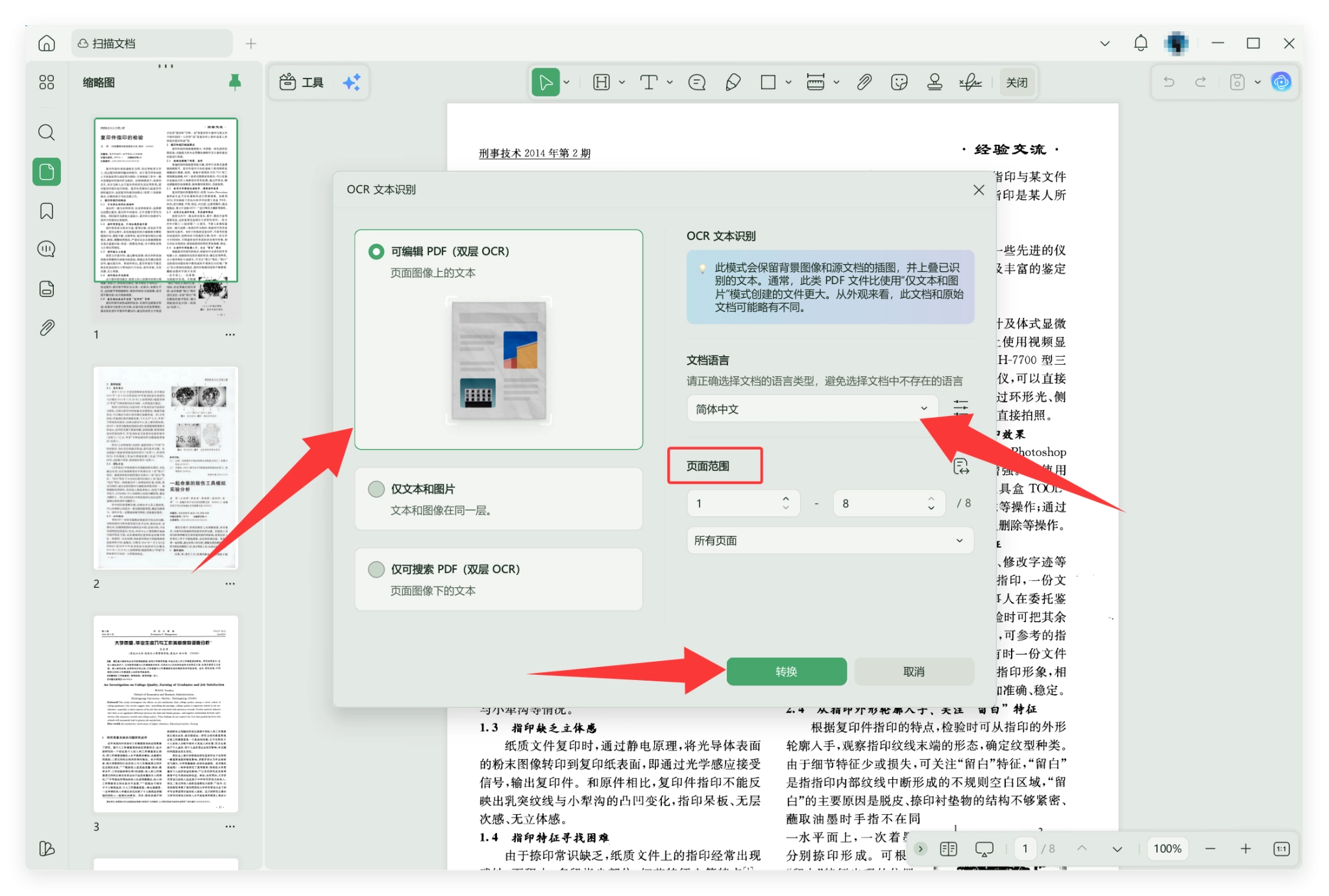
UPDF选择OCR语言、页面范围并转换图片PDF
- 点击转换,检查识别结果
转换完成后,重新打开生成的新PDF,尝试选中文字、复制内容、搜索关键词。如果可以正常选中和搜索,就说明图片PDF已经变成可编辑PDF。
三、方法二:从首页批量转换图片PDF
如果你有多份图片PDF,可以从UPDF首页进入OCR批量处理,不用一个个打开文件。
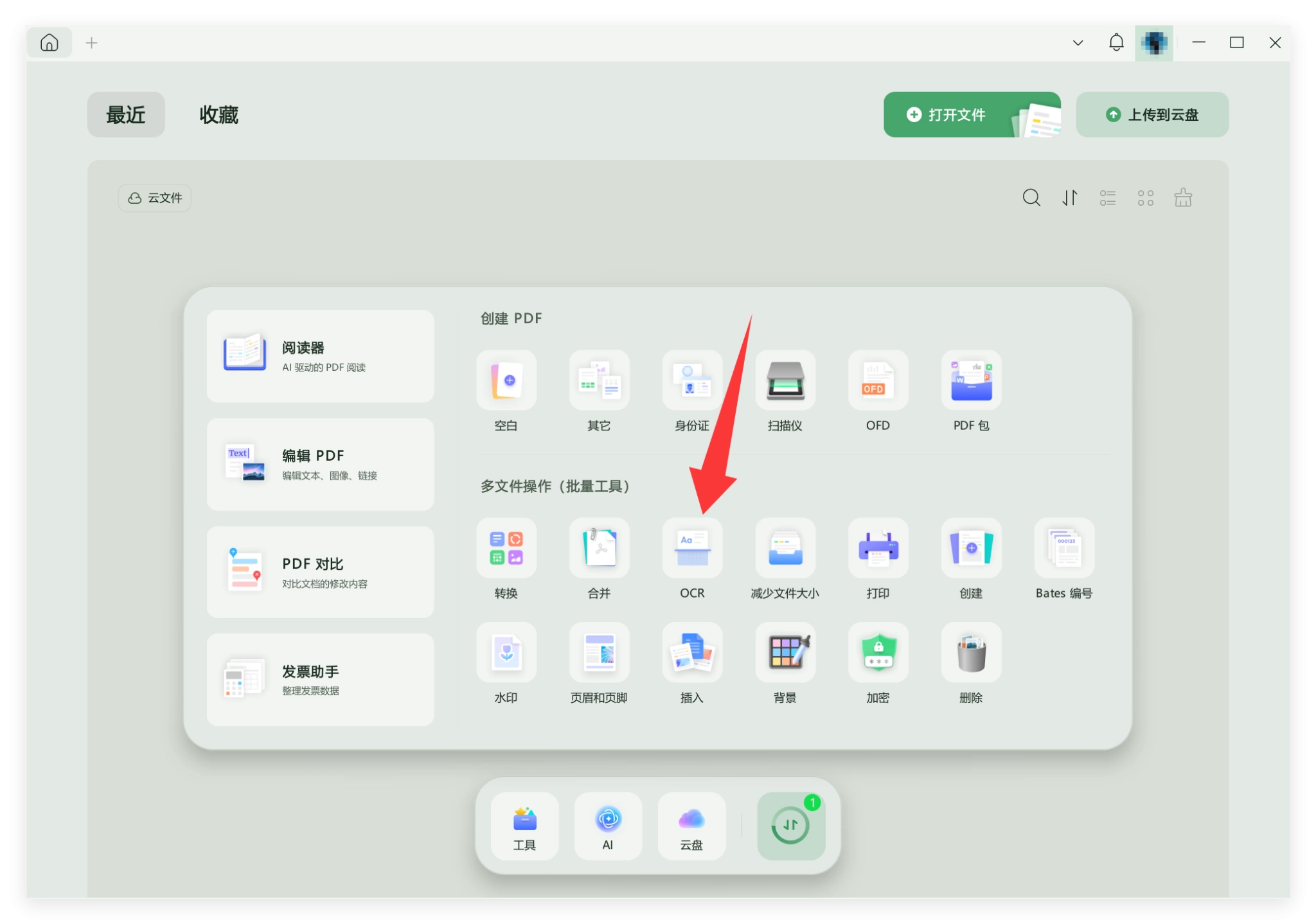
UPDF首页OCR功能入口
进入OCR批量处理界面后,点击“添加文件”,导入需要识别的图片PDF。适合批量处理教材、扫描合同、票据、证明材料和论文扫描件。
UPDF OCR批量添加图片PDF文件
文件添加后,在右侧选择“可编辑 PDF(双层 OCR)”,设置文档语言,然后点击“应用”。识别完成后,即可生成可编辑PDF。
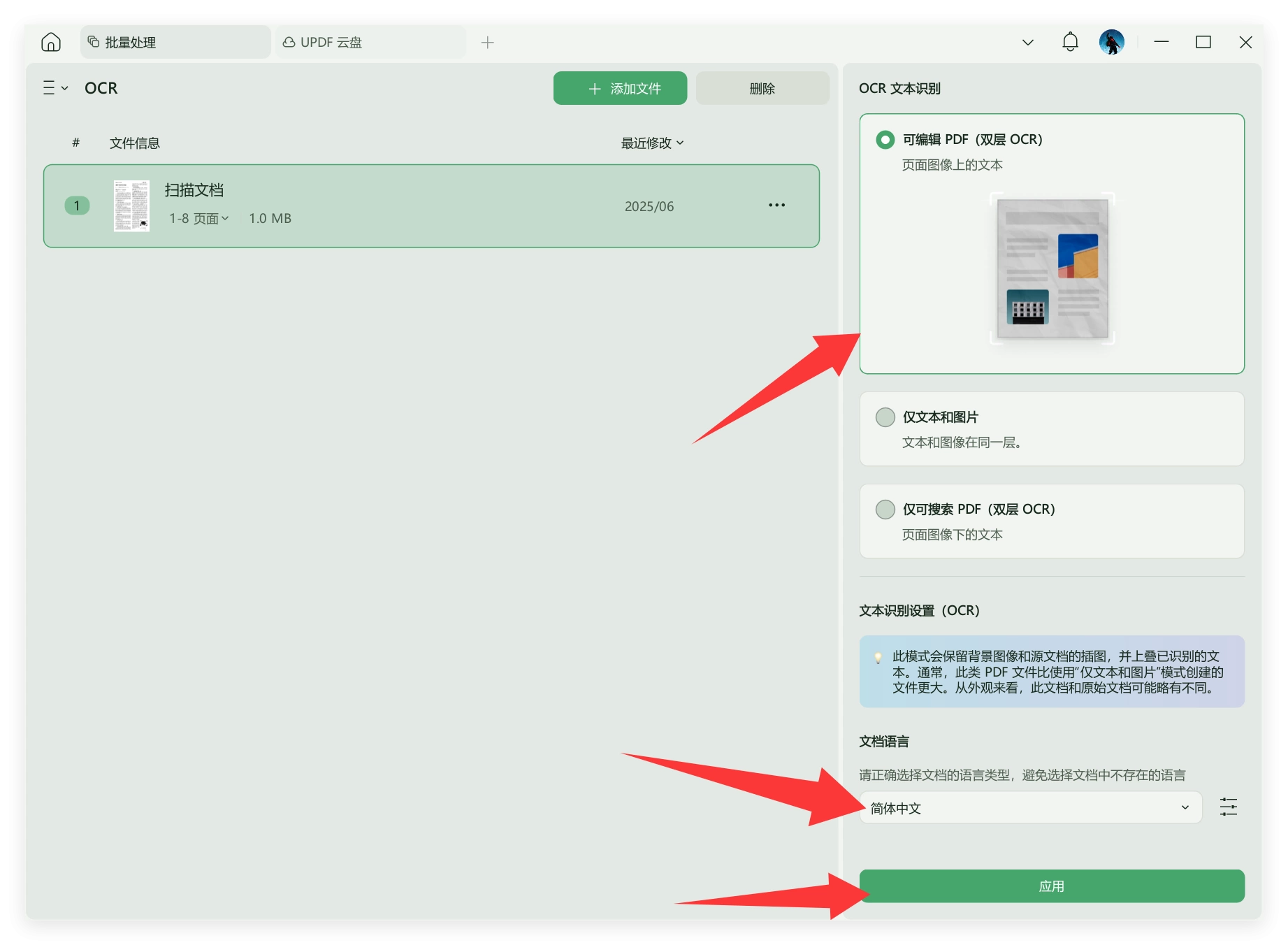
UPDF选择OCR语言并将图片PDF转为可编辑PDF
四、图片PDF变成可编辑PDF后可以做什么?
| 后续操作 | 适合场景 |
| 修改文字 | 改错别字、替换姓名、日期、标题等,可继续参考 PDF修改文字 方法。 |
| 复制文字 | 摘录教材、合同条款、论文段落。 |
| 搜索关键词 | 查找金额、姓名、章节标题、论文关键词。 |
| 转Word整理 | 需要大幅修改排版或重写内容时更方便。 |
| 页面管理 | 删除空白页、调整顺序、提取指定页面。 |
五、转换时要注意什么?
- 图片越清晰,OCR识别效果越好。
- 语言要选对,中英混排文档要根据主要内容选择。
- 表格、公式、双栏论文识别后建议人工检查。
- 建议保留原始图片PDF,不要直接覆盖原文件。
总结
图片PDF变成可编辑PDF的关键是OCR。用UPDF打开文件后进入OCR,选择“可编辑 PDF(双层 OCR)”,设置语言和页面范围,转换后即可生成可复制、可搜索、可编辑的新PDF。对于图片版合同、教材、论文扫描件、票据和证明材料,这个流程比截图、手动打字或覆盖文字更适合长期整理。
FAQ
- 图片PDF可以直接编辑文字吗?
通常不能。图片PDF没有真实文字层,需要先用OCR识别。
- 图片PDF转可编辑PDF后还需要检查吗?
需要。OCR会受图片清晰度、语言选择和排版复杂度影响,建议检查关键内容。
- 图片PDF可以转Word吗?
可以,但建议先OCR再转Word,否则转出的Word可能仍然是图片。