UPDF
UPDF AI 网页版
 Windows 版
 Mac 版
Mac 版 iOS 版
iOS 版 安卓版
安卓版

 AI 单文件总结
 AI 多文件总结
 生成思维导图
 深度研究
深度研究 论文搜索
论文搜索 AI 翻译
AI 翻译  AI 解释
AI 解释 AI 问答
AI 问答 编辑 PDF
 注释 PDF
 阅读 PDF
 PDF 表单编辑
 PDF 去水印
 PDF 添加水印
 OCR 图文识别
 合并 PDF
 拆分 PDF
 压缩 PDF
 分割 PDF
 插入 PDF
 提取 PDF
 替换 PDF
 PDF 加密
 PDF 密文
 PDF 签名
 PDF 文档对比
 PDF 打印
 批量处理
批量处理 发票助手
发票助手 PDF 共享
 云端同步
云端同步 PDF 转 Word
 PDF 转 PPT
 PDF 转 Excel
 PDF 转 图片
 PDF 转 TXT
 PDF 转 XML
 PDF 转 CSV
 PDF 转 RTF
 PDF 转 HTML
 PDF 转 PDF/A
 PDF 转 OFD
 CAJ 转 PDF
 Word 转 PDF
 PPT 转 PDF
 Excel 转 PDF
 图片 转 PDF
 Visio 转 PDF
 OFD 转 PDF
 创建 PDF
 PDF 转 Word
 PDF 转 Excel
 PDF 转 PPT
 企业解决方案
 企业版定价
企业版定价 企业版 AI
 企业指南
企业指南 渠道合作
渠道合作 信创版
信创版 金融
金融 制造
制造 医疗
医疗 教育
教育 保险
保险 法律
法律 政务
政务



 常见问题
常见问题 新闻中心
新闻中心 文章资讯
文章资讯 产品动态
产品动态 更新日志
更新日志 科研指南
科研指南














 开学季
开学季 




扫描出来的 PDF,就像加了锁的盒子 —— 想改里面的内容根本无从下手。其实只要找到 “钥匙”,把它转成可编辑版本就行。现在技术越来越方便,把扫描 PDF 转成可编辑 PDF 早不是难题了,其中最管用的方法就是OCR 光学字符识别,这也是今天要重点讲的内容。
UPDF:转扫描 PDF 的 “全能小帮手”
不管你用的是 Windows 电脑,想把扫描 PDF 转成可编辑的,用 UPDF 就能轻松搞定。它就像个 “多面手”,操作简单不说,还能识别 38 种语言;而且 OCR 功能又准又安全,能保护你的文件隐私,帮你省不少时间。想试试的话,点下面的免费下载按钮就行。
UPDF 不只是能转格式,还能选不同的布局 —— 就像搭积木一样,你可以按自己的需求挑参数,把文件改成可编辑的 PDF。下面就说说 Windows 电脑上用 UPDF 做 OCR 的具体步骤:
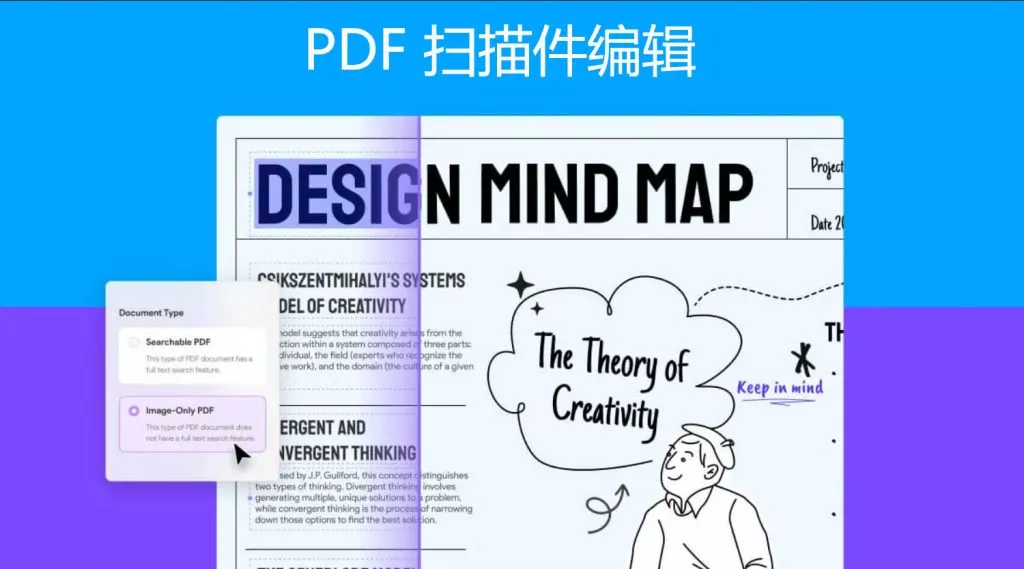
第一步:选对 OCR 文档类型
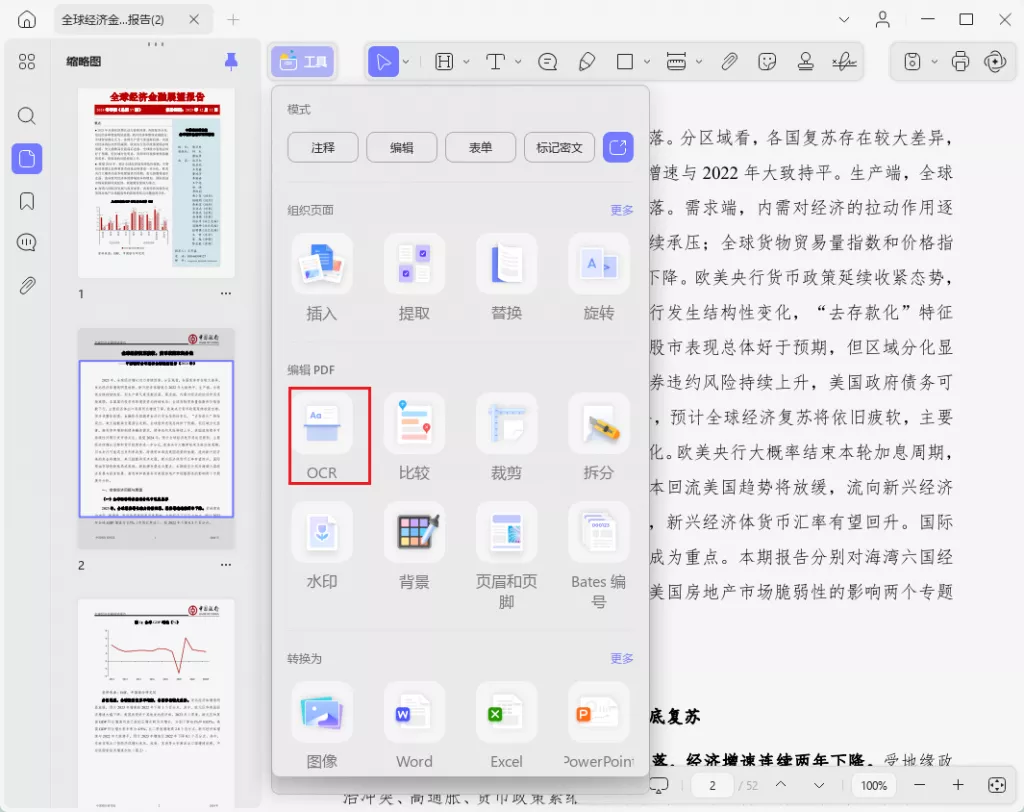
先在 Windows 版 UPDF 里打开要处理的 PDF,然后点工具的 “ OCR ” 图标。弹出菜单后,选 “可搜索 PDF”,这一步是为了让后续能编辑内容。
第二步:挑适合的布局
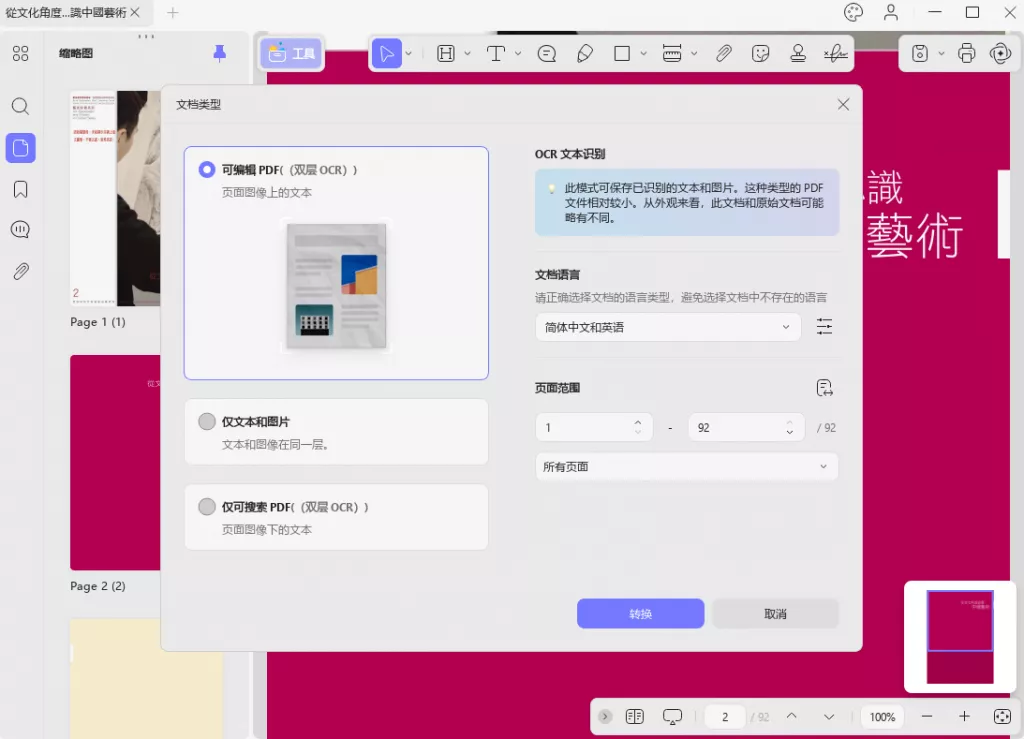
根据你的需求选布局,有三种可选,各有侧重:
- 只留文字和图片:会把 PDF 里的透明页面图像去掉,只保留文字和图片。缺点是可能没法保留原来的格式,但好处是文件体积会变小。
- 文字在图片上面:整页的透明图片会放在文字下面,既能保持 PDF 原来的样子,又能编辑文字,兼顾外观和实用性。
- 文字在图片下面:这种没法直接编辑,但能搜索文字 —— 适合想存档、又需要偶尔找内容的情况。
选好布局后,还能点旁边的 “齿轮” 图标,调更细致的设置。
第三步:选语言和图像参数
先从 38 种语言里,选你 PDF 里的文字语言;然后选 “图像分辨率”—— 要是不确定该选多少,点 “检测最佳分辨率” 就行,它会自动匹配最合适的。
第四步:执行 OCR,完成转换
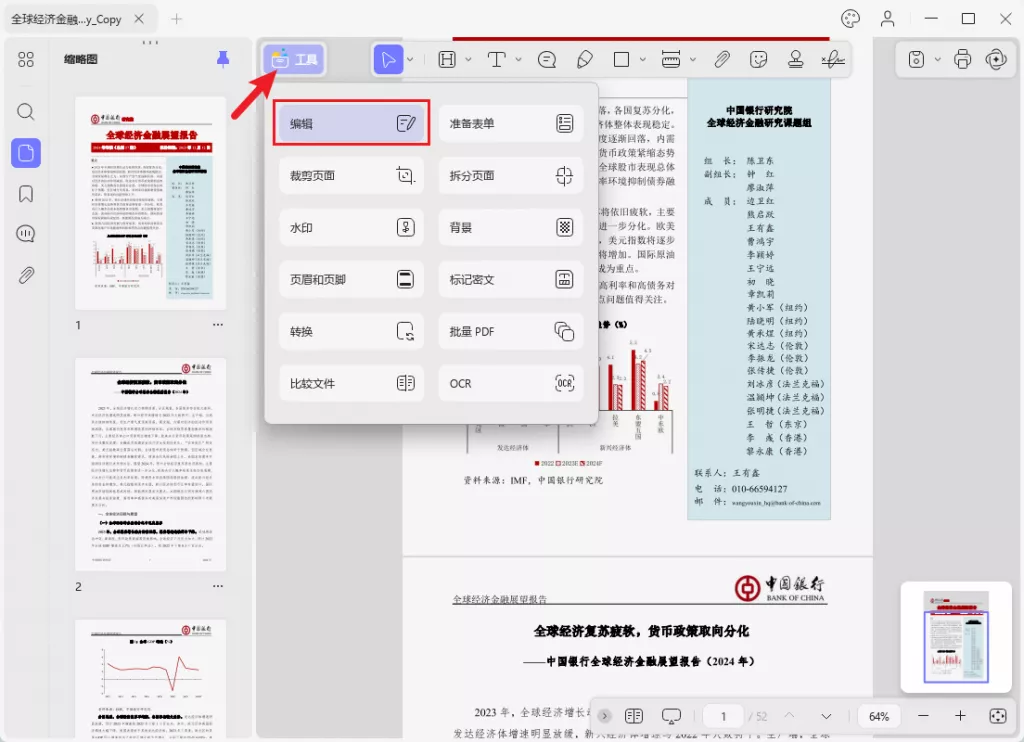
选好要处理的页面范围(比如整本书还是某几页),点 “执行 OCR”,再在文件管理器里选个位置保存。等 OCR 完成后,可编辑的 PDF 会自动在 UPDF 里打开,这时你点 “编辑” 图标,进入编辑模式后就能改内容啦。
别再等啦!不管是 Windows、macOS 电脑,还是 iOS、Android 手机平板,都能装 UPDF,而且 100% 安全,快下载试试这个功能吧!
Mac 用户怎么将扫描 PDF 转成可编辑格式?
很多 Mac 用户都会纠结:扫描 PDF 怎么转成可编辑格式啊?市面上不少 Mac 的 PDF 编辑器,转格式的功能都不太够用。但好消息是,UPDF 也支持 Mac—— 就算是带苹果芯片的 Mac,也能用上 OCR 功能,和 Windows 版的操作几乎一样。具体步骤如下:
- 打开 UPDF,导入要转的扫描 PDF,然后点右侧的 “使用 OCR 识别文字” 按钮,调出设置菜单;
- 在 “文档类型” 里选 “可搜索 PDF”,然后开始调 OCR 参数;
- 选布局(还是三种可选,也能点 “齿轮” 调高级设置)、文档语言(38 种里选)、图像分辨率(不确定就点 “自动”),再选要处理的页面范围;
- 点 “执行 OCR”,选个地方保存文件,等着转换完成就行。
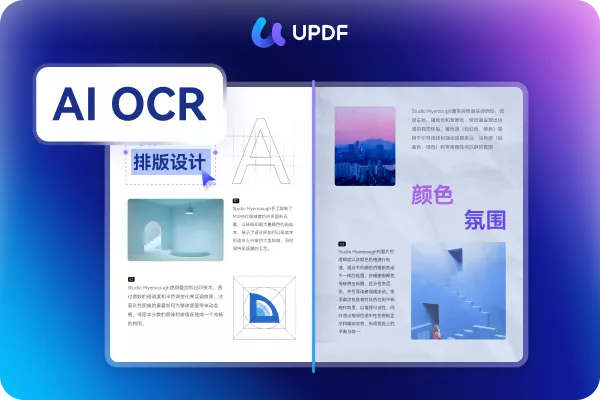
对了,UPDF 不只是能做 OCR,还有很多 PDF 编辑功能 —— 比如批注、合并、拆分之类的,想了解更多的话,可以下载软件进行体验。
线上工具的局限性
除了离线工具,也有线上 OCR 能转扫描 PDF,比如 OnlineOCR。它能把扫描 PDF 转成可编辑的 Word、XLSX 或 TXT 文件,操作也简单:点 “选择文件” 上传扫描 PDF,选好语言和要转的格式,再点 “转换”,等几分钟文字就提取出来了,最后点 “下载输出文件” 就行。
不过它的缺点也很明显:只能转上面说的三种格式,没法直接转成可编辑 PDF;而且有时候转完,原来的格式会乱掉,不太靠谱。
UPDF 和线上 OCR 比,优势很明显
到底选 UPDF 离线转,还是用线上工具?比一比就清楚了:
- 稳定性:UPDF 不用联网,处理文件时不会受网络影响;线上工具得靠网络,网不好的话可能转一半卡住,结果也没法保证。
- 功能多少:UPDF 除了 OCR,还能编辑、注释、打印 PDF,甚至有 AI 功能帮你总结、翻译 PDF;线上工具基本就只能做 OCR,别的啥也干不了。
- OCR 准确率:UPDF 的 OCR 准确率能到 4.9 分(满分 5 分),线上工具大概 4.0 分,差得还挺多。
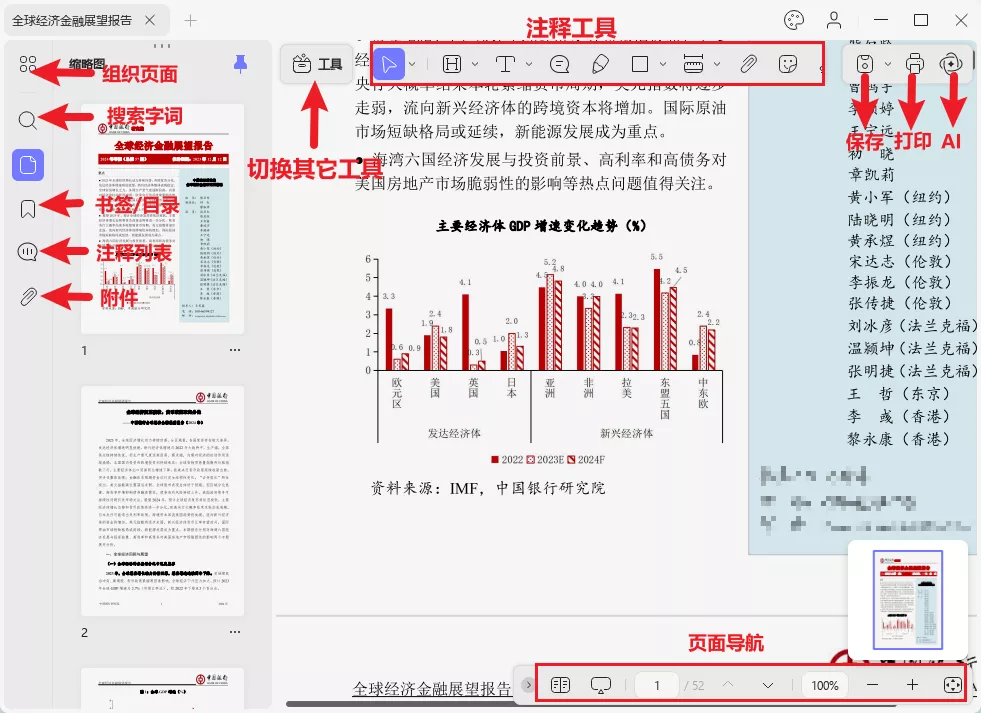
这么看下来,不管是处理各种 PDF 问题,还是追求稳定和准确率,UPDF 都比线上工具靠谱多了。
常见问题:这些疑问一次说清
1. 没法编辑的 PDF,怎么改内容?
如果 PDF 没法编辑,大概率是纯图片格式或者扫描出来的 —— 这时候得先用 UPDF 的 OCR 功能,把图片里的文字 “读” 出来,转成可编辑的文字后,才能改内容。
2. 为啥扫描 PDF 就是改不了?
因为扫描 PDF 本质是 “图片”,电脑没法识别里面的文字,自然改不了。得靠 OCR 技术,把图片里的文字提取出来,变成可编辑的文本格式才行。
3. 能把普通 PDF 直接转成可编辑的吗?
可以!步骤很简单:
① 先在电脑或手机上装 UPDF;
② 打开要转的扫描 PDF;
③ 点右侧 “使用 OCR 识别文字” 图标;
④ 选好布局、语言、页面范围,点 “执行 OCR”;
⑤ 选个位置保存,就能得到可编辑的 PDF 了。
4. 扫描 PDF 能转成可编辑的 Word 吗?
当然能!用 UPDF 的 “导出” 功能就行:
① 先按上面的步骤,用 OCR 把扫描 PDF 转成可编辑 PDF;
② 打开转好的可编辑 PDF,点 “导出 PDF”;
③ 选 “Word” 作为输出格式,点 “导出”,等一会儿就好。
5. 转扫描 PDF,哪个工具最好用?
肯定是 UPDF!它的 OCR 功能又强又稳,转出来的可编辑 PDF 质量高 —— 内容不会丢,格式也和原来的扫描件一样,而且操作还简单。想试的话,直接点下载按钮就行。
6. 怎么在 Word 里编辑扫描 PDF?
得先把扫描 PDF 转成 Word 才行:用 UPDF 的 OCR 功能转成可编辑 PDF,再把 PDF 导出成 Word 格式,最后打开 Word 文件就能改了。
总结
扫描 PDF 确实方便,但没法编辑真的很麻烦 —— 改个字、加个批注都不行。其实只要用 OCR 技术,把它转成可编辑格式就解决了。
而 UPDF 的 OCR 功能,操作简单还好用,不管是 Windows、Mac 电脑,还是手机平板都能装。想快速把扫描 PDF 转成可编辑的,现在就下载 UPDF,升级后还能解锁更多高级功能。