UPDF
UPDF AI 网页版
 Windows 版
 Mac 版
Mac 版 iOS 版
iOS 版 安卓版
安卓版

 AI 单文件总结
 AI 多文件总结
 生成思维导图
 深度研究
深度研究 论文搜索
论文搜索 AI 翻译
AI 翻译  AI 解释
AI 解释 AI 问答
AI 问答 编辑 PDF
 注释 PDF
 阅读 PDF
 PDF 表单编辑
 PDF 去水印
 PDF 添加水印
 OCR 图文识别
 合并 PDF
 拆分 PDF
 压缩 PDF
 分割 PDF
 插入 PDF
 提取 PDF
 替换 PDF
 PDF 加密
 PDF 密文
 PDF 签名
 PDF 文档对比
 PDF 打印
 批量处理
批量处理 发票助手
发票助手 PDF 共享
 云端同步
云端同步 PDF 转 Word
 PDF 转 PPT
 PDF 转 Excel
 PDF 转 图片
 PDF 转 TXT
 PDF 转 XML
 PDF 转 CSV
 PDF 转 RTF
 PDF 转 HTML
 PDF 转 PDF/A
 PDF 转 OFD
 CAJ 转 PDF
 Word 转 PDF
 PPT 转 PDF
 Excel 转 PDF
 图片 转 PDF
 Visio 转 PDF
 OFD 转 PDF
 创建 PDF
 PDF 转 Word
 PDF 转 Excel
 PDF 转 PPT
 企业解决方案
 企业版定价
企业版定价 企业版 AI
 企业指南
企业指南 渠道合作
渠道合作 信创版
信创版 金融
金融 制造
制造 医疗
医疗 教育
教育 保险
保险 法律
法律 政务
政务



 常见问题
常见问题 新闻中心
新闻中心 文章资讯
文章资讯 产品动态
产品动态 更新日志
更新日志 科研指南
科研指南














 开学季
开学季 




如果你手上的 PDF 文件是信息图表,想要把它转换成 BMP 图像,可能在社交媒体平台上分享起来会更容易。不管出于什么原因,要是你想把 PDF 转成 BMP,那就得有个厉害的 PDF 格式转换工具。这篇文章里,就和大家分享两种有效把 PDF 转成 BMP 图像的方法。
最好的 PDF 转 BMP 转换器
把 PDF 转成 BMP,最重要的就是选对转换器。好用的转换器不仅能快速把文件转成 BMP,还能让你少去编辑图像,节省好多时间。只有一款 PDF 转 BMP 转换器,能把好用和有效结合起来,那就是 UPDF,它是个一体化的 PDF 解决方案,还有强大的 PDF 格式转换功能。用 UPDF,你能做这些:
- 用它把 PDF 转成大多数可编辑格式,像 Word、Excel、PowerPoint、CSV、图像(JPG、PNG、BMP、TIFF 和 GIF)、HTML、XML、文字、RTF、PDF/A 。
- 哪怕文档是扫描的,它也能轻松转换。它的 OCR 功能能把扫描的 PDF 转成可编辑的 PDF 格式。
- 支持编辑 PDF 里的文字、图像和链接,还能给 PDF 文件加注释,以及给 PDF 文件加密、管理页面。
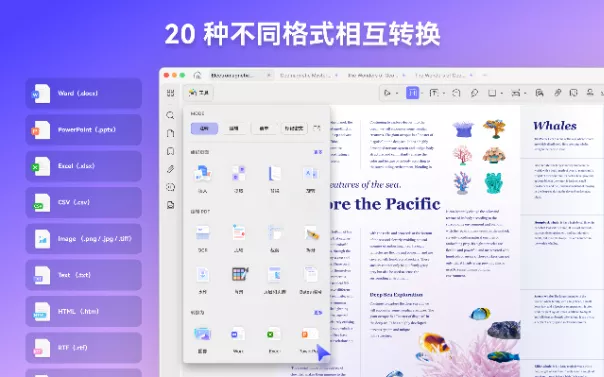
而且,它在 Windows、macOS、iOS、Android 系统的设备上都能免费下载。
怎么把 PDF 转成 BMP
在 Windows 或 Mac 电脑上,都能把 PDF 文件转成 BMP。打开 UPDF,按下面步骤操作:
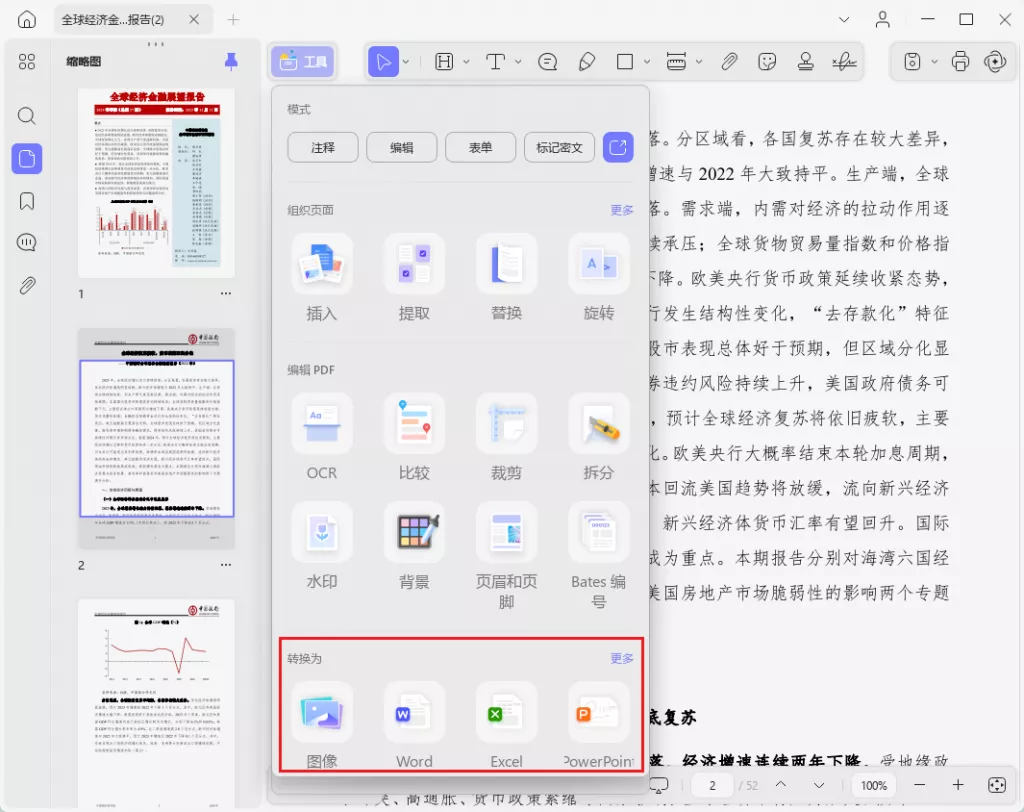
- 导入 PDF 文档:在程序主窗口,点击 “打开文件” 按钮打开 PDF 文件。找到要转换的 PDF 文档,双击导入程序。接着点击 “导出 PDF” 图标,打开转换面板,再点击 “图像” 选项。
- 选 BMP 作输出格式:从左边输出格式列表选 “影像”,再选 “BMP” 作为具体的图像格式。
- 把 PDF 转成 BMP:点击 “导出” 就开始转换。会让你选输出文件夹保存文件,之后转换马上开始。PDF 转成 BMP 后,文件夹会自动打开,就能看到 BMP 文件了。
怎么免费在线把 PDF 转成 BMP
也能用在线工具把 PDF 文件转成 BMP,有不少专门干这个的在线转换器,大多免费。在线工具不用在电脑装程序就能转换 PDF 文件。
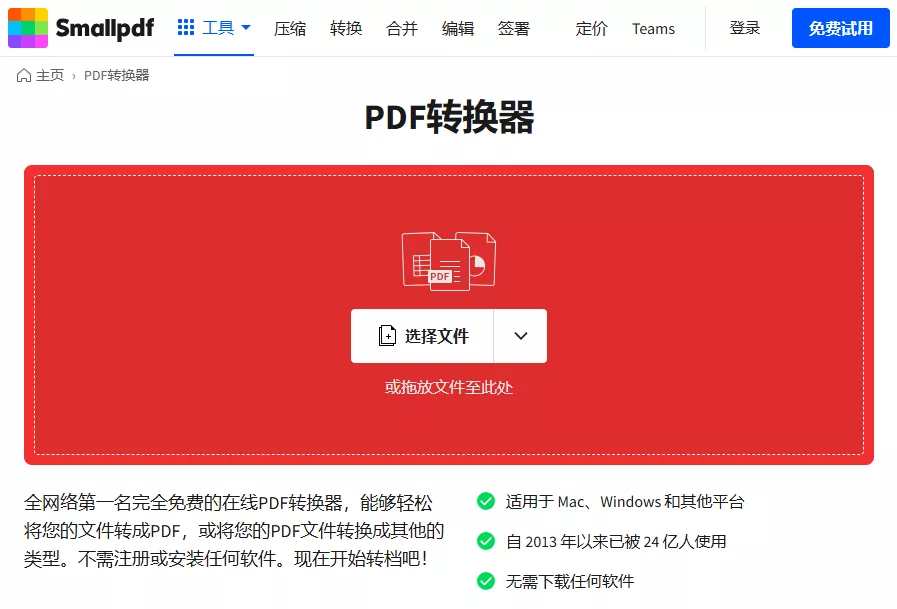
在线工具用法差不多,这里以 Smallpdf 的 PDF 转 BMP 在线文件转换器为例,看看怎么用它把 PDF 转成 BMP:
- 在浏览器打开 Smallpdf 的 PDF 转 BMP 转换器工具。
- 点击 “新增文件” 选要转换的 PDF 文件,也能把文件拖到按钮上导入。这个在线转换器支持批量转换,但可能限制一次上传文件大小。
- 选 “BMP” 作输出格式,点击 “转换” 开始转换,过程要几秒。
- 文件转好后,就能下载到电脑,可能要填邮箱才能下载。
总结
虽然在线转换器看着用起来简单,但可能威胁 PDF 文件安全,因为需要稳定网络,不然可能丢数据。所以推荐 UPDF 这个离线工具,它有可靠的处理器把 PDF 转成 BMP,它界面好用又好看,而且每天都可以免费转换两次——没有水印,不限大小。所以,如果你要把 PDF 转成 BMP,UPDF 肯定能帮到你。