UPDF
 IvyCraft
 AI 网页版
 Windows 版
 Mac 版
 iOS 版
 安卓版




 AI 单文件总结
 AI 多文件总结
 生成思维导图
 深度研究
 论文搜索
 AI 翻译
 AI 解释
 AI 问答
 编辑 PDF
 注释 PDF
 阅读 PDF
 PDF 表单编辑
 PDF 去水印
 PDF 添加水印
 OCR 图文识别
 合并 PDF
 拆分 PDF
 压缩 PDF
 分割 PDF
 插入 PDF
 提取 PDF
 替换 PDF
 PDF 加密
 PDF 密文
 PDF 签名
 PDF 文档对比
 PDF 打印
 批量处理
 发票助手
 PDF 共享
 云端同步
 PDF 转 Word
 PDF 转 PPT
 PDF 转 Excel
 PDF 转 图片
 PDF 转 TXT
 PDF 转 XML
 PDF 转 CSV
 PDF 转 RTF
 PDF 转 HTML
 PDF 转 PDF/A
 PDF 转 OFD
 CAJ 转 PDF
 Word 转 PDF
 PPT 转 PDF
 Excel 转 PDF
 图片 转 PDF
 Visio 转 PDF
 OFD 转 PDF
 创建 PDF
 AI 生成书签
 AI 总结书签
 AI 生成水印
 AI 生成背景
 AI 生成贴纸
 AI 生成印章
 AI 编辑与润色
 UPDF Copilot
 AI 页面检查
 AI 语义搜索
 PDF 转 Word
 PDF 转 Excel
 PDF 转 PPT
 企业解决方案
 企业版定价
 企业版 AI
 企业指南
 渠道合作
 信创版
 金融
 制造
 医疗
 教育
 保险
 法律
 政务




 常见问题
 新闻中心
 文章资讯
 产品动态
 更新日志
 科研指南
















以《信息图阅读工作坊练习》这份自编练习材料为例:老师把“圈出卡片最多的一组”改成比较乙、丁两组的差值,旧图却没有数量标注,题后的自查提示也要跟着附录位置调整。处理思路是先改原题干、保留计算空间,再替换带数量的新图,移动检查单并更新引用,最后另存学生版。题目、读图依据和自查路径要一起更新,不能只在旧图旁换一句新问题。
第一步:打开练习资料包,确认这次要学生做哪件事
先看练习包的内容:原PDF共6页:第1页目标与导览,第2页练习一和图1,第3页练习二,第4页数据卡,第5页附录A术语,第6页附录B同伴检查单。老师已另备一张带数量标注的新PNG;这轮修订保留原题号、数据卡和两份附录,只更新比较任务及其配套内容。
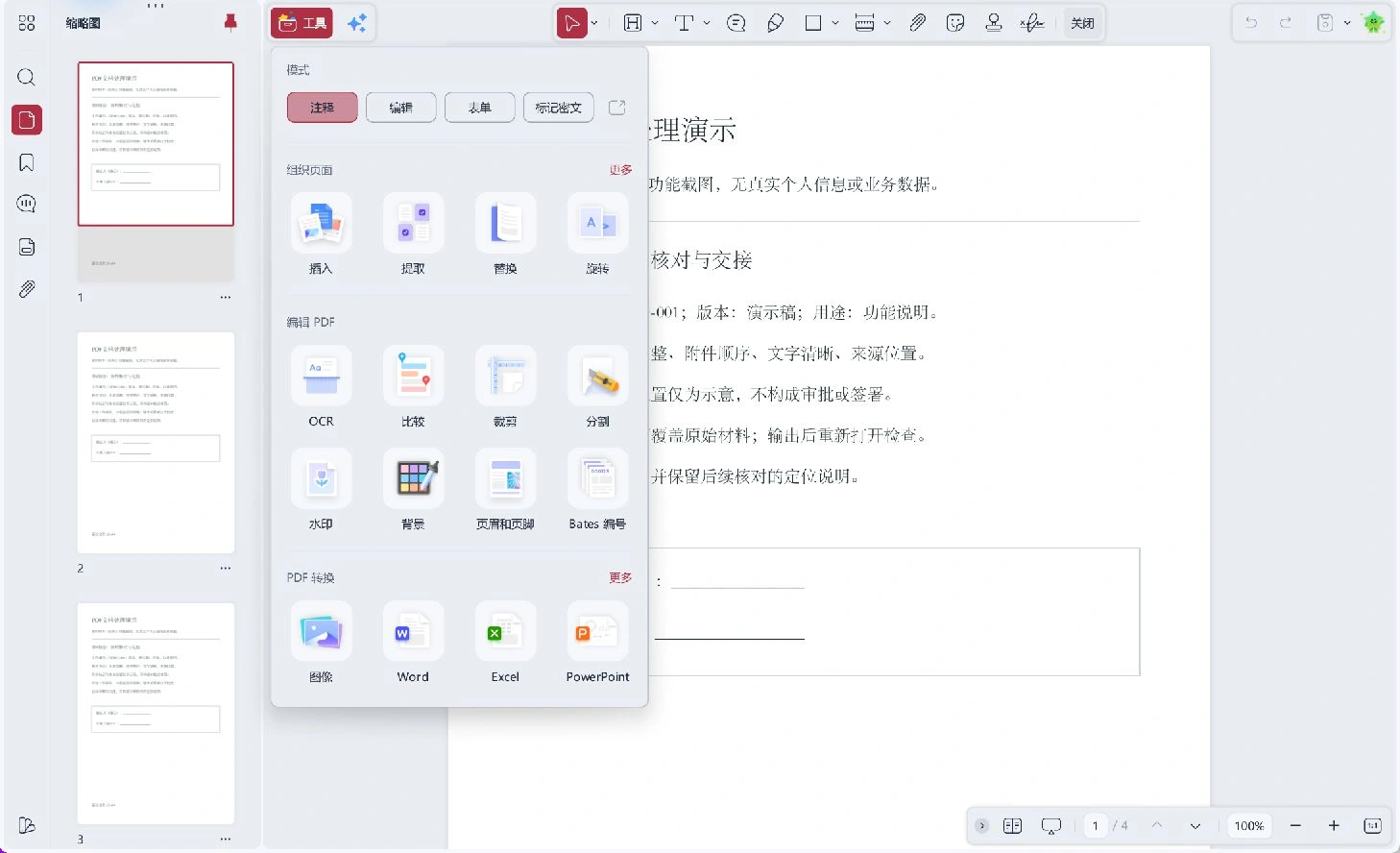
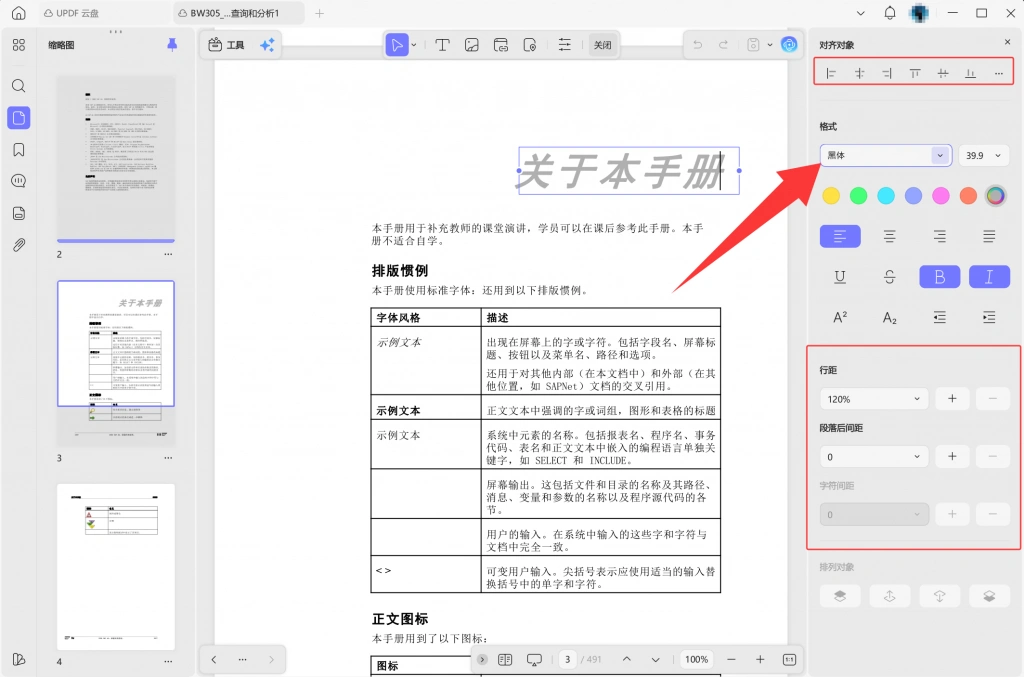
在Windows桌面端UPDF中打开PDF,先通过右上角保存菜单另存工作副本。定位第2页,点击“工具→编辑”,选择“插入和编辑文本”,确认题干出现独立文字块;再用图像工具确认能单独选中图1。本例不需要OCR,也不转换Word。如果整页只能选成一张图,应先处理扫描结构,不能把这套直接改字的步骤硬套上去。
数据卡原有四组卡片数:甲18张、乙30张、丙24张、丁12张。原图只有相对长短,没有标出数量,新题若仍用旧图,学生可能只能凭长度猜差值。老师需要让学生既能找到两组数据,又知道要写计算过程。原答题区已有四行空白,继续保留,用于列式与解释,不能在修改题干时顺手挤掉。
第二步:修改题干,给计算和解释留出空间
原题的示例答案是“乙组”,只说明辨认出最多的一组;新题希望得到“乙组30张、丁组12张,30-12=18张,所以乙组多18张”。两种答案的学习任务不同。只让学生圈图,再在答案里写18,不能检查他们是否知道这个数从哪里来。因此题干要明确比较对象、结果单位和计算过程。
老师在第2页文字块内,将原句改为“比较乙组与丁组的卡片数量,写出相差张数和计算过程。”只替换这道题的句子,不改题号或下一题。保留原字体、字号及颜色,单击块外退出输入,再看新增换行与图1之间的距离。文字编辑与格式入口可参阅官方文字编辑指南。
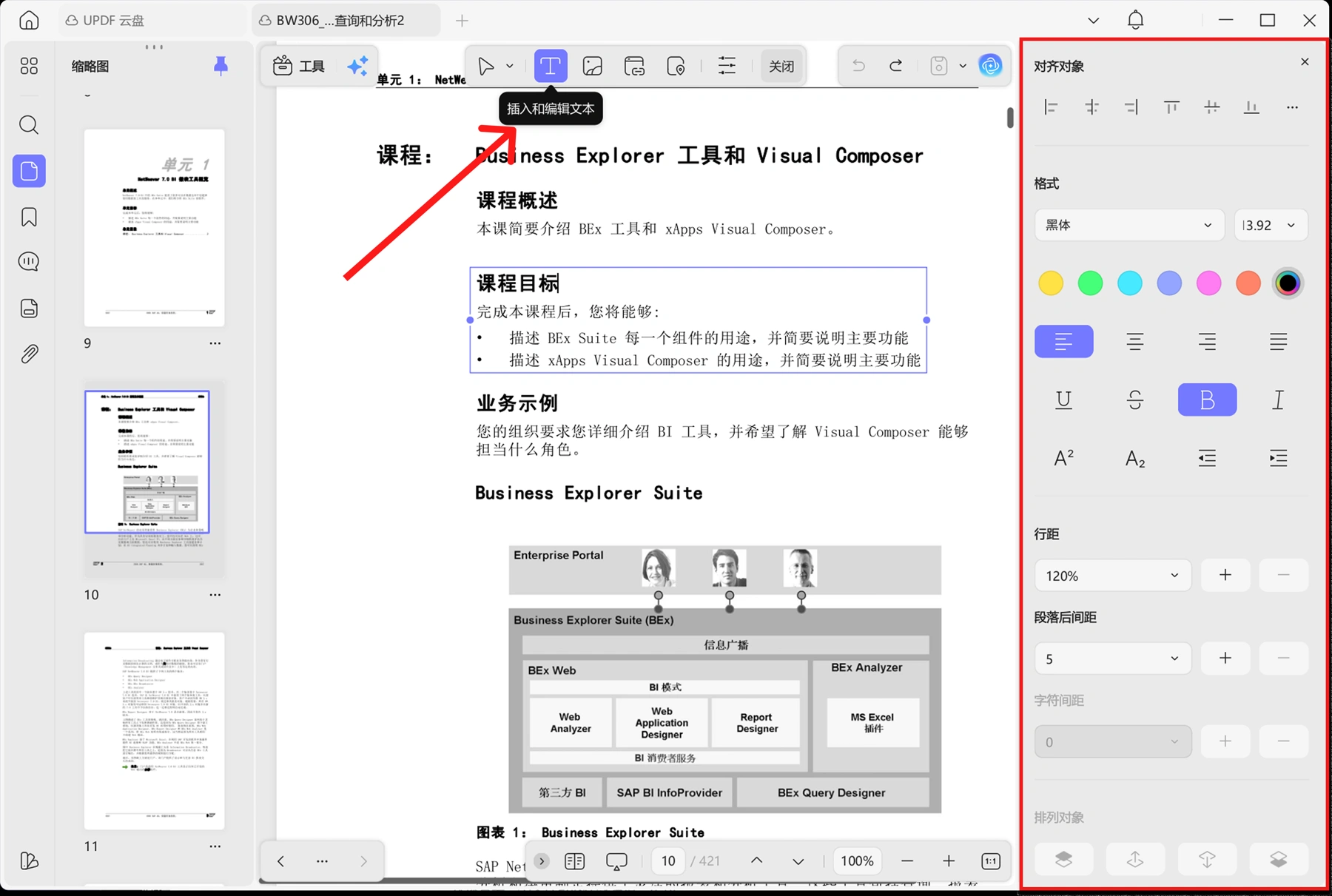
题干改后,学生不再只需圈选,而要在原有四行答题区写出数据、算式和解释。他们要写的不只是一个18,还包括两组数据和单位。若原版空白不够,应回源稿移动整块布局,而不是把题干缩成难读的小字;这一页已有答题空间,检查时重点看新换行有没有侵入图示或作答区。
若换行碰到下方图示,先检查选中的文字块宽度和行距,调整后退出编辑再看整页,不只盯输入光标所在的一行。用Ctrl+F搜索原短句,确认是否还存在需要同步的题目说明;找到背景介绍里的同一句时先读上下文,不做所有命中的盲目替换。此轮先把题干改对,附录页码在移页后统一处理。
第三步:替换图1,让图中数量与数据卡一致
准备好的新图为“卡片数量_标注版.png”:保留甲、乙、丙、丁顺序,分别标18、30、24、12,单位为张。它替代旧图后,学生应能检查自己使用了哪两个数。不要为了图形好看调换组名,或把乙30和丙24写反;那会使同一题在图1和数据卡里出现两套答案。新图由教师事先准备,图片替换只载入现成文件,不会根据题干自动生成图示。
在“工具→编辑”中切换到图像工具,选中旧图1,使用图片工具栏或右键菜单的“替换”,从本地选择标注版PNG。随后检查图形边框,拖动角点调整大小并放回原图位置,保留全部组名、数值和单位。图题若是独立文字,本轮继续保留“图1”,不因图片替换顺手重编号。
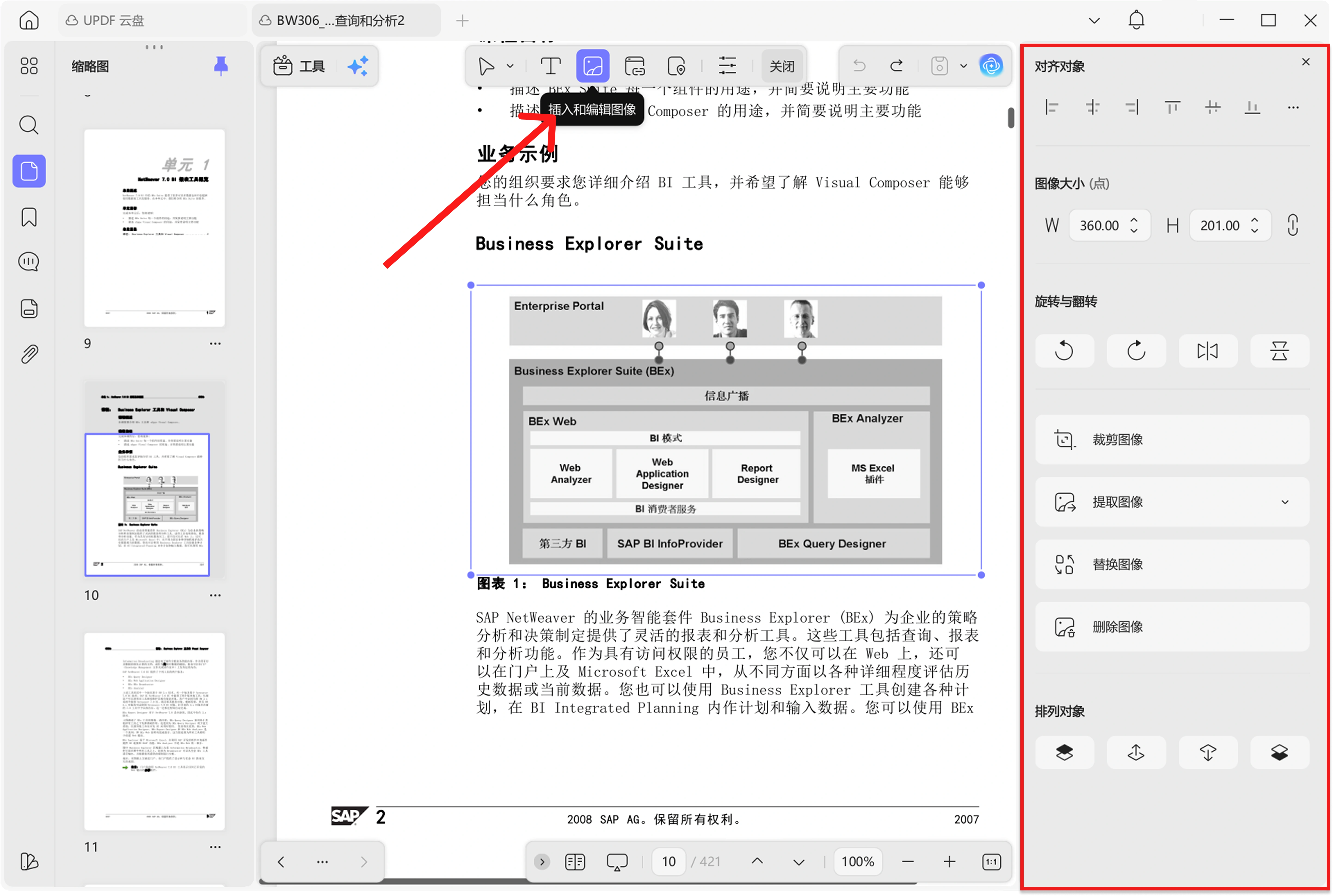
老师此时可以按学生的顺序试做:先在题干认出乙与丁,再在图1找到30与12,最后回第4页数据卡核对。三处一致时,18张才有明确依据。若图例在PDF里模糊,应重新导出清楚的新图,不能因为数据卡里还有数字,就默认练习页中的图已经不重要。
点击顶部“关闭”退出编辑,先按100%查看题干、图例和答题区,再放大数字核对。图片替换不负责自动校验题意,也不保证不同长宽比的新图保持原位置。发现变形或遮挡时,重新选中图片调整;不使用页面裁剪去修补单张图的大小。具体对象操作可查图片编辑指南。
第四步:把检查单提前,保留附录A、B的身份
新题需要学生自查“是否引用数据、是否列式、是否写单位”,因此老师想让同伴检查单排在术语表之前。这不是要把B改名为A;已有题目提到的附录B仍指检查单。附录名称识别内容,PDF页序说明位置,两者可以不同。为了页序好看而互换A、B名称,会反过来让题目引用找错材料。
进入组织页面,确认第5页表头为“附录A 术语”,第6页为“附录B 同伴检查单”。只选择第6页的缩略图,将它拖到第5页之前,观察插入位置后松开。新顺序按原页身份表示为1、2、3、4、6、5,总页数仍为6。不要使用“替换”把术语页覆盖成检查单,也不把两页都删除后重插。
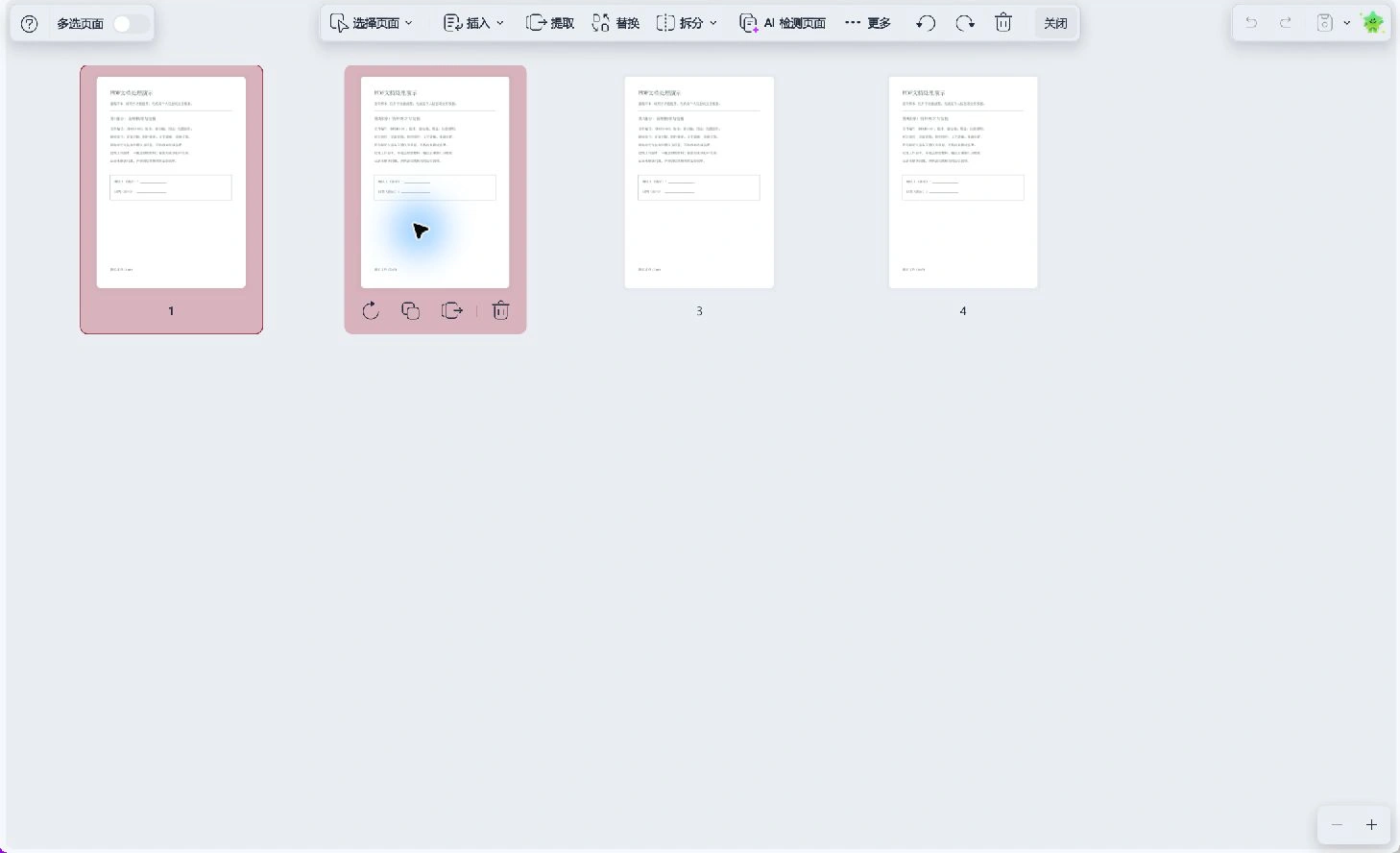
移动后,学生先在第5页使用附录B检查答案,遇到术语再去第6页看附录A。老师改变的是自查先后顺序,没有删除内容,也不改变数据卡位置。核对时要读出两份附录的表头,不能只看页数:一张检查单重复两次而术语页丢失,同样可能看起来是六页。
第五步:更新三处引用,再核对新题的示例答案
回到“工具→编辑”,按最终页序处理三个位置:第1页导览改为“检查单:附录B,第5页;术语:附录A,第6页”;第2页题后提示改为“按附录B检查单(第5页)核对答案”;第3页术语提示改为“术语见附录A(第6页)”。搜索旧的“第5页”“第6页”时逐处读上下文,不能简单互换全文所有数字。
| 改版位置 | 原状态 | 本例新结果 |
|---|---|---|
| 练习一 | 圈出最多一组,答案为乙 | 比较乙与丁,列式30-12=18张 |
| 图1 | 只显示相对长短 | 四组标明18、30、24、12张 |
| 检查单 | 附录B,第6页 | 仍为附录B,移到第5页 |
| 术语 | 附录A,第5页 | 仍为附录A,移到第6页 |
从阅读视图实际跳到第5、6页确认表头,随后回第2页重新读出题干及提示。如果导览原有可点击链接,点击核对落点;页面移动和文字改数字不是同一个动作,不默认链接已同步。页面顺序与导航的检查方式可参考Windows页面管理指南。
老师的备课笔记应保留示例答案中的18张,以及“数据依据、列式、单位”三项预期;学生版仍只保留题目和空白作答区。这样,老师可以据此试做和核对,学生则要自己从题目与图示完成计算,不会把一份带答案的备课稿误当练习页。
第六步:另存学生版,按作答和打印顺序重开检查
在右上角保存菜单选择“另存为”,保存为“信息图工作坊_学生练习_v2.pdf”,保留原六页版本。关闭后从输出目录重开,检查第2页新题、图1标注、四行答题区和第5页检查单。需要纸面练习时,按实际A4设置打开打印预览,看图例和作答区是否完整;没有实际试印,不把预览正常写成打印已验证。
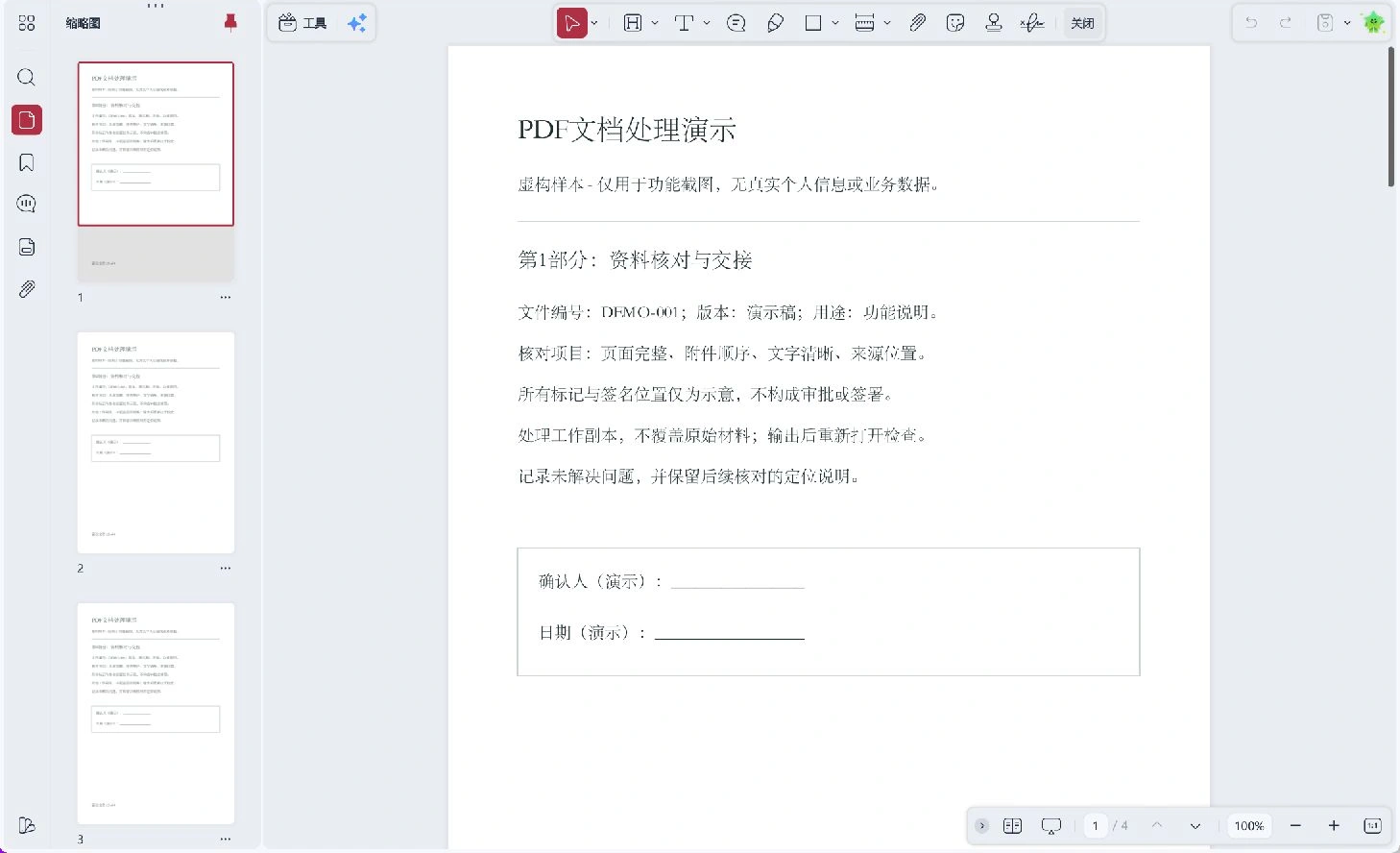
完成这轮修订,学生版应从“看长短、圈乙组”的旧任务,变成“取数、列式、解释并自查”的完整练习。重开六页文件后,沿学习者的顺序核对:从题目认出比较对象,在图与数据卡中找到乙30、丁12,在保留的空白区写下18张及过程,再按提示到附录B检查计算与单位,必要时到附录A查术语。题干编辑、新图替换、检查单移页和引用更新共同支撑这条路径;若仍翻到术语表寻找检查项,就回查导览和题后引用。
常见问题
为什么不把整套练习先转Word再编辑?
本例已有可编辑文字和独立图片,只做局部题意与顺序更新。若要新增整题、重做大量表格或重新分配各页答题空间,回原稿重排更合适;不为三处小改动额外引入一次格式转换。
题目改了,软件能自动检查图和答案一致吗?
本教程没有这样的自动校验步骤。文字编辑、图片替换和移页各处理一个对象,教师仍需用30与12实际试做并核对18张。不能把保存成功当作题目和答案已经验证。
能直接在旧图上用文字写几个数字吗?
临时讨论可用标注,但本例要发给学生长期使用,优先从图源完成清楚标注后替换整张图。这样组名、数量和单位作为一张完整图保存,减少漏标或数字漂移带来的歧义。
保存时出现水印,能直接作为学生版吗?
先按学校交付要求与当前PDF权益判断。免费试用不等于无水印保存;需要干净成品时,从原件按有效授权重新输出并重开检查,不靠裁切或遮盖试用标记处理。