UPDF
 IvyCraft
 AI 网页版
 Windows 版
 Mac 版
 iOS 版
 安卓版




 AI 单文件总结
 AI 多文件总结
 生成思维导图
 深度研究
 论文搜索
 AI 翻译
 AI 解释
 AI 问答
 编辑 PDF
 注释 PDF
 阅读 PDF
 PDF 表单编辑
 PDF 去水印
 PDF 添加水印
 OCR 图文识别
 合并 PDF
 拆分 PDF
 压缩 PDF
 分割 PDF
 插入 PDF
 提取 PDF
 替换 PDF
 PDF 加密
 PDF 密文
 PDF 签名
 PDF 文档对比
 PDF 打印
 批量处理
 发票助手
 PDF 共享
 云端同步
 PDF 转 Word
 PDF 转 PPT
 PDF 转 Excel
 PDF 转 图片
 PDF 转 TXT
 PDF 转 XML
 PDF 转 CSV
 PDF 转 RTF
 PDF 转 HTML
 PDF 转 PDF/A
 PDF 转 OFD
 CAJ 转 PDF
 Word 转 PDF
 PPT 转 PDF
 Excel 转 PDF
 图片 转 PDF
 Visio 转 PDF
 OFD 转 PDF
 创建 PDF
 AI 生成书签
 AI 总结书签
 AI 生成水印
 AI 生成背景
 AI 生成贴纸
 AI 生成印章
 AI 编辑与润色
 UPDF Copilot
 AI 页面检查
 AI 语义搜索
 PDF 转 Word
 PDF 转 Excel
 PDF 转 PPT
 企业解决方案
 企业版定价
 企业版 AI
 企业指南
 渠道合作
 信创版
 金融
 制造
 医疗
 教育
 保险
 法律
 政务




 常见问题
 新闻中心
 文章资讯
 产品动态
 更新日志
 科研指南

















设计图纸 PDF 太大,可以用 UPDF 压缩:打开 UPDF 首页“工具”,点击“减少文件大小”,添加图纸 PDF,优先选择“无损”或“最大质量”,点击“应用”并保存新文件。随后重新打开压缩件,核对尺寸数字、细线、节点、图例、页数和页面尺寸,再决定能否用于发送或打印。
尤其是建筑、结构、机电、景观和室内设计图纸,不建议一开始就选“低质量”。图纸能通过邮件发送,不代表细节足够清晰,更不意味着它已经满足正式出图要求。下面按 UPDF PDF压缩功能的实际界面,给出操作和检查方法。
| 文件用途 | UPDF 处理建议 | 完成后重点检查 |
|---|---|---|
| 微信、邮件发给客户预览 | 从最大质量开始压缩,按实际大小再调整 | 文字、图例、关键部位是否清楚 |
| 项目内部设计讨论 | 保留原稿,对副本进行压缩 | 节点详图、索引号、标注和版本 |
| 打印或出图 | 优先使用项目认可的源文件;压缩副本须另行验收 | 页面尺寸、打印缩放、线宽与试印结果 |
| 上传限制大小的系统 | 检查上限后选择足够清晰的质量档位 | 实际文件大小、完整页数及签章要求 |
一、用 UPDF 压缩设计图纸 PDF:按这 5 步操作
步骤1:先保存图纸原件,确认正在处理的版本
将设计院导出的正式 PDF 放在“原始图纸”文件夹中,不直接覆盖。可以复制一份到“图纸压缩工作区”,名称注明图号范围、版本和用途,例如“项目A_机电图_V03_预览压缩版.pdf”。如果源文件里含有签章、签署验证信息或特定交付属性,先问清楚接收方是否接受重新生成的 PDF;不要默认压缩后仍保留全部验证特征。
对含有 A1、A2、A3 等不同图幅的设计资料,先在 UPDF 中浏览整套图纸,记录文件总页数和代表页。不需要提前把所有页面统一成 A4,也不建议把每张图截图成图片后再合并,这样可能损失原有线条或文字信息。
步骤2:打开 UPDF,进入“减少文件大小”
启动 UPDF,在首页点击底部或工具区的“工具”,找到多文件操作中的“减少文件大小”。这就是新版 UPDF 的批量 PDF 压缩入口,可用于准备一整套需要分享的设计图纸。
如果你使用的是已经打开 PDF 的另一版界面,也可以按当前版本的保存菜单寻找“减小文件大小”。入口位置可能随版本有所变化,操作原理相同;详细说明可以参考 UPDF 压缩 PDF 操作指南。
步骤3:添加一份或一批图纸 PDF
进入 UPDF 压缩界面后,点击“添加文件”,可以选择本地 PDF;下拉菜单还提供添加已打开文件、添加文件夹等选项。需要处理结构图、机电图、平面图等多份资料时,可在列表中统一检查输入文件名,避免把上一次的旧版本也加入其中。
这里要特别注意,UPDF 的批量压缩是处理多个独立文件,不等于把它们自动合并成一份。如果发图要求“一本图册一个 PDF”,先按项目目录使用 UPDF 页面管理整理,再压缩合格的图册副本;如果接收方要求按专业分别上传,就保留各自文件。
步骤4:选“无损”或“最大质量”起步,不急于压到最小
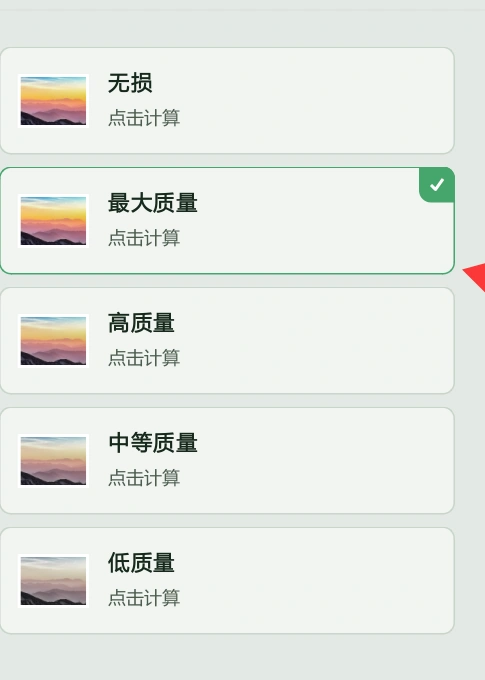
在右侧压缩设置中,UPDF 提供无损、最大质量、高质量、中等质量、低质量等选择。对于包含复杂 CAD 线条、剖面填充、小字标注和颜色图例的设计图纸,建议先使用更偏向保留质量的档位,观察界面计算的预计大小,再根据上传限制决定是否需要提高压缩程度。
| UPDF 质量选项 | 图纸场景下的使用建议 |
|---|---|
| 无损 | 优先尝试降低体积但尽量不改变视觉信息的场景;仍需验收输出 |
| 最大质量 | 包含细线、节点与小字的图纸阅读副本,可优先测试 |
| 高质量 | 兼顾体积和清晰度时可做第二版样本比较 |
| 中等质量 | 在页面以大图展示或远程预览为主时酌情测试 |
| 低质量 | 只适合能够容忍视觉损失、且已明确不用于正式核图的副本 |
这不是对任何项目的固定等级要求。实际效果取决于原 PDF 是否以矢量内容为主、是否包含高分辨率效果图或扫描页,以及原文件是否早已压缩过。某些文件体积减小空间有限,不代表 UPDF 没有执行操作。
步骤5:点击“应用”,生成新的压缩文件并记录结果
确认文件及质量后,点击“应用”,按界面提示保存压缩结果。建议输出到独立文件夹,记录原文件大小、压缩后大小、使用的质量档位、图纸版本与用途。如果压缩件仍然超限,回到原始图纸再制作另一份质量版本,不要反复在已压缩件上叠加压缩。
示例:一个原始图纸包如果同时包含效果图和细线平面图,不要为了压小效果图而让全套图纸都接受相同程度的损失。可先在 UPDF 中制作预览版,按关键页判断能否使用,再由项目负责人与收件人确认交付方式。
二、压缩后重点检查 5 处,不只看文件大小
压缩完成后,直接用 UPDF 打开原件和压缩件,尽可能在相同页面、相近缩放比例下对照。建议先挑选平面图、节点详图、图例页和标题栏作为验收页;正式用途还要根据项目要求扩展检查范围。
| 检查项目 | 在 UPDF 中怎么查 | 不合格表现 |
|---|---|---|
| 尺寸数字 | 放大尺寸链、标高与轴网交点,逐个核对 | 小数点消失、数字连在一起、正负号不清 |
| 细线与节点 | 放大梁柱连接、设备定位、索引及剖面填充 | 细线断裂、符号模糊、填充糊成块 |
| 图例与颜色 | 检查相近色块、图例文字及图标 | 颜色难区分、图例说明无法辨认 |
| 标题栏信息 | 查看图号、专业、版本、日期、比例标记 | 内容裁切、版本混淆、日期和图号看不清 |
| 图幅和完整性 | 对照页面尺寸、方向、页数和缩略图顺序 | 缺页、顺序错乱、横竖方向或尺寸改变 |
1. 尺寸链与细线要放大看
设计图纸最容易在压缩后出问题的,往往不是醒目的大字,而是“1000”和“100.0”的差别、毫米级的细小标注、相近线型及密集索引。用 UPDF 阅读器查看细节时,可先以适合页面的模式检查整体,再放大重点区域;不要单凭远处看“差不多”就通过。
2. 页数和图幅要逐项核对
通过 UPDF 的页面缩略图检查压缩前后总页数是否一致,特别核对横版、竖版交错处是否出现错误。复杂图册可再利用 UPDF 页面管理功能定位异常页面,不过除非项目确实要求修改页面,否则不要为了整齐而擅自改变原图幅。
3. 图纸版本与签章信息不能凭视觉认定有效
如果图纸有设计变更记录、签名或电子签署验证要求,压缩后的显示效果与原件相同,也不等于其验证状态和原始交付属性必然一致。正式出图应采用项目指定的有效版本,UPDF 压缩件可根据要求作为内部交流或预览副本,而不能直接代替需要保留特定证明属性的正式文件。
三、需要打印时,先确认“图幅”和“打印缩放”
UPDF 压缩后可以继续阅读和打印 PDF,但**纸面比例不是只靠“图纸上的比例字样”决定的**。打印机的纸张尺寸、可打印区域,以及“实际大小”“适合纸张”等设置都可能影响输出。需要出具比例严格的图纸时,必须遵循项目批准的出图流程。
建议在 UPDF 中先打开需要打印的压缩件,查看打印预览:目标纸张是否与原图幅匹配,标题栏和图框是否被裁切,预览是否出现非预期的缩放。对于正式工程图纸,尽量避免为了塞入纸张而随意开启自动适配。具体工具可参考 UPDF PDF 打印相关指南。
如果只是会议讨论或内部流转,可以先选一张线条最密集的节点图进行试印。比较纸面上的尺寸数字、索引、线型及颜色后,再判断这一设置是否适用于同类页面。一次试印通过并不等于所有图幅、所有打印机均已通过,验收记录需要写清测试范围。
四、图纸太大却不能继续降质量,可以怎么处理?
方案1:按专业或图册拆分,避免一味降低画质
如果接收方允许分文件上传,可以先在 UPDF 中通过页面管理将建筑、结构、暖通、电气等图纸按完整图册拆分,再分别进行压缩。这样可以保留章节完整性,也更便于对方找到对应专业。不要从一张跨页节点中间截断,更不要删除必要的目录或图号索引。
方案2:原 CAD 或 BIM 输出有问题时,回源头重新导出
如果 UPDF 显示原始 PDF 就已经有锯齿、字体缺失或图片模糊,压缩工具不能补回缺失信息。应检查 CAD/BIM 导出的字体、线宽、矢量输出方式和图片设置,必要时重新生成清晰 PDF,再用 UPDF 处理文件体积。把模糊图纸再转图片或锐化,并不能证明尺寸数据可靠。
方案3:只需在线阅读的版本可单独制作
正式成果归档、客户在线预览和手机端快速查看可采用不同交付文件。用 UPDF 分别保存明确命名的阅读副本与原始版本,不在一个文件名里反复覆盖。例如“项目A_全套图纸_V03_预览版”与“项目A_全套图纸_V03_来源原件”应能明显区分,并在邮件里写清用途。
五、UPDF 压缩图纸 PDF 的交付验收清单
对建筑设计、工程咨询、施工交底等场景,建议在 UPDF 压缩完成后留下简单记录。这样后续发现问题,可以知道使用了哪一份源文件、哪个质量档位、检查过哪些位置。
| 验收项目 | 结果记录建议 |
|---|---|
| 来源 | 图册名、图号范围、版本、负责人 |
| 压缩 | UPDF 质量档位、保存位置、压缩前后体积 |
| 完整性 | 总页数、首末页、横竖图幅、异常页码 |
| 可读性 | 尺寸数字、细线、节点、图例、标题栏 |
| 打印 | 打印机、纸张、缩放方式、试印范围 |
| 交付 | 阅读副本或正式文件、接收方要求、复核人 |
如检查中发现某张图标注不清,可在 UPDF 中记录图号与问题位置,让设计负责人回源文件确认;不宜直接猜测模糊标注。只检查了代表页,就写“代表页已核查”,不要扩大为“全套图纸全面验证通过”。
FAQ:设计图纸 PDF 压缩常见问题
1. 设计图纸PDF怎么压缩才能尽量保持清晰?
在 UPDF 的“减少文件大小”中优先测试无损或最大质量,另存压缩副本,再放大检查尺寸数字、节点细线、图例和标题栏。没有一种档位能保证所有来源文件都达到相同压缩比例或完全相同的使用效果。
2. UPDF 压缩后,CAD图纸的线条会全部变成图片吗?
不能一概而论。PDF 内部对象类型和压缩结果受来源及处理方式影响。如果交付方要求保留可选中文字或矢量特征,应在压缩前后检查文件结构及实际使用效果,不只靠外观判断。
3. 压缩PDF以后,图纸上的1:100比例会变吗?
压缩本身与打印缩放是两件事。即使图纸标注依然显示 1:100,实际出图是否符合比例还取决于页面尺寸、纸张和打印设置。正式出图应按项目要求检验。
4. 图纸PDF压缩后还是超过邮箱附件上限怎么办?
先查看 UPDF 压缩结果与质量,再确认接收方是否接受拆分图册或共享链接。对于需要完整交付的大文件,不建议用删掉关键节点图或无限降低质量来换取体积。
5. 已签署或盖章的图纸能直接压缩后提交吗?
不建议默认如此。压缩可能改变文件结构,是否符合原有签署或验证要求,需要按接收方规则确认。正式签发原件应保留,UPDF 压缩副本可在获准场景中用于阅读或传输。
总结:设计图纸PDF压缩,要让文件变小,也要让信息仍能用
利用 UPDF 压缩 PDF,可以从首页工具进入“减少文件大小”,批量添加图纸、选择输出质量并生成新文件。对于含大量细线、尺寸链和节点详图的工程图纸,先从较高质量开始尝试,再用 UPDF 查看页面细节、检查页码与图幅,并结合实际打印要求验收。
最可靠的流程是:保留原件 → UPDF 压缩副本 → 核对清晰度与页面完整性 → 必要时试印 → 再交付。