UPDF
UPDF IvyCraft
 AI 网页版
 Windows 版
 Mac 版
Mac 版 iOS 版
iOS 版 安卓版
安卓版



 AI 单文件总结
 AI 多文件总结
 生成思维导图
 深度研究
深度研究 论文搜索
论文搜索 AI 翻译
AI 翻译  AI 解释
AI 解释 AI 问答
AI 问答 编辑 PDF
 注释 PDF
 阅读 PDF
 PDF 表单编辑
 PDF 去水印
 PDF 添加水印
 OCR 图文识别
 合并 PDF
 拆分 PDF
 压缩 PDF
 分割 PDF
 插入 PDF
 提取 PDF
 替换 PDF
 PDF 加密
 PDF 密文
 PDF 签名
 PDF 文档对比
 PDF 打印
 批量处理
批量处理 发票助手
发票助手 PDF 共享
 云端同步
云端同步 PDF 转 Word
 PDF 转 PPT
 PDF 转 Excel
 PDF 转 图片
 PDF 转 TXT
 PDF 转 XML
 PDF 转 CSV
 PDF 转 RTF
 PDF 转 HTML
 PDF 转 PDF/A
 PDF 转 OFD
 CAJ 转 PDF
 Word 转 PDF
 PPT 转 PDF
 Excel 转 PDF
 图片 转 PDF
 Visio 转 PDF
 OFD 转 PDF
 创建 PDF
 AI 生成书签
 AI 总结书签
 AI 生成水印
 AI 生成背景
 AI 生成贴纸
 AI 生成印章
 AI 编辑与润色
 UPDF Copilot
 AI 页面检查
 AI 语义搜索
 PDF 转 Word
 PDF 转 Excel
 PDF 转 PPT
 企业解决方案
 企业版定价
企业版定价 企业版 AI
 企业指南
企业指南 渠道合作
渠道合作 信创版
信创版 金融
金融 制造
制造 医疗
医疗 教育
教育 保险
保险 法律
法律 政务
政务



 常见问题
常见问题 新闻中心
新闻中心 文章资讯
文章资讯 产品动态
产品动态 更新日志
更新日志 科研指南
科研指南


















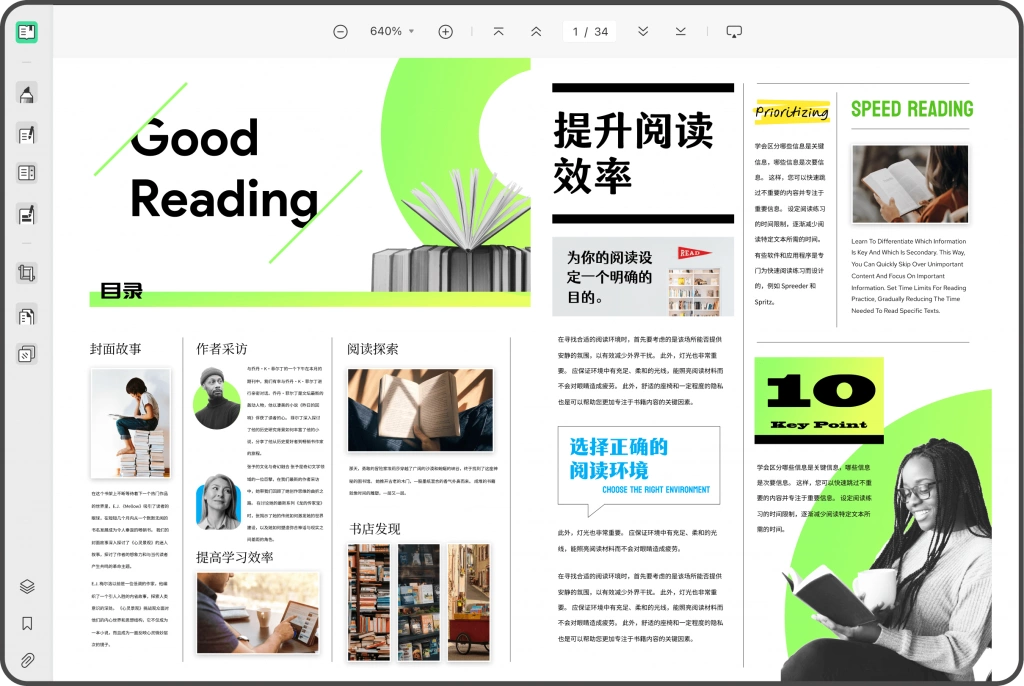
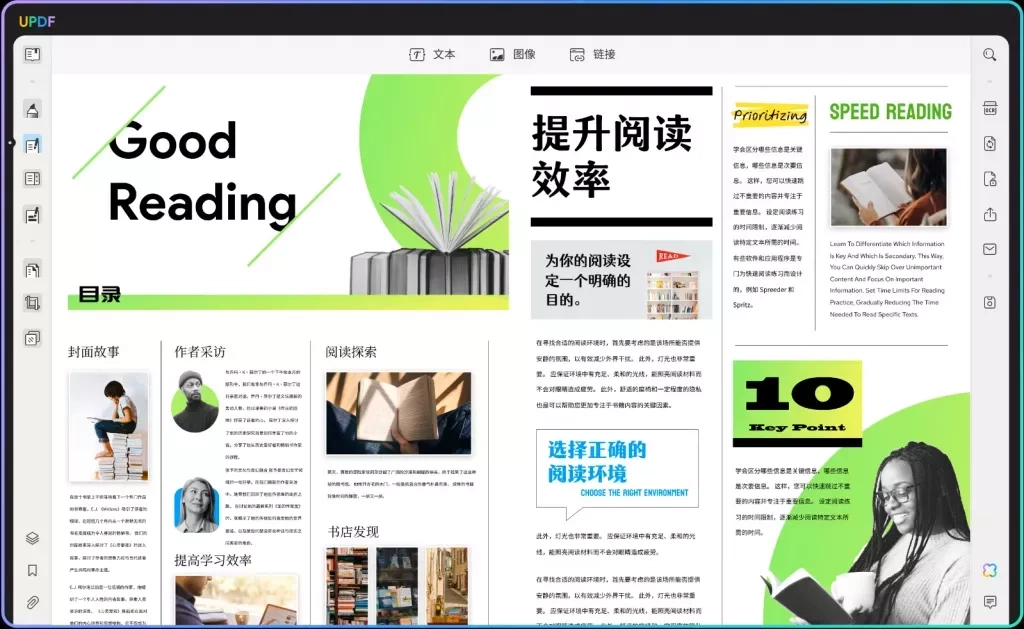
在现代的文档处理过程中,PDF格式因其通用性和稳定性而广泛应用于各行各业。然而,很多人在创建PDF文件时,往往忽视了一个非常重要的细节——如何为PDF文档添加目录内容。一个清晰、结构合理的目录不仅能提高文档的可读性,还能改善用户体验,让读者能够高效地找到所需信息。在本篇文章中,我们将详细探讨PDF文档目录的创建方法,为您提供一个全面的指南,让您轻松掌握这一技巧。
一、目录的重要性
首先,了解目录的重要性至关重要。目录是文档的导航工具,通常位于文档的开头部分,指明了各部分内容及其页码。一个良好的目录能使读者在翻阅文档时,快速定位到所需内容,提高阅读效率。在商业报告、学术论文、技术文档及电子书中,目录都是必不可少的组成部分。
此外,目录的存在也能帮助提高文档的专业性。在正式的场合,拥有清晰的目录能够让读者对文档的印象更加深刻,并增强其对内容的信任感。
二、生成PDF文档目录的基本步骤
那么,如何为PDF文档添加目录内容呢?以下是一些基本步骤,仅供参考:
1. 选择合适的文档编辑工具
生成PDF文档目录的第一步是选择一个合适的文档编辑工具。市场上有许多文本编辑器和排版软件可供选择,如UPDF、Microsoft Word、Adobe InDesign和Google Docs等。每种工具都有其独特的功能和优缺点,用户可以根据自己的需求选择适合的工具。
2. 使用标题样式
在创建文档时,建议将每个章节的标题设置为标题样式(如Heading 1、Heading 2)。这种方式不仅能帮助您清晰地组织内容,还能为后续生成目录提供基础。通过使用预设的标题样式,软件能够自动识别并提取这些标题,生成对应的目录条目。
3. 插入目录
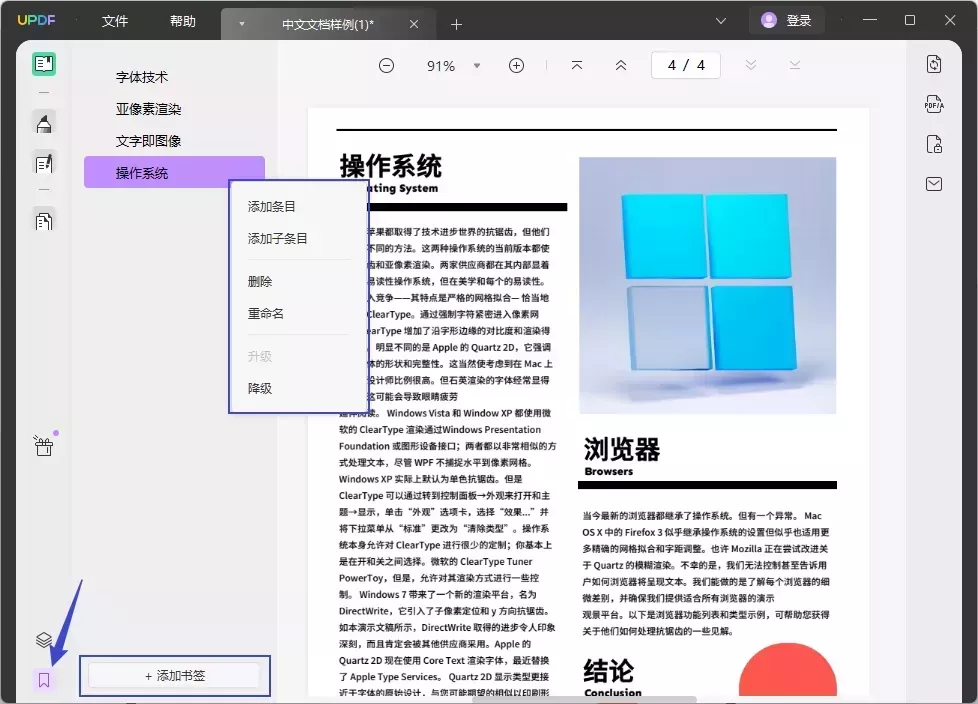
这里以UPDF为例,介绍一下如何在PDF文件中插入目录。
UPDF是新一代AI智能PDF编辑器,可以编辑PDF文件的文字和图片,也可以免费转换PDF文档的格式,将PDF文档转换为word、Excel、PPT、图片等文档格式。此外,UPDF还有强大的AI功能,快速总结PDF文档的内容,将PDF转化为思维导图,帮助我们快速阅读、理解PDF文档。。具体步骤如下:
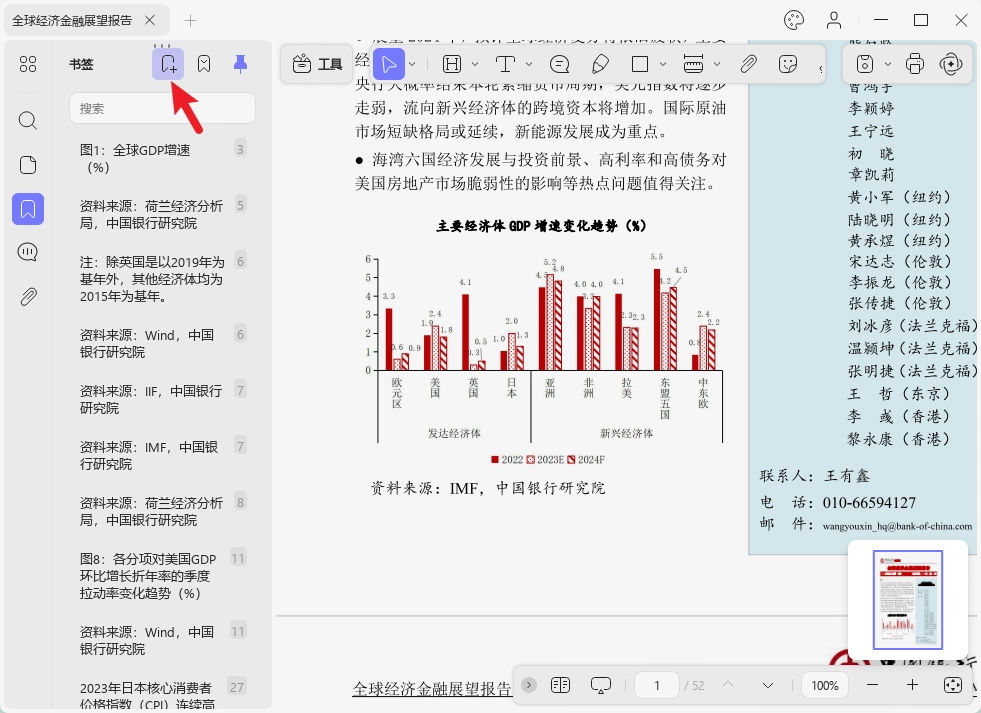
– 导入文件:在UPDF中打开要编辑的PDF文件。
– 使用‘导航’功能:在左侧导航栏中,选择“书签”选项,然后手动添加章节及其相应的页码。
– 保存文件:修改完成后,记得保存文档,您的目录将会随之保留。
4. 更新目录
在文档完成编辑、修改后,记得更新目录。在Microsoft Word和Google Docs中,更新目录只需点击对应的按钮,软件会自动识别文档内的更改并重新生成目录。
三、手动添加目录
虽然大多数文档编辑工具都提供了自动生成目录的功能,但有时用户需要进行更为个性化的设置。在这种情况下,手动添加目录将会非常有效。
1. 创建目录结构
在文档的开头部份,手动输入各章节标题及其对应的页码。确保目录标题格式清晰、排版整齐,这样可以提升文档的整体美观度。
2. 使用超链接
在电子文档中,目录可以添加超链接。通过超链接的设置,读者可以方便地点击跳转到对应章节。具体步骤如下:
– 在Word文档中,选中目录中的标题,右键点击选择“超链接”,然后链接到文档内的相应部分。
– 在Google Docs中,选择“插入”>“链接”,设置目标章节链接。
3. 排版目录内容
手动添加目录的同时,也要注意排版。在手动添加的目录中,可以使用不同的文本样式来突出标题,如加粗、斜体、颜色等。这种方式能够引导读者的注意力,并提升整体的可读性。
四、PDF添加目录的注意事项
在创建PDF文档目录时,有几个注意事项需要重视,以确保目录的实用性和专业性。
1. 保持一致性
确保文档中所有章节标题、子标题、编号等格式一致。这一点在创建目录的过程中尤为重要。如果格式不一致,可能导致生成的目录看起来杂乱无章,影响读者的使用体验。
2. 使用一级和二级标题
可以根据文档内容的复杂程度,使用一级和二级标题,甚至三级标题来组织目录。这种分层次的设计不仅能够使内容更清晰,同时也能帮助读者快速理解文档结构。
3. 选用合适的字体和字号
目录内容的字体和字号应与文档的整体风格保持一致。一般来说,建议使用适中的字号和清晰易读的字体,避免使用花哨的字体样式,以免影响阅读体验。
4. 定期检查和更新
在提交或发布之前,务必仔细检查目录内容的准确性,确保各标题及其对应页码无误。此外,不论是自动生成还是手动添加,都要时常更新目录,以保持内容的实时性和准确性。
五、常见问题解答
在创建PDF文档目录的过程中,可能会遇到一些常见问题。以下是一些解答,供您参考:
1. 如何处理长文档的目录问题?
对于长文档,建议使用分级目录,将文档分为几个部分,每个部分单独生成目录。这可以使文档结构更清晰,也方便读者查找。
2. 能否在PDF中直接编辑目录?
一般情况下,PDF文件是固定的格式,无法直接编辑。因此,建议在源文档中编辑目录后,再导出为PDF文件。
3. PDF目录的格式如何优化?
导出PDF时,要确保选择高质量的格式设置。此外,在导出之前,要检查文档的整体排版,包括页眉、页脚、行距等,确保生成的PDF美观、专业。
六、总结
为PDF文档添加目录,不仅能大幅提升文档的可读性和专业性,也让您的文稿在众多文件中脱颖而出。通过选择合适的工具,灵活运用标题样式和超链接,以及遵循最佳实践,您可以轻松创建出满意的PDF文档目录。希望本篇文章能够帮助您更好地理解和掌握这一重要技能,让您的文档更具吸引力和实用性。