UPDF
UPDF IvyCraft
 AI 网页版
 Windows 版
 Mac 版
Mac 版 iOS 版
iOS 版 安卓版
安卓版



 AI 单文件总结
 AI 多文件总结
 生成思维导图
 深度研究
深度研究 论文搜索
论文搜索 AI 翻译
AI 翻译  AI 解释
AI 解释 AI 问答
AI 问答 编辑 PDF
 注释 PDF
 阅读 PDF
 PDF 表单编辑
 PDF 去水印
 PDF 添加水印
 OCR 图文识别
 合并 PDF
 拆分 PDF
 压缩 PDF
 分割 PDF
 插入 PDF
 提取 PDF
 替换 PDF
 PDF 加密
 PDF 密文
 PDF 签名
 PDF 文档对比
 PDF 打印
 批量处理
批量处理 发票助手
发票助手 PDF 共享
 云端同步
云端同步 PDF 转 Word
 PDF 转 PPT
 PDF 转 Excel
 PDF 转 图片
 PDF 转 TXT
 PDF 转 XML
 PDF 转 CSV
 PDF 转 RTF
 PDF 转 HTML
 PDF 转 PDF/A
 PDF 转 OFD
 CAJ 转 PDF
 Word 转 PDF
 PPT 转 PDF
 Excel 转 PDF
 图片 转 PDF
 Visio 转 PDF
 OFD 转 PDF
 创建 PDF
 AI 生成书签
 AI 总结书签
 AI 生成水印
 AI 生成背景
 AI 生成贴纸
 AI 生成印章
 AI 编辑与润色
 UPDF Copilot
 AI 页面检查
 AI 语义搜索
 PDF 转 Word
 PDF 转 Excel
 PDF 转 PPT
 企业解决方案
 企业版定价
企业版定价 企业版 AI
 企业指南
企业指南 渠道合作
渠道合作 信创版
信创版 金融
金融 制造
制造 医疗
医疗 教育
教育 保险
保险 法律
法律 政务
政务



 常见问题
常见问题 新闻中心
新闻中心 文章资讯
文章资讯 产品动态
产品动态 更新日志
更新日志 科研指南
科研指南
















在现代社会,PDF文件越来越普遍,成为信息传递和文档保存的主要格式。然而,许多人在使用PDF文件时,常常需要提取其中的图片素材,尤其是设计师、市场营销人员以及内容创作者等专业人员。今天,我们将详细介绍如何从PDF文件中提取图片,并将这些图片导出为JPG格式的步骤和方法。
一、PDF文件结构
在开始提取PDF中的图片之前,我们首先需要了解PDF文件的基本结构。PDF文件是由多种元素构成的,包括文本、图形、表格和图像等。图片在PDF中可以以不同的方式嵌入,包括作为直接图像对象、矢量图形或位图。因此,提取图片时,我们需要有针对性的工具和方法。
二、提取PDF图片的工具选择
提取PDF中的图片可以通过多个工具完成,以下是一些常用的选项:
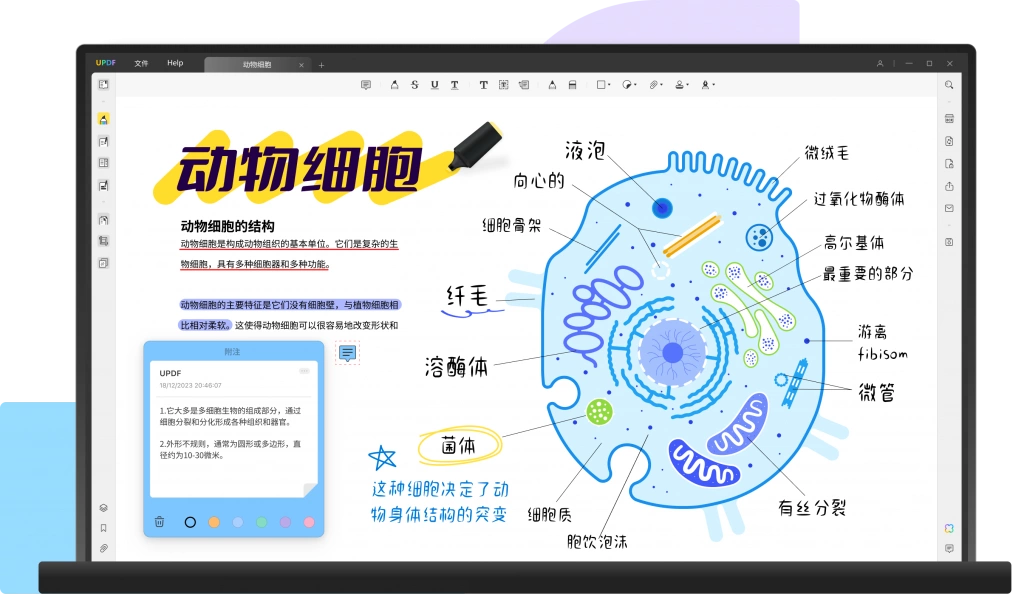
1. UPDF:这是一款强大的AI智能PDF编辑工具,支持直接提取PDF文件中的图片。其产品介面非常简洁,操作简单。
2. 在线PDF转换器:互联网上有很多免费的在线PDF转换器,用户可以直接将PDF文件上传,选择提取图片的功能。这类工具通常无须安装,方便快捷。
3. 专用PDF提取软件:如PDF Image Extractor、PDF Shaper等软件,这些工具专门用于提取PDF中的图片,功能强大且支持批量处理。
4. 编程工具:对于开发人员来说,可以使用Python等编程语言的库(如PyPDF2、pdf2image等)来实现更灵活的提取功能。这种方法通常适合于处理大量文件或自动化需求。
三、使用UPDF提取图片
为了帮助你更好地掌握提取PDF图片的技巧,以下是使用UPDF提取图片的详细步骤:
1. 打开PDF文件:首先,在UPDF中打开你需要提取图片的PDF文件。
2. 选择”编辑”工具:在上方菜单中找到“工具”选项,点击进入后选择“编辑PDF”功能。
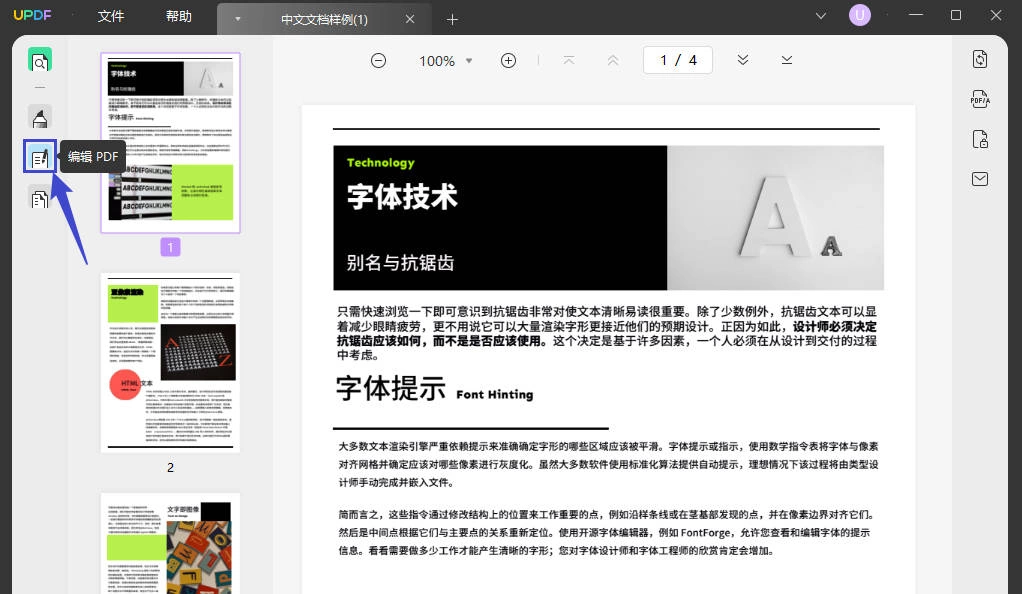
3. 选择图片:在该模式下,PDF文件中的所有图片都将被标识,用户可以直接点击要提取的图片。
4. 右键导出:选中图片后,右键点击选择“提取图像”。此时,用户可选择保存路径和文件格式,通常可以选择JPG格式。

5. 完成导出:确认保存后,图片将被导出至指定位置。
四、使用在线工具提取PDF图片
如果你没有安装UPDF,也可以使用一些免费的在线工具。以下是一些推荐的网站和步骤:
1. ILovePDF:这是一个非常流行的在线PDF处理工具,提供提取图片的功能。访问网站,上传PDF,选择“提取图片”,等待处理完成后下载即可。
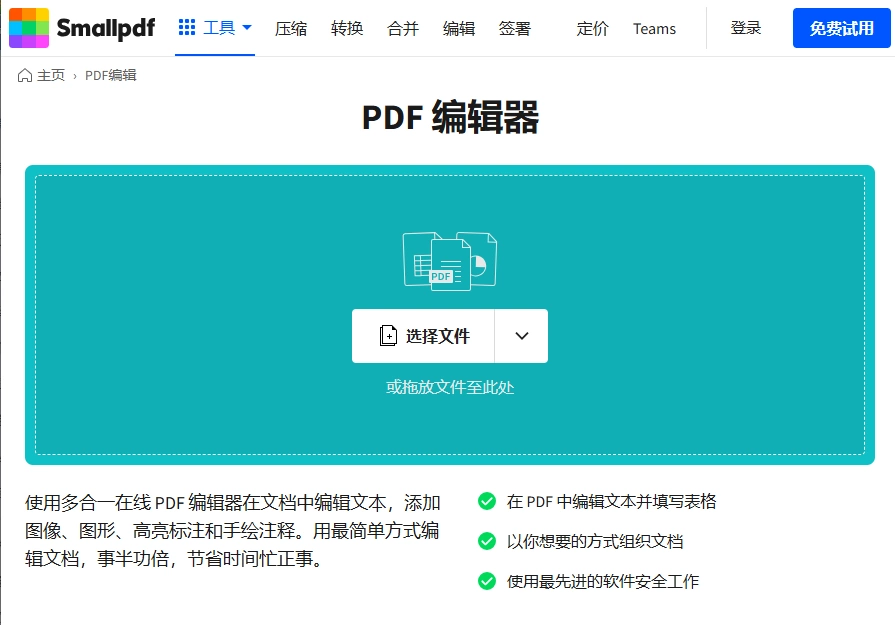
2. Smallpdf:与ILovePDF类似,Smallpdf同样是一款功能丰富的在线工具,支持批量提取PDF中的图片。
3. PDF Candy:这个网站也提供图像提取功能,用户只需上传PDF文件,系统会自动提取出所有图片并提供下载链接。
五、注意事项
在提取PDF中的图片时,用户需要注意以下几点:
1. 版权问题:确保所提取的图片没有版权限制,遵循相关法律法规。
2. 质量问题:PDF文件中图片的质量可能会有所不同,提取时应关注导出图片的质量设置。
3. 格式问题:选择适当的文件格式保存,以适应后续使用需求,JPG适用于大多数场景,但对透明背景支持不佳,建议根据实际需求选择格式。
总结
提取PDF中的图片并将其导出为JPG格式并不是一件复杂的事情,借助于现有的工具和软件,用户可以轻松实现。这一过程不仅可以满足个人的需求,还能为工作、学习提供便利。无论您是偶尔需要提取图片的普通用户,还是需要处理大量PDF文件的专业人士,相信这份指南都将为您提供实用的帮助。