UPDF
UPDF AI 网页版
 Windows 版
 Mac 版
Mac 版 iOS 版
iOS 版 安卓版
安卓版

 AI 单文件总结
 AI 多文件总结
 生成思维导图
 深度研究
深度研究 论文搜索
论文搜索 AI 翻译
AI 翻译  AI 解释
AI 解释 AI 问答
AI 问答 编辑 PDF
 注释 PDF
 阅读 PDF
 PDF 表单编辑
 PDF 去水印
 PDF 添加水印
 OCR 图文识别
 合并 PDF
 拆分 PDF
 压缩 PDF
 分割 PDF
 插入 PDF
 提取 PDF
 替换 PDF
 PDF 加密
 PDF 密文
 PDF 签名
 PDF 文档对比
 PDF 打印
 批量处理
批量处理 发票助手
发票助手 PDF 共享
 云端同步
云端同步 PDF 转 Word
 PDF 转 PPT
 PDF 转 Excel
 PDF 转 图片
 PDF 转 TXT
 PDF 转 XML
 PDF 转 CSV
 PDF 转 RTF
 PDF 转 HTML
 PDF 转 PDF/A
 PDF 转 OFD
 CAJ 转 PDF
 Word 转 PDF
 PPT 转 PDF
 Excel 转 PDF
 图片 转 PDF
 Visio 转 PDF
 OFD 转 PDF
 创建 PDF
 PDF 转 Word
 PDF 转 Excel
 PDF 转 PPT
 企业解决方案
 企业版定价
企业版定价 企业版 AI
 企业指南
企业指南 渠道合作
渠道合作 信创版
信创版 金融
金融 制造
制造 医疗
医疗 教育
教育 保险
保险 法律
法律 政务
政务



 常见问题
常见问题 新闻中心
新闻中心 文章资讯
文章资讯 产品动态
产品动态 更新日志
更新日志 科研指南
科研指南














 开学季
开学季 




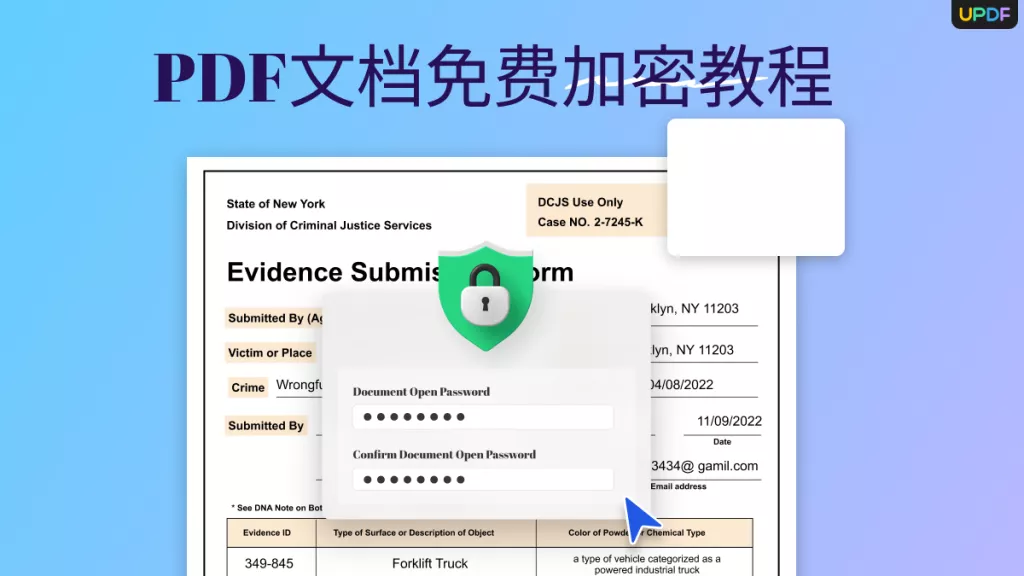
想为PDF文件加密却不知道从何下手?别担心,本文将以功能强大的国产PDF编辑工具UPDF为例,详细讲解PDF文件加密的具体步骤。无论是为文档设置访问密码、权限密码,还是删除密码保护,这篇教程都能帮助你轻松掌握操作技巧,确保文档安全性。
1.为什么需要为PDF文件加密
加密PDF文件的主要目的是保护敏感信息,防止文件被未经授权的人员查看或篡改。以下是常见的应用场景:
- 商务机密文件:如合同、财务报表等需限定访问权限。
- 个人隐私保护:如身份证扫描件、银行对账单等私人文档。
- 版权保护:防止文档内容被随意复制或打印。
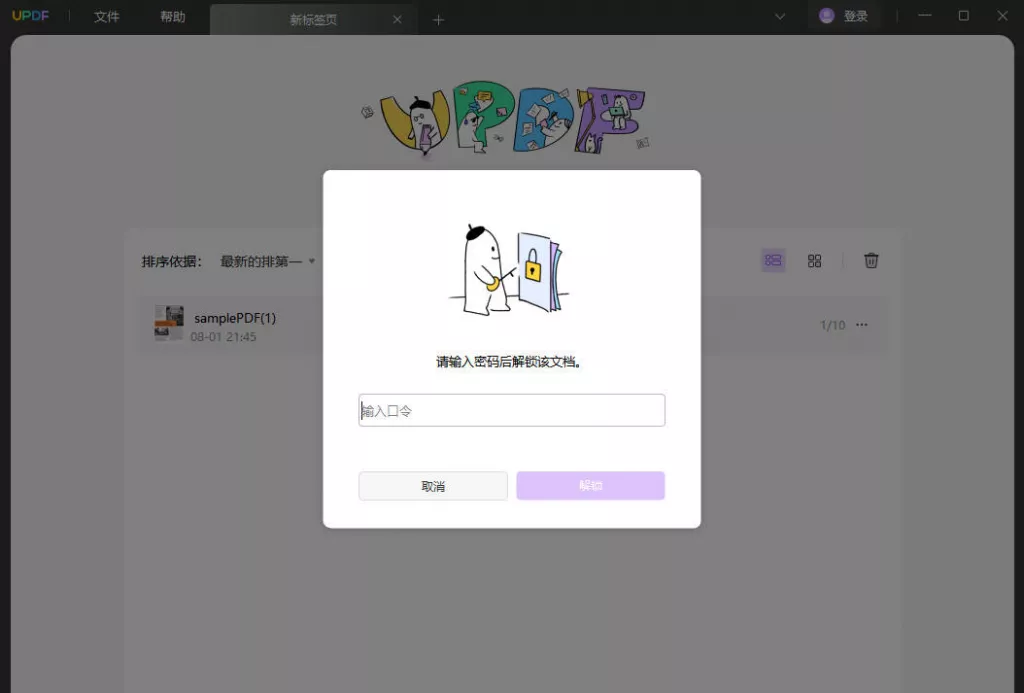
通过为PDF文件设置密码,不仅能提升文件的安全性,还能避免因信息泄露造成的严重后果。
2.如何使用UPDF为PDF文件加密
UPDF是一款强大且易于使用的PDF工具,其加密功能操作简单且效果显著。以下是详细的操作步骤:
步骤一:打开需要加密的PDF文件
- 启动UPDF软件,进入主界面后,点击“打开文件”按钮。
- 从本地文件夹中选择需要加密的PDF文档并加载到软件中。
步骤二:设置密码保护
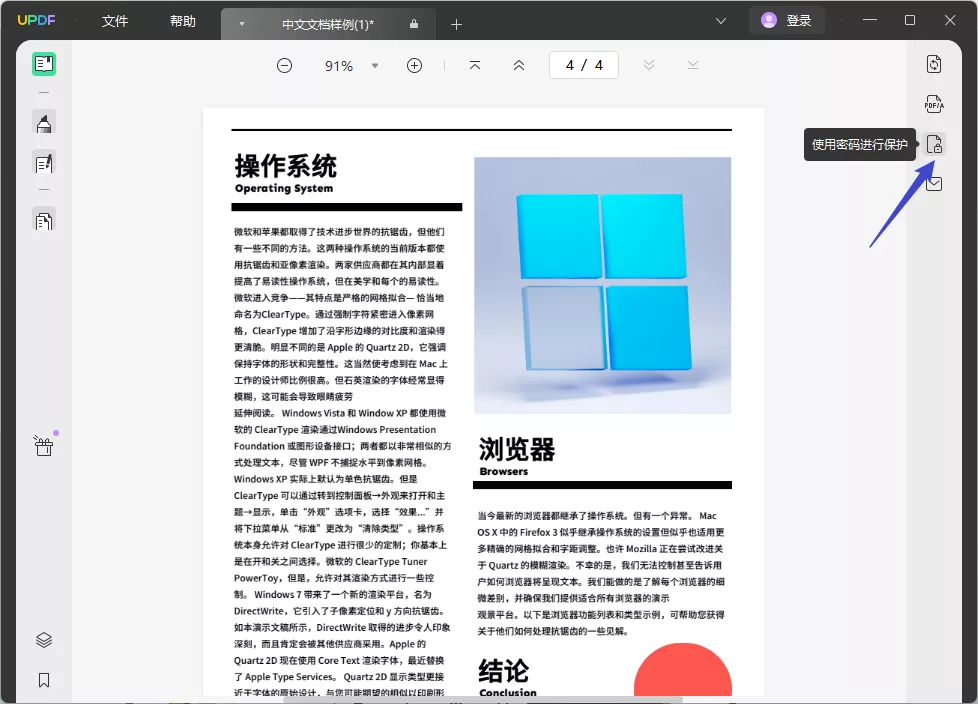
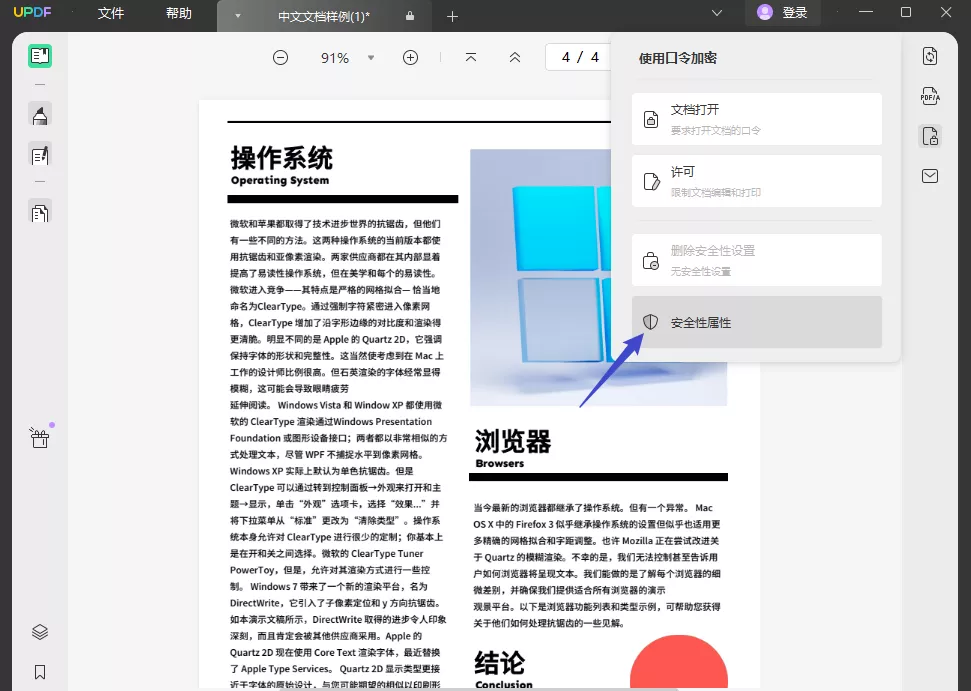
打开PDF文档后,在右侧工具栏中找到“使用密码保护”选项,点击进入。根据需求选择密码保护类型:
- 打开密码:需要密码才能打开文档。
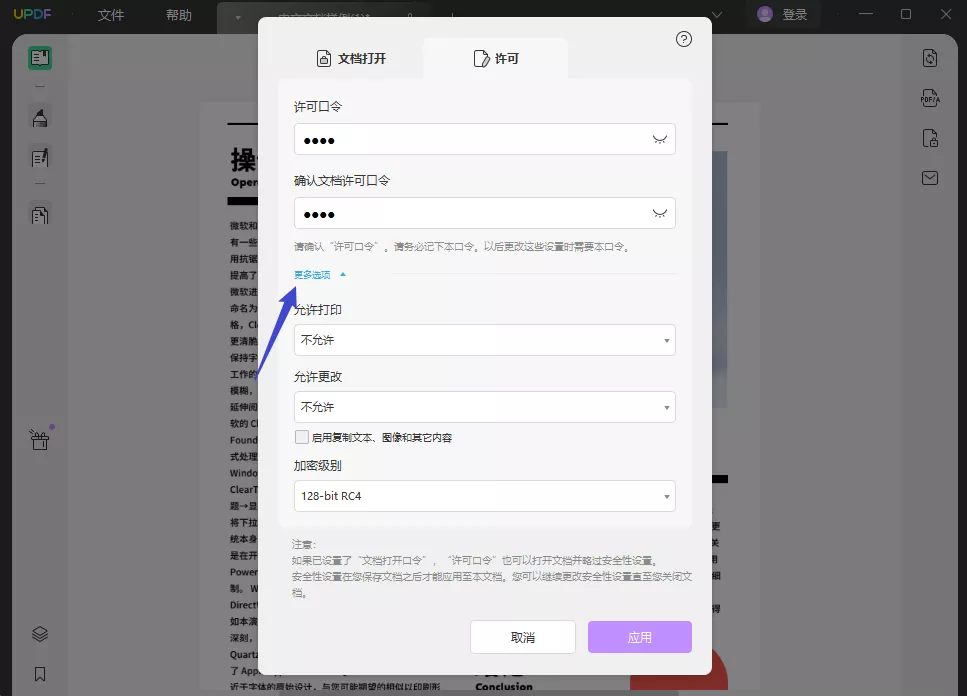
- 权限密码:限制打印、编辑或复制内容的权限。
步骤三:输入并确认密码
- 在弹出的密码设置框中,输入所需密码并确认。
- 点击“应用”按钮,完成密码设置。
步骤四:保存加密后的文档
- 设置完成后,软件会提示将加密后的文档保存至本地。
- 选择保存路径并确认,系统会生成一个新的加密文档,用于后续分享或存档。
【小贴士】设置密码时,请务必记录好密码,避免因忘记密码导致文件无法打开。
3.如何删除PDF文件的密码保护
如果你不再需要PDF文件的密码保护,UPDF也支持快速删除密码功能。以下是步骤:
步骤一:打开带密码的PDF文件
- 使用UPDF加载需要解锁的PDF文件,并输入正确的密码以解锁文件。
步骤二:删除密码设置
- 在右侧工具栏中选择“使用密码保护”,点击“删除安全性设置”选项。
- 输入当前文档密码,点击“解锁”按钮以移除密码。
步骤三:保存解锁后的文档
- 点击右侧的“另存为”按钮,将没有密码保护的文档保存到本地。
通过以上操作,PDF文件将恢复为普通状态,无需密码即可访问。
4.UPDF的其他安全功能
除了加密和解密PDF文档外,UPDF还提供了许多实用的功能来提升文档的安全性和实用性:
- 内容加密隐藏:如果不需要加密整个文档,可以使用UPDF的密文功能,对某些特定页面或段落进行隐藏处理。
- AI助手功能:利用内置UPDF AI功能,快速生成文档摘要、翻译内容,或提取关键信息,提高工作效率。
- 云端文档管理:UPDF支持跨平台云文档同步,方便用户随时随地管理和分享文件,同时确保数据的安全性。
总结
为PDF文件加密是保护文档安全的有效手段,而UPDF作为一款功能全面的PDF编辑器,不仅操作简单,还兼具高效与创新性。通过本文的教程,无论是加密还是解密操作,你都能轻松掌握。如果你也有PDF文件安全管理需求,赶快下载UPDF,亲自体验它的强大功能吧!