UPDF
UPDF IvyCraft
 AI 网页版
 Windows 版
 Mac 版
Mac 版 iOS 版
iOS 版 安卓版
安卓版



 AI 单文件总结
 AI 多文件总结
 生成思维导图
 深度研究
深度研究 论文搜索
论文搜索 AI 翻译
AI 翻译  AI 解释
AI 解释 AI 问答
AI 问答 编辑 PDF
 注释 PDF
 阅读 PDF
 PDF 表单编辑
 PDF 去水印
 PDF 添加水印
 OCR 图文识别
 合并 PDF
 拆分 PDF
 压缩 PDF
 分割 PDF
 插入 PDF
 提取 PDF
 替换 PDF
 PDF 加密
 PDF 密文
 PDF 签名
 PDF 文档对比
 PDF 打印
 批量处理
批量处理 发票助手
发票助手 PDF 共享
 云端同步
云端同步 PDF 转 Word
 PDF 转 PPT
 PDF 转 Excel
 PDF 转 图片
 PDF 转 TXT
 PDF 转 XML
 PDF 转 CSV
 PDF 转 RTF
 PDF 转 HTML
 PDF 转 PDF/A
 PDF 转 OFD
 CAJ 转 PDF
 Word 转 PDF
 PPT 转 PDF
 Excel 转 PDF
 图片 转 PDF
 Visio 转 PDF
 OFD 转 PDF
 创建 PDF
 AI 生成书签
 AI 总结书签
 AI 生成水印
 AI 生成背景
 AI 生成贴纸
 AI 生成印章
 AI 编辑与润色
 UPDF Copilot
 AI 页面检查
 AI 语义搜索
 PDF 转 Word
 PDF 转 Excel
 PDF 转 PPT
 企业解决方案
 企业版定价
企业版定价 企业版 AI
 企业指南
企业指南 渠道合作
渠道合作 信创版
信创版 金融
金融 制造
制造 医疗
医疗 教育
教育 保险
保险 法律
法律 政务
政务



 常见问题
常见问题 新闻中心
新闻中心 文章资讯
文章资讯 产品动态
产品动态 更新日志
更新日志 科研指南
科研指南

















想将多个PDF文件合并成一个文档?只需使用UPDF,就能快速完成!其操作步骤非常简单,只需打开UPDF,选择“批量”功能,然后点击“合并”即可。在此之前,您还可以根据自己的需求,对文件顺序进行调整。在以下内容中,本文将对PDF合并步骤做详细介绍。
合并多个PDF文件的完整步骤
以下是使用UPDF合并多个PDF文件的完整操作流程,无论您是新手还是有经验的用户,都能轻松完成:
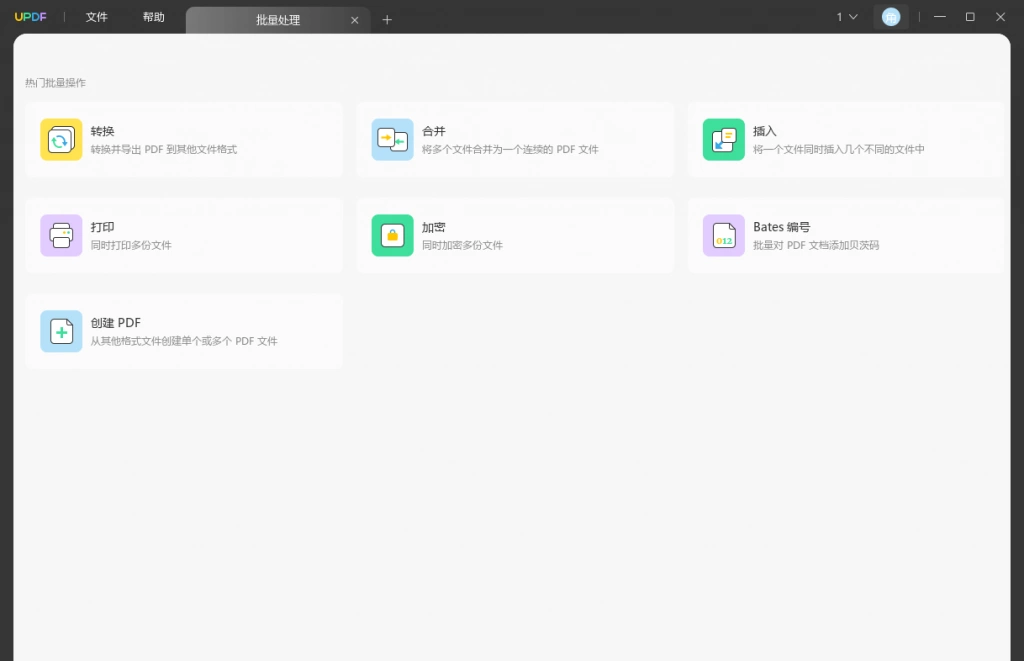
1.选择合并功能
启动UPDF后,主界面会显示多个功能选项。点击批量处理功能,在弹出的新窗口中选择“合并”模式。
2.添加需要合并的文件
UPDF提供多种文件添加方式,满足用户不同需求:
- 拖拽文件:将文件直接拖放到UPDF窗口内,快速添加。
- 文件夹导航:点击“添加文件”,从文件资源管理器中选择需要合并的PDF或图片。
- 预加载文件:如果您已经在UPDF中打开了部分文件,可以直接点击“添加打开的文件”,快速选择当前打开的文档。
如果想一次性导入整个文件夹,选择“添加文件夹”,UPDF会自动加载其中的所有文档。
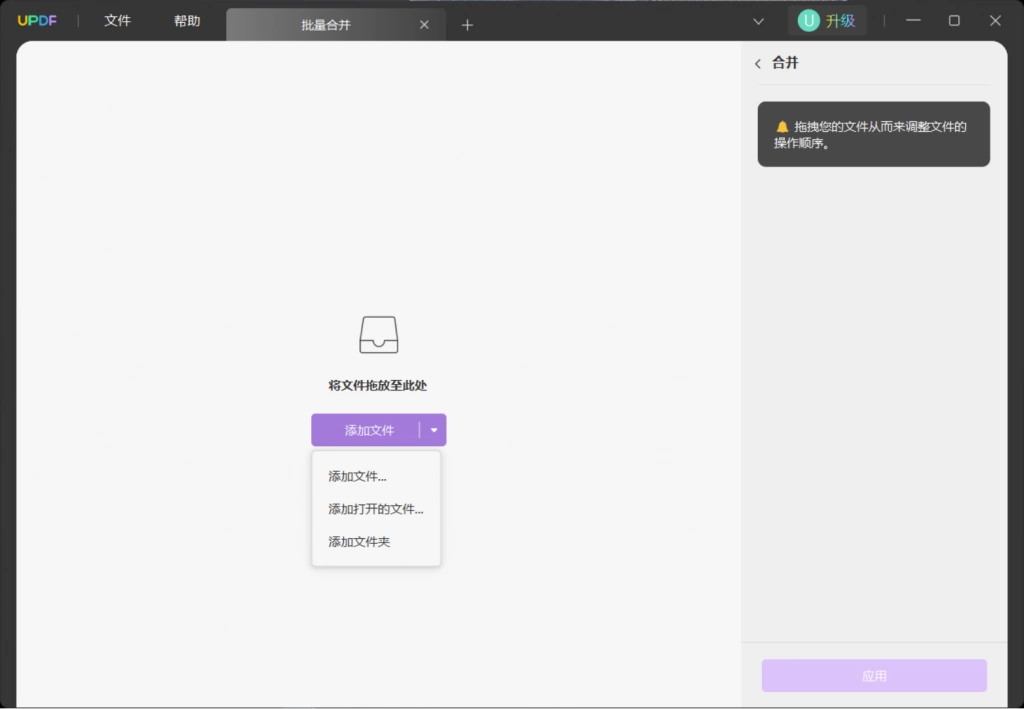
提示:UPDF不仅支持PDF文件,还能合并JPG、PNG、TIFF等图片格式,与PDF一起生成一个统一文档。
3.调整文件顺序
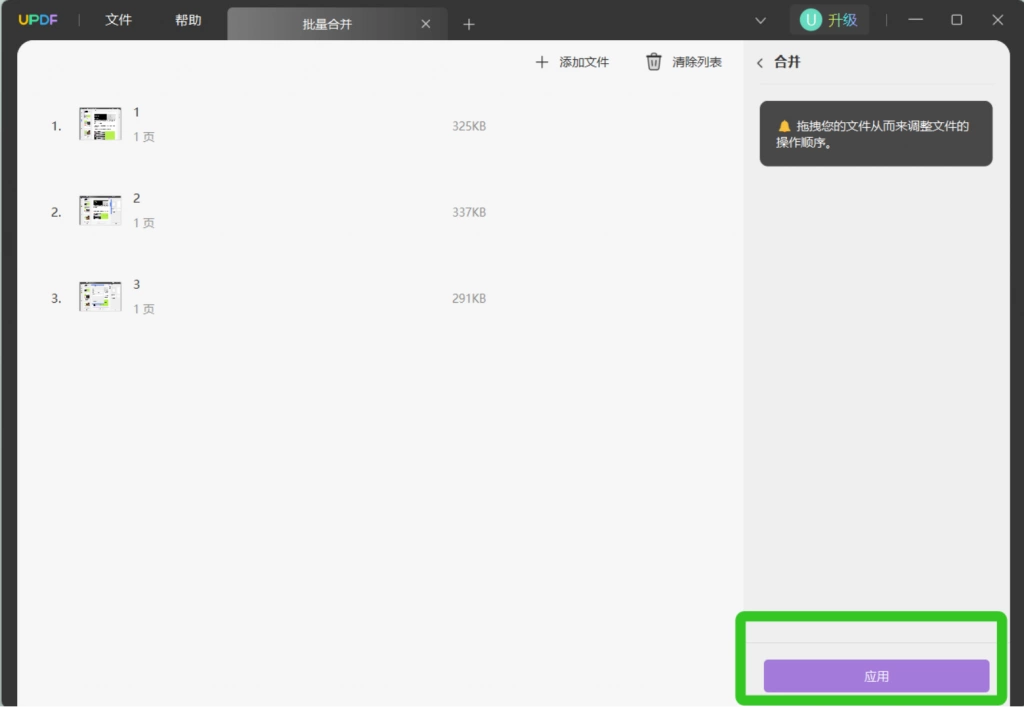
所有文件添加完成后,您可以拖动文件缩略图来调整它们的顺序。排列顺序将直接影响合并后PDF文档的页面展示顺序。
4.开始合并
确认文件顺序无误后,点击界面右下方的“应用”按钮。系统会提示您选择保存位置,将合并后的PDF文件存储到指定文件夹中。保存时,您可以为新文档自定义文件名,方便后续查找和管理。
5.管理和优化文件列表
UPDF还提供多种文件管理功能,确保用户的操作更加灵活:
- 删除单个文件:点击文件旁的“…”按钮,选择“删除文件”即可移除不需要的内容。
- 清空列表:如需重新开始,点击“清除列表”按钮,快速清空当前所有已添加的文件。
- 查看文件属性:您可以使用“文件设置”选项检查文档属性,或者选择“在文件夹中显示”定位文件位置。
合并多个PDF文件的注意事项
在合并多个PDF文件时,为确保最终文档的完整性和符合预期,请注意以下几点:
1.文件格式与兼容性
虽然UPDF支持PDF和多种图片格式(如JPG、PNG、TIFF等)的合并,但在导入文件前,确保文件没有损坏或格式不受支持。如果某些文件无法正常打开,建议先进行修复或格式转换。
2.文件顺序的检查
文件顺序会直接影响合并后PDF的阅读逻辑。在点击“应用”按钮前,务必检查文件排列是否符合需求,避免因顺序错误而影响文档使用。
3.文件大小与性能
一次合并过多文件可能导致软件运行速度变慢或处理时间延长。建议分批次操作,尤其是合并包含高分辨率图片的文件时,以提高合并效率和生成文档的稳定性。
4.输出文件设置
在保存合并后的PDF时,自定义文件名和保存路径能帮助您更好地管理文件。此外,根据需求,可以选择保存到云端或本地,确保文件安全。
5.数据备份
在正式合并前,备份原始文件是一种良好的习惯。即使在操作中遇到问题或结果不理想,您仍可从备份中恢复文件。
总结
使用UPDF合并多个PDF文件的操作十分简便,通过“批量”功能即可轻松完成文件整合。用户可以选择多种方式添加文件,如拖拽、文件夹导航或加载已打开的文件,并根据需要调整文件顺序。此外,在操作过程中需注意文件格式、顺序及大小等问题,确保输出文档的完整性和高效性。