UPDF
 IvyCraft
 AI 网页版
 Windows 版
 Mac 版
 iOS 版
 安卓版




 AI 单文件总结
 AI 多文件总结
 生成思维导图
 深度研究
 论文搜索
 AI 翻译
 AI 解释
 AI 问答
 编辑 PDF
 注释 PDF
 阅读 PDF
 PDF 表单编辑
 PDF 去水印
 PDF 添加水印
 OCR 图文识别
 合并 PDF
 拆分 PDF
 压缩 PDF
 分割 PDF
 插入 PDF
 提取 PDF
 替换 PDF
 PDF 加密
 PDF 密文
 PDF 签名
 PDF 文档对比
 PDF 打印
 批量处理
 发票助手
 PDF 共享
 云端同步
 PDF 转 Word
 PDF 转 PPT
 PDF 转 Excel
 PDF 转 图片
 PDF 转 TXT
 PDF 转 XML
 PDF 转 CSV
 PDF 转 RTF
 PDF 转 HTML
 PDF 转 PDF/A
 PDF 转 OFD
 CAJ 转 PDF
 Word 转 PDF
 PPT 转 PDF
 Excel 转 PDF
 图片 转 PDF
 Visio 转 PDF
 OFD 转 PDF
 创建 PDF
 AI 生成书签
 AI 总结书签
 AI 生成水印
 AI 生成背景
 AI 生成贴纸
 AI 生成印章
 AI 编辑与润色
 UPDF Copilot
 AI 页面检查
 AI 语义搜索
 PDF 转 Word
 PDF 转 Excel
 PDF 转 PPT
 企业解决方案
 企业版定价
 企业版 AI
 企业指南
 渠道合作
 信创版
 金融
 制造
 医疗
 教育
 保险
 法律
 政务



 常见问题
 新闻中心
 文章资讯
 产品动态
 更新日志
 科研指南














会议资料合并成一个PDF,可用UPDF桌面端“合并”:添加议程和报告,按场次拖动排序,保留原页面尺寸,保存成一册。若你搜索的是在线合并,先分清工具:UPDF AI网页版的文档问答不等于PDF合并,官网合并导航也是教程分类入口。需要继续整理页面、替换讲义时,下面这条桌面操作路径更直接。
用UPDF按议程生成17页会议资料册
虚构演示案例:一场“城市阅读工作坊”有四份获准组合的公开材料:议程2页、上午主旨报告6页、下午A会场讲义4页、下午B会场修订讲义5页。另有一份B会场旧讲义4页,不纳入。输入总计17页,输出为“城市阅读工作坊_公开资料_v1.pdf”。A、B是平行会场,目录中分别标明,不写成两个先后时段。
第一步:进入合并,只添加四份采用稿
在Windows首页“多文件操作(批量工具)”中点“合并”,通过“添加文件”选择四份PDF。确认B会场是5页修订稿,不是4页旧稿。若不确定,先打开源文件查看首页版本与末页内容,不能只凭文件修改时间判断。本例可把采用稿复制到单独文件夹,但不必先做复杂的材料台账。
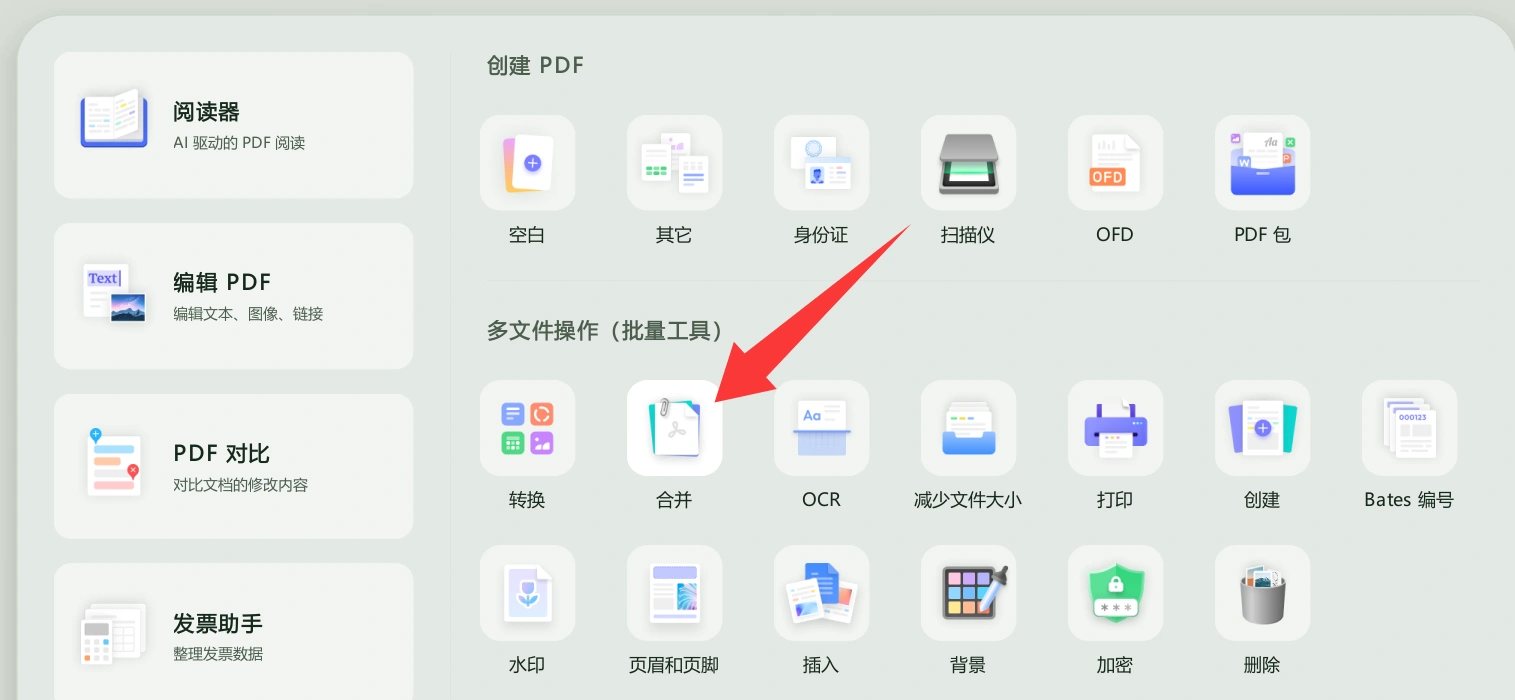
第二步:把议程置顶,报告按场次排列
在合并列表中拖成“议程、上午主旨、下午A会场、下午B会场”。这会按整份文件顺序连接页面。四份都添加后再检查一遍,不默认系统按下载时间或字母顺序排列就符合议程。若某报告同时供两个会场参考,只放一次,在议程或目录标明其位置,避免重复收入完整报告。
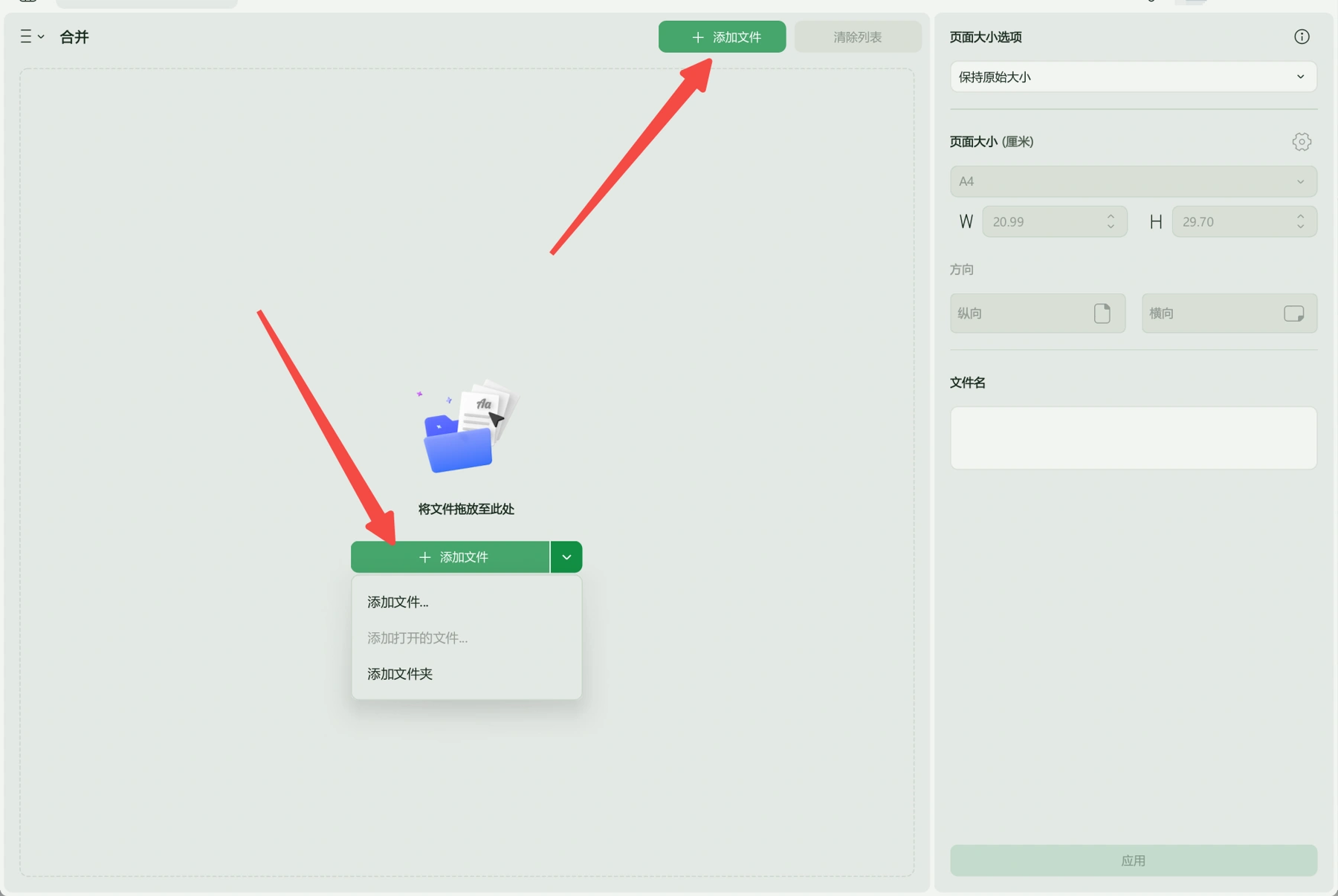
第三步:保留幻灯片的横向尺寸
右侧“页面大小选项”选择“保持原始大小”。议程是竖向页面,报告可能是宽屏幻灯片,保留尺寸可以继续按各自版式阅读。如果接收方要求统一打印纸张,可另外生成“统一页面大小”的打印副本,设置A4和方向,再检查图例与表格小字;电子资料册不必为了缩略图整齐而全部改成竖版。
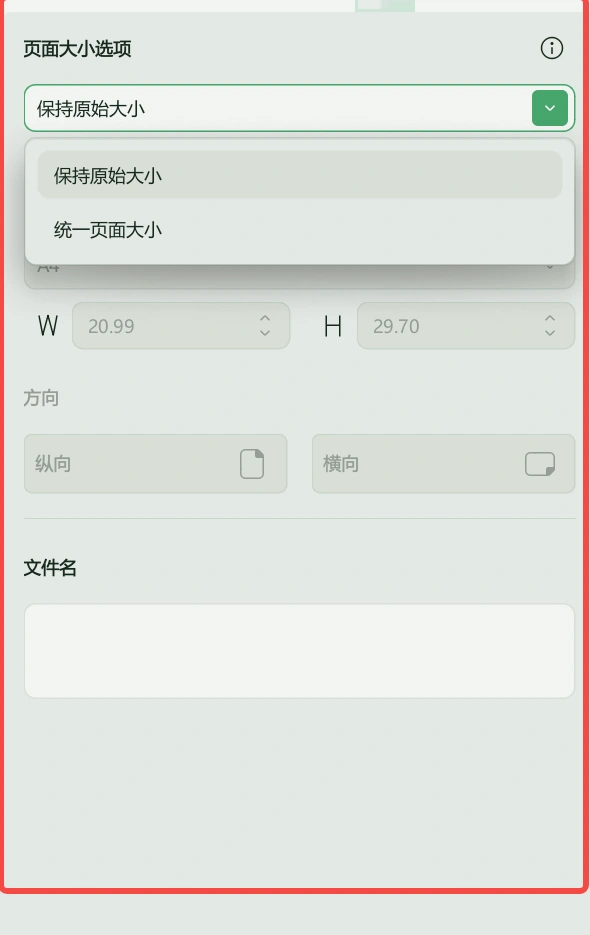
第四步:设置资料册名称并保存新文件
在文件名区域填“城市阅读工作坊_公开资料_v1”,点击“应用”,选择输出文件夹并完成保存。不要将会议总包命名成某位讲者的报告,避免误解材料归属。此步不会自动生成本例的议程或目录;示例的2页议程是事先准备好的输入文件,保留各报告原有标题、署名和版本说明。
第五步:在组织页面核对三个报告交界
打开合并结果,进入组织页面,总数应为17页。依次查看第2、3页之间,第8、9页之间,第12、13页之间:前一份的末页要结束完整,下一份的首页标题要正确。再打开第17页,确认B会场修订稿的末页在册。若有一张被错误旋转的扫描页,只旋转该页,不对全部横向幻灯片执行旋转。
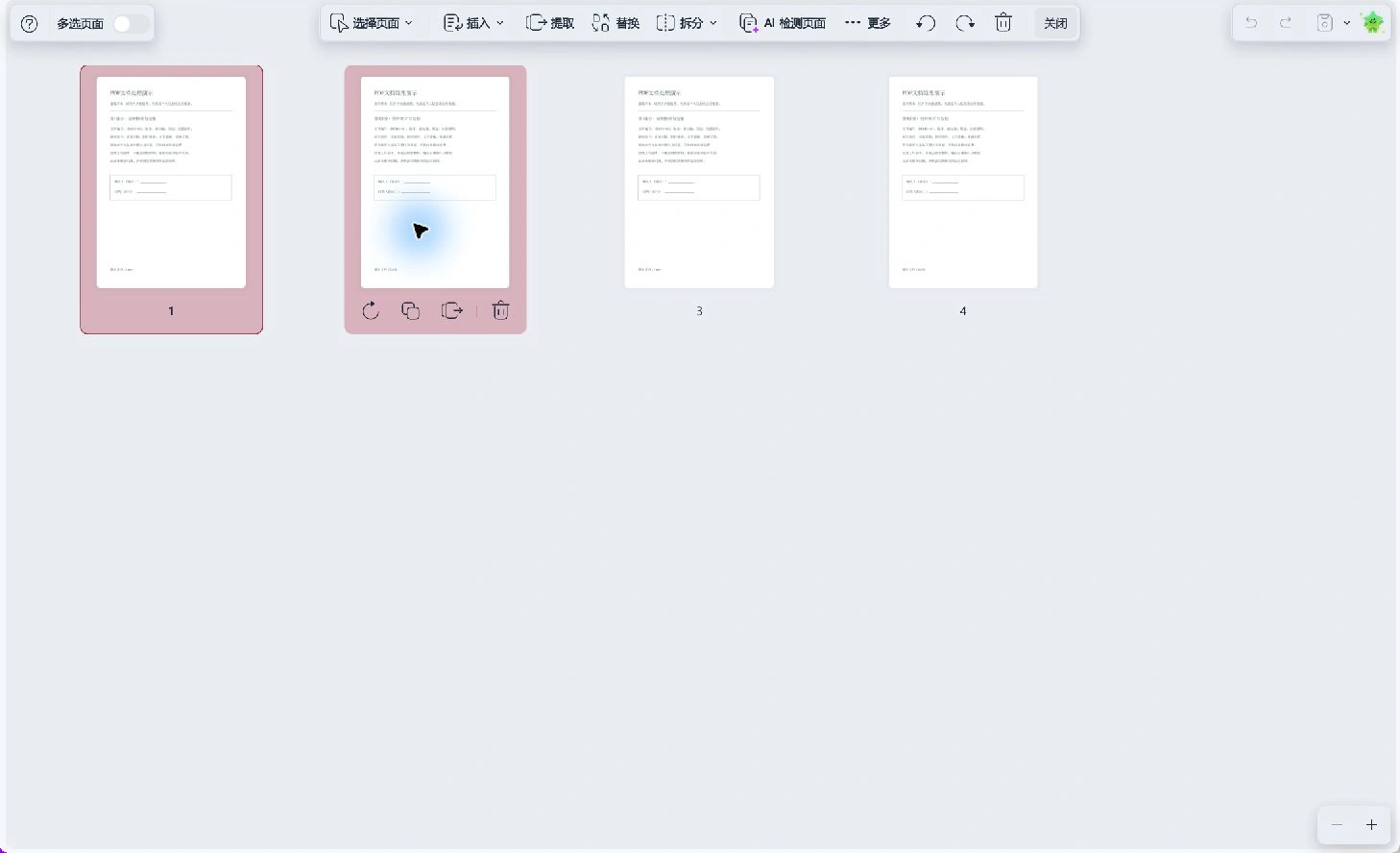
第六步:把阅读位置写入议程索引,再重开检查
用下表作为本例输出位置。若议程的源稿可编辑,将这些页序写入对应场次,再导出相同2页议程重新合并,避免插入新目录后未重算位置。最后保存,关闭后重开输出文件,让读者从A会场条目找到第9页,再从第13页确认B会场版本。原报告内部的幻灯片页码照旧,不改成总包页码。
| 资料 | 源文件页数 | 资料册PDF页序 | 定位核对 |
|---|---|---|---|
| 会议议程 | 2 | 1至2 | 会场名称和时段 |
| 上午主旨 | 6 | 3至8 | 原题与署名 |
| 下午A会场 | 4 | 9至12 | 完整讲义末页 |
| 下午B会场修订稿 | 5 | 13至17 | 修订说明与末页 |
2+6+4+5=17是预计页数,不是实测结果。实际制作时还要检查每份材料的标题与版本;误加同页数的其他报告,单看总数无法发现。文件添加与排序可进一步查看批量合并功能及合并操作教程。
确实需要在线合并时,先看哪些条件
在线路径适合已获准上传、文件较少且只需组合的任务。选择服务时,直接查看该服务当前合并页面及条款,核实支持的输入格式、文件数、体积、导出条件和保留安排;不要把公开可下载理解为可以任意再分发,也不要将内部备注或参会名单随报告一起上传。这里不引用第三方服务额度,更不把官网教程分类页当作上传界面。
如果只想让AI概括会议内容,可以另做文档问答;要得到可分发的PDF资料册,仍执行合并和保存。两种任务的输入输出不同:问答输出文字答案,合并输出连接页面的新文件。不要在AI回答生成后误以为已经得到本例的17页附件。
会前换一份讲义,怎样保住场次位置
假设B会场随后提交6页正式版,替换原5页修订稿。最清楚的做法是回到合并列表,保留前三份输入,移除旧B稿,加入6页新稿并拖到末位,生成v2。新总数为18页,B会场范围改为第13至18页,其他场次位置不变。不要把新版直接追加在旧版后,让参会者猜哪份有效。
如果新增的是2页会后阅读,而非替代报告,可在组织页面使用“插入”从文件加到末尾,并在目录另列补充材料,不给它虚构一个会议时段。页面插入方法见页面管理指南。发出新版后,说明替代的资料册版次;本地保存不会自动更新他人下载的旧附件。
常见问题
只拿到报告摘要,能当作完整报告收入吗?
可以按获准范围收入摘要,但目录必须标明“摘要”。不能把摘要的几页改名为完整报告,也不要为凑齐场次而复制其他报告。
合并后每份幻灯片仍从1开始编号,正常吗?
正常。来源内页码和资料册PDF页序承担不同作用,目录用总包位置,讨论报告中的图表时仍可用原页码及报告标题定位。
同一报告有两个版本,UPDF会自动选新版吗?
本教程使用手动添加与排序,不自动判定采用稿。先核对报告内的版次、内容和来源,再选择正确文件;修改时间只能提供线索。
公开资料册可以删除所有讲者封面吗?
不建议一律删除。封面可能包含原题、署名、许可与版本,且帮助识别报告边界。只有确认属于可移除的纯重复装饰页时,才在阅读副本处理。