UPDF
UPDF IvyCraft
 AI 网页版
 Windows 版
 Mac 版
Mac 版 iOS 版
iOS 版 安卓版
安卓版



 AI 单文件总结
 AI 多文件总结
 生成思维导图
 深度研究
深度研究 论文搜索
论文搜索 AI 翻译
AI 翻译  AI 解释
AI 解释 AI 问答
AI 问答 编辑 PDF
 注释 PDF
 阅读 PDF
 PDF 表单编辑
 PDF 去水印
 PDF 添加水印
 OCR 图文识别
 合并 PDF
 拆分 PDF
 压缩 PDF
 分割 PDF
 插入 PDF
 提取 PDF
 替换 PDF
 PDF 加密
 PDF 密文
 PDF 签名
 PDF 文档对比
 PDF 打印
 批量处理
批量处理 发票助手
发票助手 PDF 共享
 云端同步
云端同步 PDF 转 Word
 PDF 转 PPT
 PDF 转 Excel
 PDF 转 图片
 PDF 转 TXT
 PDF 转 XML
 PDF 转 CSV
 PDF 转 RTF
 PDF 转 HTML
 PDF 转 PDF/A
 PDF 转 OFD
 CAJ 转 PDF
 Word 转 PDF
 PPT 转 PDF
 Excel 转 PDF
 图片 转 PDF
 Visio 转 PDF
 OFD 转 PDF
 创建 PDF
 AI 生成书签
 AI 总结书签
 AI 生成水印
 AI 生成背景
 AI 生成贴纸
 AI 生成印章
 AI 编辑与润色
 UPDF Copilot
 AI 页面检查
 AI 语义搜索
 PDF 转 Word
 PDF 转 Excel
 PDF 转 PPT
 企业解决方案
 企业版定价
企业版定价 企业版 AI
 企业指南
企业指南 渠道合作
渠道合作 信创版
信创版 金融
金融 制造
制造 医疗
医疗 教育
教育 保险
保险 法律
法律 政务
政务



 常见问题
常见问题 新闻中心
新闻中心 文章资讯
文章资讯 产品动态
产品动态 更新日志
更新日志 科研指南
科研指南

















PDF转Word最快的路径:在UPDF里打开PDF,进入“工具”或“转换/导出PDF”,选择Word(DOCX)格式,设置需要转换的页面后执行导出。普通文本PDF直接转换;扫描版或图片版PDF要先启用OCR文字识别,否则Word里可能仍是一张不能编辑的图片。也可以直接使用 UPDF在线PDF转Word处理普通文件。
| 文件类型 | 建议转法 | 转换后检查什么 |
| 文字可选中的普通PDF | 直接导出Word | 文字、换行、分页 |
| 扫描版/图片版PDF | OCR识别后再转Word | 错字、数字、段落顺序 |
| 表格很多的报告 | 转换后逐表核对 | 边框、合并单元格、列宽 |
| 多份PDF要统一转 | 选择批量格式转换 | 每份Word的命名和完整性 |
一、用UPDF桌面端将PDF转换为Word
步骤1:打开PDF,选择格式转换
先用UPDF打开要处理的文件,找到转换或导出PDF相关入口。根据软件版本,入口可能位于首页“工具”区域或打开文档后的工具面板,选择Word格式即可。 UPDF格式转换使用指南列出了Windows版的具体流程。
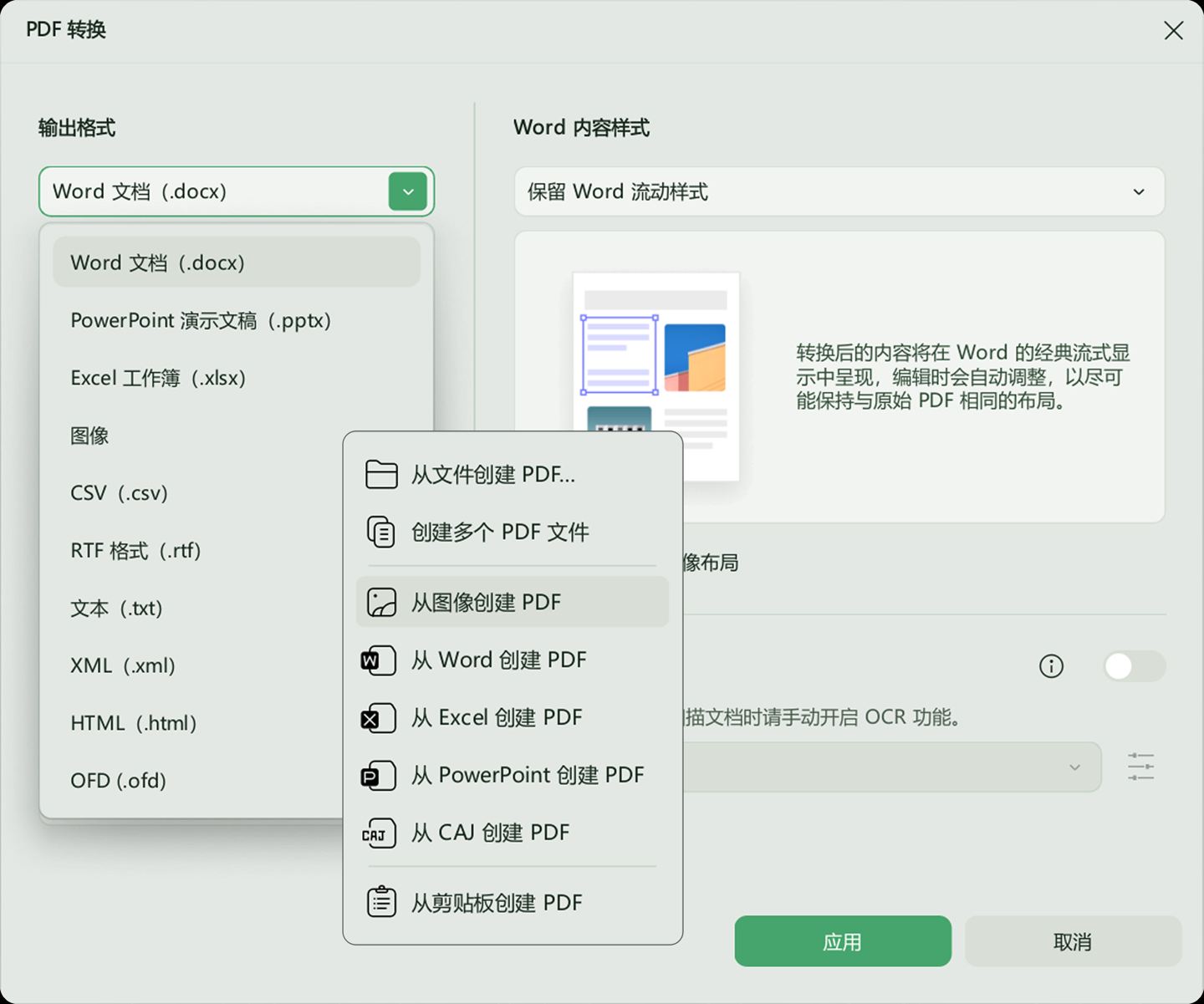
步骤2:确认输出格式和页面范围
建议优先使用DOCX格式,后续在Microsoft Word或WPS里更方便编辑。如果PDF有50页,但只需要第4~12页的内容,可在转换参数中选择对应页面范围,减少无用内容。
部分客户端会提供“是否启用文字识别”的相关选项。文字可选中的普通PDF一般不必重复OCR;文字点不动、搜索不到的扫描PDF,则应开启OCR并选择正确语言,避免导出后依旧不能修改。
步骤3:导出Word,检查前三页与重点页面
选好位置并开始转换,等待生成Word文件。不要只看提示“转换成功”就直接转发,建议立即打开Word检查:第一页标题是否完整、图片是否缺失、页脚与页码是否错位,以及原文的多栏排版有没有变成不合理的段落顺序。
二、不装软件时,可使用UPDF在线转换
如果只是临时转换一份普通资料,可以打开 UPDF PDF在线转Word工具,上传或拖入PDF,选择转换为Word,完成后下载DOCX。这条路线适合非敏感文件以及不需要后续批量编辑的情况。
合同、客户资料、财务数据等内部文件,在选择任何在线工具前都应先确认单位数据管理要求。需要长期、本地、反复处理时,可优先考虑桌面端;不要因为转换方便就忽视文件权限和数据使用场景。
三、扫描版PDF转Word为什么经常仍然无法编辑?
问题通常不在Word,而是原始PDF只有图片,没有真实文本层。Word能够放进图片,却不知道图片上写了哪些字。解决办法是用 UPDF OCR识别文字,再执行Word转换。识别时应根据文档内容选中文、英文或相应语言,并检查是否有斜拍、模糊、折痕或低对比度页面。
对于双栏论文、表格、公式和特殊符号,OCR结果并非必然完全准确。特别是“1”和“l”、“0”和“O”、上下标、统计符号及金额,应以原PDF为依据逐项校对。
四、PDF转Word怎样尽量保留图片和排版?
- 不要把复杂PDF当成普通纯文本
含有封面、页眉、页脚、浮动图、批注、两栏排版的PDF,本来就依赖固定页面坐标。Word是可重排格式,即使转换工具尽量恢复结构,字体差异或段落长度变化仍可能引发换行和分页改变。
- 按“标题—图片—表格—页码”顺序检查
先看目录和一级标题是否丢失;再看图片位置与图注是否匹配;随后检查表格列宽、合并单元格和跨页行;最后核对页码和页眉页脚。这个顺序能更快发现影响阅读的主要问题。
- 转换后优先编辑文档结构,不要逐页截图补救
如果文本能被选中,但少量行距或分页发生变化,可以在Word里统一调整样式。如果整页是图片,说明需要返回OCR或重新选择识别方式;把页面截图重新插入Word并不能解决编辑需求。
五、批量PDF转Word适合什么场景?
月度报表、招投标资料、课程讲义或档案数字化,经常需要一次处理多份PDF。UPDF的 PDF格式转换功能支持批量转换工作流,可以减少逐个打开和导出的重复操作。建议先选1~2份代表性文件验证结果,再批量处理同类型资料。
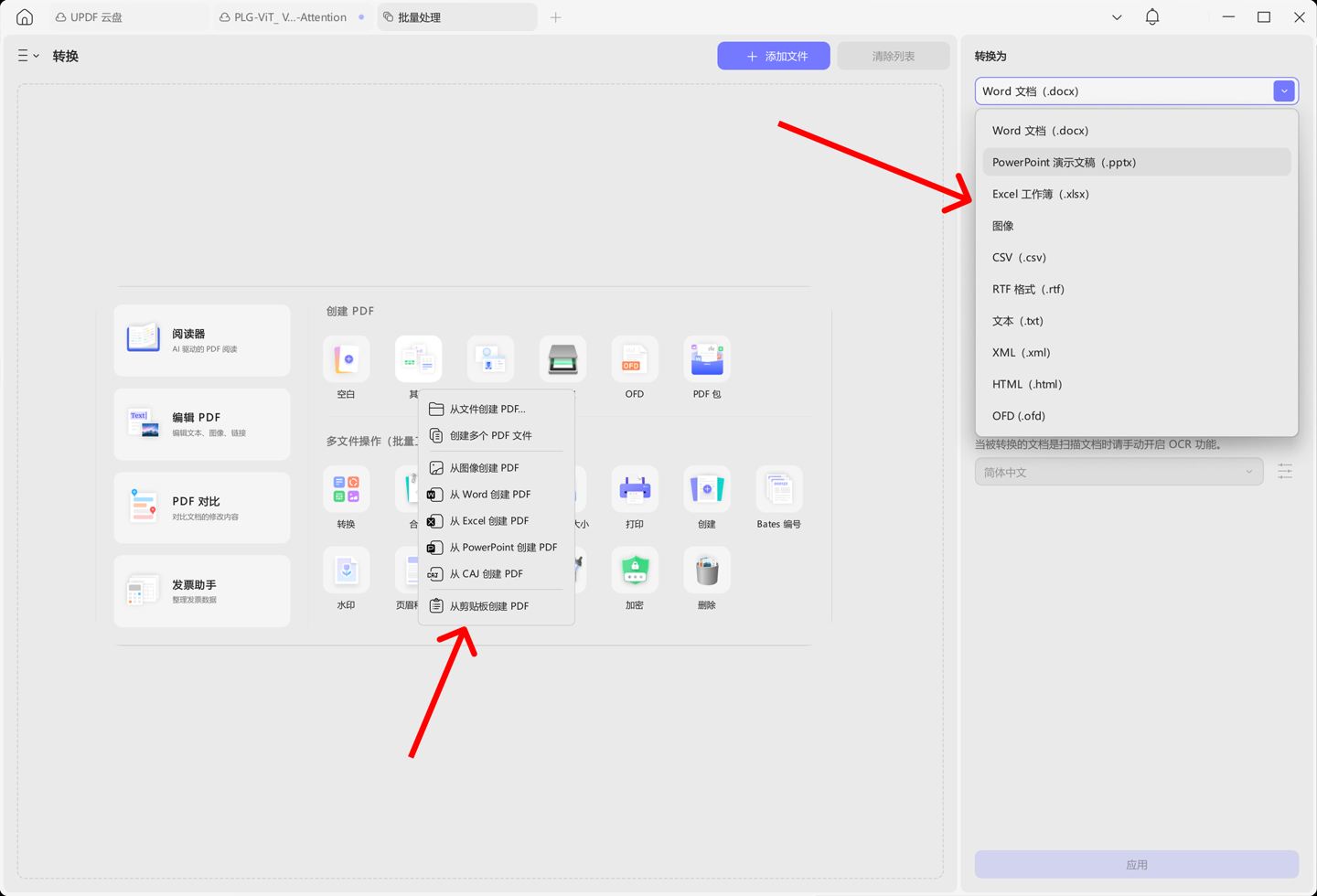
批量导出后可以按“原文件名-Word版.docx”命名,保留一份转前PDF备份。对于扫描质量差异较大的文件,分批处理通常比把所有文档套进同一识别设置更稳妥。
六、几种常见转换需求的更合适选择
| 目的 | 建议方案 |
| 只改PDF里一两处文字 | 可优先使用直接编辑PDF文字,不一定转Word |
| 要重写整篇报告 | 转Word后调整段落和样式 |
| 想提取一段扫描文字 | OCR识别后复制文本 |
| 大量扫描合同数字化 | OCR+批量转换,逐份校对关键信息 |
| 最终需要正式固定版式 | Word修改完成后,再导出PDF供提交 |
七、用一份含图片和表格的报告做转换测试
比如要把一份20页项目报告转成可编辑Word:先确认PDF的正文能否选中,判断需不需要OCR;再设置输出DOCX格式,转换后先检查封面标题、第二页目录和最后一页附录。表格部分要打开单元格试着修改一个数字,确认内容不是整体图片;图片部分检查图注是否仍跟随对应图片;最后在Word里修改一个标题,再保存测试文件。
这样做的意义是把“转换成功”变成“转换结果确实可用”。如果最关键的内容仍是图片、图表顺序变化很大,应该先排查识别设置,而不是直接把不完整的Word交给别人继续修改。
八、转换后5分钟校对清单
①随机抽查标题与正文的首、中、末页;②对比图片数量与图注;③检查复杂表格是否缺列;④搜索一组重要数字或术语,确认文本可编辑;⑤检查页脚、页码和脚注是否对应。财务报表和合同还要人工核对金额、主体、日期等关键字段。
FAQ:PDF转Word常见问题
- PDF转Word后为什么全是图片?
源文件很可能是扫描件,没有可编辑文本层;先OCR,再导出Word。
- PDF转Word能完全保持原排版吗?
工具会尽量保留,但不能保证所有复杂格式完全一致。固定页面PDF与可重排Word的排版机制不同,仍需检查。
- 只想转换几页PDF,可以吗?
可以。在支持页面范围设置的转换界面选择需要的页码,再导出Word。
- PDF转Word后文字乱码怎么办?
可检查原PDF文本层与字体编码,扫描版优先尝试OCR并调整识别语言,再核对生成结果。
总结:普通PDF直接转Word,扫描PDF先OCR;转换完成后先核对标题、图片、表格与分页。要不要转Word,取决于你是大幅改写全文,还是只想修正PDF中的几个字。