UPDF
UPDF IvyCraft
 AI 网页版
 Windows 版
 Mac 版
Mac 版 iOS 版
iOS 版 安卓版
安卓版



 AI 单文件总结
 AI 多文件总结
 生成思维导图
 深度研究
深度研究 论文搜索
论文搜索 AI 翻译
AI 翻译  AI 解释
AI 解释 AI 问答
AI 问答 编辑 PDF
 注释 PDF
 阅读 PDF
 PDF 表单编辑
 PDF 去水印
 PDF 添加水印
 OCR 图文识别
 合并 PDF
 拆分 PDF
 压缩 PDF
 分割 PDF
 插入 PDF
 提取 PDF
 替换 PDF
 PDF 加密
 PDF 密文
 PDF 签名
 PDF 文档对比
 PDF 打印
 批量处理
批量处理 发票助手
发票助手 PDF 共享
 云端同步
云端同步 PDF 转 Word
 PDF 转 PPT
 PDF 转 Excel
 PDF 转 图片
 PDF 转 TXT
 PDF 转 XML
 PDF 转 CSV
 PDF 转 RTF
 PDF 转 HTML
 PDF 转 PDF/A
 PDF 转 OFD
 CAJ 转 PDF
 Word 转 PDF
 PPT 转 PDF
 Excel 转 PDF
 图片 转 PDF
 Visio 转 PDF
 OFD 转 PDF
 创建 PDF
 AI 生成书签
 AI 总结书签
 AI 生成水印
 AI 生成背景
 AI 生成贴纸
 AI 生成印章
 AI 编辑与润色
 UPDF Copilot
 AI 页面检查
 AI 语义搜索
 PDF 转 Word
 PDF 转 Excel
 PDF 转 PPT
 企业解决方案
 企业版定价
企业版定价 企业版 AI
 企业指南
企业指南 渠道合作
渠道合作 信创版
信创版 金融
金融 制造
制造 医疗
医疗 教育
教育 保险
保险 法律
法律 政务
政务



 常见问题
常见问题 新闻中心
新闻中心 文章资讯
文章资讯 产品动态
产品动态 更新日志
更新日志 科研指南
科研指南
















很多人搜索“pdf编辑器免费版”,并不是单纯想下载一个阅读器,而是手里已经有一个 PDF 文件需要修改:合同里的日期写错了,简历里的联系方式需要更新,论文资料里想加批注,扫描件里的文字不能复制,或者产品手册里的图片需要替换。真正的问题是:免费版到底能不能完成这些操作?
简单来说,PDF 编辑器免费版适合先体验基础功能,例如打开 PDF、阅读文档、添加批注、标记重点、填写表单、添加文本框、简单调整页面等。如果你只是临时处理一个文件,免费版可以先解决一部分需求。但如果你希望像编辑 Word 一样修改 PDF 里的原文字、调整字体颜色和字号、处理图片、插入链接、修改水印、编辑背景,甚至识别扫描版 PDF,就要看这个工具是否具备完整的 PDF 编辑能力。
UPDF 的优势在于,它不是单一的 PDF 阅读工具,而是把 PDF 阅读、编辑、注释、OCR、页面管理、转换、签名、加密和 AI 功能整合到一个工作流里。对于想找 pdf编辑器免费版下载的用户来说,先用 UPDF 体验基础编辑,再根据实际需求决定是否使用更完整的功能,会比随便找一个只能“盖字”的工具更稳妥。
一、免费PDF编辑器到底应该能编辑什么?
很多免费 PDF 工具只能完成“看起来像编辑”的操作,比如在原文字上方覆盖一层白色区域,再添加新文字。这种方法对临时文件有用,但并不是真正修改 PDF 原内容。选择 pdf编辑器免费版时,建议重点看以下几类功能。
| 编辑需求 | 具体作用 | 为什么重要 |
| 编辑文字 | 修改文字、字体、颜色、大小、行间距 | 适合合同、简历、报告改错 |
| 编辑图片 | 添加、替换、旋转、删除、提取、裁剪图片 | 适合资料更新、宣传页修改 |
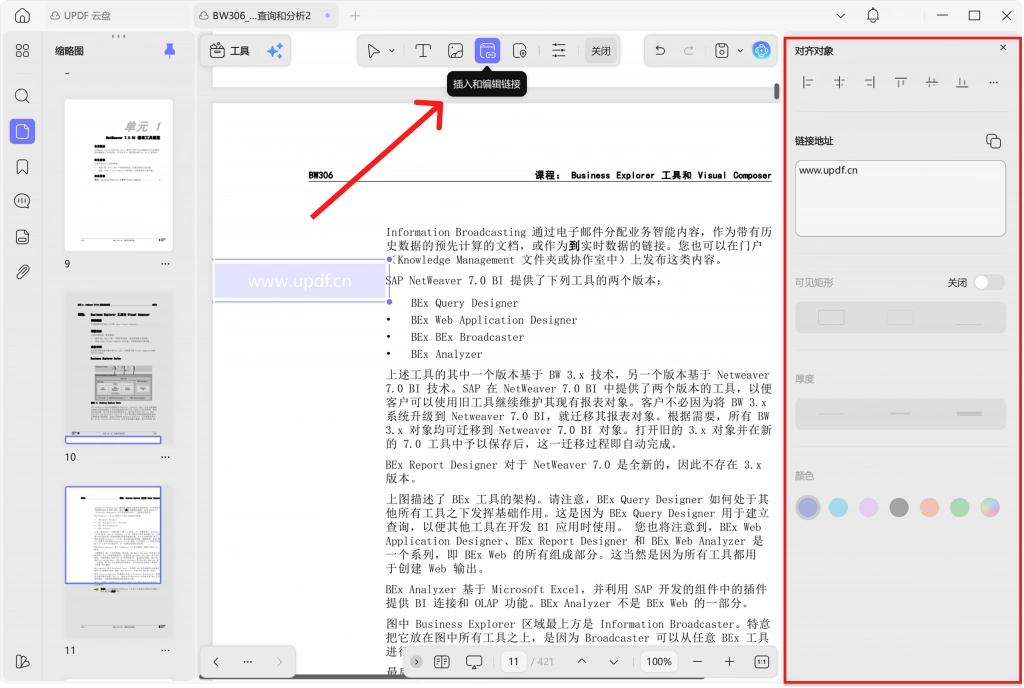
| 编辑链接 | 修改原链接、插入网页链接、跳转到指定页面 | 适合电子资料、产品手册、方案文档 |
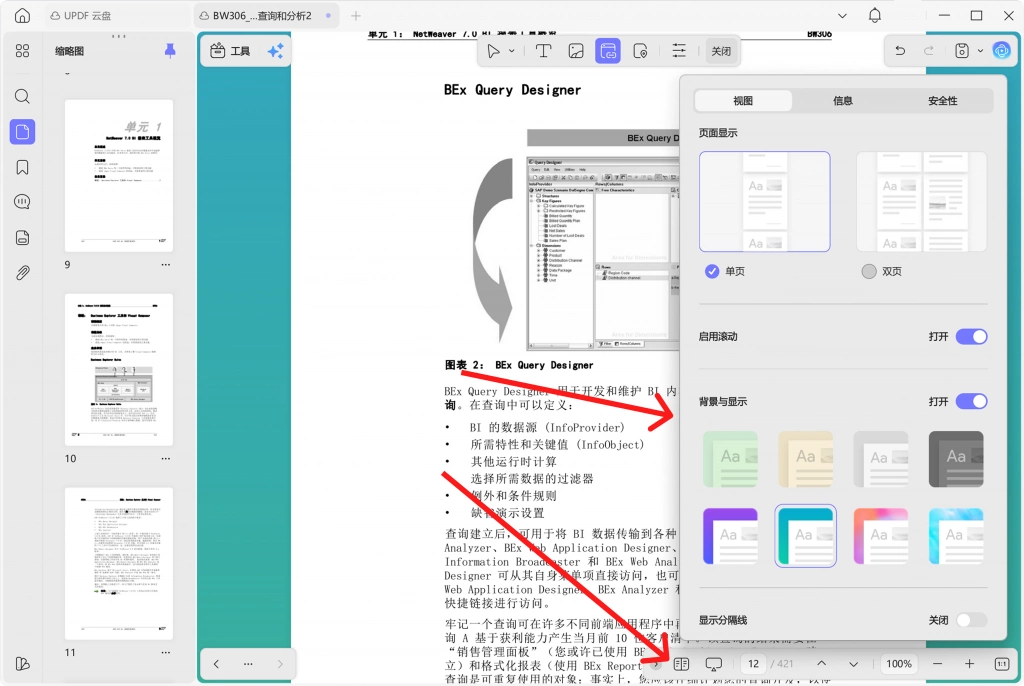
| 编辑背景 | 调整文档背景,也可调整软件外观和主题色 | 适合阅读体验和文档美化 |
| 编辑水印 | 添加或删除水印,自定义水印样式 | 适合版权声明、内部资料标记 |
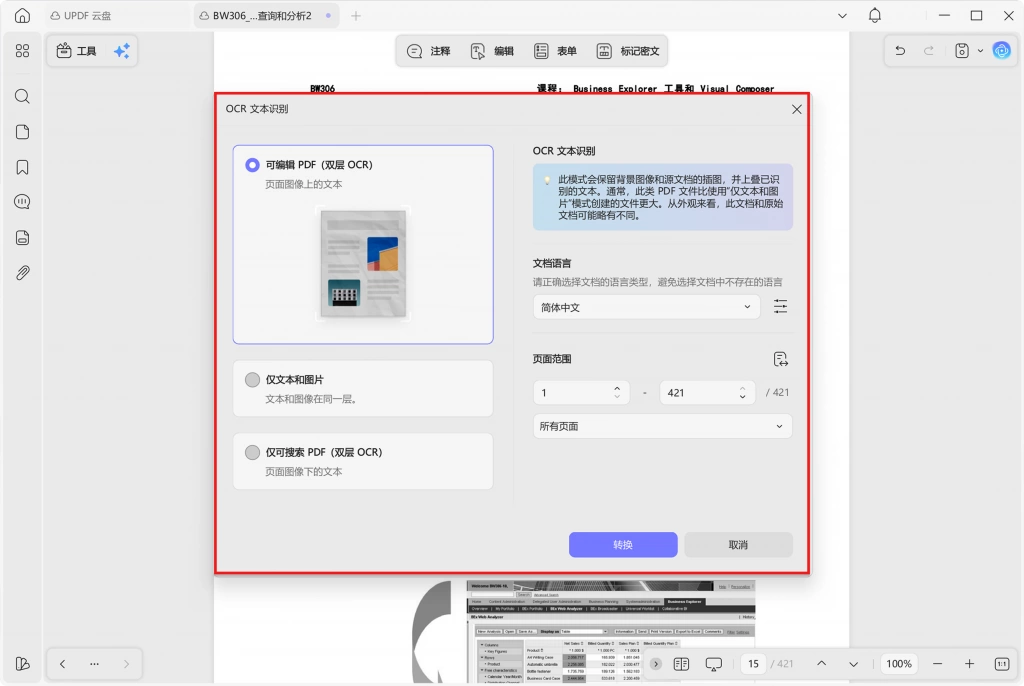
| OCR识别 | 把图片型或扫描版 PDF 转为可编辑文档 | 适合扫描合同、教材、纸质资料 |
如果一个工具只支持打开 PDF,却不能处理文字、图片、链接、背景、水印和扫描件,那它更像阅读器,而不是完整的 PDF编辑器免费版。
二、用UPDF编辑文字:不是只能加文本框,而是直接修改内容
许多用户最关心的问题是:PDF 里的文字能不能直接改?例如合同日期错了、报告标题需要换、简历经历要更新、表格旁边的说明文字要补充。这类需求不能只靠批注或文本框解决,最好使用支持原文编辑的 PDF 工具。
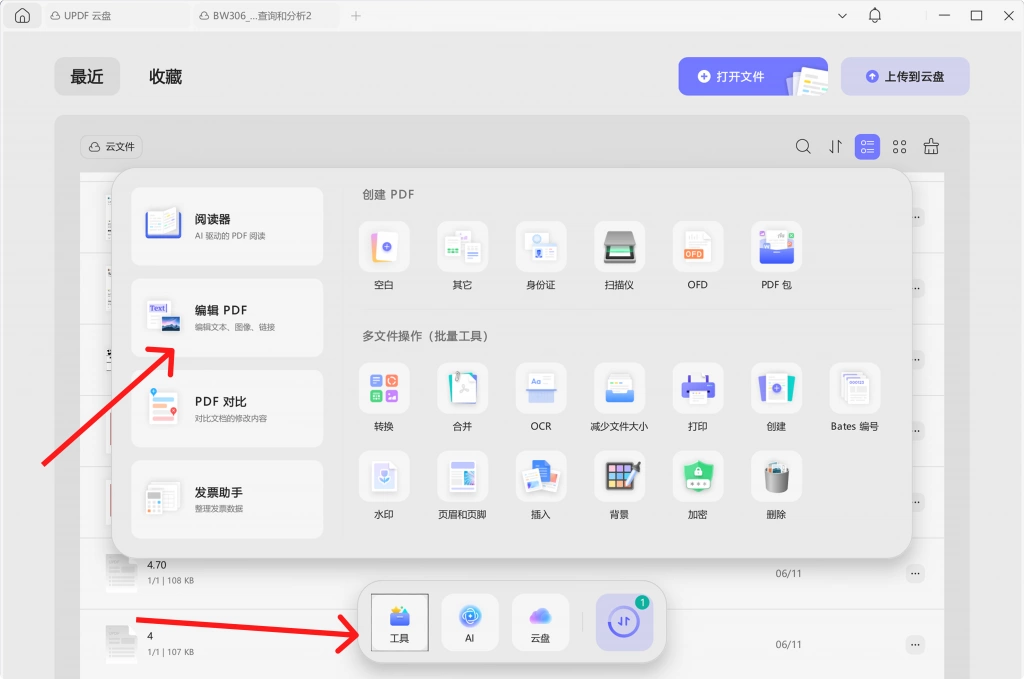
在 UPDF 中打开文件后,可以进入“编辑 PDF”模式,点击需要修改的文字区域,然后直接调整内容。除了输入新文字,还可以根据文档排版修改字体、字号、颜色、样式和行间距,让编辑后的内容尽量与原文件保持一致。对于日常办公文件来说,这种体验会更接近 Word,而不是简单在 PDF 上贴一层文字。
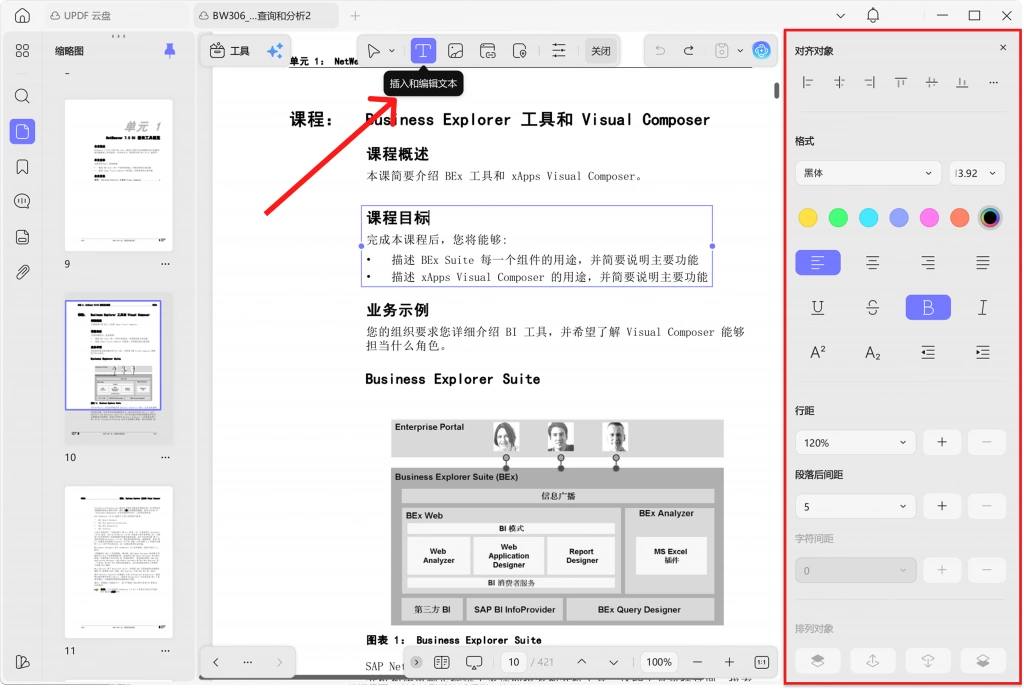
例如,你正在修改一份合作协议,原文中“2025年”需要改成“2026年”,或者公司地址有一行需要更新。如果使用普通工具覆盖文字,后续放大查看可能会看到明显痕迹;如果使用 UPDF 的文字编辑功能,则可以直接对文本内容进行调整,修改后整体排版更自然。
三、用UPDF编辑图片:添加、替换、旋转、裁剪都要考虑
PDF 中的图片也经常需要修改。比如产品说明书里的旧图片要替换,宣传手册里的二维码要更新,论文资料里的截图需要裁剪,或者文件里的图片方向不对,需要旋转后重新排版。
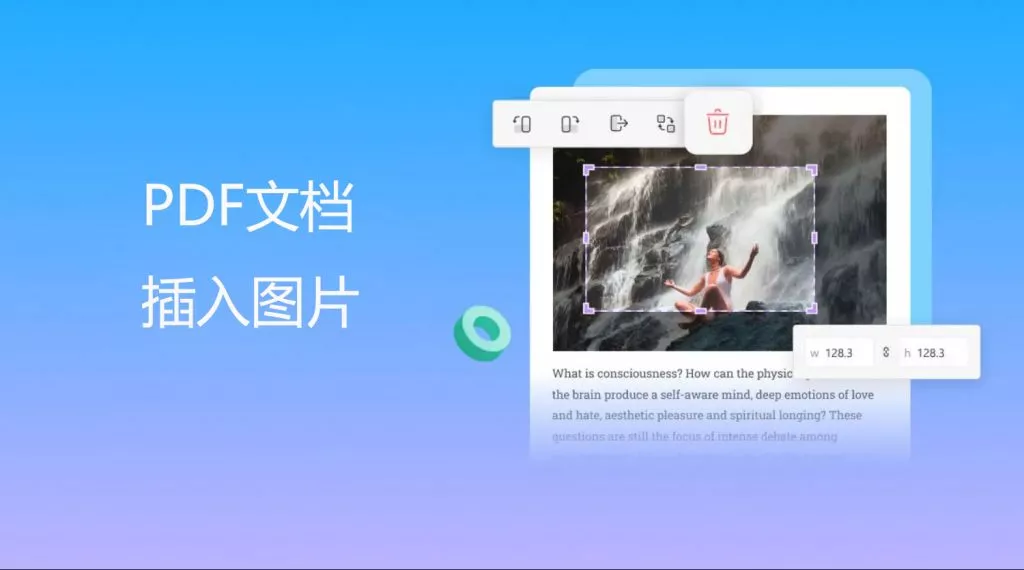
UPDF 的图片编辑能力可以覆盖多个场景:你可以在 PDF 中添加新图片,也可以替换原有图片;可以旋转图片方向,也可以删除不需要的图片;如果只想保留图片中的一部分,还可以进行裁剪;如果你需要从 PDF 中拿出图片素材,也可以根据实际需求进行提取。
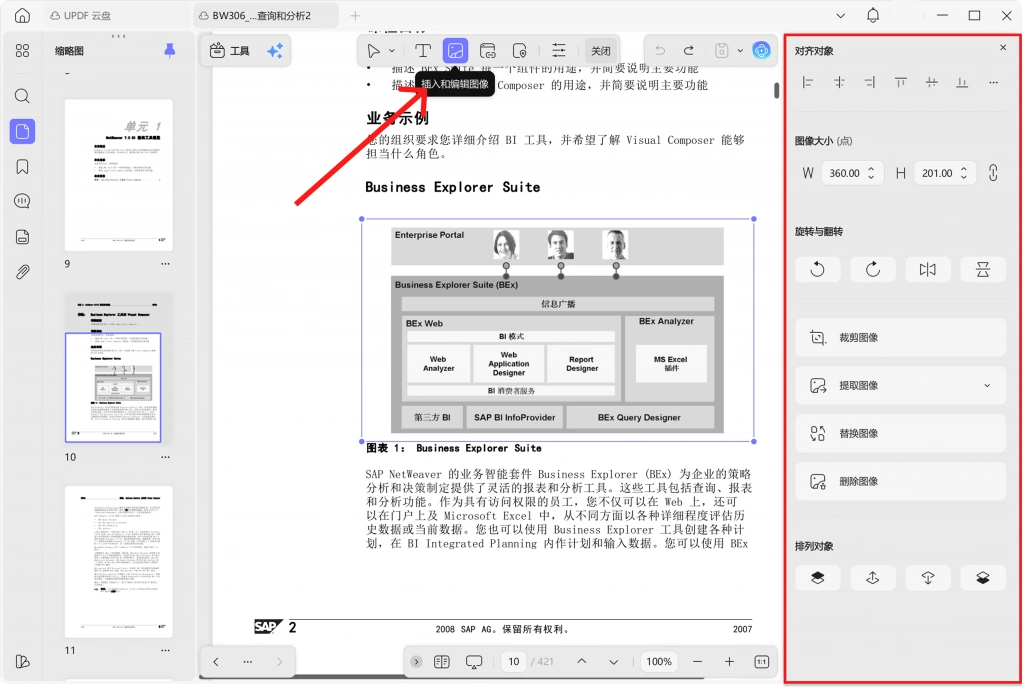
这类能力在“免费 PDF 编辑器”里经常被忽略,但实际使用频率很高。很多 PDF 文件并不是纯文字,而是由图文混排构成。如果图片不能编辑,所谓的 PDF 编辑就不完整。
四、链接、水印和背景:这些功能决定编辑器是否适合正式文件
除了文字和图片,PDF 里的链接也很重要。比如电子书目录需要跳转到文档指定页面,产品手册中的按钮需要跳转到官网,内部培训资料需要链接到外部网页。UPDF 支持编辑原有链接,也可以在指定位置插入新链接。链接可以跳转到文档内的某一页,也可以跳转到外部网站,适合做电子资料、课程讲义、产品文档和下载说明。
水印和背景同样是正式文件中常见的编辑需求。比如你想给内部资料添加“仅供内部使用”的水印,或者删除自己文档里不再需要的旧水印;也可以通过 AI 自定义水印样式,或者选择已有模板,让水印更符合品牌或文件场景。文档背景则适合用于资料美化、阅读优化和视觉统一。需要注意的是,软件外观和文档背景不是同一个概念:软件外观是你使用工具时的界面体验,比如深色、浅色、薄荷绿、星空蓝等主题色;文档背景则是 PDF 页面本身的背景效果。
五、扫描版PDF不能直接编辑?先用OCR识别
有些用户下载了 pdf编辑器免费版 后发现,PDF 打开以后文字点不动,无法选择,也不能复制。这通常不是软件坏了,而是因为这个 PDF 是图片型或扫描版文件。扫描版 PDF 本质上是一张张图片,里面的文字并不是可编辑文本。
这种情况下,正确流程是先使用 OCR 功能,把图片或扫描版 PDF 转换成可搜索、可复制、可编辑的 PDF 文档,然后再进行后续编辑。UPDF 的 OCR 功能就适合处理这类文件。识别完成后,你可以继续修改文字、复制内容、搜索关键词,或者把文件转换成其他格式。
六、pdf编辑器免费版适合哪些人?
如果你只是偶尔打开 PDF、做简单批注,免费版基本够用。如果你是学生、研究生、教师、运营、行政、财务、法务或经常处理合同资料的职场用户,建议选择功能更完整的工具。
| 用户类型 | 常见需求 | 建议 |
| 学生 | 课件批注、资料整理、论文阅读 | 使用批注、AI总结、OCR |
| 研究生 | 阅读论文、翻译文献、整理笔记 | 结合 AI 阅读和文献管理 |
| 职场办公 | 修改合同、报告、表单、图片 | 使用完整编辑功能 |
| 设计/运营 | 修改宣传页、链接、二维码、背景 | 重视图片和链接编辑 |
| 行政/法务 | 加水印、签名、权限保护 | 重视水印、签名和安全 |
七、总结:免费只是入口,真正关键是能否完整编辑PDF
选择 pdf编辑器免费版 时,不要只看是否免费,而要看它能不能真正解决 PDF 编辑问题。一个合格的 PDF 编辑器,应该能处理文字、图片、链接、背景、水印和扫描件,而不是只能添加批注或覆盖文字。
UPDF 更适合希望从“临时改 PDF”升级到“长期管理 PDF 工作流”的用户。你可以先通过 UPDF PDF编辑器了解基础编辑功能,再根据实际文件类型选择文字编辑、图片编辑、OCR、水印、链接或背景等功能。
FAQ
1. pdf编辑器免费版可以真正修改PDF文字吗?
要看工具是否支持原文编辑。部分工具只能添加文本框或覆盖文字,UPDF 支持进入编辑模式后修改 PDF 文字,并可调整字体、颜色、大小和行间距。
2. 免费版能处理扫描PDF吗?
扫描 PDF 需要 OCR 功能。普通免费编辑功能通常不能直接修改扫描件中的文字,需要先识别成可编辑文档。
3. PDF里的图片可以单独编辑吗?
可以。使用 UPDF 可以添加、替换、旋转、删除、提取和裁剪图片,适合图文混排文件的修改。
4. PDF水印和背景也能编辑吗?
可以。你可以添加或删除水印,也可以修改文档背景。UPDF 还支持通过 AI 自定义水印或背景样式,让文件更符合具体使用场景。