UPDF
UPDF IvyCraft
 AI 网页版
 Windows 版
 Mac 版
Mac 版 iOS 版
iOS 版 安卓版
安卓版



 AI 单文件总结
 AI 多文件总结
 生成思维导图
 深度研究
深度研究 论文搜索
论文搜索 AI 翻译
AI 翻译  AI 解释
AI 解释 AI 问答
AI 问答 编辑 PDF
 注释 PDF
 阅读 PDF
 PDF 表单编辑
 PDF 去水印
 PDF 添加水印
 OCR 图文识别
 合并 PDF
 拆分 PDF
 压缩 PDF
 分割 PDF
 插入 PDF
 提取 PDF
 替换 PDF
 PDF 加密
 PDF 密文
 PDF 签名
 PDF 文档对比
 PDF 打印
 批量处理
批量处理 发票助手
发票助手 PDF 共享
 云端同步
云端同步 PDF 转 Word
 PDF 转 PPT
 PDF 转 Excel
 PDF 转 图片
 PDF 转 TXT
 PDF 转 XML
 PDF 转 CSV
 PDF 转 RTF
 PDF 转 HTML
 PDF 转 PDF/A
 PDF 转 OFD
 CAJ 转 PDF
 Word 转 PDF
 PPT 转 PDF
 Excel 转 PDF
 图片 转 PDF
 Visio 转 PDF
 OFD 转 PDF
 创建 PDF
 AI 生成书签
 AI 总结书签
 AI 生成水印
 AI 生成背景
 AI 生成贴纸
 AI 生成印章
 AI 编辑与润色
 UPDF Copilot
 AI 页面检查
 AI 语义搜索
 PDF 转 Word
 PDF 转 Excel
 PDF 转 PPT
 企业解决方案
 企业版定价
企业版定价 企业版 AI
 企业指南
企业指南 渠道合作
渠道合作 信创版
信创版 金融
金融 制造
制造 医疗
医疗 教育
教育 保险
保险 法律
法律 政务
政务



 常见问题
常见问题 新闻中心
新闻中心 文章资讯
文章资讯 产品动态
产品动态 更新日志
更新日志 科研指南
科研指南

















有时候你拿到的 PDF 文件里,会有想编辑却无法修改的插图、设计图案或图形,之所以没法操作,是因为 PDF 文件不支持对图片进行深度编辑。这时你可以把 PDF 文件转换成 CDR 格式,就能获得对应的编辑权限了,转换成 CDR 格式后,就能在 CorelDRAW 软件中轻松编辑这些内容。
很多人把 PDF 文件转换成 CorelDRAW 文件时,都会遇到转换出错的问题。为了避免你踩同样的坑,我们测试了所有可用的转换工具,在这份指南里,会为你详细分享两种可行的转换方法和具体操作步骤。
第 1 部分:在线将 PDF 文件转换为 CDR 格式
这种方法适合想体验在线转换的用户,使用该方法时,你的设备需要保持稳定的网络连接。
在线转换的优势是适配所有设备和操作系统,操作门槛更低。我们这次用到的是一款在线转换工具,它有不少实用的特点。
这款工具的核心优势是支持一次转换 5 个文件,能有效提升工作效率,不过该功能仅适用于单文件大小不超过 4MB 的情况。另外,你可以从本地存储上传文件,也能直接拖放或粘贴文件,还支持通过 URL 链接的方式在线导入文件。
步骤 1:打开设备上的浏览器,进入这款在线转换工具的 PDF 文件转 CDR 文件专属页面,点击「选择文件」按钮上传需要转换的 PDF 文件,再点击「转换」按钮即可启动转换。
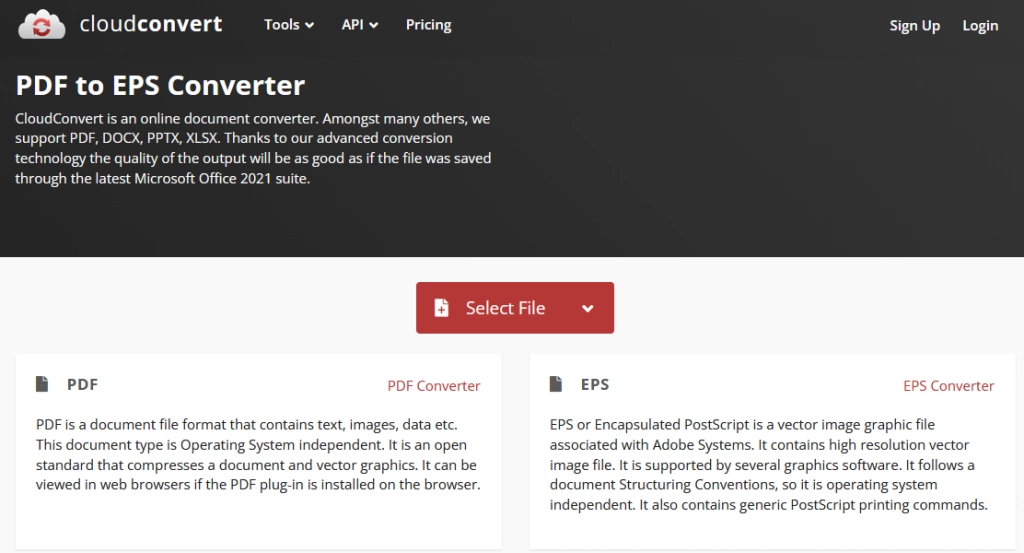
步骤 2:在线转换工具会自动开始处理文件,转换完成后页面会出现 “下载” 按钮,点击该按钮,就能将转换后的 CDR 文件保存到本地存储中。
第 2 部分:使用 CorelDraw 将 PDF 文件转换为 CDR 格式
CorelDRAW 是一款功能强大的专业矢量图形编辑软件,凭借其先进且直观的操作设计,它常被用来为书籍、报纸、品牌徽标等版面设计,制作精细化的矢量插图和图表。
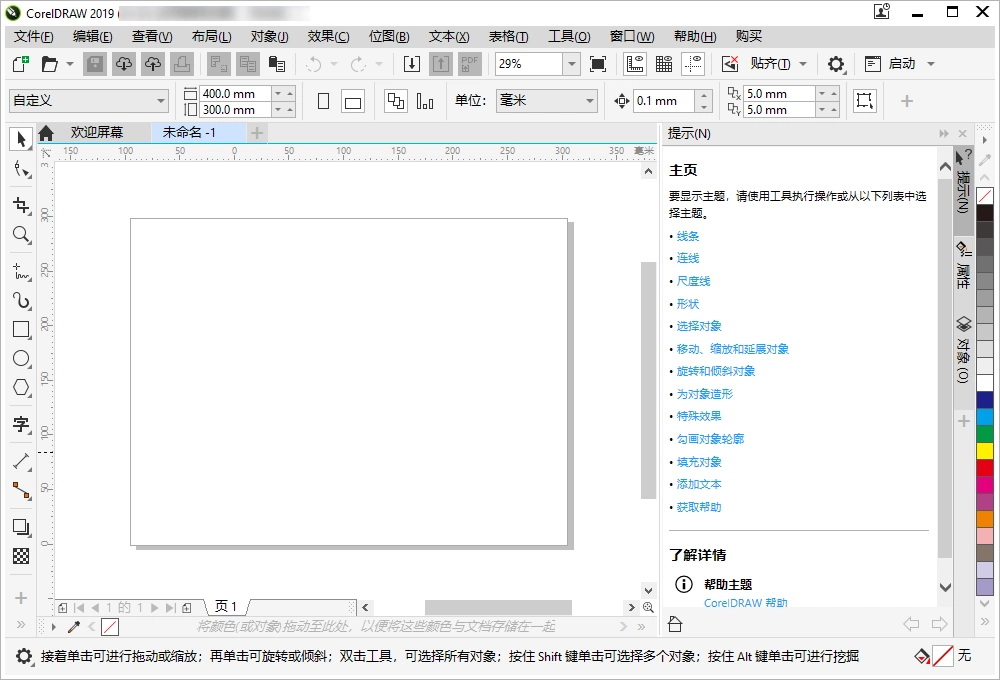
这款软件兼容多种文件格式,将 PDF 文件转换为 CDR 格式就是它的实用功能之一,对于需要从 PDF 文件中编辑图形,且想要精准把控编辑细节的专业人士来说,这个功能非常实用。
如果你想尝试这种方法,可以按照以下步骤操作:
找到 PDF 文件的保存位置,在电脑上打开 CorelDRAW 软件;用鼠标按住 PDF 文件,将其拖拽到 CorelDRAW 的操作窗口中,此时会弹出 PDF 文件导入的提示框,在框内选择 “曲线” 选项并点击 “确定”,CorelDRAW 会花费几秒时间完成文件转换。
当你能在 CorelDRAW 软件中看到 PDF 文件的完整内容时,就说明转换成功了,你还可以点击软件的「视图」>「线框」选项来验证转换结果。
第 3 部分:将 PDF 文件转换为 CDR 格式前,如何编辑 PDF 文件?
如果你想在把 PDF 文件转成 CDR 格式前,或是把 CDR 格式转回 PDF 文件后对文件进行编辑,UPDF 会是最适合你的工具。
如果需要编辑 PDF 文件里的文字和图形,建议在转换为 CDR 格式前,先用 UPDF 编辑好文字、图片或链接,因为在 CorelDRAW 的矢量图界面中编辑文字,操作流程会比较复杂。
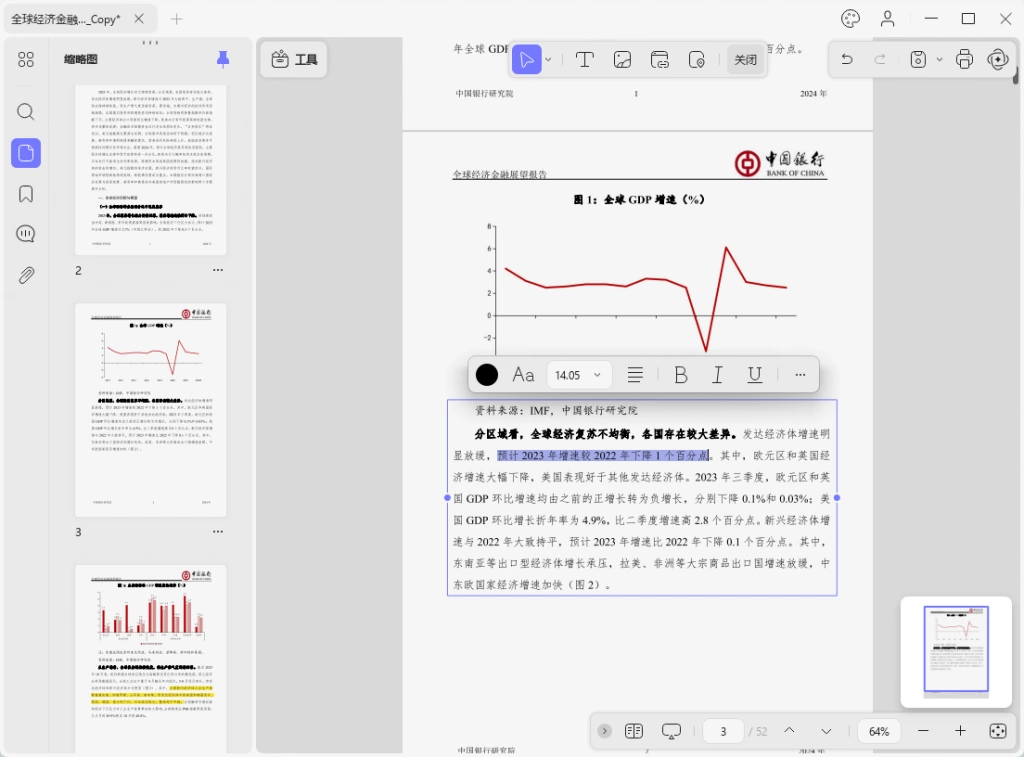
UPDF 拥有丰富且强大的功能,既能编辑 PDF 文件,也能直接新建 PDF 文件,软件的操作界面也十分简洁易用。
除此之外,UPDF 还能将 Word、PowerPoint、Excel 等多种格式的文件转换成 PDF 文件,也支持反向转换,能让文件管理工作变得更便捷。UPDF 的 PDF 编辑功能十分强大,还能让 PDF 文件更易传输,同时提供高效的文件管理能力。
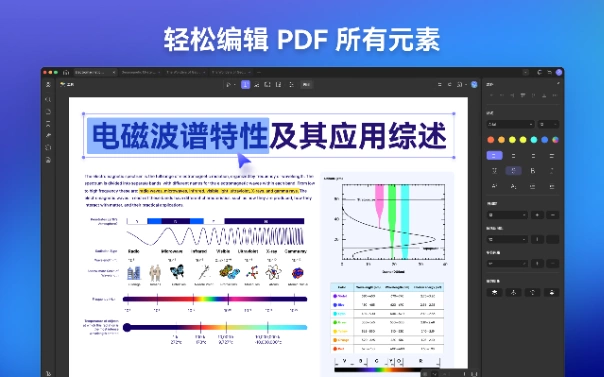
你可以点击下载按钮获取该软件,再按照以下步骤编辑 PDF 文件,之后再进行 CDR 格式的转换。
步骤 1:在电脑上双击 UPDF 软件的桌面图标打开软件,按下键盘上的「Ctrl + O」快捷键,在弹出的窗口中选择需要编辑的 PDF 文件并打开。文件打开后,点击工具中的 “编辑” 选项,即可进入编辑功能界面。
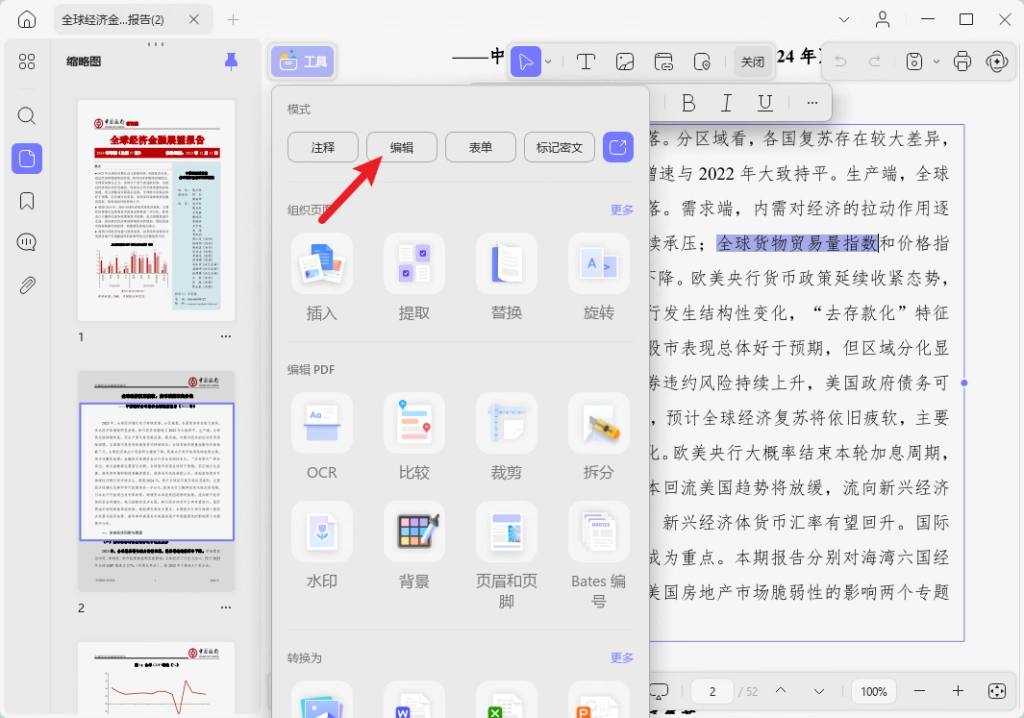
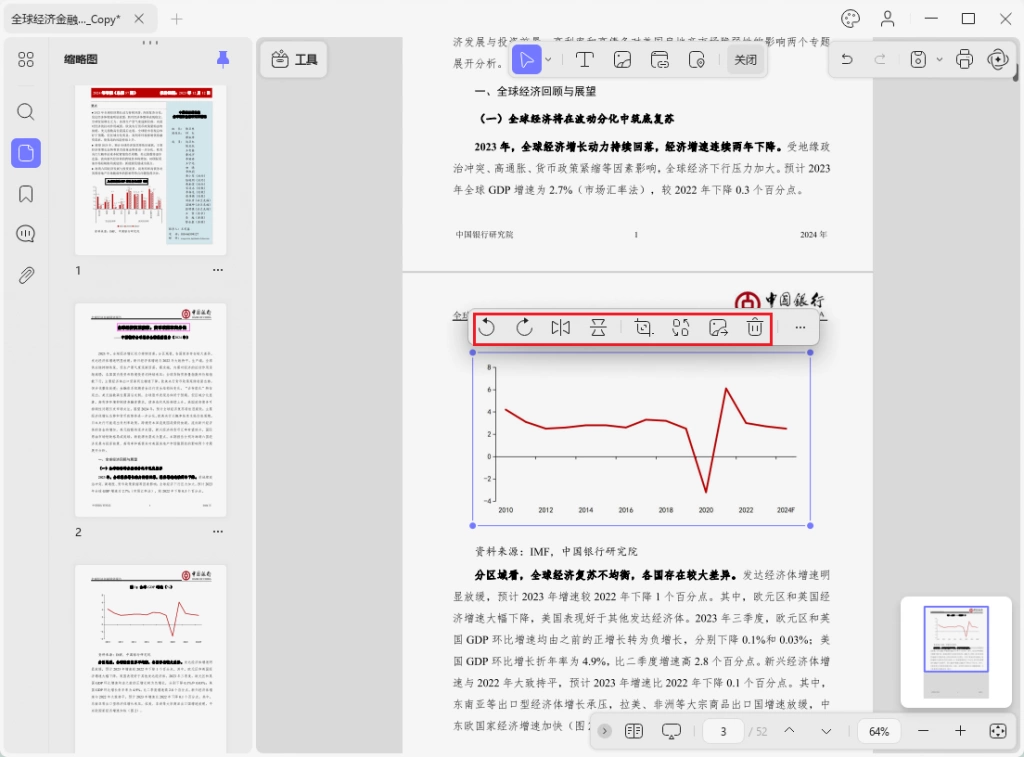
步骤 2:进入编辑界面后,点击顶部的对应功能按钮,就能在 PDF 文件中添加内容。如果需要修改原有内容,双击该内容即可进入编辑模式,编辑方式和普通文字编辑器的操作一致。
UPDF 还有很多实用的附加功能,以下是该软件的其他核心 PDF 文件处理功能:
- UPDF AI:内置DeepSeek的UPDF AI功能,可实现文字解读、翻译、总结等操作;
- PDF OCR:OCR功能能将扫描版 PDF 文件和文字图片,转换成可编辑的 PDF 文件;
- UPDF Cloud:将所有 PDF 文件存储在专属的加密空间中,支持多设备同步;
- PDF 注释:提供高亮、评论、贴纸、铅笔手绘等功能,方便协作和记笔记;
- 压缩 PDF 文件:在不损失内容质量的前提下,大幅减小 PDF 文件的体积;
- 页面管理:支持提取、插入、删除、拆分、合并 PDF 文件页面,轻松整理 PDF 文件及页面;
- 密码保护:为 PDF 文件添加加密密码,提升文件安全性;
- 批量处理:支持对多个 PDF 文件进行批量操作,大幅提升多文件处理效率。
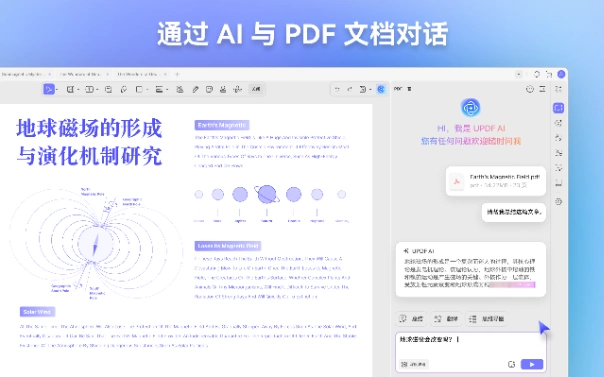
如果你想了解更多 UPDF 的功能和实际使用方法,可以在 Windows、Mac、iOS 或 Android 设备上下载 UPDF 体验。
第 4 部分:关于 PDF 文件和 CDR 文件的常见问题解答
Q1. PDF 文件和 CDR 文件有什么区别?
CDR 文件是 CorelDRAW Graphics Suite 的专属文件格式,而 PDF 文件是通用的文件格式,设计初衷是在不同设备和平台上,都能保持文件内容的显示效果一致,常被用于分享无需修改的文件。
和 PDF 文件不同,CDR 文件是由 CorelDraw 软件制作的矢量图形文件,基于专业的图形设计开发,能对精细化的图像、版面和插图进行编辑。而且 CDR 文件无论怎么缩放,都能始终保持图形画质,非常适合制作徽标和打印输出。
Q2. 哪些文件可以转换为 CDR 格式?
CorelDRAW 支持将多种常见格式的文件转换成 CDR 格式,除了 JPG、TXT、PSD 外,还包括:Adobe Illustrator 文件/SVG/PNG/JPG/GIF 动图/BMP 格式/TIFF,这些格式支持让图形设计的工作流程更灵活。
Q3. 如何在 CorelDRAW 中编辑 PDF 文件?
首先打开 CorelDRAW 软件,点击顶部的「文件」选项,选择 “导入”,再选中需要编辑的 PDF 文件;将 PDF 文件导入 CorelDRAW 后,文件会被拆分为多个可编辑的独立对象。
之后你就能使用软件丰富的工具集,修改文件中的文字、图片并进行各类图形编辑操作。编辑完成后,可将文件保存为 CDR 格式,方便后续继续编辑;也可以将其导出为 PDF 文件,或其他自定义格式。
总结
把 PDF 文件转换成 CDR 格式,能让你精准掌控图形的编辑细节,这是因为 CorelDRAW 依托 CDR 文件格式,能提供专业的矢量图形编辑体验。
但如果只是需要修改 PDF 基础的文字和图像内容,在转换前用 UPDF 这类 PDF 编辑工具会更简单高效。所以建议你在将 PDF 文件转换为 CDR 格式前,先在设备上下载 UPDF,体验这款工具的各类实用功能。