UPDF
UPDF IvyCraft
 AI 网页版
 Windows 版
 Mac 版
Mac 版 iOS 版
iOS 版 安卓版
安卓版



 AI 单文件总结
 AI 多文件总结
 生成思维导图
 深度研究
深度研究 论文搜索
论文搜索 AI 翻译
AI 翻译  AI 解释
AI 解释 AI 问答
AI 问答 编辑 PDF
 注释 PDF
 阅读 PDF
 PDF 表单编辑
 PDF 去水印
 PDF 添加水印
 OCR 图文识别
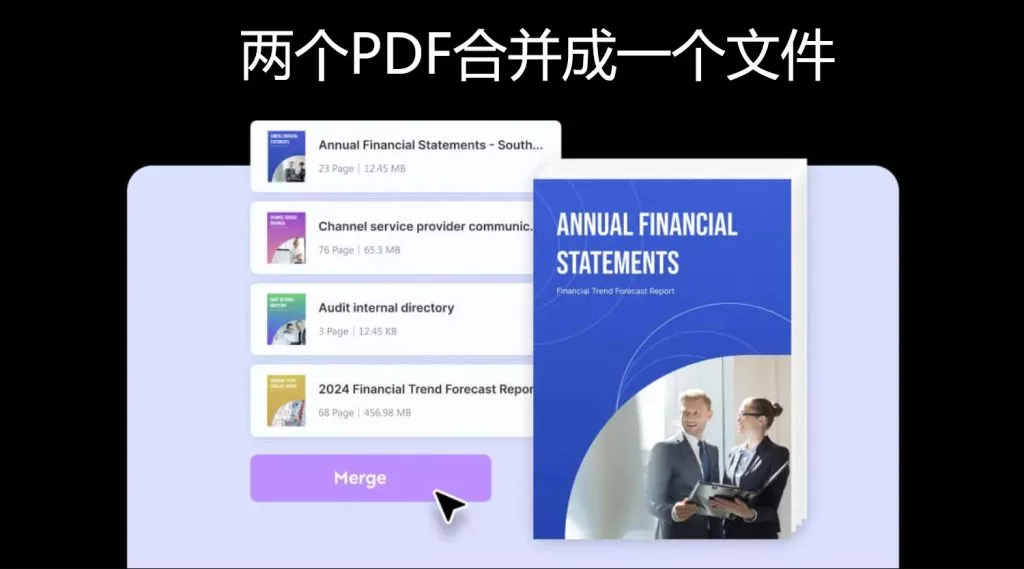
 合并 PDF
 拆分 PDF
 压缩 PDF
 分割 PDF
 插入 PDF
 提取 PDF
 替换 PDF
 PDF 加密
 PDF 密文
 PDF 签名
 PDF 文档对比
 PDF 打印
 批量处理
批量处理 发票助手
发票助手 PDF 共享
 云端同步
云端同步 PDF 转 Word
 PDF 转 PPT
 PDF 转 Excel
 PDF 转 图片
 PDF 转 TXT
 PDF 转 XML
 PDF 转 CSV
 PDF 转 RTF
 PDF 转 HTML
 PDF 转 PDF/A
 PDF 转 OFD
 CAJ 转 PDF
 Word 转 PDF
 PPT 转 PDF
 Excel 转 PDF
 图片 转 PDF
 Visio 转 PDF
 OFD 转 PDF
 创建 PDF
 AI 生成书签
 AI 总结书签
 AI 生成水印
 AI 生成背景
 AI 生成贴纸
 AI 生成印章
 AI 编辑与润色
 UPDF Copilot
 AI 页面检查
 AI 语义搜索
 PDF 转 Word
 PDF 转 Excel
 PDF 转 PPT
 企业解决方案
 企业版定价
企业版定价 企业版 AI
 企业指南
企业指南 渠道合作
渠道合作 信创版
信创版 金融
金融 制造
制造 医疗
医疗 教育
教育 保险
保险 法律
法律 政务
政务



 常见问题
常见问题 新闻中心
新闻中心 文章资讯
文章资讯 产品动态
产品动态 更新日志
更新日志 科研指南
科研指南

















若你手中有多份 PowerPoint 文件(PPT/PPTX 格式),正寻找将其合并为单个 PDF 文件的最佳方案,这可能存在一定难度。下文将详细介绍如何将 PPT 文件合并为 PDF 文件,帮助你将多个文件合并到一个文档中,节省存储空间并提升管理效率。
第一部分:使用 UPDF 在 Windows 和 Mac 上合并 PPT 为单个 PDF
若你追求高效的 PPT 转 PDF 合并方案,UPDF 是理想选择。这款软件不仅功能全面,还能显著简化操作流程,支持电脑(Windows/Mac)与移动设备(iOS/Android)跨平台使用。在文件格式转换与合并领域,UPDF 表现突出,尤其擅长将多份 PowerPoint 文件合并为单个 PDF。如需立即操作,可点击下方链接下载 UPDF。
UPDF 的核心优势
UPDF 针对 PDF 文件提供丰富功能,包括:
- 跨平台合并:支持在 Mac、Windows、iOS、Android 设备上合并 PDF 文件;
- 多格式兼容:可添加 PNG、JPG、TIFF、JPEG、GIF、BMP 等图像文件,并合并为 PDF;
- 全流程处理:涵盖 PDF 的组织、转换、编辑、注释、压缩、创建等操作,满足一站式需求。
用 UPDF 合并 PPT 为 PDF的步骤
整个过程分为 “PPT 转 PDF” 和 “合并 PDF” 两步,具体如下:
步骤 1:将 PPT 转换为 PDF
- 下载并安装 UPDF。通过官方渠道下载 UPDF,完成安装后启动软件(Windows/Mac 操作一致)。
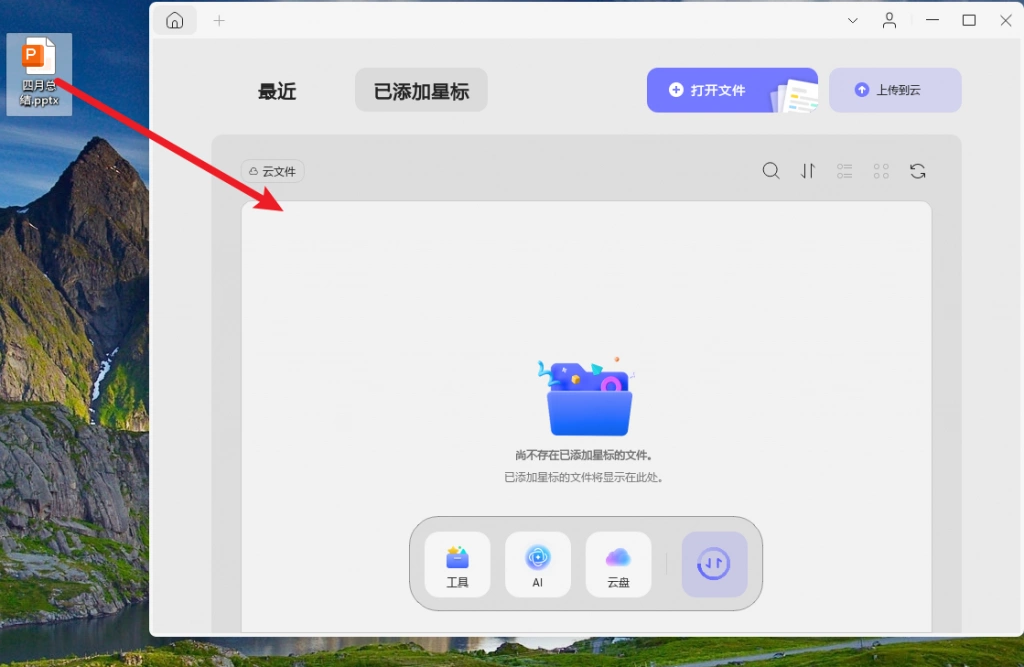
- 导入 PPT 文件并转换
- Windows 系统:按住
Ctrl键,单击选中所有需合并的 PPT 文件; - Mac 系统:按住
Command键,单击选中所有需合并的 PPT 文件;
- Windows 系统:按住
将选中的文件拖拽至 UPDF 主界面,软件会自动启动 PPT 转 PDF 流程。转换完成后,生成的 PDF 文件将在 UPDF 中自动打开。
步骤 2:合并多个 PDF(即原 PPT 转换后的文件)
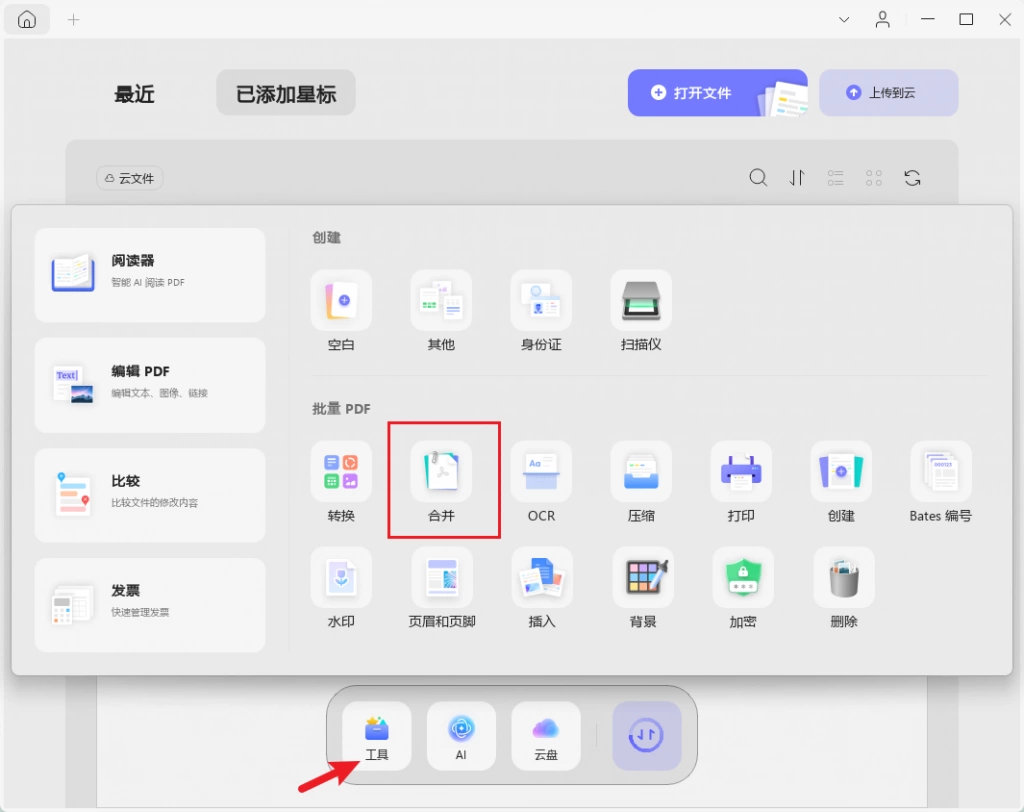
- 打开批量操作功能。点击 UPDF 界面顶部的「+」图标,新建一个分页。在新分页中找到「批量」板块(该板块专为批量合并、转换等操作设计)。
- 添加需合并的 PDF 并排序
- 点击「工具」→「合并」→「添加已打开的文件」,导入刚才由 PPT 转换生成的 PDF 文件;
- 导入后,可通过拖拽文件调整顺序(最终合并结果将按此顺序排列)。
- 执行合并并保存。确认文件顺序无误后,点击「应用」,选择合并后 PDF 的保存路径,再点击「保存」即可启动合并。完成后,合并后的 PDF 将自动保存到指定位置 —— 至此,你已成功用 UPDF 将多份 PPT 合并为单个 PDF。
为什么推荐 UPDF?
相比其他工具,UPDF 的核心优势体现在以下 4 点:
- 性价比高:花费238元即可终身使用,无时间限制、无文件数量限制、无文件大小限制;
- 功能全面:涵盖 PDF 编辑、注释、转换、压缩、OCR 识别、AI 总结等功能,远超普通合并工具的单一能力;
- 跨平台通用:一个会员可覆盖 Windows、Mac、iOS、Android 全平台,无需为不同设备重复购买;
- AI 工具:集成了DeepSeek,可自动总结 PDF 内容、翻译文本、解释专业术语,大幅提升文档处理效率。
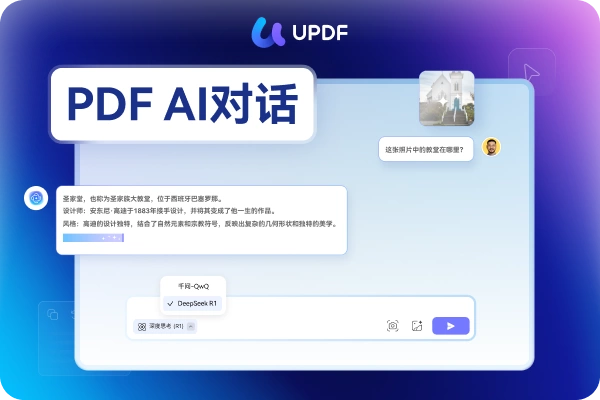
无论你使用平板、笔记本还是台式机,UPDF 都能适配操作。若想简化文件管理,建议立即下载 UPDF,体验 “编辑 – 管理 – 合并” 一站式服务。
第二部分:通过 Smallpdf 免费在线合并 PPT 为 PDF
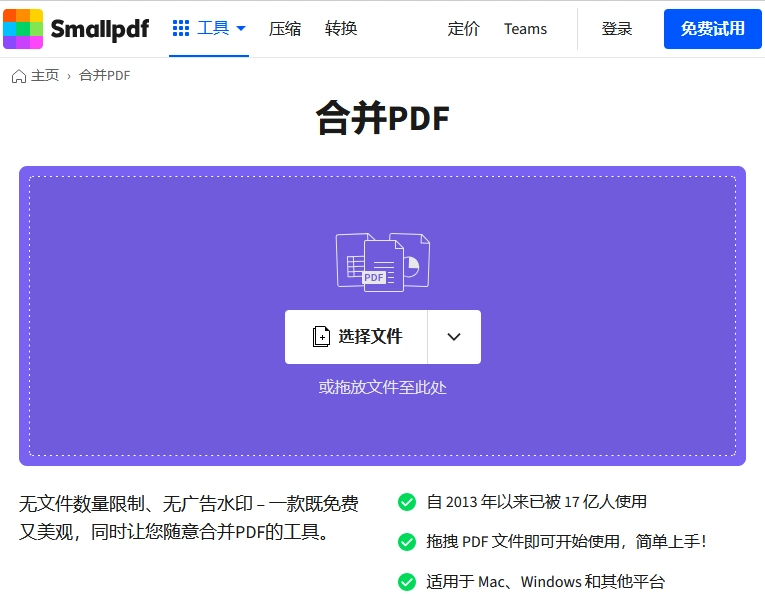
若你不想下载软件,是否有办法合并 PPT 为 PDF?答案是肯定的 ——Smallpdf 这款在线工具可直接在浏览器中操作,无需安装任何程序。但需注意:其免费版本存在明显限制,仅适合小体量文件处理。
用 Smallpdf 合并 PPT 为 PDF 的步骤
- 访问官网并上传文件。打开浏览器,进入 Smallpdf 官网。在主页找到 “上传” 按钮,选择需合并的 PPT 文件并上传;
- 启动合并流程。文件上传完成后,点击「合并」按钮,工具将自动将 PPT 转换并合并为单个 PDF。⚠️ 注意:免费版本仅支持 “单文件≤50 页”,若 PPT 页数超过 50,将无法完成合并;
- 下载合并后的 PDF。合并完成后,点击页面中的「下载」按钮,即可将最终的 PDF 文件保存到本地设备。
为什么不推荐 Smallpdf ?
免费版本的局限性显著,主要问题包括:
- 文件数量限制:单次最多仅能合并 5 个文件,无法满足多文件整合需求;
- 广告干扰严重:网页内充斥大量弹窗广告,不仅拖慢加载速度,还可能误触导致跳转,影响操作体验;
- 功能单一:仅支持 “合并”,无 PDF 编辑、压缩等附加功能,无法应对复杂需求。
若需更流畅、稳定的体验,建议优先选择 UPDF 等离线工具。
第三部分:通过 Online2PDF 免费在线合并 PPT 为 PDF
Online2PDF 是另一款网页端 PDF 工具,支持将多份 PowerPoint 文件合并为单个 PDF,且无需下载软件。除 PPT 外,它还兼容 Word、Excel、图像等格式,功能相对多样。但和 PDFEN 类似,其免费版本也存在限制,且广告较多。
操作步骤:用 Online2PDF 合并 PPT 为 PDF
- 访问官网并上传文件。打开浏览器,进入 Online2PDF 官网。滚动页面至底部,点击「上传」按钮,选中需合并的 PPT 文件并上传;
- 设置合并参数并启动转换。文件上传后,点击页面中的下拉菜单,选择「合并文件」(无需额外调整其他参数),然后点击「转换」按钮,工具将开始处理文件;
- 下载最终 PDF 文件。转换完成后,页面将自动弹出「下载」选项,点击即可将合并后的 PDF 保存到本地。
为什么不推荐 Online2PDF?
尽管支持 “单次合并 20 个文件”,但免费版本的核心问题仍无法忽视:
- 文件大小限制:单文件或总文件体积过大时,会出现 “处理失败” 或 “加载超时”,无法应对大容量文件;
- 广告影响体验:网页界面广告密集,尤其在 “上传” 和 “转换” 环节,易出现弹窗干扰操作,拖慢处理速度;
- 稳定性不足:依赖网络环境,若网络波动,可能导致文件丢失或合并中断,安全性和可靠性较低。
总结
本文介绍了 3 种 “将 PowerPoint 合并为 PDF” 的方法,其中:
- UPDF(离线工具):兼顾高效性、功能性与跨平台适配,支持无限制合并、PDF 全流程处理,还能通过 AI 提升效率,是专业需求与日常使用的最佳选择;
- Smallpdf /Online2PDF(在线工具):仅适合 “小体量、临时需求”,但受限于文件数量、大小及广告干扰,无法满足长期或复杂需求。
若你需要一款 “既能合并 PPT 为 PDF,又能处理各类 PDF 操作” 的工具,建议立即下载 UPDF 免费试用,体验它为文件管理带来的便捷!