UPDF
UPDF AI 网页版
 Windows 版
 Mac 版
Mac 版 iOS 版
iOS 版 安卓版
安卓版

 AI 单文件总结
 AI 多文件总结
 生成思维导图
 深度研究
深度研究 论文搜索
论文搜索 AI 翻译
AI 翻译  AI 解释
AI 解释 AI 问答
AI 问答 编辑 PDF
 注释 PDF
 阅读 PDF
 PDF 表单编辑
 PDF 去水印
 PDF 添加水印
 OCR 图文识别
 合并 PDF
 拆分 PDF
 压缩 PDF
 分割 PDF
 插入 PDF
 提取 PDF
 替换 PDF
 PDF 加密
 PDF 密文
 PDF 签名
 PDF 文档对比
 PDF 打印
 批量处理
批量处理 发票助手
发票助手 PDF 共享
 云端同步
云端同步 PDF 转 Word
 PDF 转 PPT
 PDF 转 Excel
 PDF 转 图片
 PDF 转 TXT
 PDF 转 XML
 PDF 转 CSV
 PDF 转 RTF
 PDF 转 HTML
 PDF 转 PDF/A
 PDF 转 OFD
 CAJ 转 PDF
 Word 转 PDF
 PPT 转 PDF
 Excel 转 PDF
 图片 转 PDF
 Visio 转 PDF
 OFD 转 PDF
 创建 PDF
 PDF 转 Word
 PDF 转 Excel
 PDF 转 PPT
 企业解决方案
 企业版定价
企业版定价 企业版 AI
 企业指南
企业指南 渠道合作
渠道合作 信创版
信创版 金融
金融 制造
制造 医疗
医疗 教育
教育 保险
保险 法律
法律 政务
政务



 常见问题
常见问题 新闻中心
新闻中心 文章资讯
文章资讯 产品动态
产品动态 更新日志
更新日志 科研指南
科研指南

















如何利用AI生成PDF书签与章节摘要?
处理复杂的大型 PDF 文档时,逐章手动添加书签既繁琐又费时间。UPDF 支持直接通过 AI,在几秒内自动生成结构清晰的完整书签,无需手动逐个添加。如果文档里已有的书签杂乱、残缺,AI 还能重新梳理层级、补全缺失条目,甚至能为每个书签对应的章节生成精简摘要。
下面就为你讲解,如何在 UPDF 里用 AI 生成书签、生成章节摘要。
一、用 AI 生成书签
UPDF 的「AI 生成书签」功能,能自动识别文档的标题与层级,生成主书签和子书签。同时支持生成多语言书签、翻译现有书签,还能自定义调整。
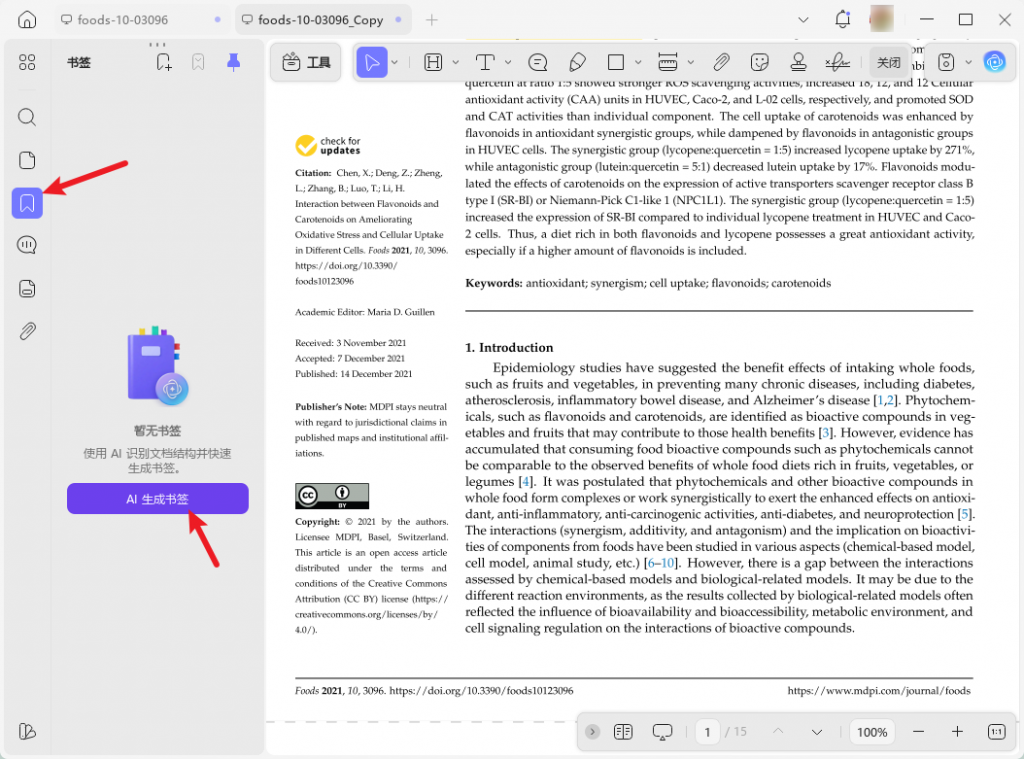
步骤 1:打开书签面板
在 UPDF 中打开目标 PDF,点击左侧边栏的「书签」图标即可。
步骤 2:一键自动生成书签
在书签面板里,点击「AI 生成书签」按钮,从下拉菜单里选择需要的语言(支持 26 种语言),选好后点击「生成」。
步骤 3:展开/折叠子书签
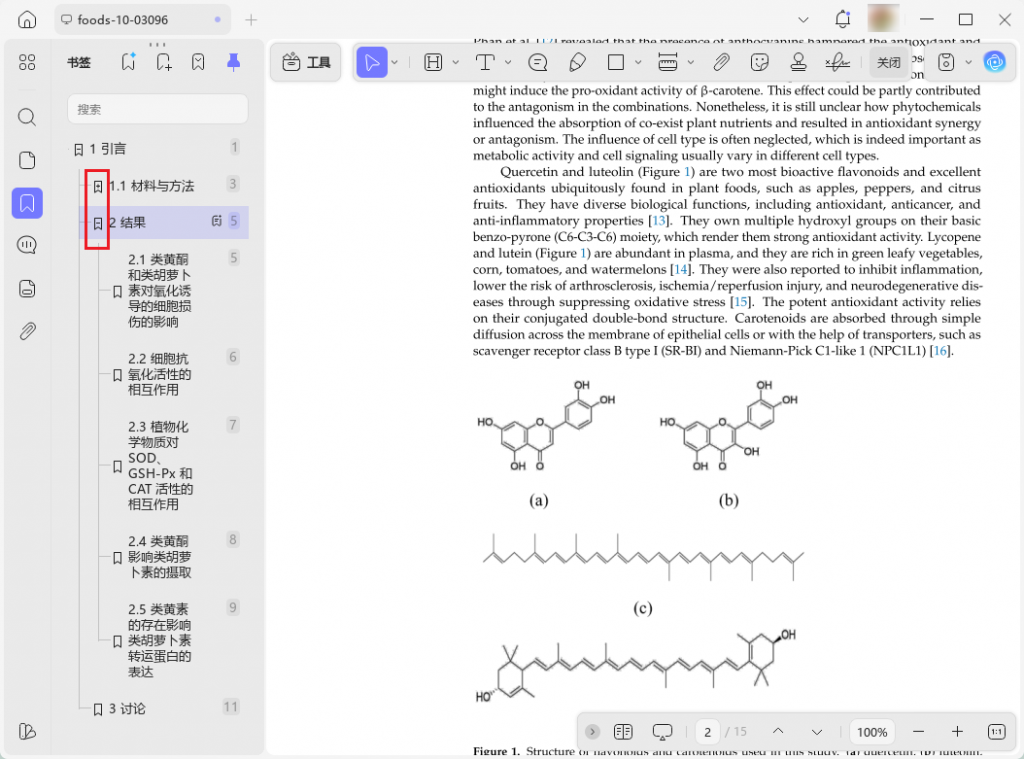
UPDF AI 会通读全文,自动生成带层级的结构化书签列表。
- 点击带「+」图标的书签,可展开查看子书签;
- 点击「-」图标,即可收起已展开的书签。
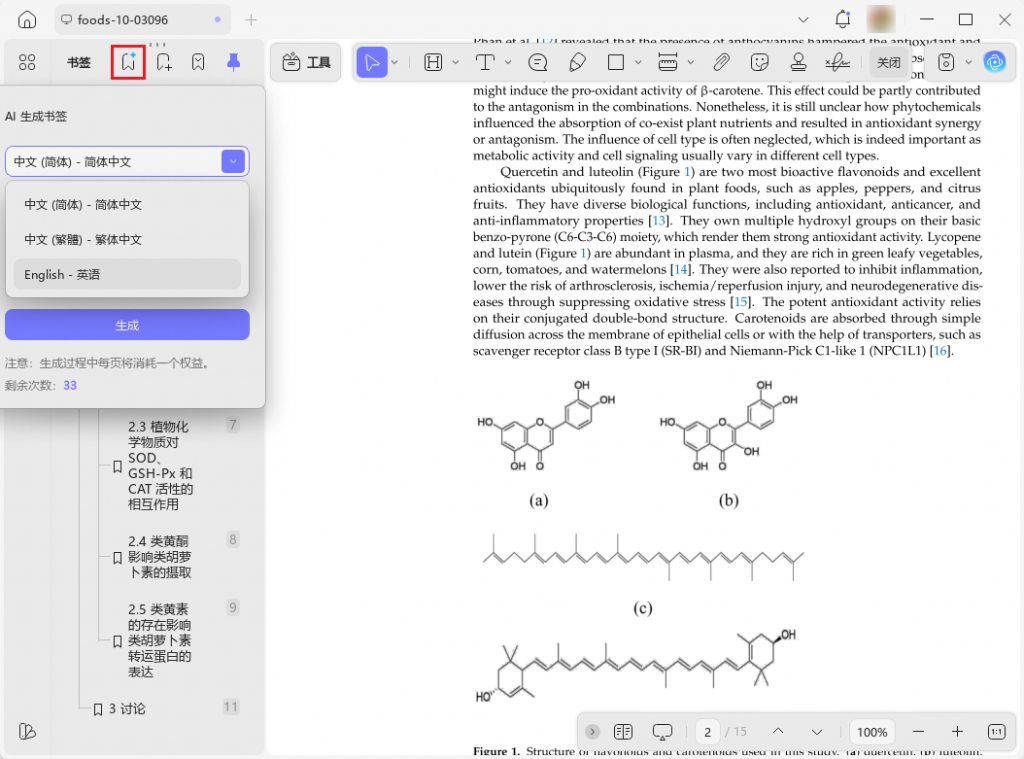
步骤 4:翻译书签为其它语言
点击顶部「AI 生成书签」图标,选择目标翻译语言,再设置书签显示方式,共有 3 种可选:
- 替换当前:用翻译后的书签直接替换原有书签;
- 插入到顶部:将翻译后的书签加在原有书签上方;
- 插入到底部:将翻译后的书签加在原有书签下方。设置完成后点击「生成」即可。
步骤 5:手动添加新书签
如需手动添加书签,点击顶部「添加书签」图标,在菜单中选择新书签的插入位置即可。
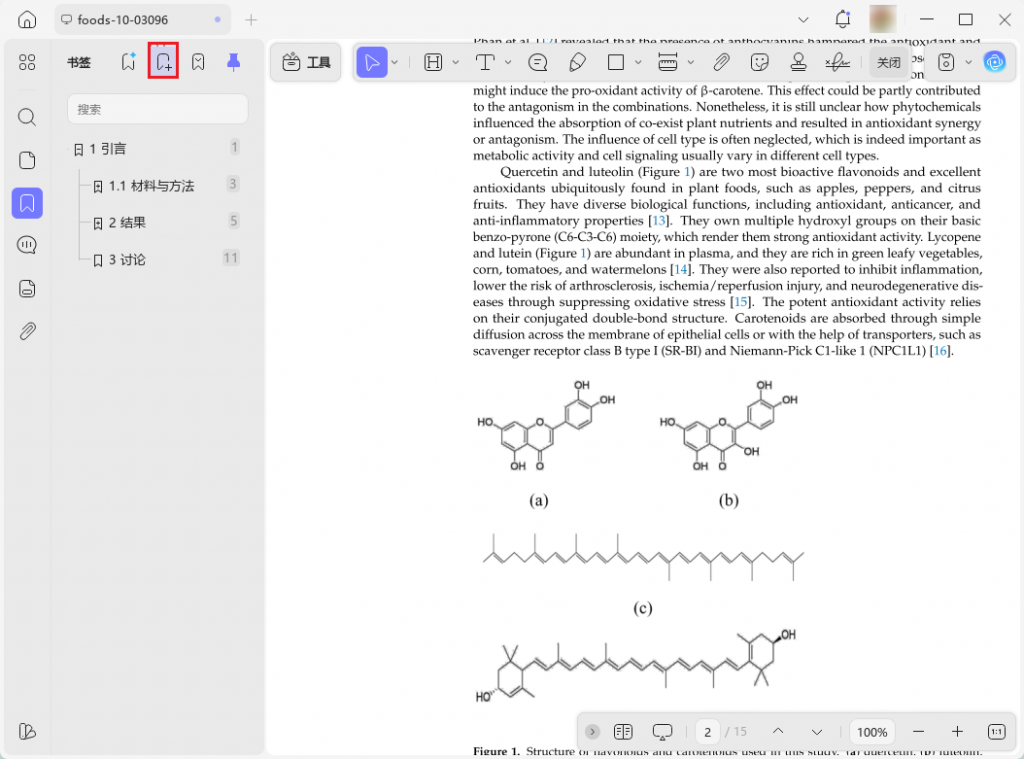
步骤 6:调整书签显示样式
点击顶部书签下拉菜单,可选择不同的显示模式:
- 全部展开:一次性展示所有书签与子书签;
- 全部折叠:将所有书签折叠为简洁列表;
- 展开顶级书签:仅展开主书签,隐藏子书签;
- 折叠顶级书签:仅收起主书签,界面更清爽。
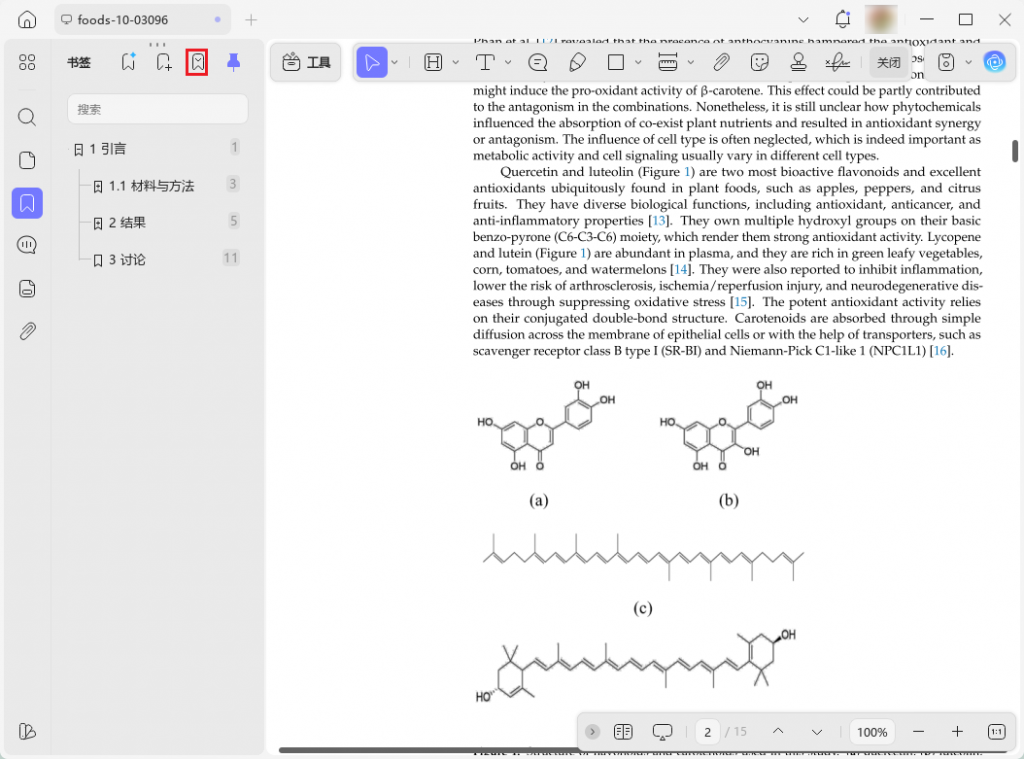
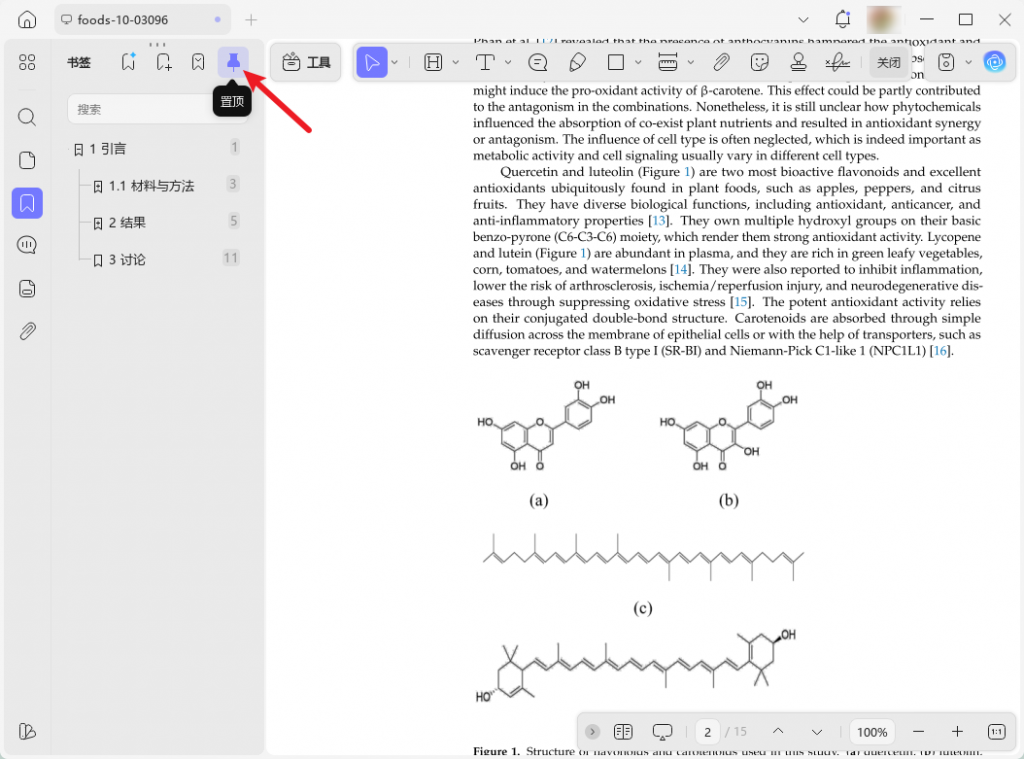
步骤 7:固定书签面板
点击顶部「固定」图标,可将书签面板固定显示,边查看文档边管理书签,更方便操作。
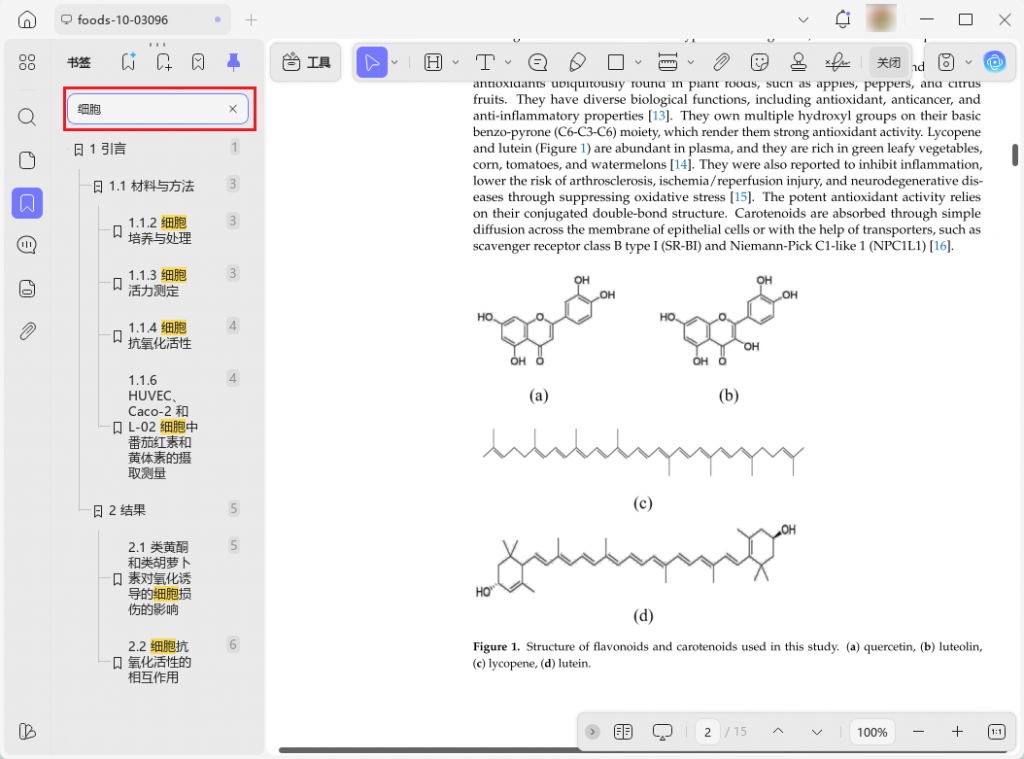
步骤 8:搜索书签
点击顶部搜索栏,输入关键词,就能快速定位到对应的书签。
二、用 AI 为书签生成章节摘要
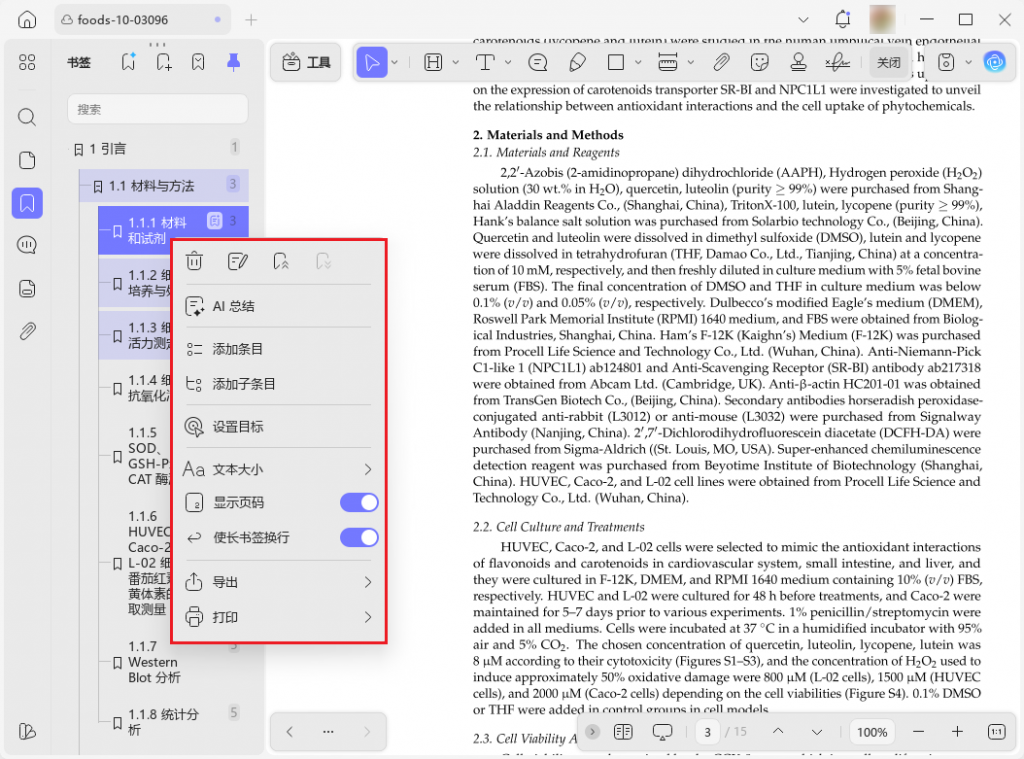
除了生成书签,UPDF AI 还能快速提炼书签对应章节的核心内容,几秒内生成 3 条精简要点,还能把摘要添加为笔记,方便后续查阅。
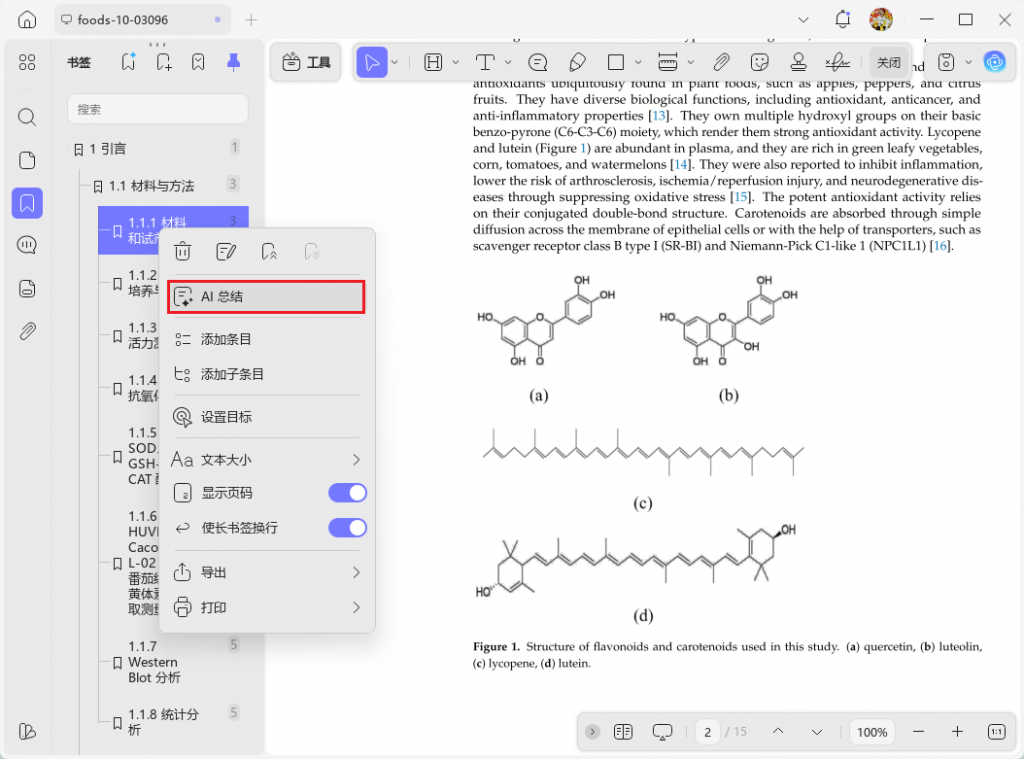
步骤 1:选择 AI 总结功能
打开书签面板,选中需要生成摘要的书签,点击书签右侧的「AI 总结」选项。
步骤 2:生成并管理 AI 摘要
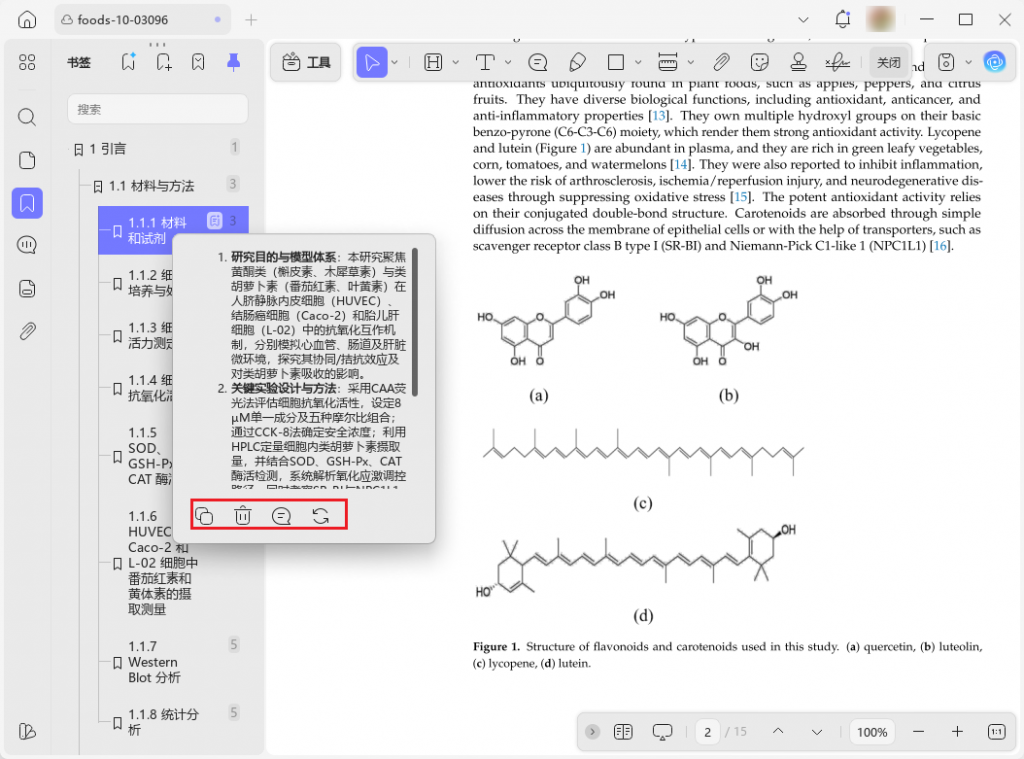
AI 会自动提炼章节核心内容,生成 3 条简洁要点,生成后可通过下方功能按钮操作:
- 重新生成:重新生成一份摘要;
- 添加备注:将摘要保存为章节备注,方便后续查看;
- 删除:移除 AI 生成的摘要;
- 复制:复制摘要内容,可粘贴或分享到其他地方。
步骤 3:右键快捷操作
也可以右键点击选中的书签,在弹出菜单里选择「AI 摘要」,同一菜单还支持删除、重命名、调整书签层级等自定义操作。