UPDF
UPDF AI 网页版
 Windows 版
 Mac 版
Mac 版 iOS 版
iOS 版 安卓版
安卓版

 AI 单文件总结
 AI 多文件总结
 生成思维导图
 深度研究
深度研究 论文搜索
论文搜索 AI 翻译
AI 翻译  AI 解释
AI 解释 AI 问答
AI 问答 编辑 PDF
 注释 PDF
 阅读 PDF
 PDF 表单编辑
 PDF 去水印
 PDF 添加水印
 OCR 图文识别
 合并 PDF
 拆分 PDF
 压缩 PDF
 分割 PDF
 插入 PDF
 提取 PDF
 替换 PDF
 PDF 加密
 PDF 密文
 PDF 签名
 PDF 文档对比
 PDF 打印
 批量处理
批量处理 发票助手
发票助手 PDF 共享
 云端同步
云端同步 PDF 转 Word
 PDF 转 PPT
 PDF 转 Excel
 PDF 转 图片
 PDF 转 TXT
 PDF 转 XML
 PDF 转 CSV
 PDF 转 RTF
 PDF 转 HTML
 PDF 转 PDF/A
 PDF 转 OFD
 CAJ 转 PDF
 Word 转 PDF
 PPT 转 PDF
 Excel 转 PDF
 图片 转 PDF
 Visio 转 PDF
 OFD 转 PDF
 创建 PDF
 AI 生成书签
 AI 总结书签
 AI 生成水印
 AI 生成背景
 AI 生成贴纸
 AI 生成印章
 AI 编辑与润色
 UPDF Copilot
 AI 页面检查
 AI 语义搜索
 PDF 转 Word
 PDF 转 Excel
 PDF 转 PPT
 企业解决方案
 企业版定价
企业版定价 企业版 AI
 企业指南
企业指南 渠道合作
渠道合作 信创版
信创版 金融
金融 制造
制造 医疗
医疗 教育
教育 保险
保险 法律
法律 政务
政务



 常见问题
常见问题 新闻中心
新闻中心 文章资讯
文章资讯 产品动态
产品动态 更新日志
更新日志 科研指南
科研指南

















如何使用AI编辑PDF文件的文本内容?
在 PDF 文件中编辑文本内容绝非易事。你可能需要根据目标受众,把内容改得更专业或更随意。还有些时候,某一段落太冗长了需要精简一下。
想把内容改到满意,就得逐字逐句通读文档,手动修改每一句话。不仅特别费精力,还会耗费大量时间。
而 UPDF 的 AI 编辑工具,靠 AI 就能帮你快速修改 PDF 文件里的文本!只要输入简单的指令,就能轻松给文本润色、扩写、精简,还能调整写作语气。这份指南会一步步教你怎么在 UPDF 里用好这个 AI 编辑工具。
第一部分 :如何用 AI 编辑 PDF 文件文本
AI 编辑工具能让你在编辑模式下,直接修改 PDF 文件里已有的文本。使用时,既可以自己写详细的修改指令,也可以用工具自带的预设选项。AI 会分析你选中的文字,在一个单独的回复窗口里生成修改后的版本,你看完效果后就能直接应用。
具体步骤如下:
打开 AI 编辑工具
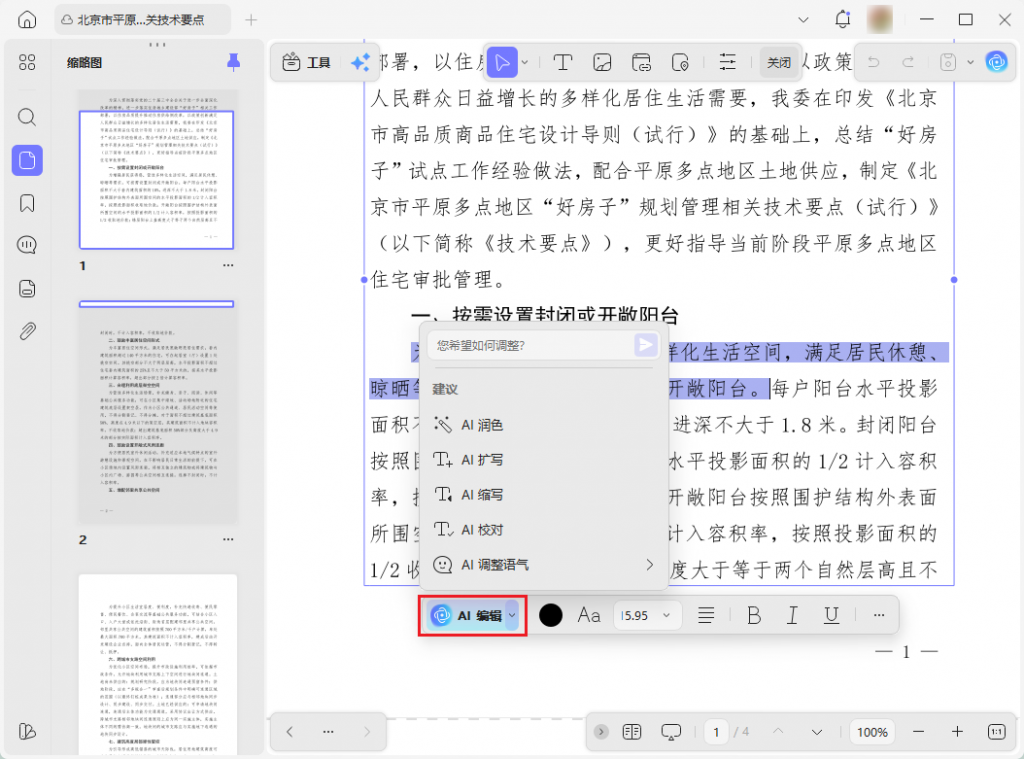
步骤 1:在 UPDF 里打开需要编辑的 PDF 文件,点击顶部的「工具」选项,再从弹出的菜单里选择「编辑」模式。

步骤 2:接着点击并选中你要修改的文字,文字上方会弹出一个浮动工具栏。在工具栏里点「AI 编辑」,这时会出现一个下拉菜单,里面有一个输入指令的框,还有一堆预设的修改建议。
下面我们分别看看这两种方法怎么用。
方法一:使用预设选项
想提高效率的话,直接用预设的指令就能快速修订和优化 PDF 文件的文本。选好一个预设指令后,AI 会自动生成对应的修改内容,不用你自己写详细指令。
我们来看看这些预设分别有什么用、怎么操作:
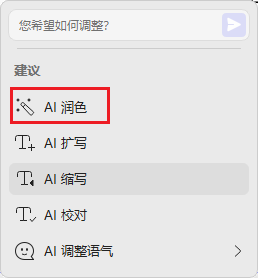
智能润色:这个功能会自动重写句子,让文字表达更清晰、结构更合理,读起来也更舒服。
- 在 AI 编辑的下拉菜单预设列表里,选择「AI 润色」,AI 会分析文本并在回复窗口中提供优化后的版本。
AI 扩写:选中文本后用这个功能,能给文字补充更多细节和解释,让 PDF 内容更丰富、更有信息量。
- 在预设列表里点「AI 扩展」,AI 会扫描文本,生成更长、更详细的版本。
AI 缩写:要是觉得 PDF 文本太啰嗦,用这个工具就能把它浓缩成简短的版本,关键信息一点都不会丢。
- 在预设列表里选「AI 精简」,AI 会立即生成更简洁的内容,同时保留所有重要信息。
AI 校对:如果 PDF 文本有语法、拼写或标点错误,这个功能会自动帮你找出来并修正。
- 在列表里选「AI 校对」预设,AI 会扫描文本并给出优化后的版本。
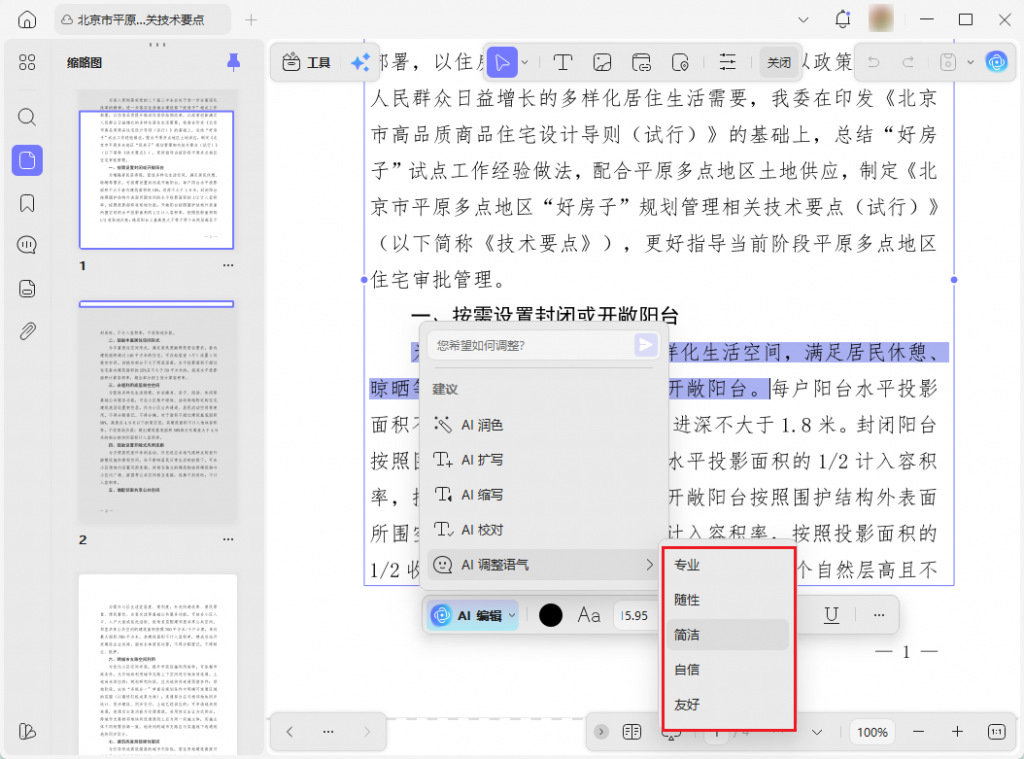
AI 语气调整:想改 PDF 文本的写作风格,用这个功能就能把文字调成想要的语气。
- 在预设列表里选「AI 语气」,再从展开的菜单里选择风格,有专业、随意、简洁、自信、友好这几种。
- 选好语气后,AI 就会按这个风格重写文本。
方法二:使用自定义指令
除了用预设选项,你还能在指令输入框里写自己的修改要求,具体操作如下:
步骤 1:点一下 AI 编辑下拉菜单下方的输入框,用大白话告诉 AI 要怎么改文本。
- 比如你可以说:「用口语化的语气,让这段话更好懂。」写好后点发送按钮就行。
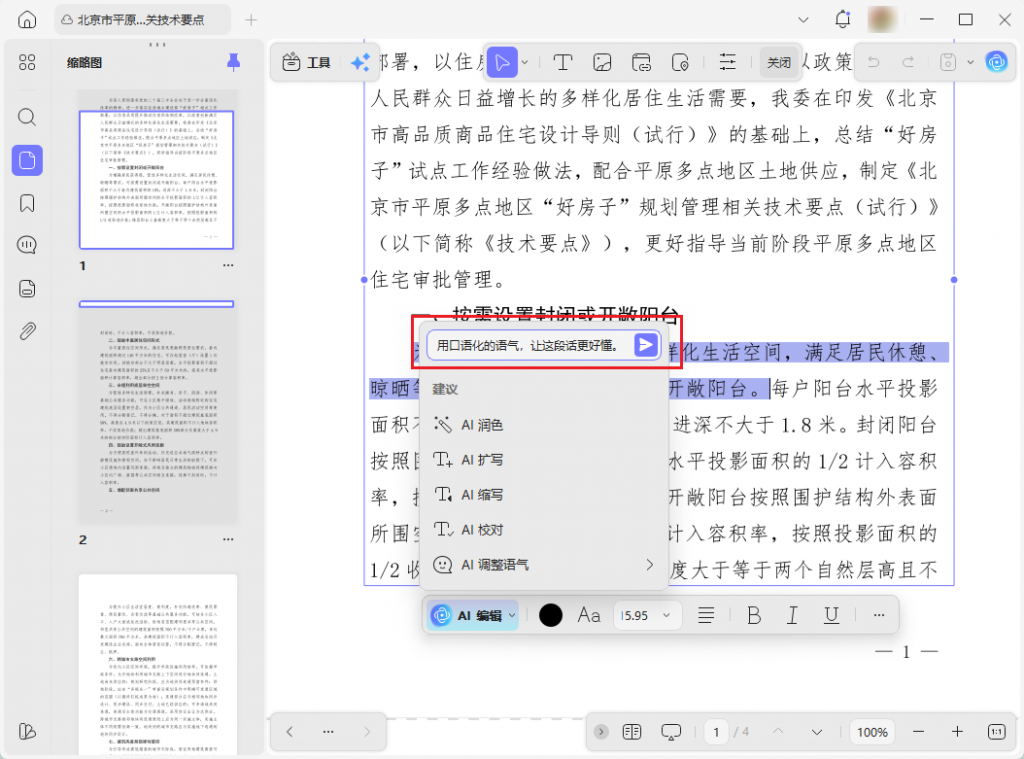
步骤 2:AI 会按你的要求修改 PDF 文件的文本,你可以在新弹出的文本窗口里查看回复。
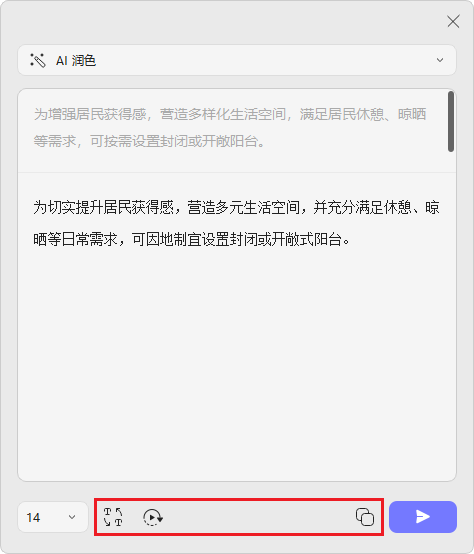
审阅并应用 AI 生成的修改内容
不管用哪种方法修改,UPDF 都给你几个选项来处理 AI 生成的内容:
- 替换:点击窗口底部的「替换」按钮,就能把 AI 改好的文本替换掉 PDF 文件里的原文。
- 继续扩写:如果想给内容加更多细节,点「继续写作」,AI 会在你选中的文本基础上继续补充内容。
- 复制:点击「复制」图标,就能把 AI 生成的内容复制到剪贴板,用到其他文档里。