UPDF
UPDF IvyCraft
 AI 网页版
 Windows 版
 Mac 版
Mac 版 iOS 版
iOS 版 安卓版
安卓版



 AI 单文件总结
 AI 多文件总结
 生成思维导图
 深度研究
深度研究 论文搜索
论文搜索 AI 翻译
AI 翻译  AI 解释
AI 解释 AI 问答
AI 问答 编辑 PDF
 注释 PDF
 阅读 PDF
 PDF 表单编辑
 PDF 去水印
 PDF 添加水印
 OCR 图文识别
 合并 PDF
 拆分 PDF
 压缩 PDF
 分割 PDF
 插入 PDF
 提取 PDF
 替换 PDF
 PDF 加密
 PDF 密文
 PDF 签名
 PDF 文档对比
 PDF 打印
 批量处理
批量处理 发票助手
发票助手 PDF 共享
 云端同步
云端同步 PDF 转 Word
 PDF 转 PPT
 PDF 转 Excel
 PDF 转 图片
 PDF 转 TXT
 PDF 转 XML
 PDF 转 CSV
 PDF 转 RTF
 PDF 转 HTML
 PDF 转 PDF/A
 PDF 转 OFD
 CAJ 转 PDF
 Word 转 PDF
 PPT 转 PDF
 Excel 转 PDF
 图片 转 PDF
 Visio 转 PDF
 OFD 转 PDF
 创建 PDF
 AI 生成书签
 AI 总结书签
 AI 生成水印
 AI 生成背景
 AI 生成贴纸
 AI 生成印章
 AI 编辑与润色
 UPDF Copilot
 AI 页面检查
 AI 语义搜索
 PDF 转 Word
 PDF 转 Excel
 PDF 转 PPT
 企业解决方案
 企业版定价
企业版定价 企业版 AI
 企业指南
企业指南 渠道合作
渠道合作 信创版
信创版 金融
金融 制造
制造 医疗
医疗 教育
教育 保险
保险 法律
法律 政务
政务



 常见问题
常见问题 新闻中心
新闻中心 文章资讯
文章资讯 产品动态
产品动态 更新日志
更新日志 科研指南
科研指南


















发票合并,就是把多张电子发票 PDF 合并成一个 PDF 文件,方便报销、归档、打印和提交。
如果你手里有多张电子发票,不需要一张张复制、重命名或手动整理。可以直接打开 UPDF,在首页进入 批量处理,选择 合并 功能,然后添加多张发票 PDF 或整个发票文件夹,设置页面大小和文件名后点击应用,就能把多张发票合并成一个 PDF。
基本流程是:
打开 UPDF → 批量处理 → 合并 → 添加发票 PDF / 文件夹 → 调整顺序和页面大小 → 点击应用 → 保存合并后的 PDF这里要先说明清楚:发票合并不是税务上的合并开票,而是文件层面的 PDF 合并。 它解决的是电子发票文件太分散、报销附件太多、财务归档不方便的问题。
一、发票合并适合解决哪些问题?
很多人在报销时,手里会有很多零散的电子发票,比如打车票、住宿票、餐饮票、办公采购发票等。如果这些文件分散保存,提交报销或财务归档时就很麻烦。
常见问题包括:
- 多张电子发票分散在不同文件夹;
- 提交报销时附件太多;
- 财务希望收到一个完整 PDF;
- 打印前需要先把发票整理到一起;
- 月度发票归档时文件太零散;
- 一个项目的发票需要统一保存;
- 多张发票后续还要查重、核对金额或生成报销单。
这时就可以用UPDF 的 PDF合并工具处理,把多张发票 PDF 合并成一个文件。
二、用 UPDF 合并多张发票 PDF 的方法
- 打开 UPDF,进入批量处理
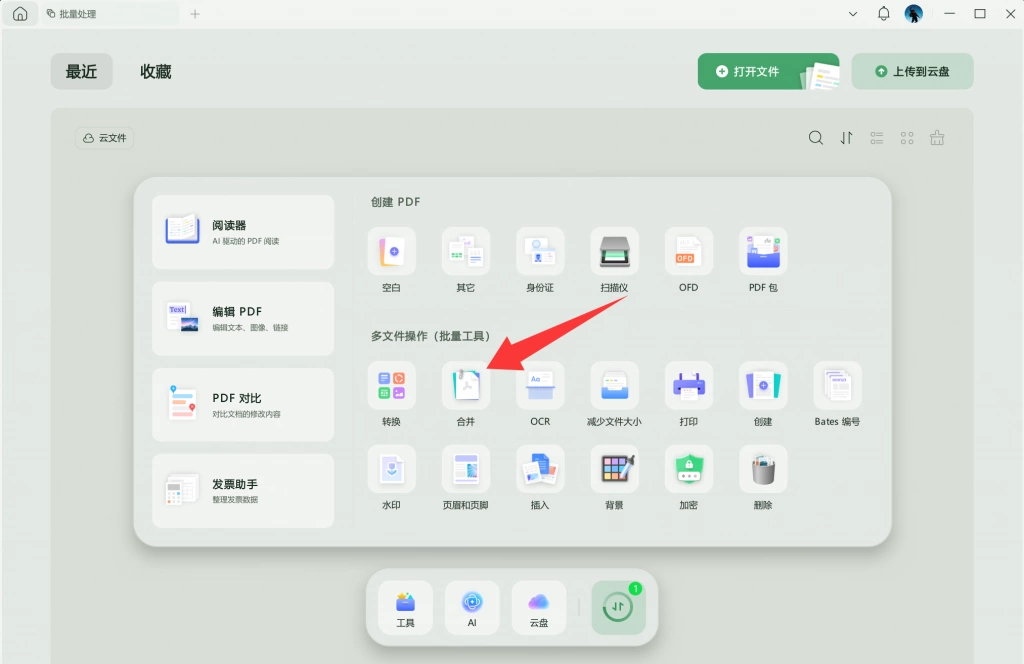
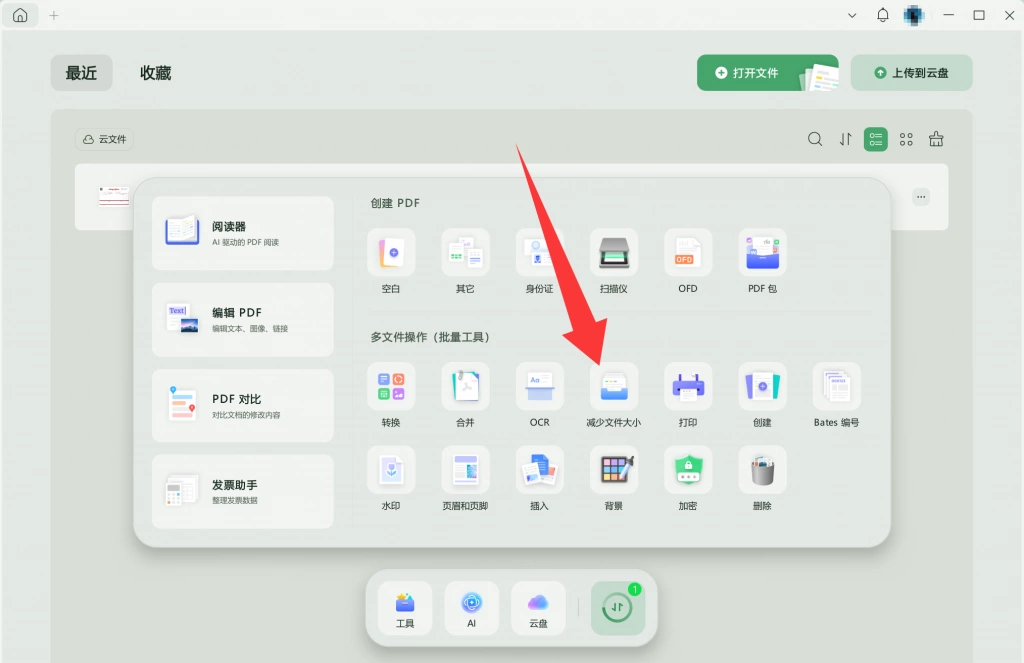
打开 UPDF 后,在首页找到 批量处理 入口。进入批量工具后,可以看到转换、合并、OCR、压缩、打印、创建、水印、页眉页脚、插入、背景、加密、删除等功能。
要做发票合并,这里选择合并。
这一步对应的是 UPDF 的批量合并功能,而不是发票助手。发票助手主要用于发票查验、合并打印、归集、报销明细等场景;真正把多个发票 PDF 合成一个文件,需要用批量处理里的合并功能。
- 点击添加文件或添加文件夹
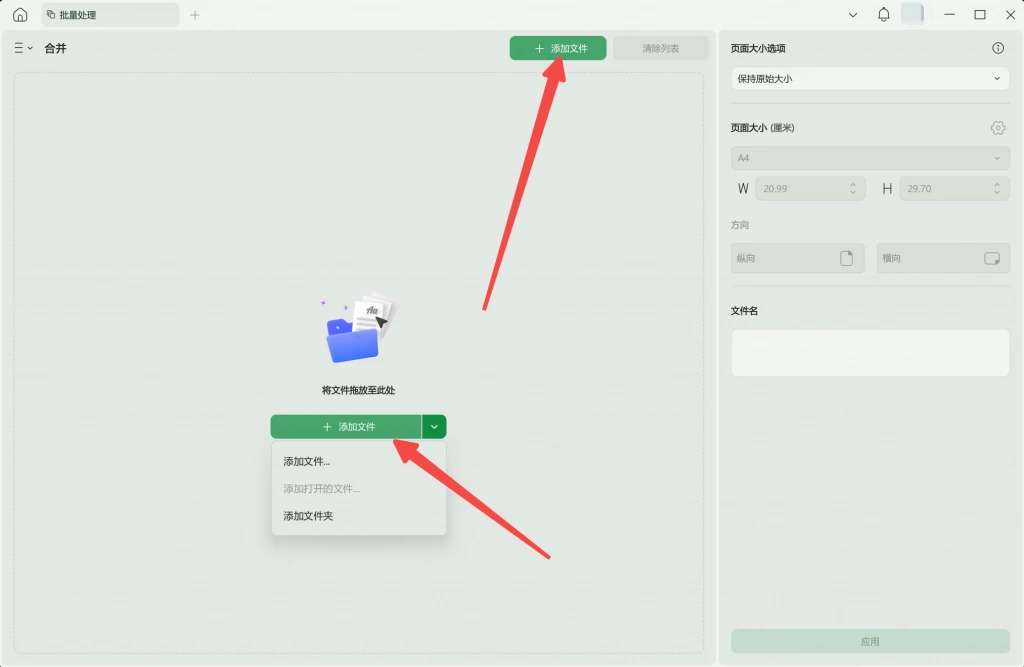
进入合并页面后,可以点击上方或页面中间的 添加文件。如果发票都放在同一个文件夹里,也可以选择 添加文件夹,一次性导入多张电子发票。
适合导入的文件包括:
- 多张电子发票 PDF;
- 同一月份的报销发票;
- 同一项目的发票文件;
- 发票和相关报销附件;
- 需要统一归档的 PDF 发票。
如果你已经把发票按月份或项目分好文件夹,直接添加文件夹会更方便。
- 检查发票顺序
发票导入后,会显示在列表里。建议合并前先检查顺序,可以按下面几种方式整理:
- 按消费日期排序;
- 按报销单顺序排序;
- 按费用类型排序;
- 按项目顺序排序;
- 按金额大小排序;
- 按财务要求排序。
这样合并后的 PDF 更清晰,财务查看时也更方便。
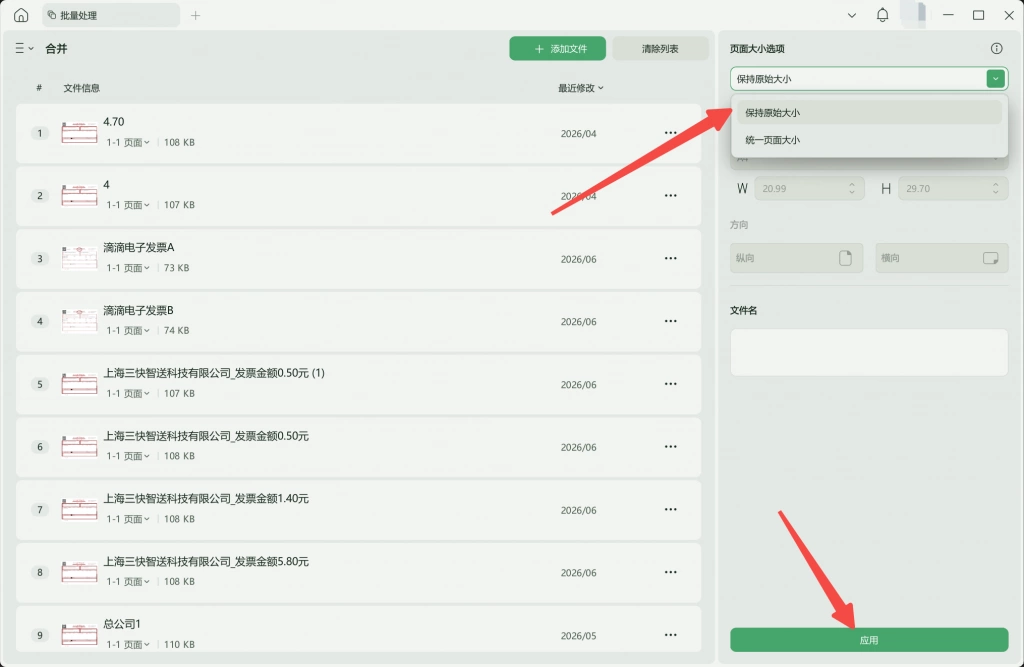
- 设置页面大小选项
在右侧可以看到页面大小选项,例如:
- 保持原始大小;
- 统一页面大小。
如果只是保存电子发票归档,通常可以选择保持原始大小;如果后续要统一打印、整理版式或和其他材料放在一起,可以根据需要选择统一页面大小,例如 A4。
这一步适合处理 发票合并成一个PDF、发票PDF合并、多张发票合并 这类需求。
- 输入文件名并点击应用
最后,在文件名位置输入合并后的文件名,比如:
- 2026年6月差旅发票合并;
- 上海项目发票汇总;
- 张三报销发票合并;
- 2026年第二季度发票归档。
确认无误后,点击 应用,UPDF 就会把这些发票 PDF 合并成一个文件。
三、发票合并后还能做哪些整理?
发票合并完成后,不代表整理工作结束。根据报销或归档要求,还可以继续做这些处理。
- 删除多余页面
如果合并时误添加了重复文件或无效页面,可以用 UPDF 的页面管理功能删除多余页面。
- 调整页面顺序
如果发票顺序不符合报销单顺序,可以重新调整页面顺序,让文件结构更清楚。
- 压缩文件大小
多张发票合并后,文件可能会变大。如果上传报销系统时有大小限制,可以使用PDF压缩减小文件体积。
- 添加密码保护
发票里可能包含公司抬头、税号、金额、消费信息等内容。需要安全传输时,可以使用 PDF加密给文件添加密码。
- 配合发票助手做后续检查
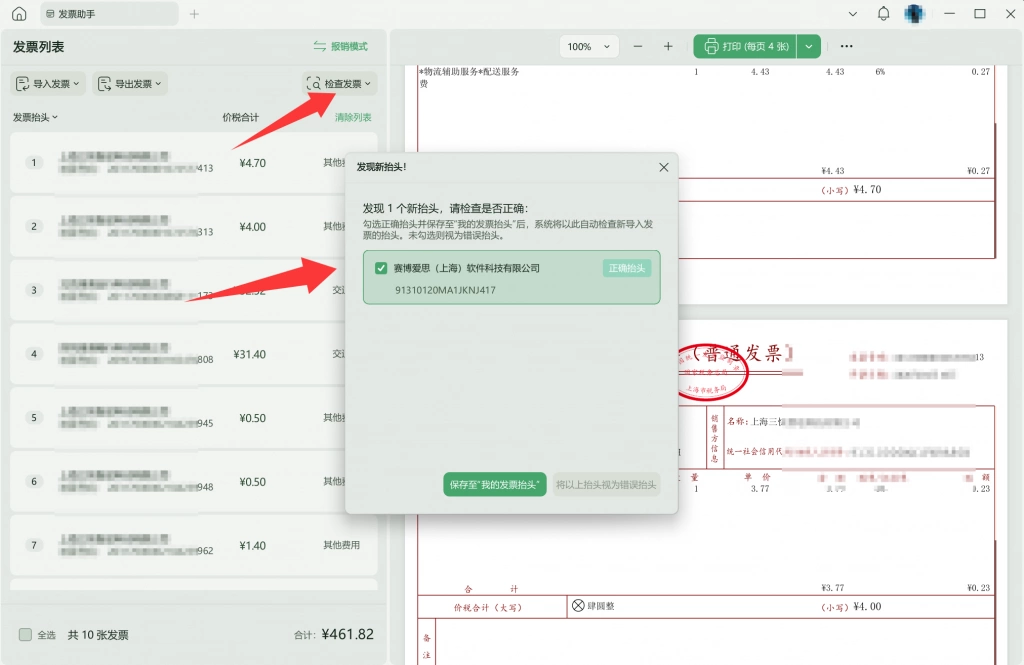
合并 PDF 是文件整理;如果还需要检查重复发票、抬头、金额或导出报销明细,可以再使用 UPDF 发票助手。
比如:
- 用发票助手做发票查重;
- 核对发票抬头;
- 汇总发票金额;
- 导出报销明细。
四、发票合并和发票合并打印有什么区别?
这两个词很容易混,但实际功能不同。
| 需求 | 应该用哪个功能 |
| 多张发票合成一个 PDF 文件 | UPDF 批量处理里的合并功能 |
| 多张发票排版到 A4 纸上打印 | UPDF 发票助手里的合并打印功能 |
| 报销前整理发票附件 | 批量合并 |
| 打印时减少纸张浪费 | 合并打印 |
| 财务归档成一个文件 | 批量合并 |
| 两张发票打印在一页 A4 纸上 | 发票助手合并打印 |
所以,发票合并 这篇文章重点讲批量合并;发票批量打印 或 发票合并打印 才重点讲发票助手。
五、发票合并适合哪些场景?
- 员工报销
出差后有多张打车、住宿、餐饮发票,可以先合并成一个 PDF,再提交给财务。
- 财务归档
财务可以按月份、部门、项目把发票合并保存,后续查找更方便。
- 项目费用整理
一个项目涉及多笔费用,把相关发票合并成一个文件,可以形成完整的费用凭证。
- 批量打印前准备
如果后续要打印发票,可以先把发票合并成一个 PDF,再根据需要打印或交给发票助手做合并打印。
- 报销附件整理
有些报销系统只允许上传有限数量附件,把多张发票合并成一个文件,可以减少附件数量。
六、发票合并时要注意什么?
第一,合并前先检查是否导入了重复发票。
第二,确认发票抬头、日期、金额是否符合报销要求。
第三,建议按月份、项目或报销人命名文件。
第四,合并后重新打开 PDF 检查页面是否完整。
第五,涉及公司财务信息的发票,不建议随意上传到不安全的网站处理。
第六,如果后续要打印,可以注意页面大小设置,避免打印时比例不合适。
总结
发票合并的正确做法,是使用 UPDF 的 批量处理 → 合并 功能,把多张电子发票 PDF 合并成一个文件。
它适合解决报销附件太多、发票文件分散、财务归档不方便、批量打印前需要整理文件等问题。合并后,还可以继续调整页面顺序、删除多余页面、压缩文件、加密保护,或者配合 UPDF 发票助手做查重、抬头核对和报销明细导出。
FAQ
- 发票合并怎么做?
可以打开 UPDF,进入批量处理,选择合并功能,添加多张发票 PDF 或发票文件夹,设置页面大小和文件名后点击应用,即可合并成一个 PDF。
- 发票合并是发票助手里的功能吗?
不是。把多张发票 PDF 合并成一个文件,需要使用 UPDF 批量处理里的合并功能。发票助手主要用于发票查验、合并打印、报销明细等场景。
- 多张电子发票可以合并成一个 PDF 吗?
可以。使用 UPDF 批量合并功能,可以把多张电子发票 PDF 合并成一个文件。
- 发票合并后可以打印吗?
可以。合并后的 PDF 可以直接打印;如果想做 A4 合并排版打印,可以使用 UPDF 发票助手的合并打印功能。
- 发票合并前需要查重吗?
建议先检查重复发票,避免重复发票被合并、打印或计入报销金额。