UPDF
UPDF AI 网页版
 Windows 版
 Mac 版
Mac 版 iOS 版
iOS 版 安卓版
安卓版

 AI 单文件总结
 AI 多文件总结
 生成思维导图
 深度研究
深度研究 论文搜索
论文搜索 AI 翻译
AI 翻译  AI 解释
AI 解释 AI 问答
AI 问答 编辑 PDF
 注释 PDF
 阅读 PDF
 PDF 表单编辑
 PDF 去水印
 PDF 添加水印
 OCR 图文识别
 合并 PDF
 拆分 PDF
 压缩 PDF
 分割 PDF
 插入 PDF
 提取 PDF
 替换 PDF
 PDF 加密
 PDF 密文
 PDF 签名
 PDF 文档对比
 PDF 打印
 批量处理
批量处理 发票助手
发票助手 PDF 共享
 云端同步
云端同步 PDF 转 Word
 PDF 转 PPT
 PDF 转 Excel
 PDF 转 图片
 PDF 转 TXT
 PDF 转 XML
 PDF 转 CSV
 PDF 转 RTF
 PDF 转 HTML
 PDF 转 PDF/A
 PDF 转 OFD
 CAJ 转 PDF
 Word 转 PDF
 PPT 转 PDF
 Excel 转 PDF
 图片 转 PDF
 Visio 转 PDF
 OFD 转 PDF
 创建 PDF
 PDF 转 Word
 PDF 转 Excel
 PDF 转 PPT
 企业解决方案
 企业版定价
企业版定价 企业版 AI
 企业指南
企业指南 渠道合作
渠道合作 信创版
信创版 金融
金融 制造
制造 医疗
医疗 教育
教育 保险
保险 法律
法律 政务
政务



 常见问题
常见问题 新闻中心
新闻中心 文章资讯
文章资讯 产品动态
产品动态 更新日志
更新日志 科研指南
科研指南














 ✨ 领取红包




有时候,你可能需要拆分较大的 PDF 文件,让它变得更小、更方便分享。或者为了保护文件里的敏感信息,也需要拆分 PDF 文件。这篇文章就为你介绍几款实用的 PDF 文件分割工具,以及具体的操作方法。
使用 UPDF 这款 AI 智能 PDF 文件编辑器,你可以根据自身需求,用多种方法拆分 PDF 文件。你可以直接按照目标 PDF 文件的页码数量来拆分;如果只需要原文件里的特定几页,也能通过提取页面的方式拆分;要是你有一份单页内容很长的 PDF 文件,想把它拆成多个 PDF 文件页面,还能借助「裁切页面」功能里的「分割」选项来实现。
在拆分出需要的 PDF 文件之前,你还可以对原文件的页面进行整理,比如替换、旋转、移动页面,或者直接编辑文件里的内容。现在就点击下方按钮下载 UPDF,跟着下面的指南体验所有功能吧!
方法一:按页码数量拆分 PDF 文件
步骤 1:打开 PDF 文件
首先,安装完成后启动 UPDF 程序,然后打开你要拆分的 PDF 文件。
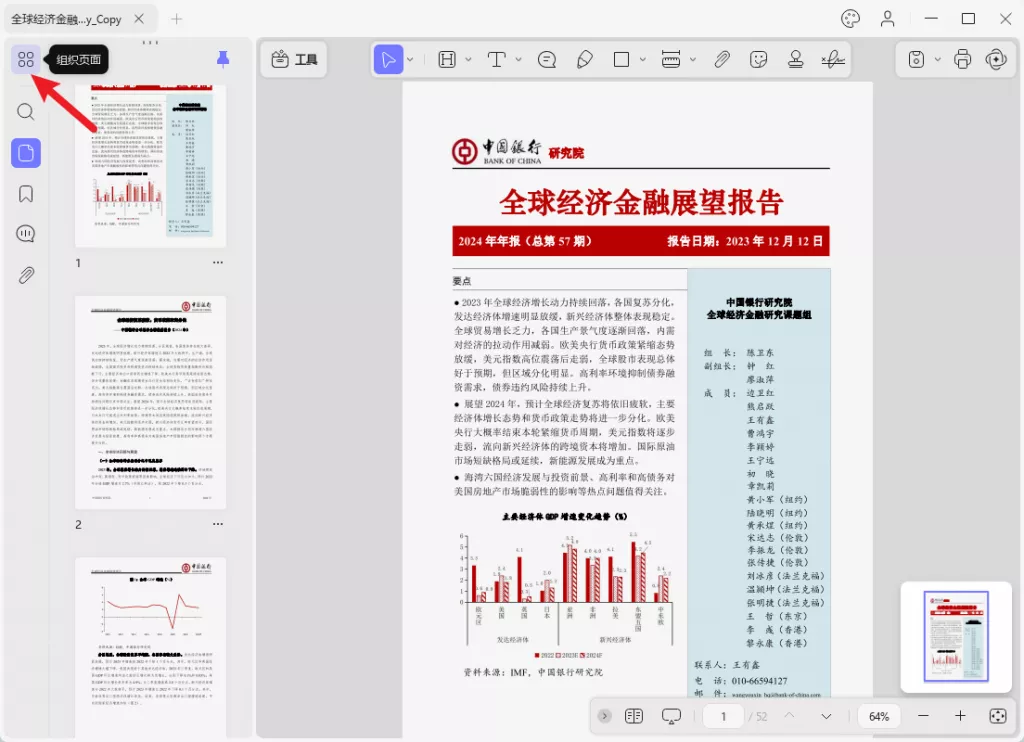
想要使用页面管理工具,需要点击软件界面左侧工具栏上的「组织页面」图标。
步骤 2:按页码将 PDF 文件拆分成多个文件
接着,在页面管理工具栏中选择「拆分」选项,开始拆分 PDF 文件页面。

此时会弹出一个设置窗口,你可以在里面自定义拆分参数。UPDF 支持按页码数量拆分 PDF 文件,你只需输入每个目标文件要包含的页数,再点击「拆分」按钮即可。
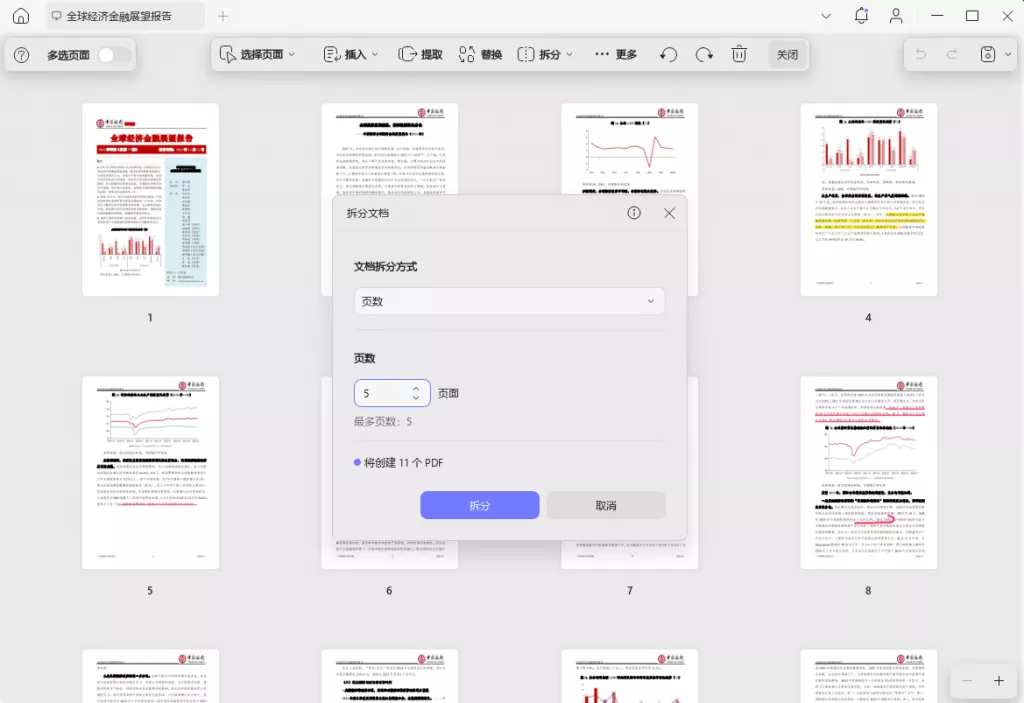
举个例子:如果原 PDF 文件有 100 页,你设置每个拆分后的文件包含 5 页,最终就能得到 20 个各含 5 页内容的 PDF 文件。
步骤 3:保存拆分后的 PDF 文件
点击「拆分」按钮后,选择一个文件夹作为保存路径,再点击「选择文件夹」,就能把拆分后的所有 PDF 文件保存下来了。
方法二:通过提取页面拆分 PDF 文件
要是你不想按固定页码数量拆分,也可以用 UPDF 的页面提取功能来拆分 PDF 文件。这种方法的灵活性更高,你可以自由选择要提取的页面。
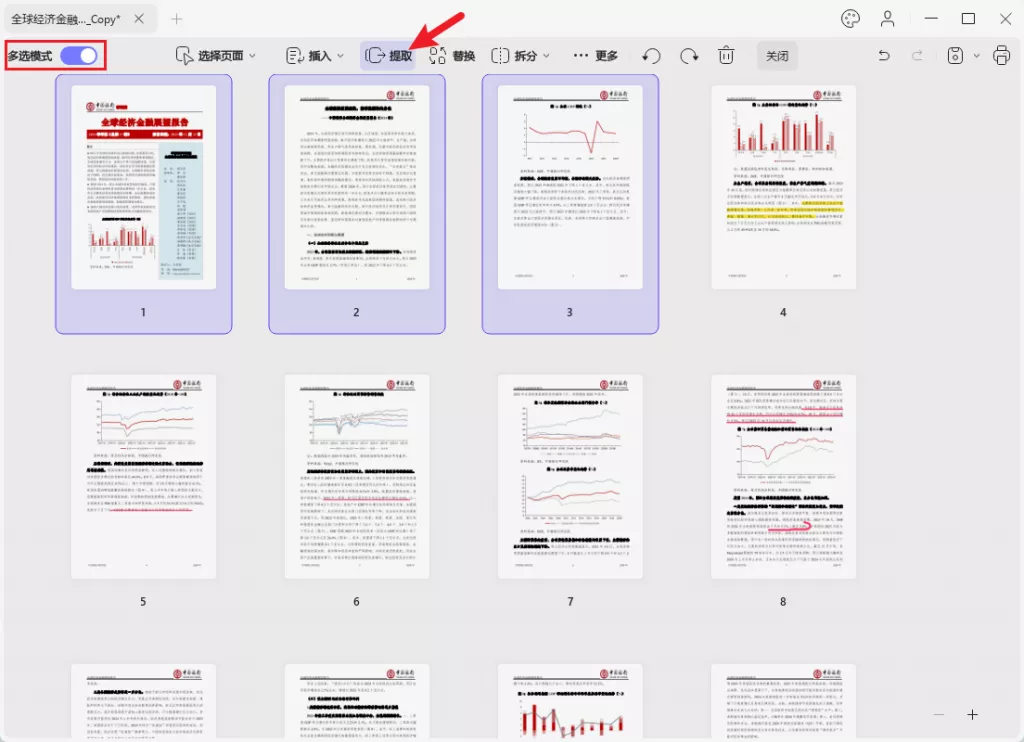
比如,一份 20 页的 PDF 文件,你可以拆成两份:一份只保留第 1 页和第 5 页,另一份包含剩下的 18 页。
方法三:将单页长文档 PDF 文件分割成多个 PDF 文件
如果你的 PDF 文件只有 1 页,但内容很长,想把它分割多个 PDF 文件页面,就可以按照下面的方法操作。还没下载 UPDF 的话,点击下方按钮即可获取。
- 点击软件顶部的「工具」,再选择顶部菜单栏的「分割」图标;
- 若想把页面平均拆分,可在「新增分割线」中选择「等分」模式。比如你想把 1 页分成 4 个均等部分,只需在「等分」的垂直分栏和水平分栏处都输入「1」;要是需要自定义拆分位置,就点击页面右上方的「+」按钮添加分割线。比如点击「+」添加垂直分割线后,拖动分割线就能调整拆分边界;
- 所有拆分设置完成后,点击「分割」。此时长页面会被拆成多个独立页面,你再进入「组织页面」界面,用「拆分」或「提取」功能,就能将这些页面保存为多个单独的 PDF 文件。

UPDF 核心功能亮点
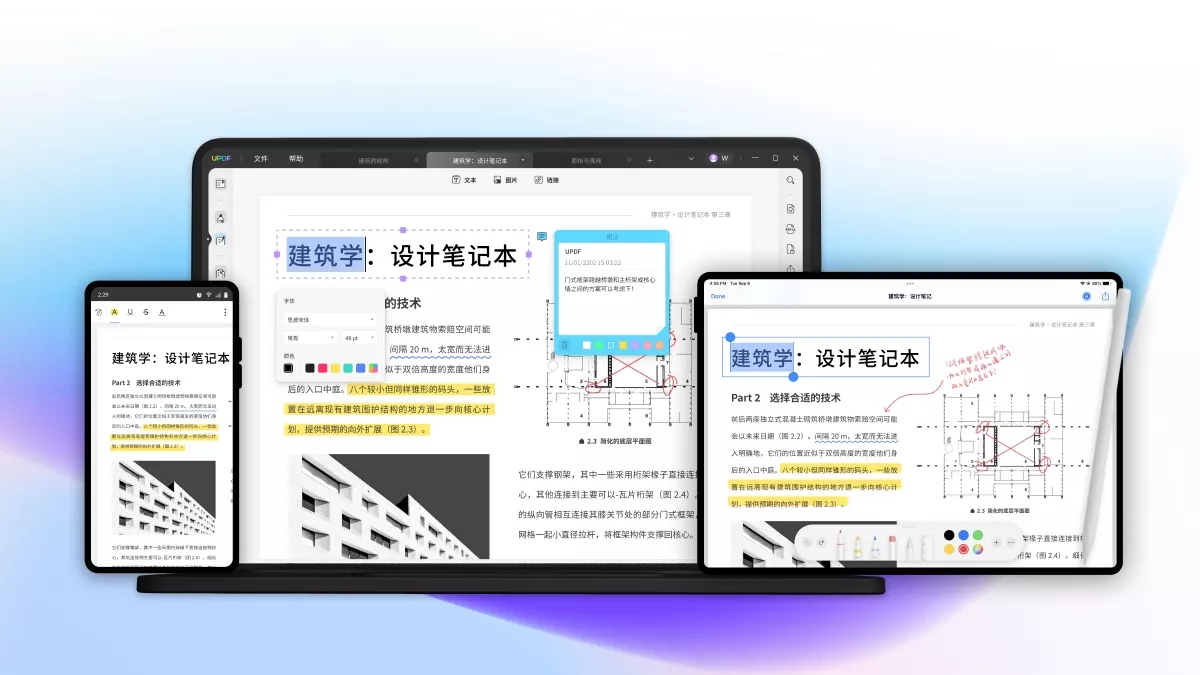
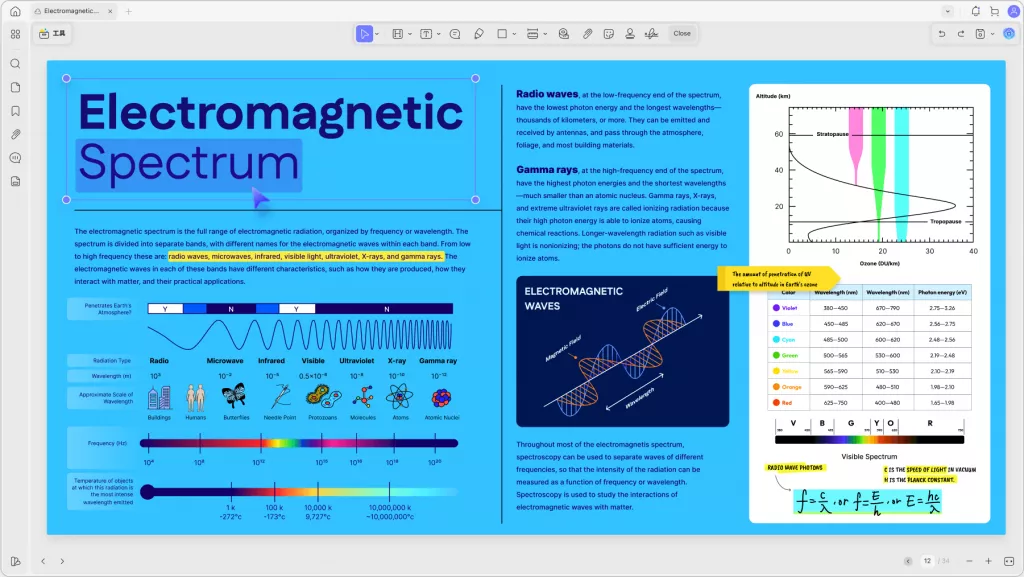
- 作为一款 PDF 文件阅读器,UPDF 的阅读体验极佳,还自带强大的批注功能,方便你和他人协作编辑;
- 页面管理功能十分便捷,除了拆分,还能轻松完成 PDF 文件的合并、旋转、替换等操作;
- 支持直接编辑 PDF 文件里的文字和图片,界面简洁友好,操作简单易上手;
- 配备格式转换工具,可将 PDF 文件转换成 Word、Excel、图片等多种常用格式。
方法四:使用 Adobe Acrobat 将 PDF 文件拆分成单独文件
提到 PDF 文件页面拆分功能,Adobe Acrobat 的表现要远超 Adobe Reader。这个方法操作简单,拆分效果也很出色,具体步骤如下:
- 在电脑上启动 Adobe Acrobat 程序,点击窗口左上角的「工具」选项,从右侧面板的快捷功能列表中选择「组织页面」;
- 点击「选择文件」按钮,导入你要拆分的 PDF 文件;
- 文件打开后,点击程序顶部菜单栏的「分割」选项;
- 在「分割依据」的下拉菜单中,选择拆分标准,支持按页码、文件大小,或是根据顶层书签来拆分,设置好后点击「拆分」按钮;
- 进入「输出选项」,选择拆分后文件的保存位置,再点击「确定」;
- 最后再次点击「拆分」和「确定」按钮,就能完成整个拆分流程。
方法五:通过 iLovePDF 在线工具拆分 PDF 文件
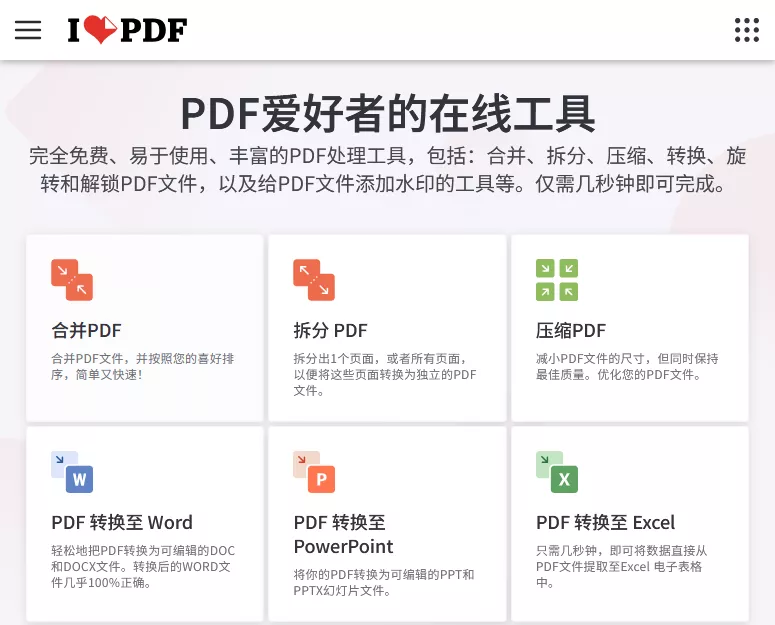
网上有很多免费的在线 PDF 文件拆分工具,iLovePDF 就是其中一款,它能让你精准选择要拆分的页面范围,还能将不同范围的页面合并成一个新文件。
举个例子:一份 10 页的 PDF 文件,你只需要第 1-3 页和第 4-6 页的内容。使用 iLovePDF 的「按范围分割」功能,选择「自定义范围」模式,分别输入「1-3」和「4-6」两个页面区间,提取完成后就能得到包含这 6 页内容的新 PDF 文件。
具体操作步骤:
- 打开 iLovePDF 官网,找到「拆分 PDF 文件」免费工具;
- 上传要拆分的 PDF 文件,支持从本地电脑、Google Drive 或 Dropbox 中选择;
- 选择「按范围分割」模式,再点击「自定义范围」;
- 在输入框中填写要提取的页面范围,如需添加多个区间,点击「新增范围」按钮即可;
- 勾选「合并所有范围」选项,可将多个页面区间合并成一个 PDF 文件;
- 最后点击「拆分 PDF 文件」按钮,等待处理完成后下载文件。
在线拆分 PDF 文件的注意事项
使用在线工具拆分 PDF 文件时,为了避免文件泄露、损坏等问题,建议注意以下几点:
- 上传前给 PDF 文件添加密码保护,防止敏感信息泄露;
- 确保网络连接稳定,避免因断网导致文件损坏;
- 拆分完成后,及时从网站服务器删除上传的原文件;
- 优先选择 UPDF 这类本地软件,安全性和稳定性更有保障。
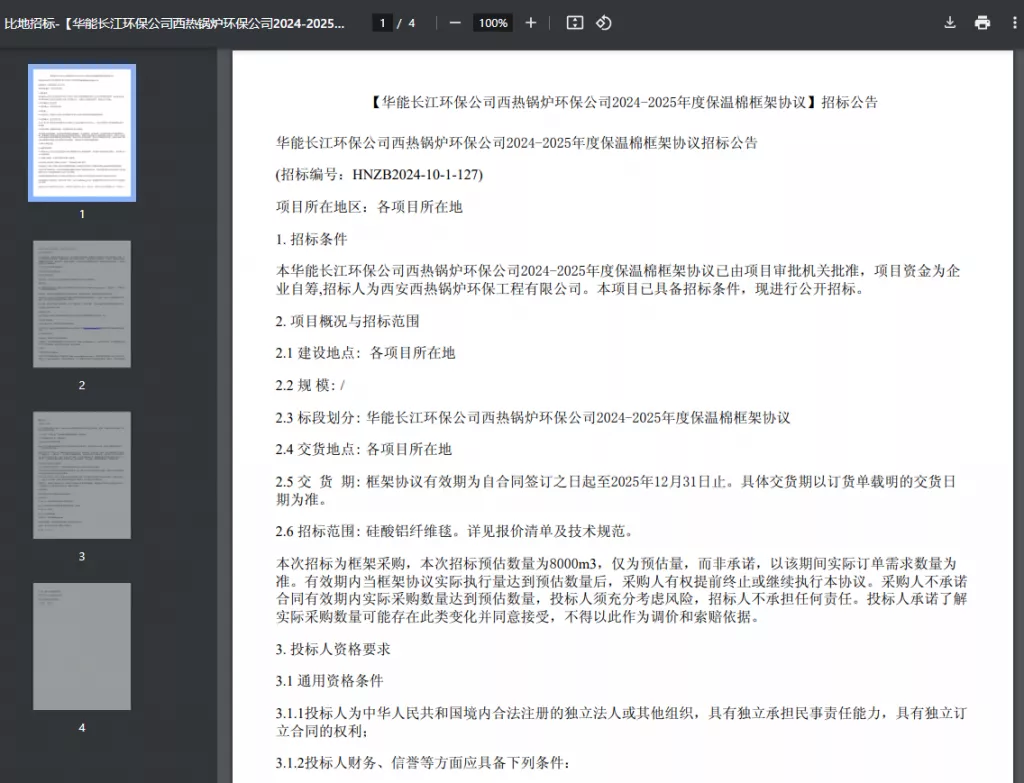
方法六:使用 Google Chrome 浏览器拆分 PDF 文件页面
用 Google Chrome 浏览器拆分 PDF 文件,是一种简单快捷的免费方法,具体操作如下:
- 将 PDF 文件直接拖拽到 Chrome 浏览器的窗口中,即可打开文件;也可以右键点击 PDF 文件,选择「打开方式」,再从程序列表中选择 Google Chrome;
- 点击浏览器右上角的打印图标;
- 在打印设置的「目标」下拉菜单中,选择「另存为 PDF 文件」;
- 找到「页面」选项,选择「自定义」模式,就能手动选择要保留的页面;
- 在页面输入框中填写页码范围,就能生成新的 PDF 文件。比如一份 10 页的文件,输入「1-7」可保存前 7 页,输入「8-10」可保存后 3 页;
- 最后点击右下角的「保存」按钮,就能得到拆分后的 PDF 文件。
如何挑选最佳的 PDF 文件拆分工具?
挑选 PDF 文件拆分工具,需要结合自身需求综合考量,主要看以下几个方面:
- 平台兼容性:确保工具能适配你的操作系统(Windows/Mac/iOS/Android),这样才能保证工作流程的顺畅;
- 功能丰富度:优先选择集拆分、合并、编辑、压缩、OCR 识别等功能于一体的工具,避免安装多款软件;
- 格式兼容性:确认工具支持你常用的 PDF 文件版本,避免出现无法打开、拆分失败的情况;
- 性价比:根据预算选择工具,免费工具适合偶尔使用,专业本地软件适合高频次、高安全性需求的用户。
为什么需要拆分 PDF 文件?
拆分 PDF 文件,就是把一个大文件分成两个或多个小文件,主要有以下几个原因:
- 突破文件大小限制:很多平台在上传、分享文件时都有大小限制,拆分后更容易传输;
- 精准分享内容:只把需要的页面分享给对方,既能提高沟通效率,也能避免无关内容或敏感信息泄露;
- 优化内容管理:比如一本 PDF 格式的长篇书籍,按章节拆分后,更容易分类整理和查阅;
- 提升存取便捷性:拆分后的小文件体积更小,打开和浏览速度更快,能快速找到需要的内容。
关于拆分 PDF 文件的常见问题解答
Q1:如何在 Mac 预览程序中拆分 PDF 文件?
在 Mac 电脑上找到目标 PDF 文件,右键点击选择「打开方式」>「预览」;
点击顶部菜单栏的「文件」>「打印」;
在打印设置中选择「从 [起始页码] 到 [结束页码]」,再选择「另存为 PDF 文件」;
选择保存位置,就能得到拆分后的文件。重复以上步骤,即可拆分出多个 PDF 文件。
Q2:如何把 2 页的 PDF 文件拆成 2 个单独的 PDF 文件?
可以用 UPDF 快速拆分:打开 PDF 文件后,点击「组织页面」>「分割」,在设置中输入「1」,就能将 2 页文件拆成 2 个单页的 PDF 文件。
Q3:没有 Adobe Acrobat,怎么拆分 PDF 文件?
推荐使用 UPDF:下载并安装后,打开要拆分的 PDF 文件,点击「组织页面」>「分割」,根据需求设置拆分参数,就能轻松完成拆分。
总结
本文为你介绍了 4 种拆分 PDF 文件的实用方法,这些方法都能达到拆分目的,但综合来看,UPDF是最优选择。它不仅拆分功能灵活,还兼具编辑、转换、批注等多种实用功能,操作简单易上手,效率更高。现在就下载 UPDF 试试吧!