UPDF
UPDF AI 网页版
 Windows 版
 Mac 版
Mac 版 iOS 版
iOS 版 安卓版
安卓版

 AI 单文件总结
 AI 多文件总结
 生成思维导图
 深度研究
深度研究 论文搜索
论文搜索 AI 翻译
AI 翻译  AI 解释
AI 解释 AI 问答
AI 问答 编辑 PDF
 注释 PDF
 阅读 PDF
 PDF 表单编辑
 PDF 去水印
 PDF 添加水印
 OCR 图文识别
 合并 PDF
 拆分 PDF
 压缩 PDF
 分割 PDF
 插入 PDF
 提取 PDF
 替换 PDF
 PDF 加密
 PDF 密文
 PDF 签名
 PDF 文档对比
 PDF 打印
 批量处理
批量处理 发票助手
发票助手 PDF 共享
 云端同步
云端同步 PDF 转 Word
 PDF 转 PPT
 PDF 转 Excel
 PDF 转 图片
 PDF 转 TXT
 PDF 转 XML
 PDF 转 CSV
 PDF 转 RTF
 PDF 转 HTML
 PDF 转 PDF/A
 PDF 转 OFD
 CAJ 转 PDF
 Word 转 PDF
 PPT 转 PDF
 Excel 转 PDF
 图片 转 PDF
 Visio 转 PDF
 OFD 转 PDF
 创建 PDF
 PDF 转 Word
 PDF 转 Excel
 PDF 转 PPT
 企业解决方案
 企业版定价
企业版定价 企业版 AI
 企业指南
企业指南 渠道合作
渠道合作 信创版
信创版 金融
金融 制造
制造 医疗
医疗 教育
教育 保险
保险 法律
法律 政务
政务



 常见问题
常见问题 新闻中心
新闻中心 文章资讯
文章资讯 产品动态
产品动态 更新日志
更新日志 科研指南
科研指南














 开学季
开学季 




你有没有发现,网页上的图片大多都是 JPG 格式?就连用邮件发送照片时,大家也常用这个格式。JPG 格式之所以这么普及,核心原因就是它的压缩率高,而且上传、下载的速度都很快。你还能根据自己的需求,调整 JPG 文件的压缩程度,把它压缩到最小或者最大都行。
不过 JPG 文件虽然能随心调整压缩程度,但压缩后的文件画质会大打折扣。正因如此,我们才强烈建议大家把 JPG 文件合并成 PDF 文件,这样就算经过压缩,文件的画质也能保持原样。
第 1 部分:手把手教你把 JPG 合并成 PDF 文件
随着科技发展,现在做很多事都变得简单起来。如果你正发愁怎么把 JPG 文件转换成 PDF 文件,那一定要试试 UPDF。这是一款操作简单、性价比又高的 PDF 编辑器,既能查看、转换、批注、分享 PDF 文件,也能编辑、管理 PDF 文件。就算是扫描的图片或者手写的笔记,用它也能转换成可搜索、可编辑的 PDF 文件。
要是你担心重要文件的安全问题,还能给 PDF 文件设置密码,进一步提升安全性。而且它还能按照你的需求,把多个 JPG 文件合并成一个 PDF 文件。
这款好用又强大的工具,还有一个进阶功能 —— 能把多个 JPG 文件和 PDF 文件合并成一个 PDF 文件。想知道具体怎么操作吗?跟着下面这几步来就行,简单又好懂:
第 1 步:在设备上下载并启动 UPDF
先访问 UPDF 的官方网站,下载对应的安装程序。下载完成后,运行安装程序,再跟着屏幕上的提示一步步操作,就能装好这款高效的 PDF 文件合并工具了。要是你已经安装了 UPDF,记得打开软件并更新到最新版本。
步骤 2:添加 JPG 文件
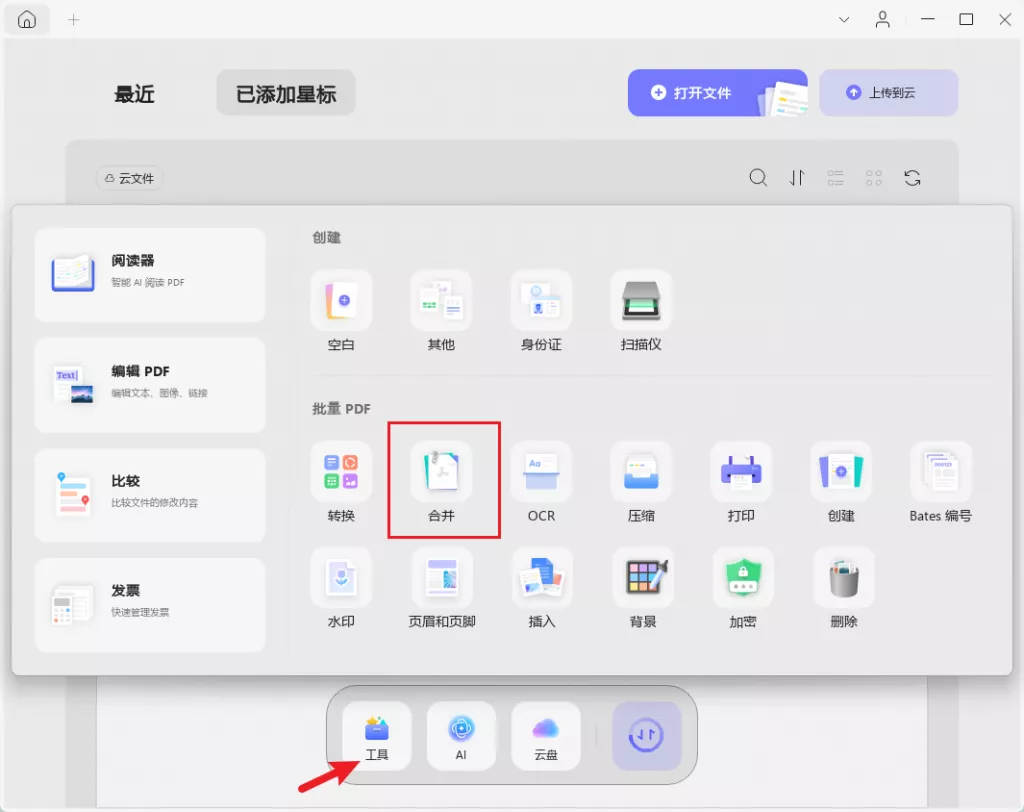
点击工具里的 “批量合并” 按钮,页面会弹出一个新的选项卡。找到 “添加文件” 的下拉菜单,里面有三个选项。选择 “添加文件…”,就能选中你需要的 JPG 文件了,用这个方法可以添加任意数量的文件。
步骤 3:调整文件并保存
打开文件浏览器后,你可以选中文件,然后拖动文件来调整 JPG 文件的排列顺序。要是不小心添加了不需要的 JPG 文件,点击该文件前方的下拉菜单,选择 “删除文件” 就能删掉它。
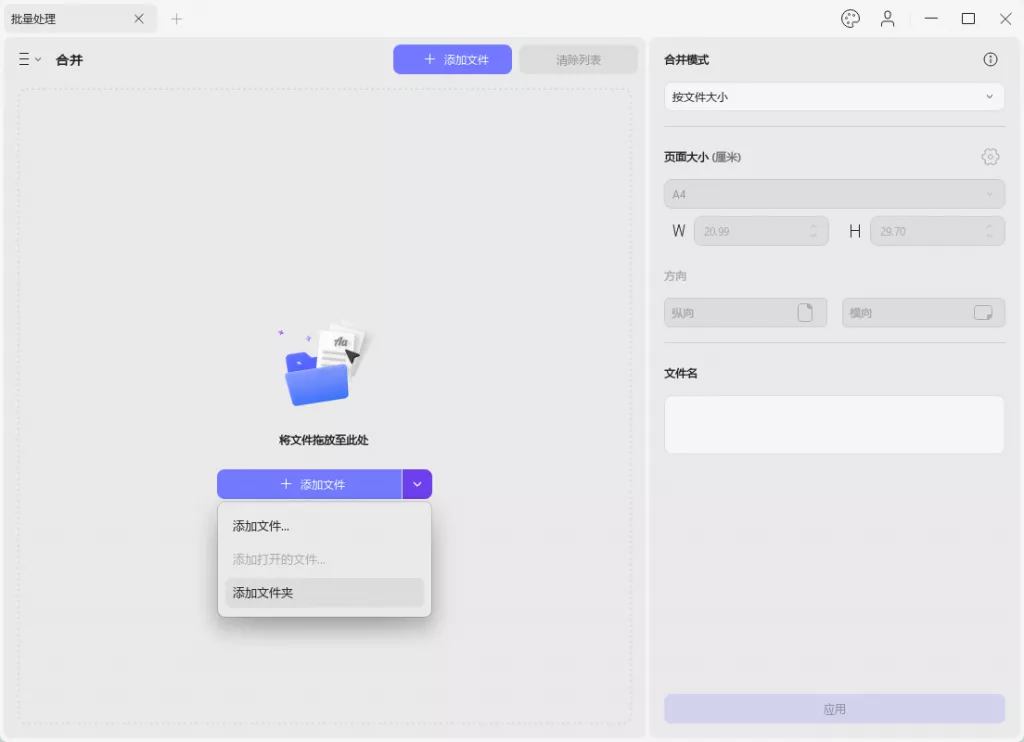
你也可以直接点击右上角的 “清除清单” 选项,一次性清空所有已添加的文件。等所有调整都完成后,点击 “应用” 按钮,就能把合并好的 PDF 文件保存到设备的任意位置了。
第 2 部分:为什么选 UPDF 合并 JPG 成 PDF 文件
市面上能把 JPG 文件合并成 PDF 文件的工具并不少,但为什么大多数用户都偏爱 UPDF 呢?想知道答案的话,就来看看 UPDF 的这些亮点功能吧,正是这些功能让它脱颖而出:
2.1 合并效果好,质量有保障
用 UPDF 把 JPG 文件合并成 PDF 文件,既能保证文件质量,还能提升文件的安全性。你可以把亲友重要时刻的照片都整理成精美的电子相册,用一个 PDF 文件分享给大家,肯定能让人眼前一亮。除了能把多张图片合并成一个 PDF 文件,它还支持把图片和 PDF 文件合并成一个 PDF 文件。
2.2 运行速度快,效率高
有时候处理多个文件时,工具很容易出现卡顿、报错的情况,但用 UPDF 就不会有这些烦恼,管理各种文件都能流畅运行。就算是处理体积庞大的 PDF 文件,它也能全速运转,不会像 Adobe Acrobat 那样,一遇到大文件就容易卡死。也正是因为 UPDF 的合并效率高,它才收获了越来越多用户的青睐。
2.3 界面简洁,上手超容易
UPDF 的界面设计十分友好,就算你不看复杂的教程视频,也不读冗长的使用指南,照样能轻松把多个 JPG 文件转换成 PDF 文件。操作步骤简单明了,就算是新手也能快速上手。
2.4 功能丰富,一站式搞定 PDF 文件处理
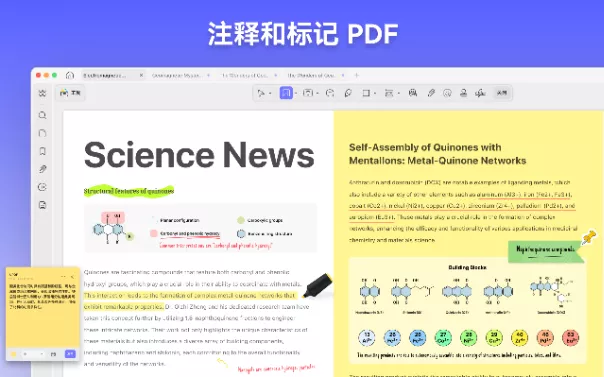
你以为 UPDF 只有合并功能吗?那你可太小看它了。除了能把 JPG 文件转换成 PDF 文件,它还能一站式搞定 PDF 文件的注释、编辑、查看和加密等操作,高效完成工作。
2.5 性价比高,省钱又好用
大家选工具的时候,都很在意性价比,都想挑一款价格实惠、功能齐全,还能在各种设备上使用的工具。UPDF 就完美符合这些要求,它支持 iOS、macOS、Android 和 Windows 多个系统,而且一次购买就能在多平台使用,不用为不同系统重复花钱。
第 3 部分:适合把 JPG 合并成 PDF 文件的场景
过去几十年里,PDF 文件的使用频率越来越高,这都得益于它的高安全性、多平台兼容性、低内存占用和高内容质量。在线学习普及后,学生们经常用智能手机给老师和同学分享 JPG 文件,但如果把文件转换成 PDF 文件再分享,过程会方便快捷很多。
再比如,如果你是一名活动摄影师,一张一张地把照片发给客户,不仅费时费力,还可能影响照片质量,给客户留下不好的印象。这种情况下,最好的办法就是把所有 JPG 照片合并成一个 PDF 文件,制作成一本高清、完整的电子相册。你甚至可以根据不同的婚礼环节,制作出不同主题的照片 PDF 文件。
对于职场人士来说,把发票、办公文件、身份证等重要资料的照片都整理到一个 PDF 文件里,比零散存在手机里要方便得多。这样不仅查找、取用更便捷,文件质量不会受损,还能节省手机的存储空间。
所以为了提高工作效率,大家可以把不同的 JPG 图片都整理到对应的 PDF 文件里,再根据文件内容命名,比如 “发票图片”“卡片照片”“客户反馈截图” 等等。
第 4 部分:把 JPG 合并成 PDF 文件的四大好处
如果你还在纠结,为什么要在 Mac 和 Windows 系统上把 JPG 文件转换成 PDF 文件并合并,那就来看看这两种格式的对比,答案一目了然:
- 画质有保障:如果想让文件内容清晰不模糊,首选肯定是 PDF 文件格式。因为它能完美保留内容的原始画质,确保图片不会失真。反观 JPG 格式,就不太适合保存带有文字、锐利边缘或者大面积纯色的图片。
- 分享更便捷:PDF 文件格式是文件分享的首选,因为它能跨平台使用。把多张图片整合到一个 PDF 文件里再分享,能省下不少挑选文件的时间,不用一次次重复选择要发送的图片。
- 压缩更安全:不管是 Word 文件、PDF 文件还是图片,压缩起来都很容易,但关键是压缩后文件内容的质量能不能保持不变。对于 PDF 文件来说,就算压缩强度很大,文件里的文字和图片也不会出现明显的画质变化。可 JPG 文件就不一样了,压缩得越厉害,画质下降得就越严重。
- 支持密码加密:和 JPG 文件比起来,把图片保存成 PDF 文件还有一个关键优势 —— 支持密码保护。你可以给 PDF 文件设置权限密码,这样其他人就没法随意打印、复制或者编辑这份文件了。

第 5 部分:JPG 合并成 PDF 文件常见问题解答
问题1.我可以合并 2 个 JPG 文件吗?
当然可以!用 UPDF 合并 2 个 JPG 文件特别简单,只需要点几下鼠标,就算没有专业人士帮忙,你也能轻松合并任意数量的 JPG 文件。
问题2.把 JPG 合并成 PDF 文件需要多长时间?
用 UPDF 合并 JPG 文件成 PDF 文件,一点都不费时。只需要简单几步操作,选中要合并的 JPG 文件,再点击应用,几秒钟就能完成合并。但其他合并工具就没这么高效了,往往需要花费大量时间。
问题3.怎么把两张 JPG 合并成一个 PDF 文件?
先在你的设备上打开 UPDF,然后把要合并的两张 JPG 文件添加到 “批量合并” 工具里,按照自己的需求调整文件顺序,最后点击应用,就能把它们合并成一个 PDF 文件了。
问题4.可以在线合并 JPG 为 PDF 文件吗?
虽然有在线工具能合并 JPG 文件成 PDF 文件,但缺点也很明显,比如有文件大小限制、存在安全隐患、合并后画质不佳等等。而且这些在线工具,大多都不支持合并后的编辑操作。
总结
用 UPDF 把多个 JPG 文件合并成一个 PDF 文件,操作简单又方便,还能提升图片的安全性、画质和兼容性。有了这款全能的 PDF 文件工具,你可以轻松为客户制作精美的产品目录、办公手册,或是令人难忘的电子相册。
除了能转换 JPG 文件,UPDF 还有很多实用功能,不管是学生、老师、职场人士,还是研究人员,都能靠它高效处理工作。想让日常的文件处理变得更轻松省心?现在就赶紧试试 UPDF 吧!