UPDF
UPDF AI 网页版
 Windows 版
 Mac 版
Mac 版 iOS 版
iOS 版 安卓版
安卓版

 AI 单文件总结
 AI 多文件总结
 生成思维导图
 深度研究
深度研究 论文搜索
论文搜索 AI 翻译
AI 翻译  AI 解释
AI 解释 AI 问答
AI 问答 编辑 PDF
 注释 PDF
 阅读 PDF
 PDF 表单编辑
 PDF 去水印
 PDF 添加水印
 OCR 图文识别
 合并 PDF
 拆分 PDF
 压缩 PDF
 分割 PDF
 插入 PDF
 提取 PDF
 替换 PDF
 PDF 加密
 PDF 密文
 PDF 签名
 PDF 文档对比
 PDF 打印
 批量处理
批量处理 发票助手
发票助手 PDF 共享
 云端同步
云端同步 PDF 转 Word
 PDF 转 PPT
 PDF 转 Excel
 PDF 转 图片
 PDF 转 TXT
 PDF 转 XML
 PDF 转 CSV
 PDF 转 RTF
 PDF 转 HTML
 PDF 转 PDF/A
 PDF 转 OFD
 CAJ 转 PDF
 Word 转 PDF
 PPT 转 PDF
 Excel 转 PDF
 图片 转 PDF
 Visio 转 PDF
 OFD 转 PDF
 创建 PDF
 AI 生成书签
 AI 总结书签
 AI 生成水印
 AI 生成背景
 AI 生成贴纸
 AI 生成印章
 AI 编辑与润色
 UPDF Copilot
 AI 页面检查
 AI 语义搜索
 PDF 转 Word
 PDF 转 Excel
 PDF 转 PPT
 企业解决方案
 企业版定价
企业版定价 企业版 AI
 企业指南
企业指南 渠道合作
渠道合作 信创版
信创版 金融
金融 制造
制造 医疗
医疗 教育
教育 保险
保险 法律
法律 政务
政务



 常见问题
常见问题 新闻中心
新闻中心 文章资讯
文章资讯 产品动态
产品动态 更新日志
更新日志 科研指南
科研指南
















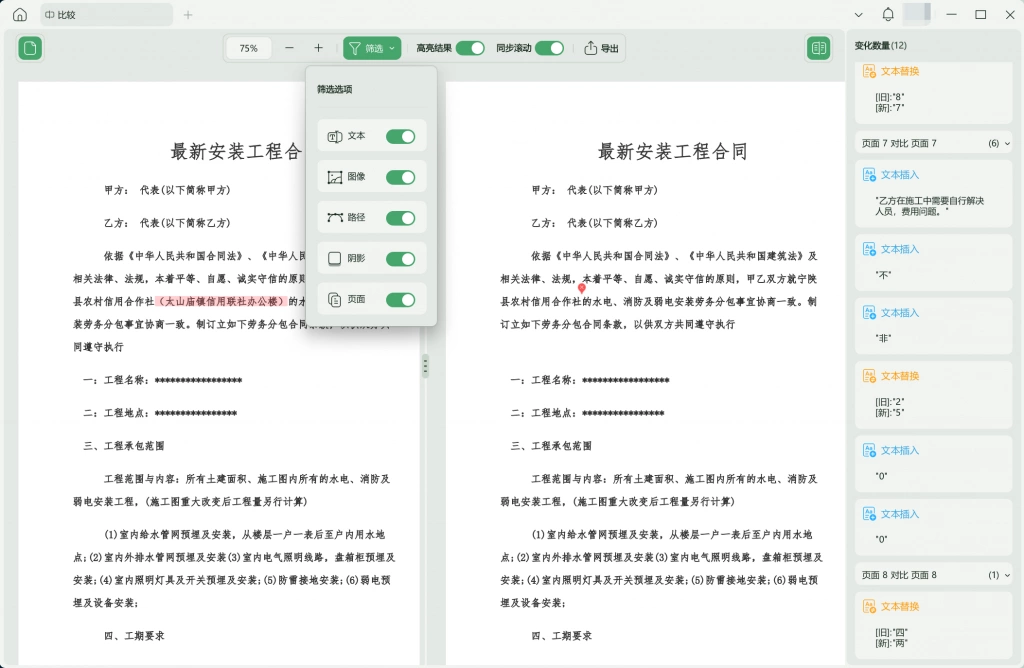
PDF差异对比,就是把两份 PDF 文件放在一起比较,快速找出新增、删除、替换和页面变化。 如果你想直接看修改了哪里,可以用UPDF 的PDF对比工具:打开 UPDF,进入“PDF 对比”,分别导入旧文件和新文件,设置对比范围和筛选项后点击“比较”,系统会自动高亮显示差异,并在右侧列出变化数量和修改类型。
常见 PDF 差异对比工具可以这样选:
| 工具/方法 | 适合场景 | 主要特点 |
| UPDF | 合同、报告、标书、论文、正式办公文档 | 支持旧文件/新文件对比,高亮差异,显示文本删除、替换、插入等变化(UPDF) |
| Adobe Acrobat | 专业 PDF 工作流 | 支持对比两个 PDF,可通过并排视图或单页视图查看变化 (Adobe) |
| Draftable | 文档对比、法律和办公审阅 | 支持 Word、PDF、PPT、文本等文件对比,并用颜色展示删除、插入、移动等差异 (Draftable) |
| PDF24 | 临时在线 PDF 对比 | 提供免费的在线 PDF 对比工具,适合轻量文件快速比较 (PDF24 Tools) |
| 并排人工查看 | 短文件、简单检查 | 免费,但容易漏掉小改动 |
如果文件涉及合同、报价单、客户资料、财务报告、标书等敏感内容,建议优先用本地 PDF 对比工具,减少把文件上传到不熟悉网站的风险。
一、为什么需要PDF差异对比工具?
PDF 文件不像 Word 文档那样自带明显的修订痕迹。别人发来一个新版 PDF,你可能只知道“改过了”,但不知道具体改了哪里。
常见问题包括:
- 合同新版和旧版只有几个字不同;
- 报告数据更新了,但不知道更新在哪几页;
- 报价单金额被调整,需要快速核对;
- 标书页数很多,人工逐页检查太慢;
- 论文终稿和修改稿需要确认是否落实修改意见;
- 同事只说“改了一点”,但你不确定改动范围;
- 两份 PDF 页数不同,担心有页面被插入或删除。
这时使用PDF差异对比工具,可以比人工逐页翻看更高效。
二、PDF差异对比工具应该看哪些功能?
选择 PDF 差异对比工具时,不只是看“能不能对比”,还要看对比结果是否清晰。
- 是否能区分旧文件和新文件
好的 PDF 对比工具应该能让用户分别导入旧文件和新文件。这样对比结果才更容易理解:
- 旧文件里有、新文件里没有:可能是删除;
- 新文件里有、旧文件里没有:可能是新增;
- 两边都有但内容不同:可能是替换或修改。
- 是否能显示修改类型
PDF 差异不只是“不同”,还应该区分:
- 文本删除;
- 文本插入;
- 文本替换;
- 图片变化;
- 页面变化;
- 路径或图形变化。
如果工具只告诉你“这里不同”,但不说明差异类型,后续审核还是很费时间。
- 是否支持高亮结果
高亮结果很重要。因为 PDF 页数多时,用户需要第一眼看到哪里发生了变化,而不是重新在页面里找。
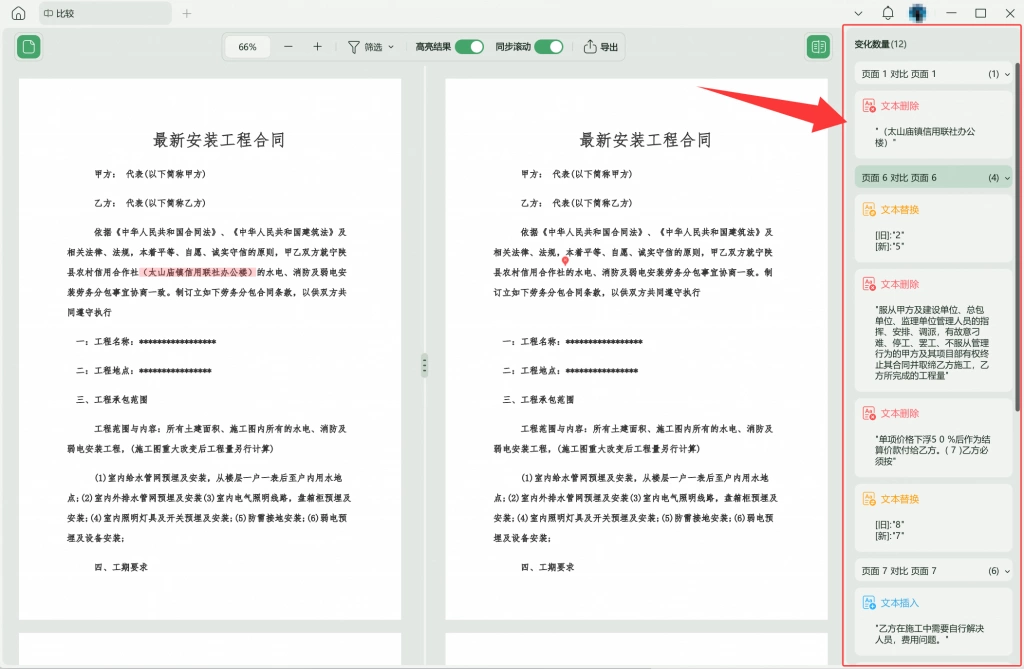
UPDF 的对比结果页会将修改位置高亮,并在右侧集中显示变化列表,比如文本删除、文本替换、文本插入等,适合快速定位差异。
- 是否能设置页面范围
有些文件不需要整篇对比。比如合同只需要看条款页,报告只需要看结论页,论文只需要看修改章节。
支持页面范围设置,可以减少无关页面干扰。
- 是否支持忽略字体和空格变化
很多 PDF 修改时,字体、字号、颜色、空格可能会变化,但这些不一定影响内容。如果工具把这些都算作差异,结果会非常杂乱。
UPDF 对比界面中可以勾选:
- 在比较文本时,只关注内容变化,忽略字体大小、字体颜色等属性变化;
- 对比时忽略空格。
这样更适合合同、报告、论文这类内容审核场景。
三、工具一:UPDF的PDF对比工具
UPDF 更适合需要正式核对 PDF 内容差异的用户。它不是简单把两份 PDF 并排打开,而是提供专门的 PDF 对比入口,可以导入旧文件和新文件,设置对比参数,再自动生成差异结果。
- 打开PDF对比功能
打开 UPDF 后,在首页左侧可以看到 PDF 对比 入口,说明是“对比文档的修改内容”。
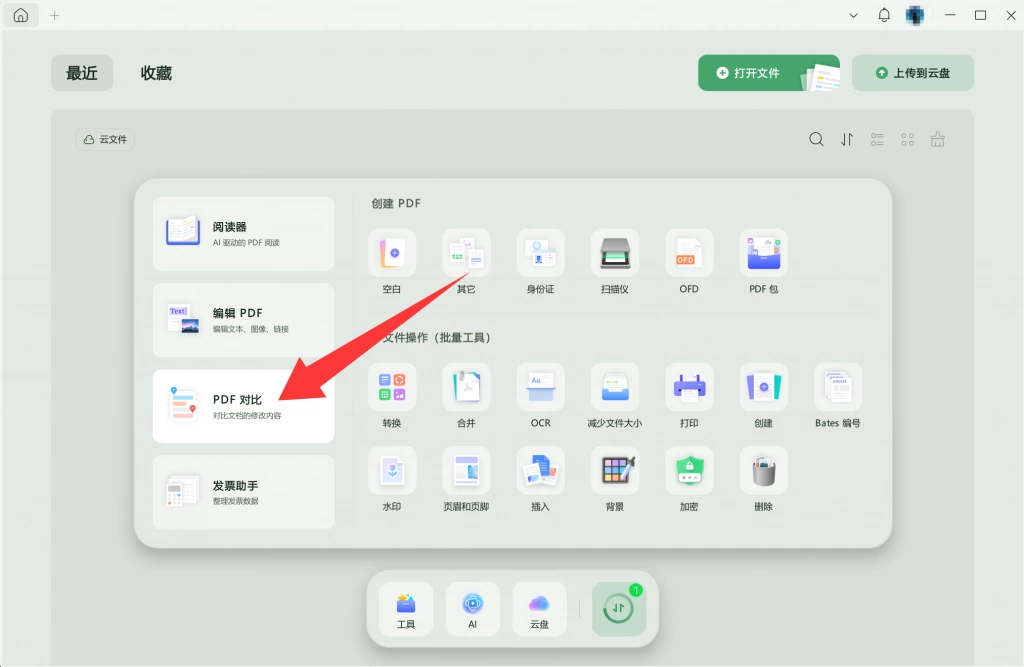
点击后,会进入选择文件窗口。这个功能适合对比:
- 合同旧版和新版;
- 报告初稿和终稿;
- 标书修改前后版本;
- 论文修改稿和定稿;
- 报价单前后版本;
- 协议修订版。
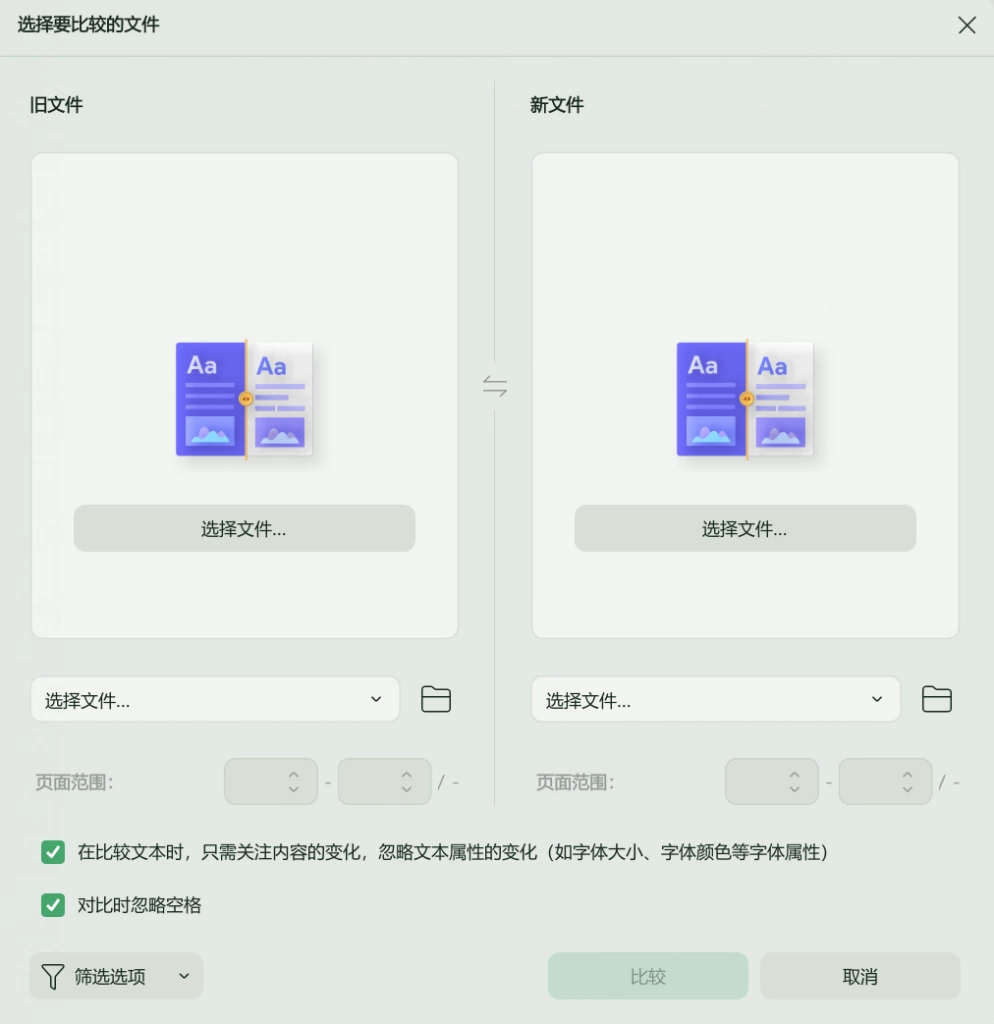
- 分别导入旧文件和新文件
进入对比界面后,左侧导入旧文件,右侧导入新文件。
建议按照这个顺序操作:
左侧:旧文件 / 原文档 / 修改前版本
右侧:新文件 / 修改后的文档 / 最新版本
这样对比结果更容易判断。比如右侧多出来的内容就是新版新增内容,左侧有但右侧没有的内容可能就是删除内容。
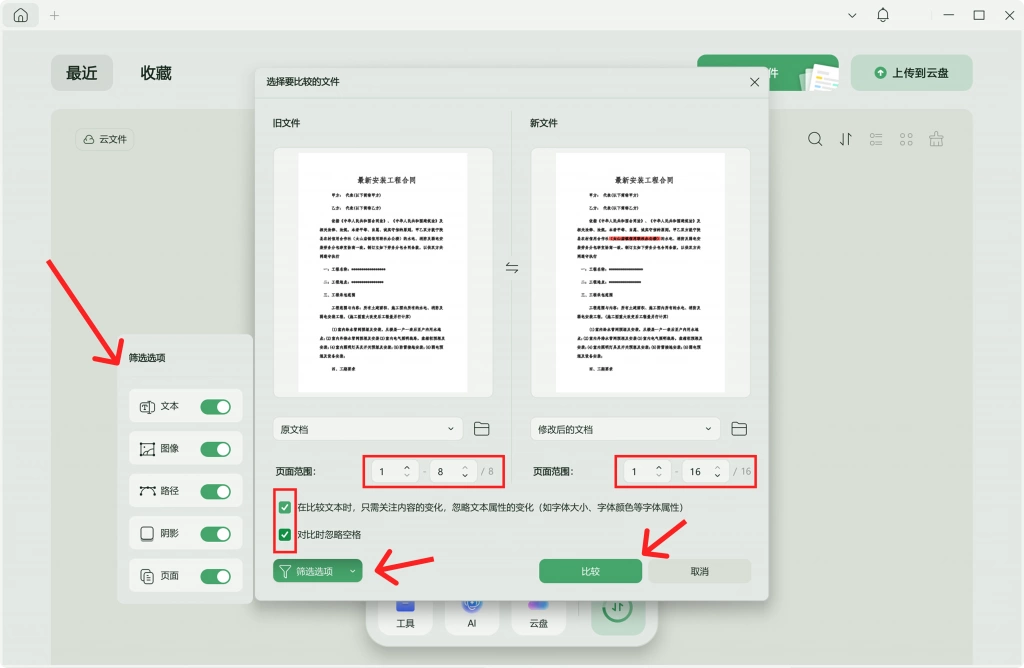
- 设置页面范围
如果旧文件和新文件页数不同,可以分别设置页面范围。例如旧文件是 1-8 页,新文件是 1-16 页,就可以只选择需要比较的部分。
这个功能适合:
- 只对比合同正文;
- 不对比封面和目录;
- 只检查某个章节;
- 新版新增了附件,需要单独查看;
- 避免无关页面影响对比结果。
- 设置筛选选项
UPDF 的筛选选项可以选择对比哪些内容,例如:
- 文本;
- 图像;
- 路径;
- 阴影;
- 页面。
如果你只关心文字变化,可以重点对比文本;如果文件中有图片、图表、印章、页面结构,也可以打开图像和页面相关选项。
- 忽略字体属性和空格变化
正式文件审核时,建议勾选:
只关注内容变化,忽略字体大小、字体颜色等文本属性变化
对比时忽略空格
这样对比结果会更聚焦真正的内容修改,不会因为字体样式、空格变化产生太多干扰项。
- 查看差异结果
点击“比较”后,UPDF 会显示对比结果。页面中可以看到:
- 左右两份 PDF 并排显示;
- 修改位置高亮;
- 右侧显示变化数量;
- 按页面列出差异;
- 标明文本删除、文本替换、文本插入等类型;
- 支持同步滚动;
- 支持筛选和导出。
这类结果对PDF文件对比很有帮助,因为用户可以直接看到哪一页、哪一段发生了变化。
- 适合使用UPDF的场景
UPDF 适合这些情况:
- 文件比较正式;
- PDF 页数较多;
- 需要清楚看到修改内容;
- 想区分文本删除、替换和插入;
- 不希望只靠肉眼检查;
- 对比后还要继续批注、编辑或导出结果;
- 文件涉及合同、标书、财务或客户信息。
四、工具二:Adobe Acrobat
Adobe Acrobat 也提供 PDF 文件对比能力,适合已经在使用 Acrobat 工作流的用户。Adobe 官方介绍中提到,可以通过并排视图或单页视图查看两个 PDF 文件的变化,并追踪不同版本之间的更改。(Adobe)
它适合:
- 已经购买或长期使用 Acrobat 的用户;
- 企业内部已有 Adobe 工作流;
- 需要对比专业 PDF 文件;
- 需要和编辑、签署、审阅流程结合。
不过对于只想临时做一次 PDF 差异对比的用户来说,Acrobat 可能不是最轻量的选择。可以根据已有软件环境决定是否使用。
五、工具三:Draftable
Draftable 是专门做文档对比的工具,适合 Word、PDF、PPT、文本等多种文件对比。Draftable 官方介绍中提到,它可以用不同格式和颜色显示删除、插入、移动文本等差异,帮助用户识别文档变化。(Draftable)
它适合:
- 法律文件对比;
- 合同版本审阅;
- 多格式文档对比;
- 需要红线对比效果;
- 不只对比 PDF,也对比 Word、PPT 或文本。
如果你的工作经常涉及不同格式文件,而不只是 PDF,Draftable 可以作为候选工具之一。
六、工具四:PDF24在线PDF对比
PDF24 提供在线 PDF 对比工具,官方页面显示它可以在线比较 PDF 文件,并标注为免费使用。(PDF24 Tools)
它适合:
- 临时对比普通 PDF;
- 文件不敏感;
- 不想安装软件;
- 只需要快速查看大致差异;
- 偶尔处理轻量文件。
但如果文件涉及合同、客户资料、财务数据或公司内部报告,就不建议随意上传到在线工具。正式文件更适合使用本地工具处理。
七、免费方法:并排打开两个PDF人工检查
除了工具,也可以用免费方法对比两个 PDF:把旧文件和新文件同时打开,左右并排查看。
操作方式很简单:
打开旧PDF → 打开新PDF → 左右并排 → 同步翻页 → 人工检查差异这种方法适合:
- 文件只有 1-2 页;
- 改动非常少;
- 只是粗略检查;
- 不想安装工具;
- 文件没有复杂排版。
但它的缺点也明显:
- 容易漏掉小改动;
- 长文档效率很低;
- 不能自动标出新增和删除;
- 无法快速生成对比结果;
- 不适合合同、标书、报价单等正式文件。
八、PDF差异对比工具怎么选?
| 使用需求 | 推荐工具/方法 |
| 合同、报告、标书、论文差异核对 | UPDF |
| 已经使用 Adobe 工作流 | Adobe Acrobat |
| 需要对比 PDF、Word、PPT、文本等多格式文件 | Draftable |
| 临时在线比较普通文件 | PDF24 |
| 只有 1-2 页简单文件 | 并排人工查看 |
| 文件涉及隐私或企业资料 | 优先本地工具 |
| 想看修改内容、变化数量和差异类型 | UPDF |
如果你主要处理 PDF,并且希望修改内容一眼看清,UPDF 会更适合作为主力 PDF 差异对比工具。
九、PDF差异对比适合哪些文件?
- 合同文件
合同里的金额、期限、责任、付款方式、违约条款,只要改几个字,含义可能完全不同。使用合同对比可以快速核对关键变化。
- 报告文件
项目报告、财务报告、年度总结、审计材料经常多轮修改。使用差异对比工具可以快速找出新增数据、删除段落和调整后的结论。
- 标书和方案
标书、方案文件页数多、结构复杂,人工逐页核对容易漏。PDF 差异对比可以帮助项目团队快速发现修改点。
- 论文和学术资料
论文终稿前,可以对比修改稿和最终稿,检查导师意见是否落实,是否误删段落或调整图表说明。
- 报价单和协议
报价单里的金额、数量、服务范围、付款条件都很敏感。用 PDF 差异对比工具可以快速发现数字和条款变化。
十、PDF差异对比后还能做什么?
- 添加批注
发现需要确认的差异后,可以用PDF批注工具添加备注,方便发给同事、法务或客户确认。
- 修改PDF文字
如果发现新版 PDF 中有错别字、金额错误、日期错误,可以继续使用 PDF修改文字修改内容。
- 导出对比结果
对比结果可以导出或保存,作为审核记录,方便后续归档和团队沟通。
- 加密保存文件
合同、报价单、财务报告等文件对比完成后,建议加密保存,避免敏感内容泄露。
十一、PDF差异对比时要注意什么?
第一,旧文件和新文件不要放反。
第二,先确认文件版本,避免拿错终稿。
第三,长文档可以设置页面范围,减少无关页面干扰。
第四,只关注内容变化时,可以忽略字体属性和空格。
第五,扫描版 PDF 可能需要先 OCR。
第六,工具结果仍需要人工复核,尤其是合同、财务、法律文件。
第七,隐私文件尽量使用本地工具,不要随意上传到不可靠网站。
总结:PDF差异对比工具,关键是让修改内容一眼看清
PDF差异对比工具的价值,不只是把两份 PDF 放在一起,而是帮助用户快速看到哪里新增、哪里删除、哪里替换、页面有没有变化。
如果你只是临时看一两页文件,可以并排打开人工检查;如果已经在 Adobe 工作流里,可以使用 Acrobat;如果要做多格式文档对比,可以考虑 Draftable;如果只是普通文件临时在线比较,可以使用 PDF24。
但如果你主要处理 PDF,并且希望在合同、报告、标书、论文、报价单中快速看清修改内容,UPDF 的 PDF 对比功能会更适合:它可以导入旧文件和新文件,设置页面范围和筛选项,忽略字体属性和空格,并高亮显示差异,让修改内容更容易被发现。
FAQ:关于PDF差异对比的常见问题
- PDF差异对比怎么做?
可以使用 UPDF 的 PDF 对比功能,导入旧文件和新文件,设置页面范围和筛选项后点击比较,系统会自动显示两份 PDF 的差异。
- PDF差异对比能看出哪些变化?
可以查看文本删除、文本替换、文本插入、图片变化、页面变化等内容,适合合同、报告、标书和论文版本核对。
- 有没有免费的PDF差异对比方法?
有。可以并排打开两个 PDF 人工查看,或使用在线 PDF 对比工具。但正式文件、隐私文件更建议使用本地工具。
- PDF差异对比适合合同吗?
适合。合同里的金额、期限、责任、付款方式等内容非常关键,用 PDF 差异对比可以快速发现修改点。
- 扫描版PDF可以做差异对比吗?
扫描版 PDF 的文字可能是图片,建议先进行 OCR 识别,再做文字层面的差异检查。
- PDF差异对比后可以继续编辑吗?
可以。发现差异后,可以继续在 UPDF 中添加批注、修改文字、保存或导出对比结果。