UPDF
UPDF IvyCraft
 AI 网页版
 Windows 版
 Mac 版
Mac 版 iOS 版
iOS 版 安卓版
安卓版



 AI 单文件总结
 AI 多文件总结
 生成思维导图
 深度研究
深度研究 论文搜索
论文搜索 AI 翻译
AI 翻译  AI 解释
AI 解释 AI 问答
AI 问答 编辑 PDF
 注释 PDF
 阅读 PDF
 PDF 表单编辑
 PDF 去水印
 PDF 添加水印
 OCR 图文识别
 合并 PDF
 拆分 PDF
 压缩 PDF
 分割 PDF
 插入 PDF
 提取 PDF
 替换 PDF
 PDF 加密
 PDF 密文
 PDF 签名
 PDF 文档对比
 PDF 打印
 批量处理
批量处理 发票助手
发票助手 PDF 共享
 云端同步
云端同步 PDF 转 Word
 PDF 转 PPT
 PDF 转 Excel
 PDF 转 图片
 PDF 转 TXT
 PDF 转 XML
 PDF 转 CSV
 PDF 转 RTF
 PDF 转 HTML
 PDF 转 PDF/A
 PDF 转 OFD
 CAJ 转 PDF
 Word 转 PDF
 PPT 转 PDF
 Excel 转 PDF
 图片 转 PDF
 Visio 转 PDF
 OFD 转 PDF
 创建 PDF
 AI 生成书签
 AI 总结书签
 AI 生成水印
 AI 生成背景
 AI 生成贴纸
 AI 生成印章
 AI 编辑与润色
 UPDF Copilot
 AI 页面检查
 AI 语义搜索
 PDF 转 Word
 PDF 转 Excel
 PDF 转 PPT
 企业解决方案
 企业版定价
企业版定价 企业版 AI
 企业指南
企业指南 渠道合作
渠道合作 信创版
信创版 金融
金融 制造
制造 医疗
医疗 教育
教育 保险
保险 法律
法律 政务
政务



 常见问题
常见问题 新闻中心
新闻中心 文章资讯
文章资讯 产品动态
产品动态 更新日志
更新日志 科研指南
科研指南
















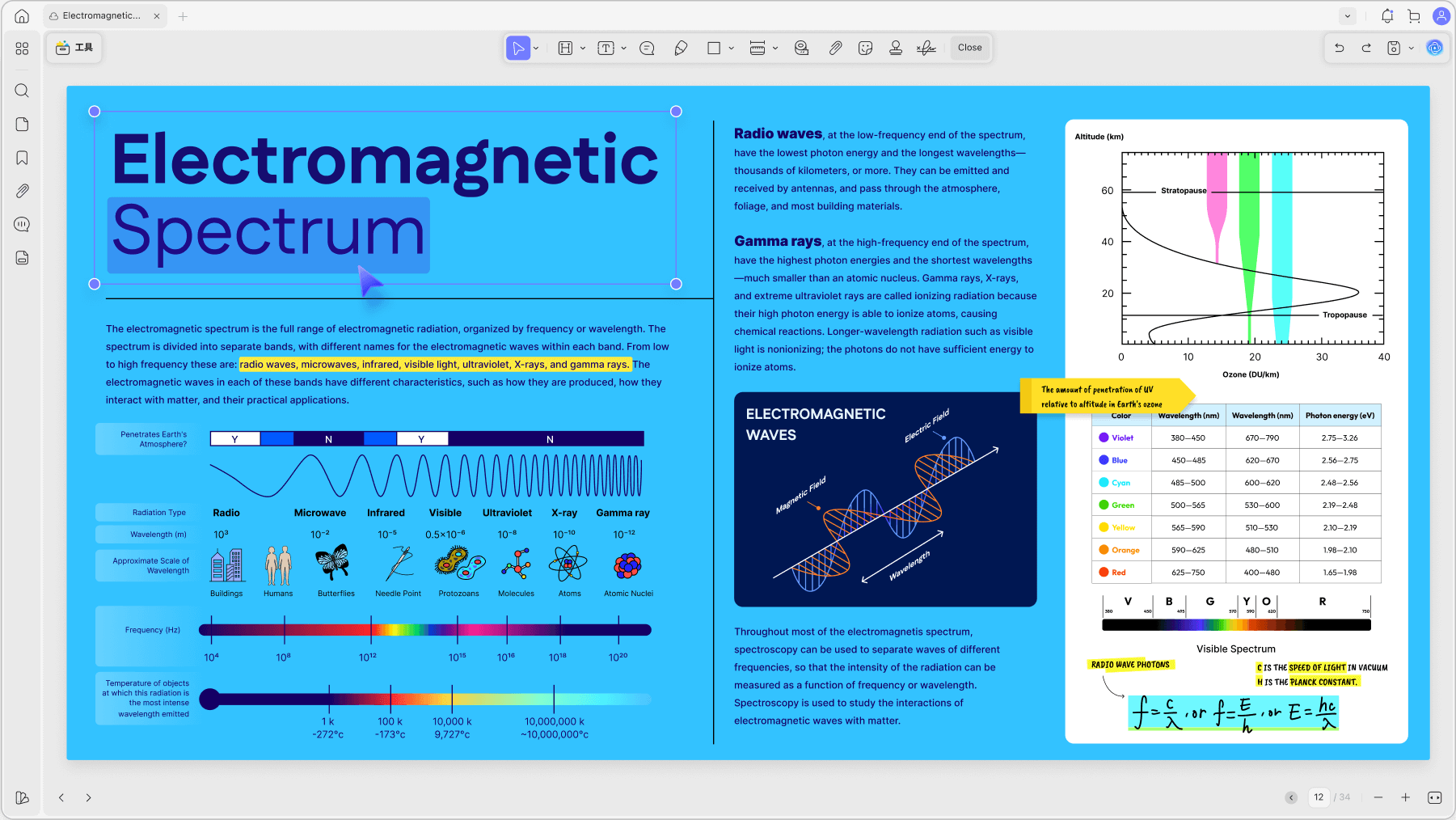
据说,连PDF的功能也要卷起来了!大家对于PDF的各类操作诉求可谓是日益的增加,比如需要进行PDF文件的翻译。那么,如何把外语PDF文件翻译成中文?这个方法大家可不要太友好了。
快速实现PDF文件翻译的工具:UPDF编辑器
常规的翻译方式,将文件中的文本提取出来,然后使用翻译工具进行翻译。但由于PDF文件所具备的稳定特质,先对相关文件内容进行提取再翻译的话会是十分巨大的工作量。但是,如果能在不需要提取文字的情况下直接对PDF文件进行翻译的话,这将是一项十分便捷的操作,这将大大提高大家的工作效率。

UPDF编辑器是当下PDF编辑器市场中的佼佼者,颜值与功能两手抓。更让用户感到惊喜的是,它率先采用了先进的AI技术,革新了PDF的编辑方式,让智能化的操作代替了人工提取内容再翻译的繁琐步骤。只需要在相应的对话框内发布翻译PDF文件的指令,即可迅速对文件进行目标语言翻译。此功能支持多国语言操作,跳脱出一些翻译软件的翻译死板生硬,UPDF则将相应内容高质量的翻译。现在点击现在即可免费试用哦!
使用UPD翻译PDF文件步骤:
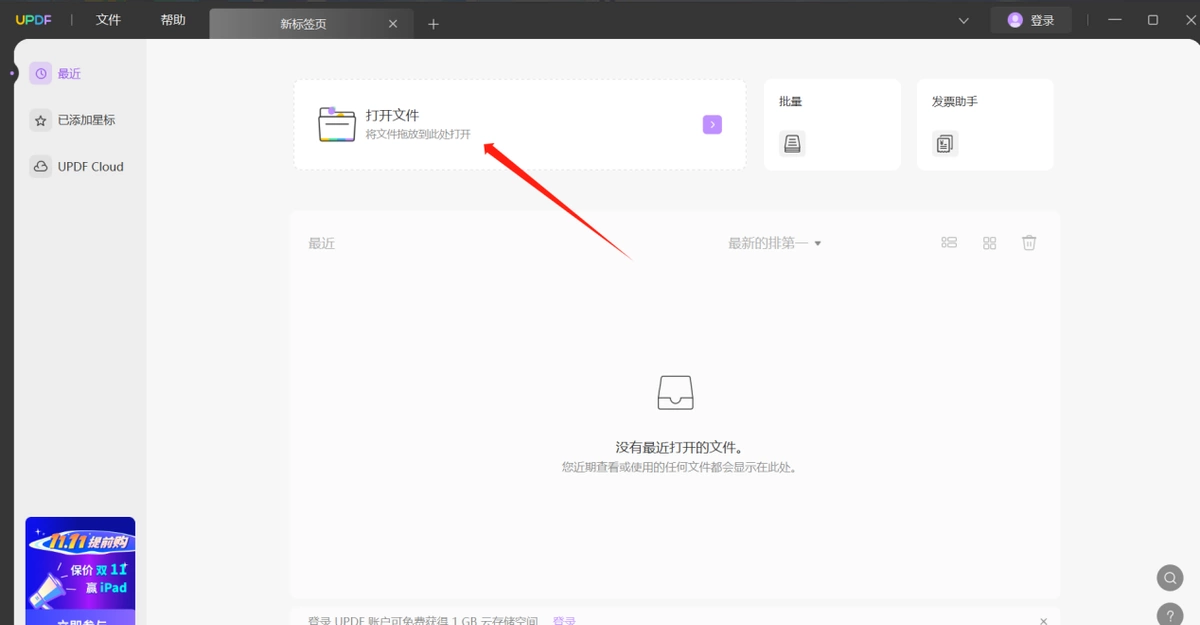
1、运行软件,打开相应要翻译的PDF文件。
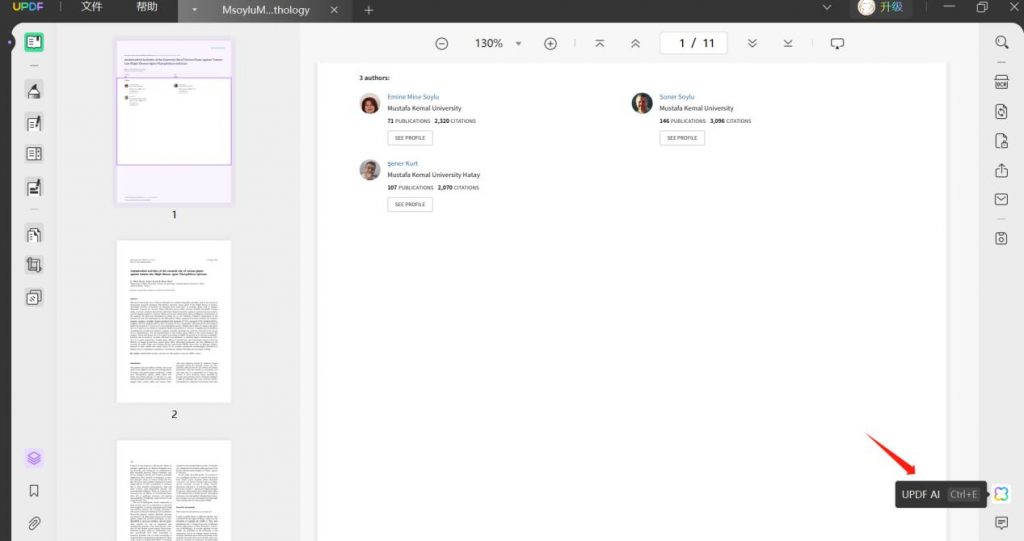
2、点击右侧的按钮【UPDF AI】,也按快捷键Ctrl+E。
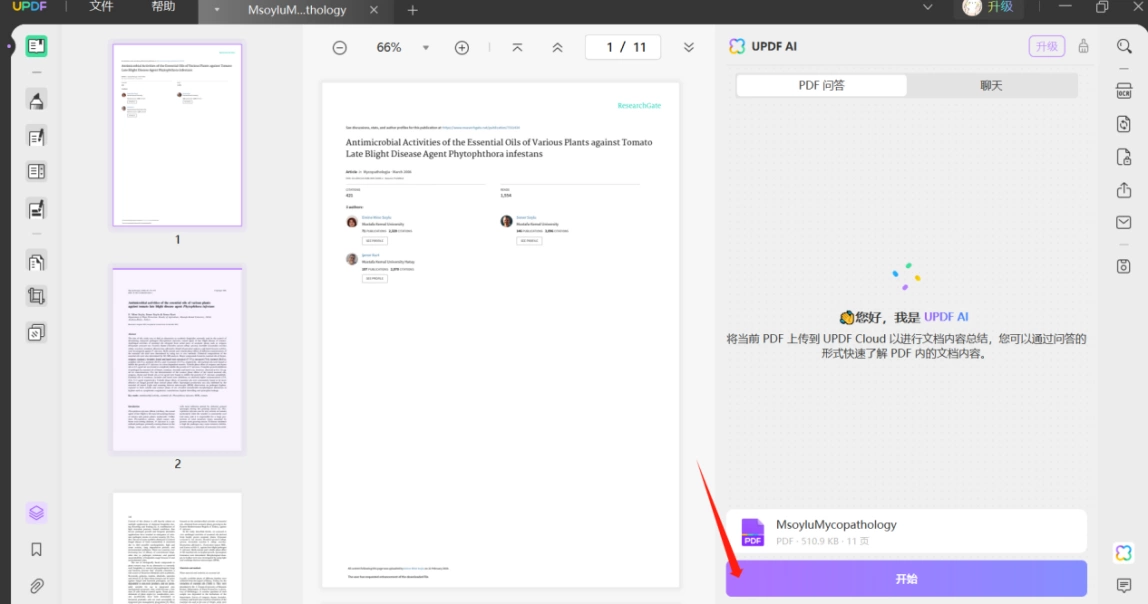
3、点击【PDF问答】-【开始】,首次导入相关文件后的则会自动进行总结。
4、点击【PDF问答】,在下方对话框发布翻译文件的指令,系统则会自动识别。
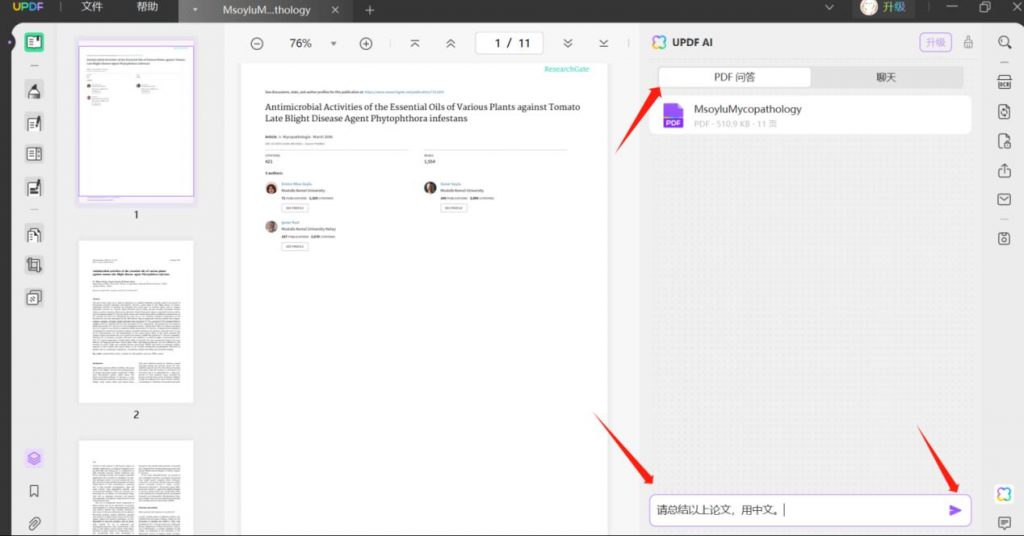
5、也可以对某一段内容进行翻译,选定内容后然后点击【UPDF AI】,选择翻译功能即可。

总结
如何把外语PDF文件翻译成中文?学会以上这个方法就不用发愁啦,日常我还会用UPDF的AI功能进行文件的检查、润色等,将处理文档的效率一下子提高了许多。速度点击下方免费下载去试试吧!