UPDF
UPDF AI 网页版
 Windows 版
 Mac 版
Mac 版 iOS 版
iOS 版 安卓版
安卓版

 AI 单文件总结
 AI 多文件总结
 生成思维导图
 深度研究
深度研究 论文搜索
论文搜索 AI 翻译
AI 翻译  AI 解释
AI 解释 AI 问答
AI 问答 编辑 PDF
 注释 PDF
 阅读 PDF
 PDF 表单编辑
 PDF 去水印
 PDF 添加水印
 OCR 图文识别
 合并 PDF
 拆分 PDF
 压缩 PDF
 分割 PDF
 插入 PDF
 提取 PDF
 替换 PDF
 PDF 加密
 PDF 密文
 PDF 签名
 PDF 文档对比
 PDF 打印
 批量处理
批量处理 发票助手
发票助手 PDF 共享
 云端同步
云端同步 PDF 转 Word
 PDF 转 PPT
 PDF 转 Excel
 PDF 转 图片
 PDF 转 TXT
 PDF 转 XML
 PDF 转 CSV
 PDF 转 RTF
 PDF 转 HTML
 PDF 转 PDF/A
 PDF 转 OFD
 CAJ 转 PDF
 Word 转 PDF
 PPT 转 PDF
 Excel 转 PDF
 图片 转 PDF
 Visio 转 PDF
 OFD 转 PDF
 创建 PDF
 PDF 转 Word
 PDF 转 Excel
 PDF 转 PPT
 企业解决方案
 企业版定价
企业版定价 企业版 AI
 企业指南
企业指南 渠道合作
渠道合作 信创版
信创版 金融
金融 制造
制造 医疗
医疗 教育
教育 保险
保险 法律
法律 政务
政务



 常见问题
常见问题 新闻中心
新闻中心 文章资讯
文章资讯 产品动态
产品动态 更新日志
更新日志 科研指南
科研指南














 开学季
开学季 




您可能需要在 PDF 文件中某个位置删除部分文本,以此隐藏重要信息。这样一来,您依然可以继续和他人分享、协作处理这份 PDF 文件。但问题是,该怎么免费在线删除 PDF 文件中的文字呢?本文会介绍在线删除 PDF 文件文字的方法,还会分享一个更优的替代方案。
第 1 部分:真的有免费的在线 PDF 文件工具吗?
一般来说,网上很难找到完全免费的在线 PDF 文件工具。毕竟,删除文字属于 PDF 文件软件里的特殊功能,通常需要相应服务支持,所以想找纯免费的工具基本不现实。不过,有些在线工具会自称 “PDF 文件橡皮擦”,但实际上它们只是在文字上覆盖一个彩色方块来隐藏文字,并不是真正删除。
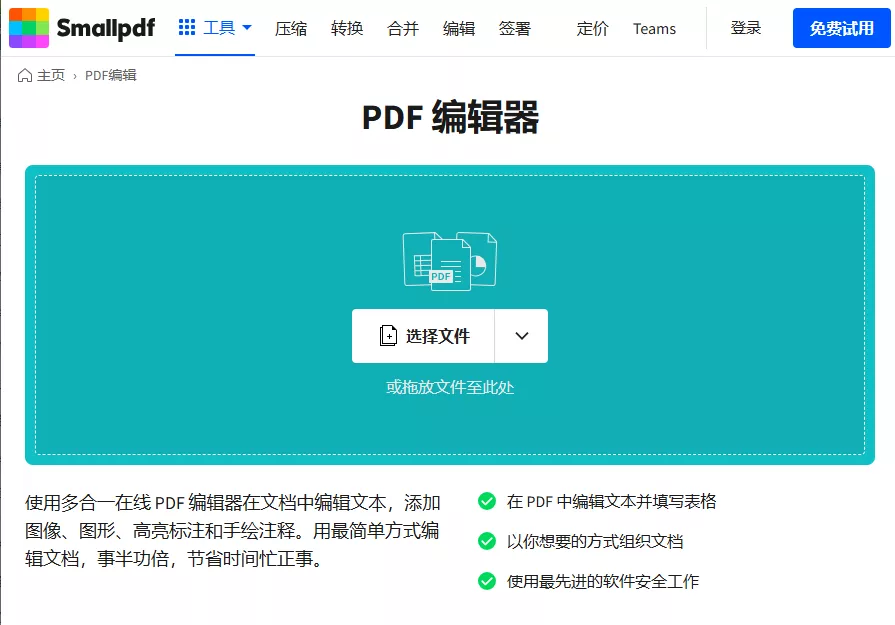
另外,有个叫 SmallPDF 的在线工具,确实能提供准确的 PDF 文件文字删除功能,但它并不是免费的 —— 只能免费试用 7 天,试用期过后就需要付费才能继续使用。
第 2 部分:如何在线删除 PDF 文件中的文字?
如果您想免费在线删除 PDF 文件中的文字,网上能找到不少这类工具,PDFFiller 就是其中之一。这个在线工具支持从您的设备、Box 云盘、Dropbox 云盘、网址等渠道上传 PDF 文件。
而且它是一款云端 PDF 文件编辑器,能让您随时随地编辑、管理 PDF 文件。您也可以用 PDFFiller 免费在线删除 PDF 文件中的文字,具体步骤很简单,跟着做就行:
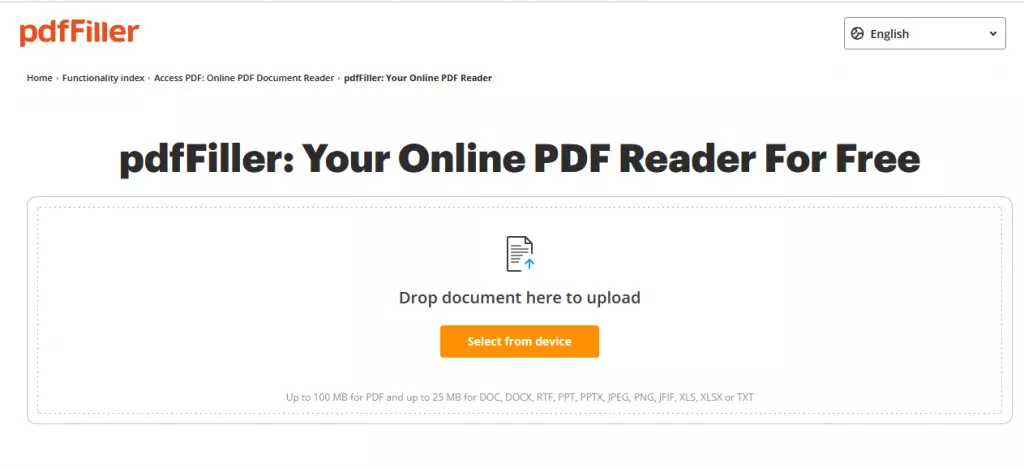
步骤 1:在网页浏览器里搜索并打开 PDFFiller 在线 PDF 文件文字擦除工具,然后点击主页上的 “从设备中选择” 按钮,上传您需要处理的 PDF 文件。除了设备,您也可以选择从 Box、Dropbox、OneDrive 等云盘上传文件。
步骤 2:文件上传成功后,会自动进入编辑界面。点击顶部工具栏中的 “工具” 选项,再选择 “擦除” 工具。接着把光标移到需要删除的文字上,拖动光标覆盖目标文字,就能 “删除” 文字了。
重要提示:这个在线工具的 “擦除” 功能,本质上是在文字上覆盖一个白色方块,并不是真正从 PDF 文件里删除文字。如果您需要像编辑 Word 文件那样,直接删除 PDF 文件中的文字,就需要用到专业的 PDF 文件编辑器 ——UPDF。
第 3 部分:在线删除 PDF 文件文字的缺点
删除 PDF 文件中的文字,对保护涉及隐私的文件内容很重要,能避免数据被不必要地泄露或篡改。但用在线工具删除 PDF 文件文字,其实有不少缺点:
- 上下文缺失:在线 PDF 文件编辑器删除文字时,大多是用白色方块覆盖,很容易破坏文件的整体逻辑和连贯性。如果被删除的文字和文件其他部分有关联(比如引用、注释),可能会让剩下的内容变得混乱,甚至不完整。
- 格式问题:在线删除文字后,文件里的其他元素(比如图片、表格、周边文字)往往无法自动调整位置,填补被删除文字留下的空白,最后会让文件看起来不专业、格式混乱。
- 兼容性问题:不同在线工具的删除方式不同,可能会导致文件出现兼容性问题。有些 PDF 文件查看器或软件可能不支持这些修改,在不同设备或平台上打开时,会出现显示错误或内容不一致的情况。
- 法律影响:如果您处理的是合同、正式记录等具有法律效力的 PDF 文件,用在线工具 “删除” 文字很容易被质疑是篡改文件。要是没有获得适当授权就修改这类文件,还可能引发法律后果。
显然,想要可靠、准确地删除 PDF 文件中的文字,桌面工具会是更好的选择。下一部分就来介绍这款好用的 PDF 文件处理工具。
第 4 部分:更优的 PDF 文件文字删除方法
UPDF 是一款优秀的 PDF 文件编辑和管理工具,能满足您个性化处理 PDF 文件的各种需求 —— 不仅可以编辑 PDF 文件中的文字、图片和链接,还能添加水印、页眉页脚;也能把 PDF 文件转换成 Word、Excel、PowerPoint 等格式;除了 OCR 文字识别功能,它还支持 PDF 文件页面管理(比如增删、调整页面顺序)。
另外,UPDF AI 还搭载了 ChatGPT 算法,只要输入提示,就能为您解释 PDF 文件内容。其实,用 UPDF 删除 PDF 文件中的文字也很方便,而且比在线工具更靠谱。具体步骤如下:
步骤 1:导入 PDF 文件
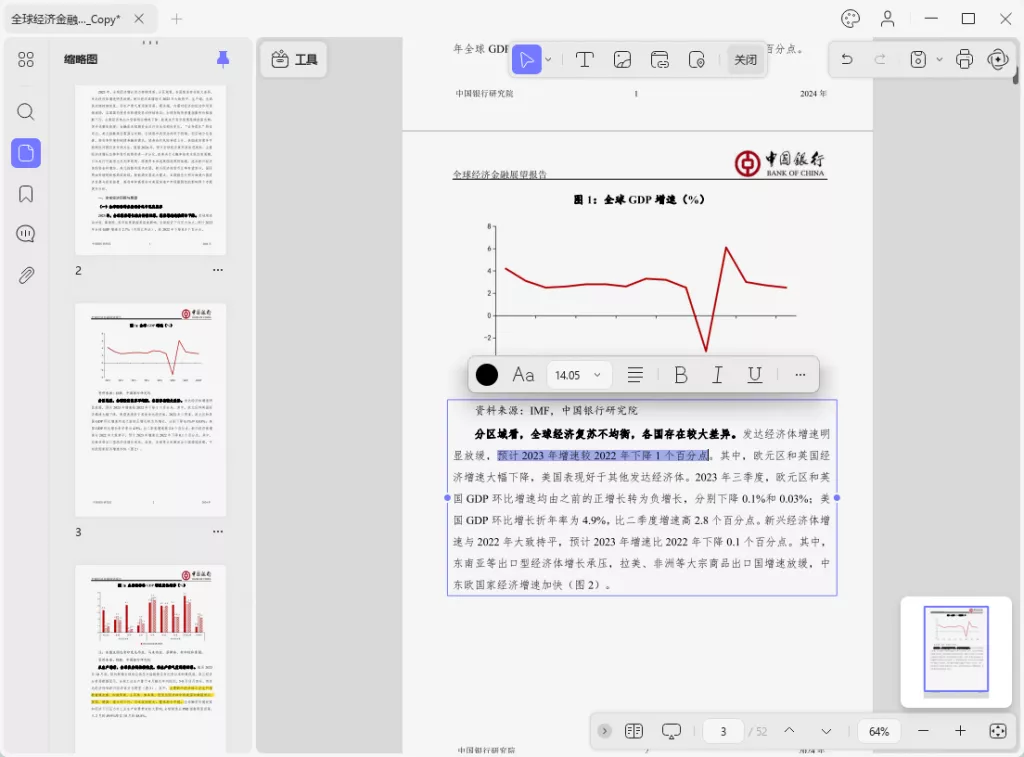
在 Windows 电脑或 MacBook 上打开 UPDF 后,点击主页上的 “打开文件” 按钮,选择需要处理的 PDF 文件,就能把文件导入到 UPDF 界面中。
步骤 2:删除 PDF 文件中的文字
接着点击屏幕左侧工具栏中的 “编辑 PDF 文件” 图标,进入编辑模式。双击需要删除的文字,然后按键盘上的 “退格键”,就能直接删除文字。编辑完成后,按 “Ctrl + S”(Windows)或 “Command + S”(Mac)保存文件,删除的文字就会永久移除。
总结
出于隐私保护、数据安全、内容纠错、法律合规等需求,您可能需要删除 PDF 文件中的文字。这时候,您可能会想找专门的免费在线工具来处理,但这些工具不仅不可靠,还可能导致文件安全风险或格式错误。
而 UPDF 作为专业的 PDF 文件编辑器,能提供更稳定、更高级的文字删除功能,帮您轻松解决 PDF 文件文字删除的问题。