UPDF
UPDF AI 网页版
 Windows 版
 Mac 版
Mac 版 iOS 版
iOS 版 安卓版
安卓版

 AI 单文件总结
 AI 多文件总结
 生成思维导图
 深度研究
深度研究 论文搜索
论文搜索 AI 翻译
AI 翻译  AI 解释
AI 解释 AI 问答
AI 问答 编辑 PDF
 注释 PDF
 阅读 PDF
 PDF 表单编辑
 PDF 去水印
 PDF 添加水印
 OCR 图文识别
 合并 PDF
 拆分 PDF
 压缩 PDF
 分割 PDF
 插入 PDF
 提取 PDF
 替换 PDF
 PDF 加密
 PDF 密文
 PDF 签名
 PDF 文档对比
 PDF 打印
 批量处理
批量处理 发票助手
发票助手 PDF 共享
 云端同步
云端同步 PDF 转 Word
 PDF 转 PPT
 PDF 转 Excel
 PDF 转 图片
 PDF 转 TXT
 PDF 转 XML
 PDF 转 CSV
 PDF 转 RTF
 PDF 转 HTML
 PDF 转 PDF/A
 PDF 转 OFD
 CAJ 转 PDF
 Word 转 PDF
 PPT 转 PDF
 Excel 转 PDF
 图片 转 PDF
 Visio 转 PDF
 OFD 转 PDF
 创建 PDF
 PDF 转 Word
 PDF 转 Excel
 PDF 转 PPT
 企业解决方案
 企业版定价
企业版定价 企业版 AI
 企业指南
企业指南 渠道合作
渠道合作 信创版
信创版 金融
金融 制造
制造 医疗
医疗 教育
教育 保险
保险 法律
法律 政务
政务



 常见问题
常见问题 新闻中心
新闻中心 文章资讯
文章资讯 产品动态
产品动态 更新日志
更新日志 科研指南
科研指南














 开学季
开学季 




Python 是一款实用又强大的编程语言,能帮你自动完成各种工作任务。如果您经常用 Python,可能会好奇怎么用它编辑 PDF 文件?不管是修改文字、提取内容,还是编辑表格、图片,Python 都能胜任。
另外,本指南还会推荐一个超好用的替代工具 ——UPDF PDF 编辑器。就算你不想用 Python,也能轻松搞定 PDF 编辑!点击下方按钮下载 UPDF,马上就能上手~ 下面我们详细说说这两种工具的使用方法,帮你提高工作效率。
第 1 部分:怎么用 Python 编辑 PDF 文件?
你可能早就听说过 Python 能编辑 PDF 文件吧?其实开发者可以借助一些好用的 Python 库,直接在代码里添加、修改或删除 PDF 中的内容 —— 这样就不用手动编辑 PDF 了,省了不少事~ 而且 Python 的库支持多种文档格式,功能特别强大。
不过,用 Python 编程编辑 PDF 听起来可能有点难,但跟着下面的步骤做,就能轻松上手啦!
第一步:安装必备库
首先得在你的开发环境里,通过 .NET 从 PyPi 仓库安装「Aspose.Words for Python」库。
- 如果是 Windows/macOS 系统:直接用 pip 命令安装(最方便),终端输入:bash
pip install aspose-words # 注意:用英文输入法的空格和符号 - 如果是 Linux 系统:先安装
gcc和libpython工具,再执行上面的 pip 命令。
第二步:常用编辑场景的代码示例
安装完成后,根据你的需求选择下面的代码,替换文件路径即可使用:
1. 编辑文字(添加 / 修改文本)
python
import aspose.words as aw

# 打开需要编辑的 PDF 文件(替换为你的文件路径)
doc = aw.Document("输入.pdf")
builder = aw.DocumentBuilder(doc)

# 在文档开头插入文字(可替换为你需要的内容)
builder.move_to_document_start()
builder.writeln("这里是要添加的文字(示例:Morbi enim nunc faucibus a.)")

# 更新页面布局并保存修改后的文件
doc.update_page_layout()
doc.save("输出.pdf")  # 替换为你想保存的路径
2. 编辑表格(插入新表格)
python
import aspose.words as aw

doc = aw.Document("输入.pdf")
builder = aw.DocumentBuilder(doc)

# 在文档开头插入表格
builder.move_to_document_start()
builder.start_table()  # 开始创建表格

# 第一行第一个单元格
builder.insert_cell()
builder.write("第 1 行,第 1 单元格")

# 第一行第二个单元格
builder.insert_cell()
builder.write("第 1 行,第 2 单元格")

builder.end_table()  # 结束表格创建

doc.update_page_layout()
doc.save("输出.pdf")
3. 编辑图片(插入图片)
python
import aspose.words as aw

doc = aw.Document("输入.pdf")
builder = aw.DocumentBuilder(doc)

# 在文档开头插入图片(替换为你的图片路径,支持 png/jpg 等格式)
builder.move_to_document_start()
builder.insert_image("图片.png")

doc.update_page_layout()
doc.save("输出.pdf")
4. 用 Python 编辑 PDF 的缺点
- 不能实时预览修改效果,改完必须重新运行代码才能查看
- 格式容易出错,一旦格式错乱,得重新跑整个流程
- 哪怕是很小的修改(比如改一个字),也得写专门的代码
- 门槛不低,需要有基础的编程知识才能操作
- 比较占用内存,大文件编辑时运行速度会很慢
第 2 部分:不用 Python?用 UPDF 轻松编辑 PDF 文件
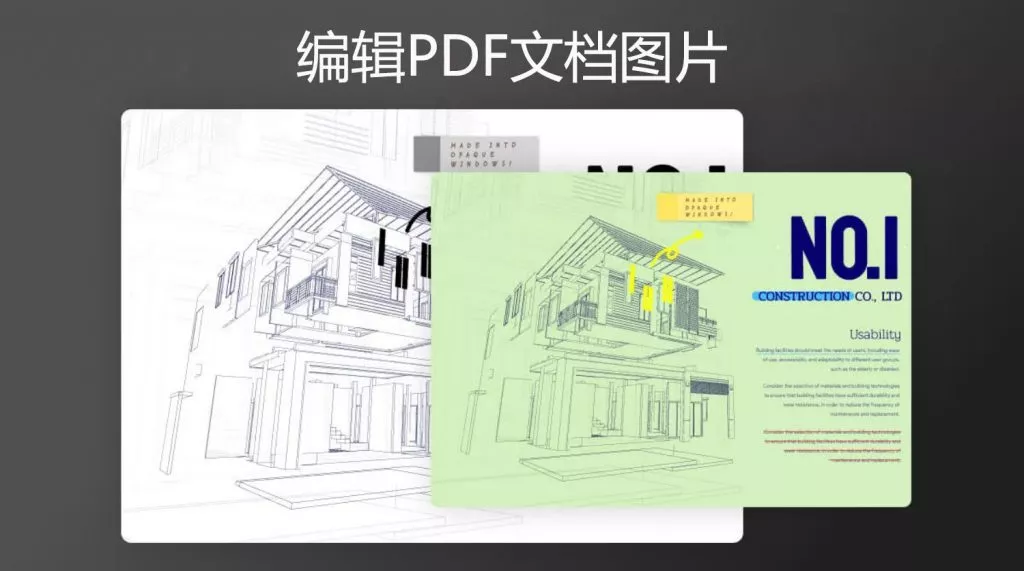
就像前面说的,用 Python 编辑 PDF 又占内存、操作门槛还高,不是所有人都能轻松上手。所以这里给大家推荐更优选择 ——UPDF PDF 编辑器,它是专业的 PDF 编辑工具,不管是编辑文字、图片、链接,还是加注释、转格式、压缩文件,都能一键搞定。
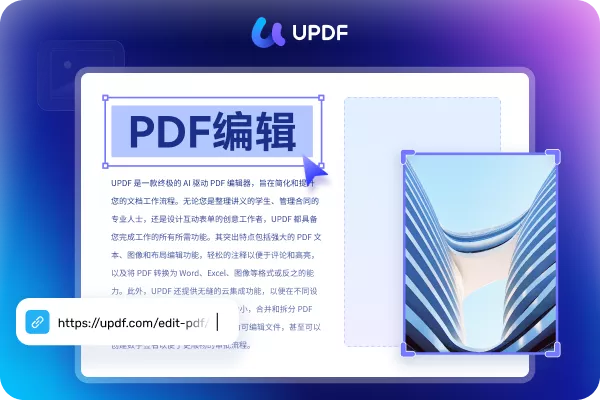
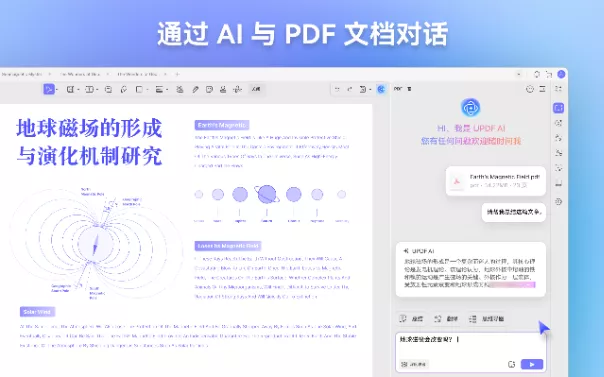
如果需要更专业的编辑,一定要试试 UPDF 自带的 AI 工具,它能帮你:
- 解释 PDF 里的专业术语
- 自动总结 PDF 核心内容
- 翻译 PDF 文本(支持多语言)
UPDF 的核心优势:
- 支持夜间模式,长时间编辑不累眼
- 可将 PDF 存为拼合格式,防止内容被篡改
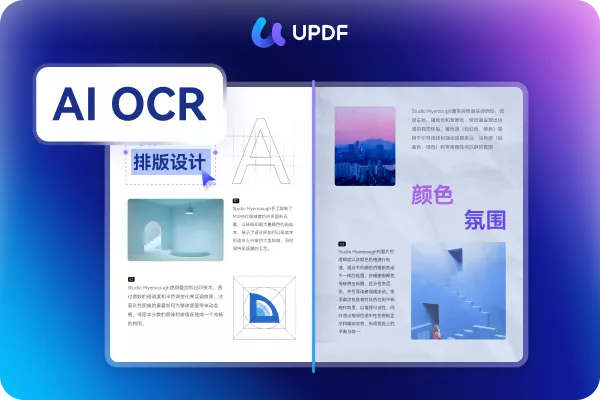
- 自带 OCR 功能,扫描件、图片也能编辑(识别准确率超高)
- 支持 UPDF 云存储,上传后随时随地访问 PDF
- 界面简洁人性化,所有功能一眼就能找到
- 能把 Word、Excel、PPT 等格式转成 PDF(反之也能转)
- 支持通过邮件、链接、条码分享 PDF,协作超方便
UPDF 编辑 PDF 的步骤:
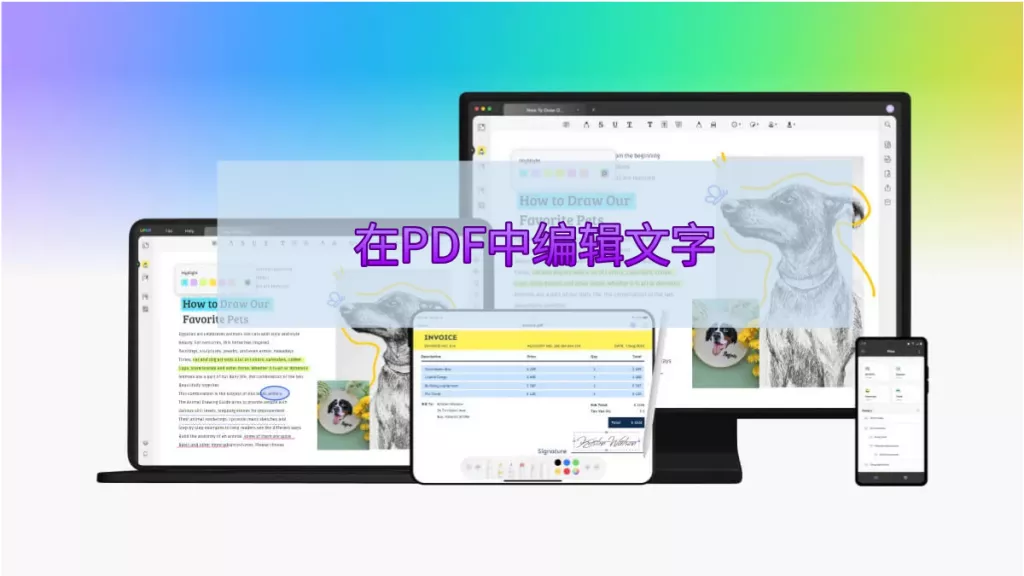
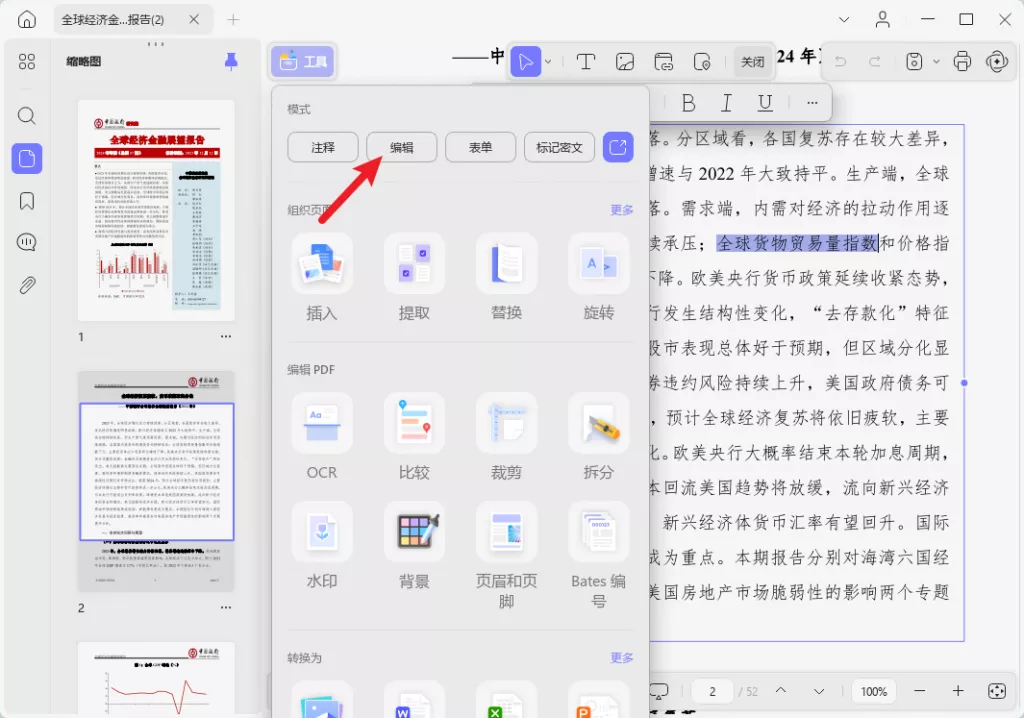
- 打开 UPDF 软件,点击「打开文件」,选择要编辑的 PDF 导入;
- 导入后,点击左上工具里面的「编辑」按钮,顶部会显示文字、图片等编辑选项;
- 编辑文字:双击 PDF 中的文字区域,就能直接添加、修改内容(还能调整字体、大小、颜色);
- 编辑图片:双击 PDF 中的图片,可选择删除、旋转、裁剪或替换图片。
第 3 部分:用 Python 修改 PDF 的常见问题
1. 怎么用 Python 给现有 PDF 加文字?
推荐用「Aspose.PDF for Python」库(比原文的 Java 版本更适配 Python),步骤如下:
- 先安装库:终端输入
pip install aspose-pdf; - 运行下面的代码(替换文件路径和文字内容):
python
import aspose.pdf as ap

# 替换为你的 PDF 路径(输入/输出)
input_pdf = "input1.pdf"
output_pdf = "Text_Added.pdf"

# 打开 PDF 文档
doc = ap.Document(input_pdf)

# 获取要添加文字的页面(pages[0] 是第一页,索引从 0 开始)
pdf_page = doc.pages[0]

# 创建文字片段(替换为你要添加的内容)
text_fragment = ap.TextFragment("这里是要添加的文字")

# 设置文字位置(x=100,y=600,可根据需求调整)
text_fragment.position = ap.Position(100, 600)

# 设置文字格式(字体、大小、颜色)
text_fragment.text_state.font = ap.FontRepository.find_font("Verdana")
text_fragment.text_state.font_size = 14
text_fragment.text_state.foreground_color = ap.Color.black

# 添加文字到页面并保存
text_builder = ap.TextBuilder(pdf_page)
text_builder.append_text(text_fragment)
doc.save(output_pdf)

print("文字添加成功!")
2. 有哪些 Python 库可以编辑 PDF 文件?
除了前面提到的 Aspose.Words,还有这些常用库:
- PyPDF2:轻量级库,支持提取文本、合并 / 分割 PDF、添加水印、加密 / 解密(安装:
pip install PyPDF2); - Aspose.PDF:功能更全面,支持编辑文字、表格、图片,适合复杂场景;
- pdfplumber:提取文本更精准,还能获取文字位置、表格结构(安装:
pip install pdfplumber)。
3. 怎么用 Python 提取 PDF 里的内容?
用 PyPDF2 库就能轻松提取文本,步骤如下:
- 安装库:终端输入
pip install PyPDF2; - 运行代码(替换 PDF 路径):
python
from PyPDF2 import PdfReader

# 替换为你的 PDF 文件路径
reader = PdfReader("example.pdf")

# 打印 PDF 总页数
print(f"PDF 共有 {len(reader.pages)} 页")

# 提取第一页的文本(要提取其他页,修改 pages[0] 为对应索引)
page = reader.pages[0]
text = page.extract_text()

# 打印提取的内容
print("提取的文本:")
print(text)
结语
总结一下,用 Python 编辑 PDF 适合有编程基础、需要批量自动化处理的场景,但它操作复杂、耗时,且容易因代码错误导致流程失败。
如果只是日常 PDF 编辑(比如改文字、调图片、加注释),UPDF PDF 编辑器 是更优选择 —— 无需编程知识,点击几下就能完成编辑,还支持 AI 总结、OCR 识别等高级功能,安全性和易用性都拉满。