 UPDF
UPDF AI 网页版
 Windows 版
 Mac 版
Mac 版 iOS 版
iOS 版 安卓版
安卓版

 AI 单文件总结
 AI 多文件总结
 生成思维导图
 深度研究
深度研究 论文搜索
论文搜索 AI 翻译
AI 翻译  AI 解释
AI 解释 AI 问答
AI 问答 编辑 PDF
 注释 PDF
 阅读 PDF
 PDF 表单编辑
 PDF 去水印
 PDF 添加水印
 OCR 图文识别
 合并 PDF
 拆分 PDF
 压缩 PDF
 分割 PDF
 插入 PDF
 提取 PDF
 替换 PDF
 PDF 加密
 PDF 密文
 PDF 签名
 PDF 文档对比
 PDF 打印
 批量处理
批量处理 发票助手
发票助手 PDF 共享
 云端同步
云端同步 PDF 转 Word
 PDF 转 PPT
 PDF 转 Excel
 PDF 转 图片
 PDF 转 TXT
 PDF 转 XML
 PDF 转 CSV
 PDF 转 RTF
 PDF 转 HTML
 PDF 转 PDF/A
 PDF 转 OFD
 CAJ 转 PDF
 Word 转 PDF
 PPT 转 PDF
 Excel 转 PDF
 图片 转 PDF
 Visio 转 PDF
 OFD 转 PDF
 创建 PDF
 AI 生成书签
 AI 总结书签
 AI 生成水印
 AI 生成背景
 AI 生成贴纸
 AI 生成印章
 AI 编辑与润色
 UPDF Copilot
 AI 页面检查
 AI 语义搜索
 PDF 转 Word
 PDF 转 Excel
 PDF 转 PPT
 企业解决方案
 企业版定价
企业版定价 企业版 AI
 企业指南
企业指南 渠道合作
渠道合作 信创版
信创版 金融
金融 制造
制造 医疗
医疗 教育
教育 保险
保险 法律
法律 政务
政务



 常见问题
常见问题 新闻中心
新闻中心 文章资讯
文章资讯 产品动态
产品动态 更新日志
更新日志 科研指南
科研指南













 年中狂欢,最高直降

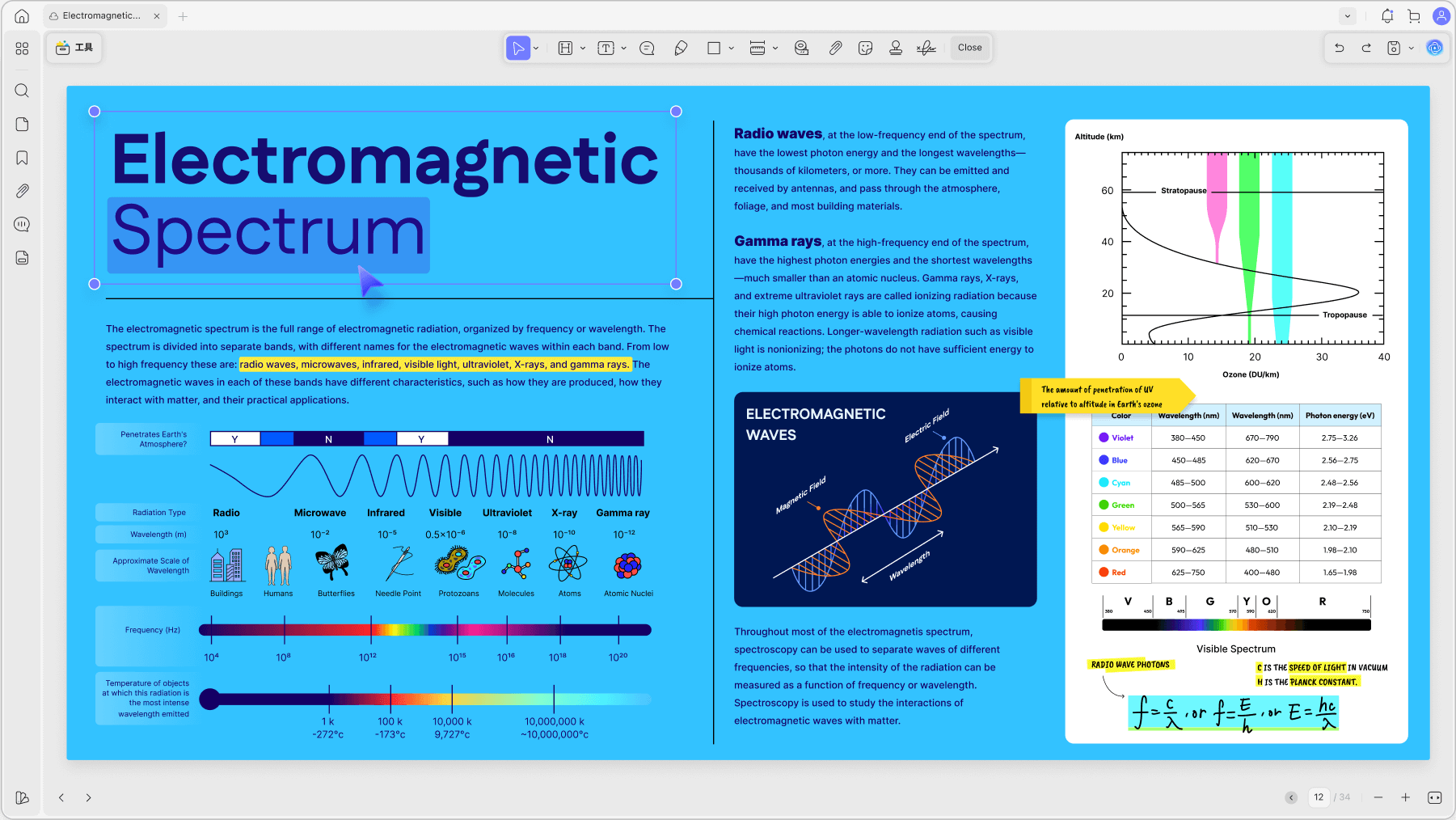
在这个“无纸化”的世界里,很多人都喜欢阅读 PDF 形式的书籍,好用的PDF工具成为市场刚需。PDF工具可以对书籍进行注释以帮助你更好地理解内容,如果你不知道如何注释 PDF 以及哪种工具好用,不用担心,本文将为你介绍一款名为UPDF的创新工具,以及讲解它作为PDF软件新星所优化的注释功能。

第一部分:对PDF标记高亮
高亮是最基本的书籍注释方法之一,作高亮能更好更清楚地阅读和理解文本内容,因此,如果你正在读一本重要的书,可以尝试高亮重要内容,往往可以达到事半功倍的效果。想必你现在一定想知道如何为一本书添加注释,教程奉上:
第 1 步:启动 UPDF 并导入PDF
首先,在设备上访问 UPDF 并将其打开;在UPDF主界面中,点击“打开文件”按钮即可打开PDF书籍,将其导入 UPDF。
第 2 步:为PDF添加注释
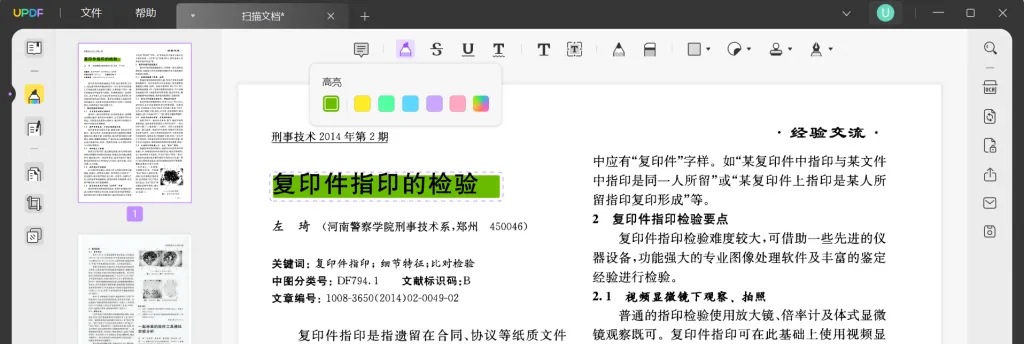
导入书籍后,单击左侧面板中的“注释”图标;然后从 PDF 上方出现的选项中选择“高亮”;颜色出现在其图标下时,选择喜欢的颜色并将光标拖过要高亮的文本。
第 3 步:保存带注释的PDF
UPDF可以高亮任意数量的内容,高亮后,从上面的面板中选择“文件”选项卡;从列出的菜单中,选择“保存”选项以保存高亮后的书籍。
第二部分:使用颜色编码为PDF添加注释
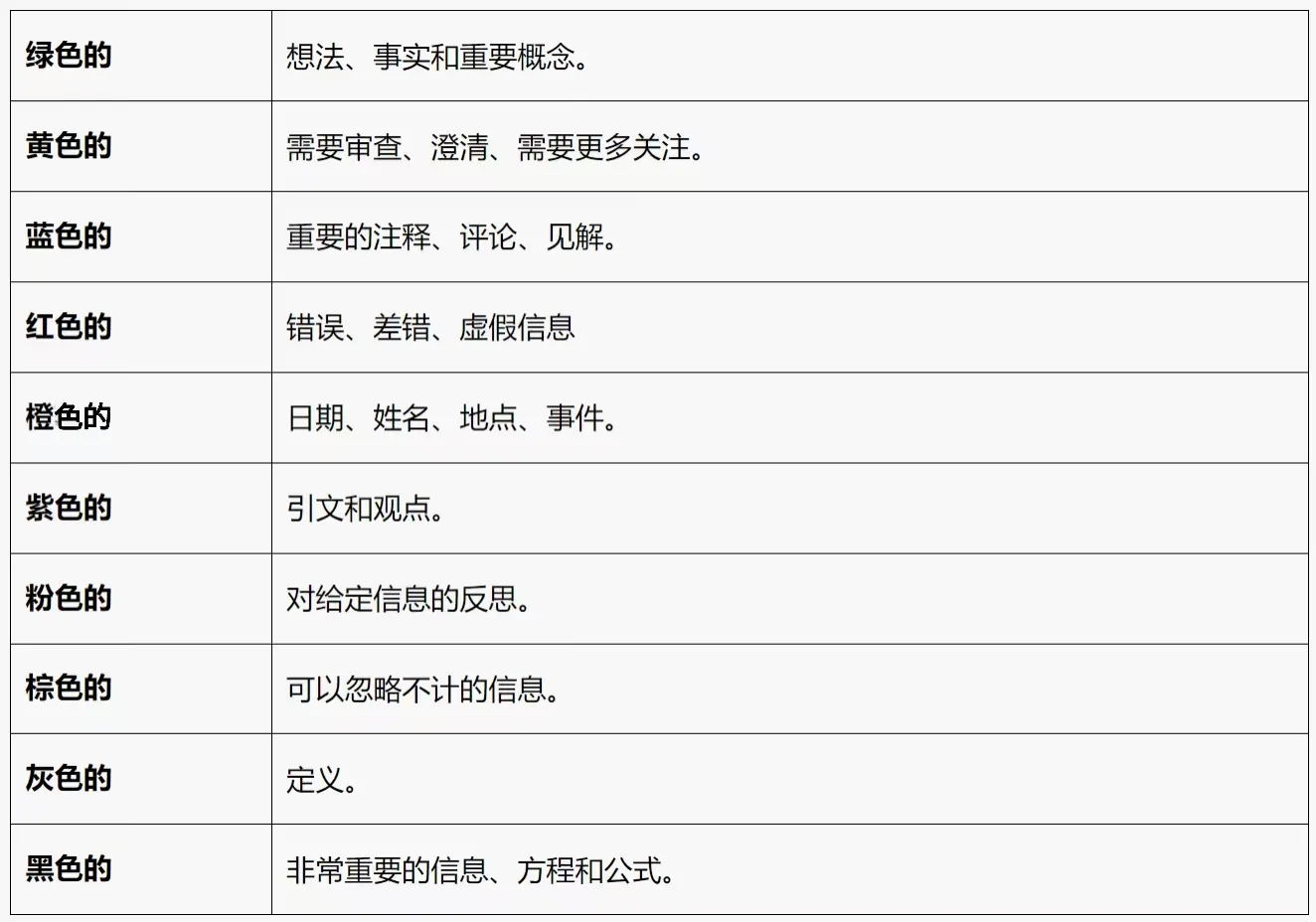
给书做注释的主要目的是在不受任何干扰的情况下能更好地理解内容,用相同的颜色来注释一本书显然不能达到最好的效果,这里有几个技巧能有助于你获得更好的注释体验,例如颜色编码,颜色编码的意思就是为特定类型的信息选择特定的颜色。
由于UPDF支持多种颜色,因此不必担心颜色限制。下表列举了一些特定颜色的主要用途:
第三部分:用便签为PDF添加注释
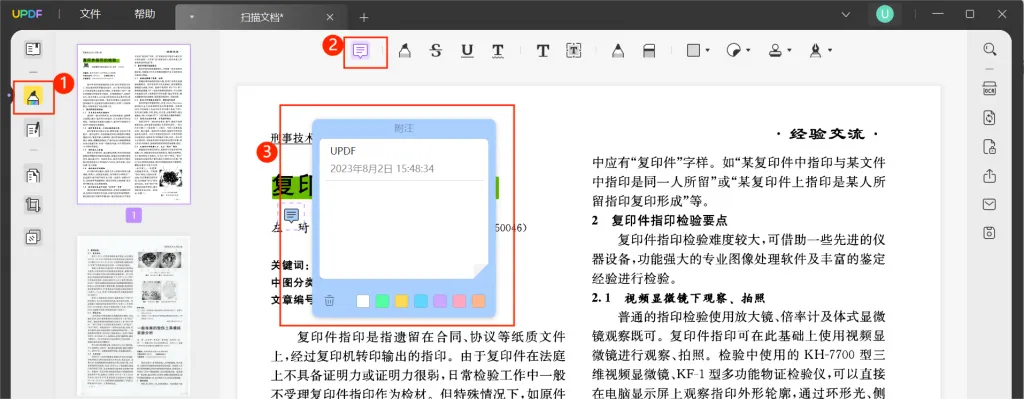
如果想在书中添加课堂笔记,那便签是最好的方法了。借助便签,可以在期末复习时重点关注值得阅读的信息,比如定义、答案或引文,非常地有帮助。用便利贴给书本做批注,对于记忆内容也很有帮助。如果不知道如何使用 UPDF在 PDF 中添加注释,请按照此处列出的步骤操作:
PDF 打开后,单击左侧工具栏中的“注释”图标;从注释选项中选择“便笺”,然后选择便签的颜色;之后,单击要添加便签的位置,便签出现后在其上书写。
第四部分:使用摘要添加注释
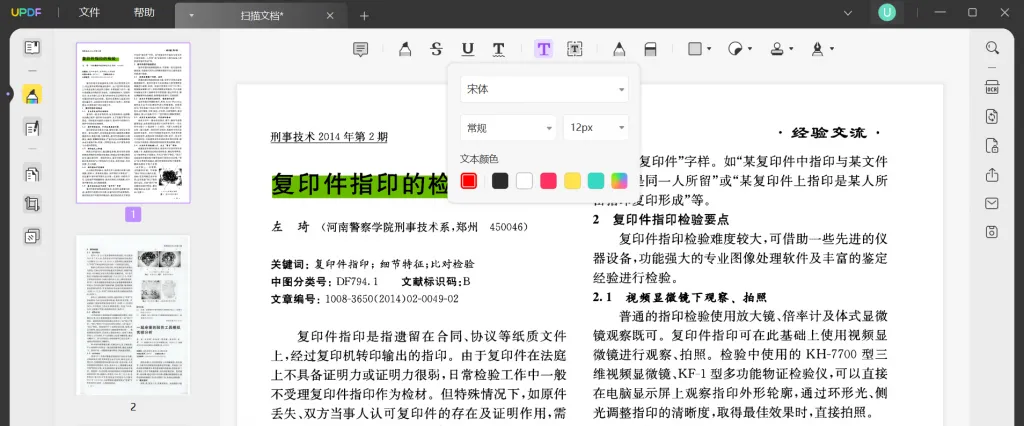
在期末时复习效率很重要,对读过的每个主题进行总结归纳可以快速地复习学过的知识,用UPDF就能很好地对书籍或教学的PDF 作摘要。如果不知道如何通过添加摘要来注释书籍,请按照以下说明操作:
打开UPDF软件,选择窗口左侧的“注释”图标,然后单击“文本注释”选项,选择字体大小、样式和颜色,然后单击要添加摘要的页面。想写什么就写什么,没有任何限制。
第五部分:UPDF里的其他注释工具
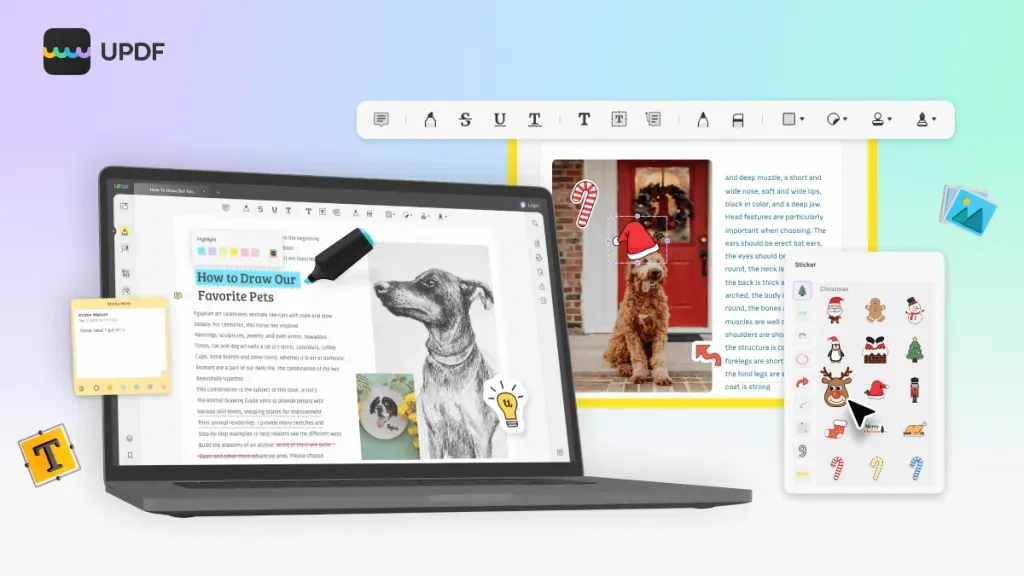
UPDF 中的所有功能都非常通用和现代,它的标注功能非常直观且广泛,不仅可以在 PDF 中高亮和添加便签,还可以执行很多其他的任务,例如可以使用删除线来删除 PDF 中任何不需要的文本,以确定信息的优先级。
除此之外,下划线和波浪线可以让关键信息更加引人注目;文本注释功能可以用来添加注释以发表评论;形状功能可以使 PDF 更具交互性;如果想要一些 UPDF 形状无法实现的自定义图形,还有铅笔功能;橡皮擦可以轻松擦除所有无用的插图;此外,可以通过使用贴纸来使 PDF 文件更美观和更直观,有很多贴纸可以传达语言无法表达的含义。
第六部分:管理注释列表
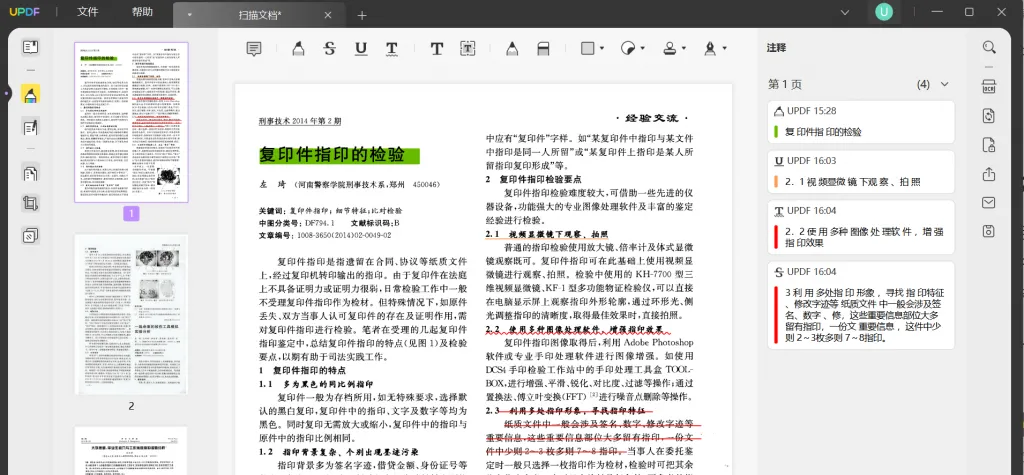
在UPDF中,可以轻松折叠和展开 PDF 中的注释,,此功能高度优化了需要评论的 PDF。如果想找到特定注释,请使用注释列表功能,可以马上地跳转到特定的评论,还可以看到评论人和评论时间。如果需要删除 PDF 中的注释,也可以在列表里删除
第七部分:为什么选择 UPDF 来添加注释?
你一定想知道网络上有无数的 PDF 注释器,相比其他的软件UPDF有哪些优点呢?首先,UPDF 是主要平台上排名最前的工具之一,它丰富的功能让它得以脱颖而出。除了能在PDF上添加注释,UPDF还有很多其他功能。以下是它的一部分优点:
1. 多样化的设备兼容性
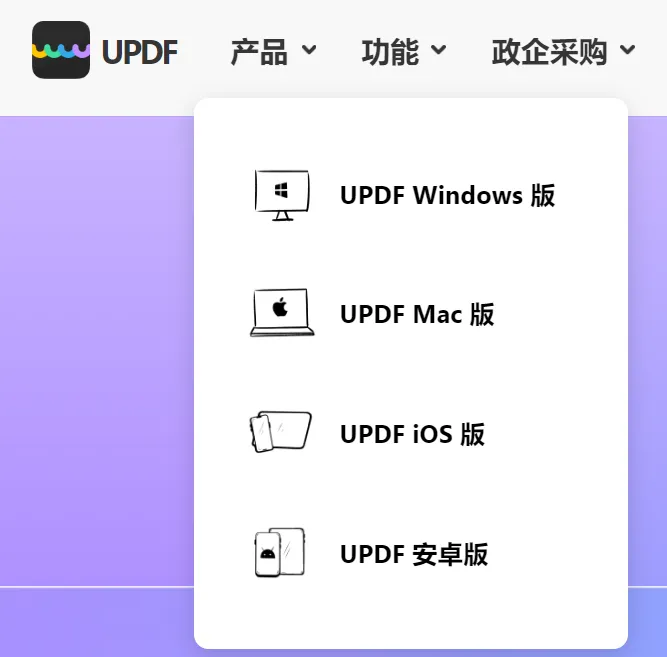
一些 PDF 工具有烦人的系统要求,这是PDF工具的一个重大缺陷。然而,UPDF没有这样的限制,因为它与几个主要操作系统都兼容。UPDF支持的设备包括Mac、iOS、Windows和Android,因此不必担心其设备兼容性。
2. 快速且轻量
UPDF 极快的处理速度发挥着至关重要的作用,它可以在短时间内处理批量的PDF。它还是一个离线工具,不需要联网即可快速工作。很多离线工具会消耗设备中大量的硬盘空间,但对于 UPDF 来说却并非如此,其高度优化的现代算法使其成为一款轻量级工具。
3. 通用的流行特征
UPDF拥有丰富的功能,可以运用在多种场景下。例如,如果对字体大小和样式不满意,可以使用其编辑功能。此外,如果 PDF 有插图并且难以共享,请使用UPDF的压缩功能来减小大小。UPDF还有保护功能,可以在 PDF 中添加打开和权限密码。除此之外,填写表格以及将PDF转换为其他格式也是UPDF的一部分。它还允许对扫描的 PDF 文件进行 OCR 识别。简而言之,UPDF是所有PDF相关问题的一站式解决方案。
第八部分:结论
总之,为电子书添加注释可以帮助更好地理解文本,但是,必须使用第三方 PDF 注释器才能注释书籍。由于多种原因,市场上最好的 PDF 注释器是 UPDF。它支持多种注释工具,例如高亮、下划线、便签等等,还可以使用它转换、编辑、组织、OCR、合并、和压缩 PDF 文件。

