UPDF
 IvyCraft
 AI 网页版
 Windows 版
 Mac 版
 iOS 版
 安卓版




 AI 单文件总结
 AI 多文件总结
 生成思维导图
 深度研究
 论文搜索
 AI 翻译
 AI 解释
 AI 问答
 编辑 PDF
 注释 PDF
 阅读 PDF
 PDF 表单编辑
 PDF 去水印
 PDF 添加水印
 OCR 图文识别
 合并 PDF
 拆分 PDF
 压缩 PDF
 分割 PDF
 插入 PDF
 提取 PDF
 替换 PDF
 PDF 加密
 PDF 密文
 PDF 签名
 PDF 文档对比
 PDF 打印
 批量处理
 发票助手
 PDF 共享
 云端同步
 PDF 转 Word
 PDF 转 PPT
 PDF 转 Excel
 PDF 转 图片
 PDF 转 TXT
 PDF 转 XML
 PDF 转 CSV
 PDF 转 RTF
 PDF 转 HTML
 PDF 转 PDF/A
 PDF 转 OFD
 CAJ 转 PDF
 Word 转 PDF
 PPT 转 PDF
 Excel 转 PDF
 图片 转 PDF
 Visio 转 PDF
 OFD 转 PDF
 创建 PDF
 AI 生成书签
 AI 总结书签
 AI 生成水印
 AI 生成背景
 AI 生成贴纸
 AI 生成印章
 AI 编辑与润色
 UPDF Copilot
 AI 页面检查
 AI 语义搜索
 PDF 转 Word
 PDF 转 Excel
 PDF 转 PPT
 企业解决方案
 企业版定价
 企业版 AI
 企业指南
 渠道合作
 信创版
 金融
 制造
 医疗
 教育
 保险
 法律
 政务




 常见问题
 新闻中心
 文章资讯
 产品动态
 更新日志
 科研指南


















PDF论文翻译可以先在UPDF中打开论文,进入AI面板的“PDF全文翻译”,选择目标语言、页面范围和“双语对照”,生成译文后对照原文阅读。遇到关键术语、实验条件和结论时,再定位回原文核验,并记录章节、页码或图表编号。
这样做适合读得懂部分英文、但容易被长句和专业表达卡住的读者。译文帮助理解,原文保留证据:写综述、准备组会或设计实验时,都能找到当初判断所依据的具体段落。
一、先确定需要翻译哪些内容
开始之前,先看标题、摘要、小节标题和主要图表。若只是判断论文是否相关,可以先处理摘要和结论;若需要复现实验,应把方法、参数和附录列入阅读范围。长篇综述可以按主题分段翻译,再逐步补齐需要深读的章节。
打开PDF后,试着选择正文中的一句话。如果能选中文字,可以直接进行划词或全文翻译;如果页面主要由扫描图像构成,文字提取可能不完整,需要检查识别结果,必要时先做OCR。双栏论文还要留意阅读顺序,避免左右两栏被混成一句话。
| 阅读目标 | 优先处理的内容 | 需要保留的线索 |
|---|---|---|
| 判断是否相关 | 摘要、结论 | 研究问题、对象、主要发现 |
| 学习实验方法 | 方法、参数表、附录 | 步骤、条件、公式编号 |
| 准备汇报 | 引言、核心图表、讨论 | 论证关系和图表出处 |
| 撰写综述 | 结果、讨论、局限 | 适用范围与证据位置 |
二、用UPDF生成双语对照论文
1. 打开PDF,找到全文翻译入口
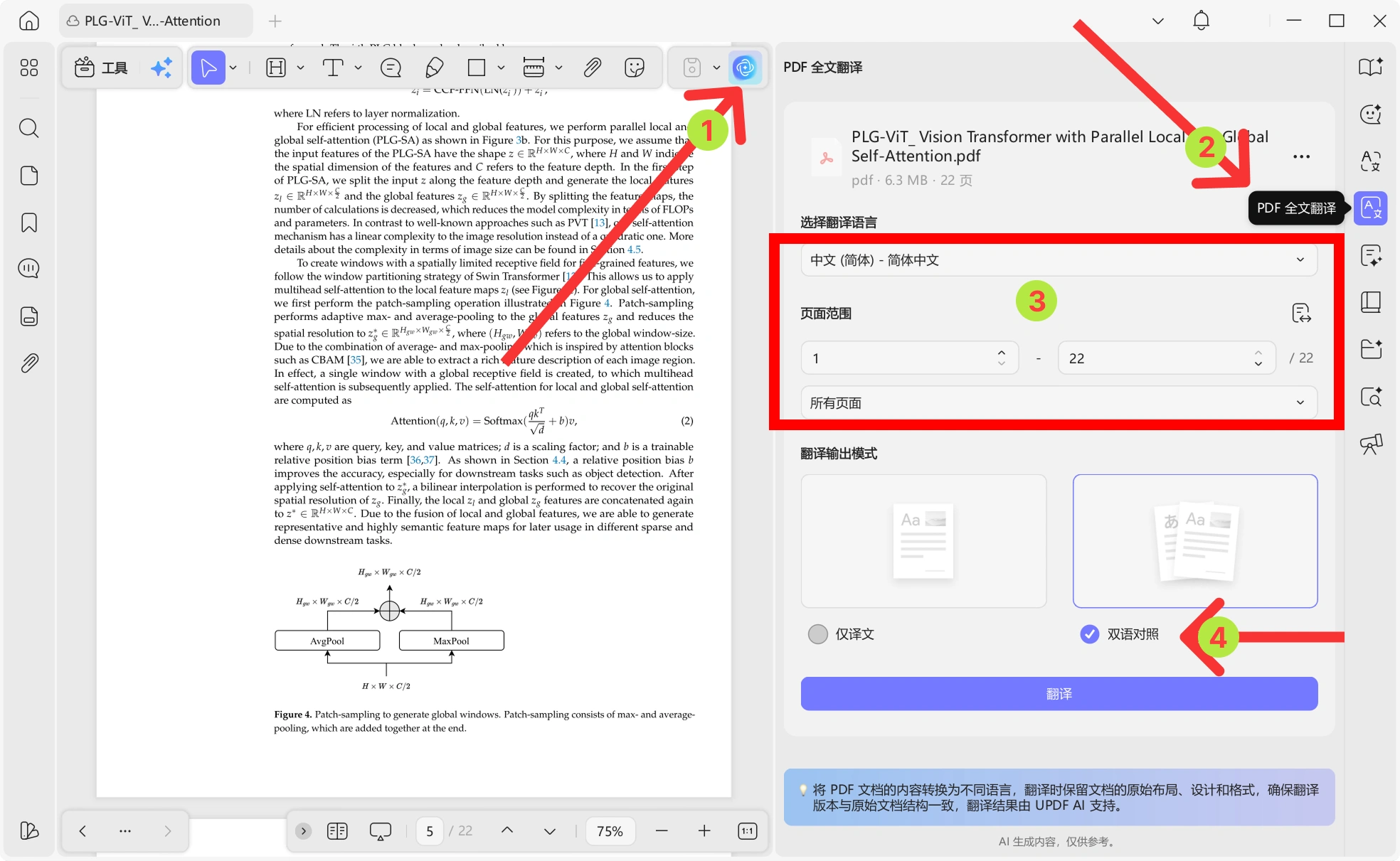
使用UPDF打开论文,点击AI图标,在右侧工具栏中找到“PDF全文翻译”。先核对面板显示的文件名,确认正在处理正确的论文版本,尤其注意预印本和正式发表版本的差异。
2. 设置语言、页面范围和输出模式
选择中文等目标语言,按需要设置起止页或所有页面。在翻译输出模式中选择“双语对照”,再点击“翻译”。如果先试读几个章节,可以只处理相应页面,检查译文质量后再继续。
3. 查看生成结果,保留原文件
根据软件提示保存或打开翻译结果,查看原文和译文的对应关系。双语文件的总页数或页面组织方式可能与原文不同,所以记录证据时,应注明原论文的章节和原始页码,不能只记翻译文件中的页面序号。
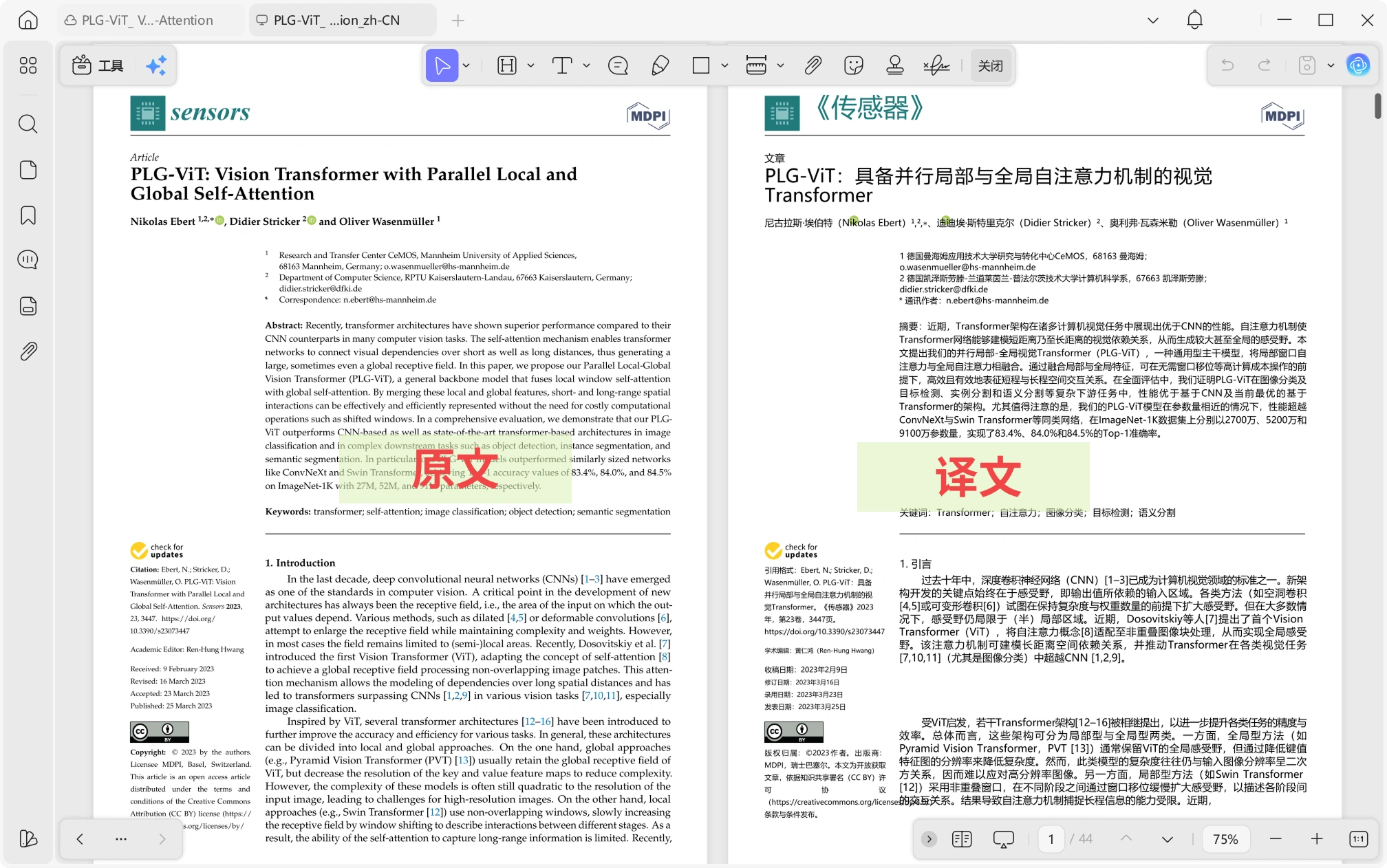
具体设置可参考UPDF AI翻译用户指南。不同版本的工具位置可能变化,选择时以界面中的功能名称为准。
三、阅读译文时,怎样保持原文定位?
先按章节理解文章,再为重要观点建立定位信息。对准备引用的内容,至少记下论文名称、原文章节、原文页码以及相关图表编号;若期刊页码与阅读器页序不同,最好同时记录,减少之后查找的时间。
例如,译文中写“模型在该数据集上表现更好”,还需要找到结果表,确认具体比较了哪些模型、使用了哪项指标,以及实验设置是否一致。可以在原文对应段落高亮,再用便签写下“结果见表2,比较条件见方法部分”。
论文中的may、suggest、associated with等表述需要结合上下文理解。它们可能表达可能性、推测或关联关系,不能直接改写为确定结论。看到“提高”“显著”“优于”等译文时,也应回看比较对象和作者原始措辞。
四、专业术语和难句怎么处理?
遇到不熟悉的词,先在文中找到首次出现的位置,看看作者有没有给出缩写、定义或公式。然后选中词句进行翻译,必要时再用AI询问它在当前论文里的具体含义。同一英文词在不同学科中可能有不同译法,保持全文术语一致比逐词直译更重要。
对难句可以这样提问:“请结合前后段落说明这句话的主语、比较对象和限制条件,保留原有术语,不补充原文没有的结论。”如果AI无法找到定义,应回到论文、附录或作者引用的原始文献继续查找。
建议建立一个简短术语表,记录英文名称、中文理解、作者定义位置和相关缩写。例如某指标的名称相同,但公式中的归一化方式不同,就应分别记录,避免之后横向比较时混用。
五、图表、公式和参考文献如何核对?
图表先看标题、坐标轴、图例和单位,再阅读正文中的解读。不能仅凭译文中的“更高”判断结果更好:有些指标越大越好,有些越小越好。还要确认误差线、样本数量以及作者说明的实验条件。
公式阅读时保留数学符号与编号,主要翻译符号说明和推导叙述。下标、负号、希腊字母和转置符号很容易在识别或复制时发生变化,关键表达应与原PDF逐项对照。对于图像中的内容,可以采用截图方式辅助提问,但仍需核实识别是否正确。
参考文献中的作者、题名、年份和DOI应以原文及出版方信息为准。把论文译成中文并不意味着参考文献也需要全部翻译,正式写作时应按照目标期刊或学校要求整理。
六、把翻译结果变成能复用的阅读笔记
读完一个小节,用自己的话写下研究问题、采用的方法、支持结论的证据和仍不理解的内容。保留一两句必要的原文摘录即可,同时标明出处。这样以后写综述时,可以直接追溯证据,而不是重新翻译整篇论文。
当多篇论文使用相似术语但结论不一致时,可以按照对象、数据、方法和评价指标比较,参考多篇论文对比方法整理差异。单篇阅读顺序则可结合AI读PDF教程安排。
常见问题
PDF论文翻译后一定能完全保留排版吗?
复杂双栏、密集表格、脚注和扫描件可能出现识别或排版偏差。生成后先检查关键页面,重点核对公式、图表和段落对应关系,原文件应继续保留。
只翻译方法部分可以吗?
可以按页面范围处理所需内容。若方法跨越多个章节或引用附录,还应一并阅读相关位置,避免漏掉关键实验条件。
能直接引用AI翻译的中文吗?
正式引用应核实原文,标明原始文献,并遵守所在机构的引用和AI使用要求。机器译文可以辅助理解,但不能作为原论文未表达观点的依据。
翻译过的论文为什么还需要看英文?
比较对象、限定条件和术语定义往往影响结论含义。对照原文能检查译文是否准确,也便于在写作和讨论时找到具体证据。
PDF论文翻译的实用做法,是先按阅读目标选择范围,再用双语对照理解内容,并把关键结论连回原文页码、图表和方法条件。打开需要阅读的论文,从摘要或方法部分开始,就能逐步形成可核对的阅读记录。