UPDF
UPDF IvyCraft
 AI 网页版
 Windows 版
 Mac 版
Mac 版 iOS 版
iOS 版 安卓版
安卓版



 AI 单文件总结
 AI 多文件总结
 生成思维导图
 深度研究
深度研究 论文搜索
论文搜索 AI 翻译
AI 翻译  AI 解释
AI 解释 AI 问答
AI 问答 编辑 PDF
 注释 PDF
 阅读 PDF
 PDF 表单编辑
 PDF 去水印
 PDF 添加水印
 OCR 图文识别
 合并 PDF
 拆分 PDF
 压缩 PDF
 分割 PDF
 插入 PDF
 提取 PDF
 替换 PDF
 PDF 加密
 PDF 密文
 PDF 签名
 PDF 文档对比
 PDF 打印
 批量处理
批量处理 发票助手
发票助手 PDF 共享
 云端同步
云端同步 PDF 转 Word
 PDF 转 PPT
 PDF 转 Excel
 PDF 转 图片
 PDF 转 TXT
 PDF 转 XML
 PDF 转 CSV
 PDF 转 RTF
 PDF 转 HTML
 PDF 转 PDF/A
 PDF 转 OFD
 CAJ 转 PDF
 Word 转 PDF
 PPT 转 PDF
 Excel 转 PDF
 图片 转 PDF
 Visio 转 PDF
 OFD 转 PDF
 创建 PDF
 AI 生成书签
 AI 总结书签
 AI 生成水印
 AI 生成背景
 AI 生成贴纸
 AI 生成印章
 AI 编辑与润色
 UPDF Copilot
 AI 页面检查
 AI 语义搜索
 PDF 转 Word
 PDF 转 Excel
 PDF 转 PPT
 企业解决方案
 企业版定价
企业版定价 企业版 AI
 企业指南
企业指南 渠道合作
渠道合作 信创版
信创版 金融
金融 制造
制造 医疗
医疗 教育
教育 保险
保险 法律
法律 政务
政务


 常见问题
常见问题 新闻中心
新闻中心 文章资讯
文章资讯 产品动态
产品动态 更新日志
更新日志 科研指南
科研指南















如果你正在纠结 pdf阅读器哪个好用,可以先按使用场景来判断:只是临时打开 PDF,用浏览器或系统自带工具就够;如果你经常阅读论文、教材、合同、报告、扫描件和长文档,就要重点看阅读体验、批注能力、搜索能力、AI 总结翻译、AI 生成目录书签、云同步和跨设备使用。
本文对比 6 款常见 PDF 阅读工具:UPDF、Adobe Acrobat Reader、福昕PDF阅读器、WPS PDF、PDFgear、Microsoft Edge。不同工具适合不同场景,不需要只看“功能多不多”,更要看它是否符合你的日常阅读流程。以下对比基于各工具公开功能定位整理:Adobe Acrobat Reader 官方强调查看、签名、注释和共享 PDF;PDFgear 官方介绍其支持阅读、编辑、注释、转换、签名、合并、页面管理等功能;WPS Office 官方说明其可在一个办公套件内查看、编辑、转换和签署 PDF;UPDF 公开介绍中包含阅读、注释、云同步、AI、转换、编辑等能力。
如果你想要一个结论,可以先这样选:
| 使用需求 | 更适合的工具方向 |
| 临时打开 PDF | Microsoft Edge、Adobe Acrobat Reader |
| 日常办公阅读和基础批注 | Adobe Acrobat Reader、福昕PDF阅读器、WPS PDF |
| 免费轻量 PDF 处理 | PDFgear |
| 论文、教材、报告、长 PDF 阅读 | UPDF、Adobe Acrobat Reader、福昕PDF阅读器 |
| 需要 AI 总结、翻译、问答 | UPDF、PDFgear |
| 需要 AI 生成目录书签 | UPDF |
| 需要主题色、背景色调节阅读体验 | UPDF |
| 需要云同步和跨设备阅读 | UPDF、WPS PDF、Adobe Acrobat Reader |
如果你经常读长篇 PDF,尤其是论文、教材、合同、标书、研究报告,建议优先选择 UPDF PDF阅读器这类综合型 PDF 阅读器,它不只是打开 PDF,还能支持批注、搜索、AI 阅读、AI 生成目录书签和云同步。
一、选择PDF阅读器,要看哪些功能?
很多人选 PDF 阅读器时,只看“能不能打开 PDF”。但真正长期使用时,影响体验的往往是下面这些细节。
- 打开PDF是否稳定、翻页是否流畅
最基础的 PDF 阅读需求是:打开快、翻页顺、不容易卡。尤其是几百页的教材、论文合集、扫描版报告、合同附件,如果阅读器加载慢,后续再多功能也会影响体验。
临时打开 PDF,可以用浏览器;但如果你经常处理大文件、长文件和扫描件,更建议选择专业 PDF 阅读器。
- 阅读界面是否舒服
阅读 PDF 不只是看内容,还要看界面是否适合长时间阅读。比如:
- 是否有清晰的页面缩放;
- 是否支持单页、双页、连续滚动;
- 是否方便切换页面;
- 是否能快速打开左侧缩略图、书签和批注;
- 是否可以调整阅读环境。
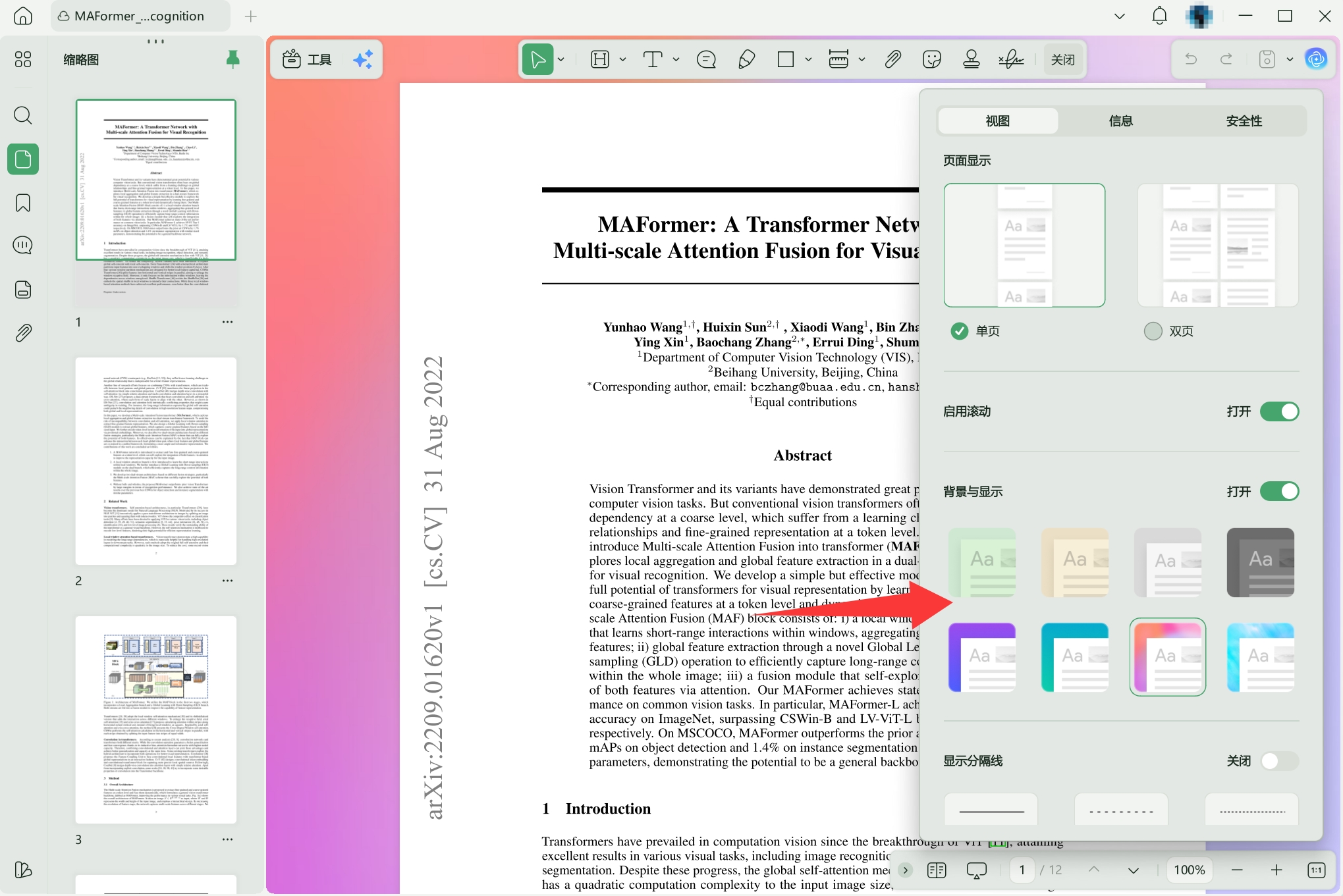
在长时间读论文、教材或报告时,主题色、背景色 会直接影响舒适度。比如白底黑字适合正式阅读,深色模式适合夜间阅读,柔和背景色适合长时间浏览。对于经常读长 PDF 的用户,能调节主题色和背景色,会比单纯“能打开文件”更重要。
- 是否支持搜索和OCR
读 PDF 时经常需要找关键词,比如在论文里找 Method、Result、Conclusion,在合同里找金额、日期、违约责任,在报告里找某个数据表。
普通文字型 PDF 可以直接搜索,但扫描版 PDF 可能搜不到内容。这时需要 PDF OCR识别,把扫描件识别成可搜索、可复制的文本。UPDF和WPS 官方页面也提到其 PDF 扫描件识别可以将扫描件转换为可搜索、可复制文字的双层 PDF;PDFgear 官方介绍中也提到 OCR PDF 转换器可用于编辑扫描 PDF、转换为可编辑 Word 和提取扫描文档信息。
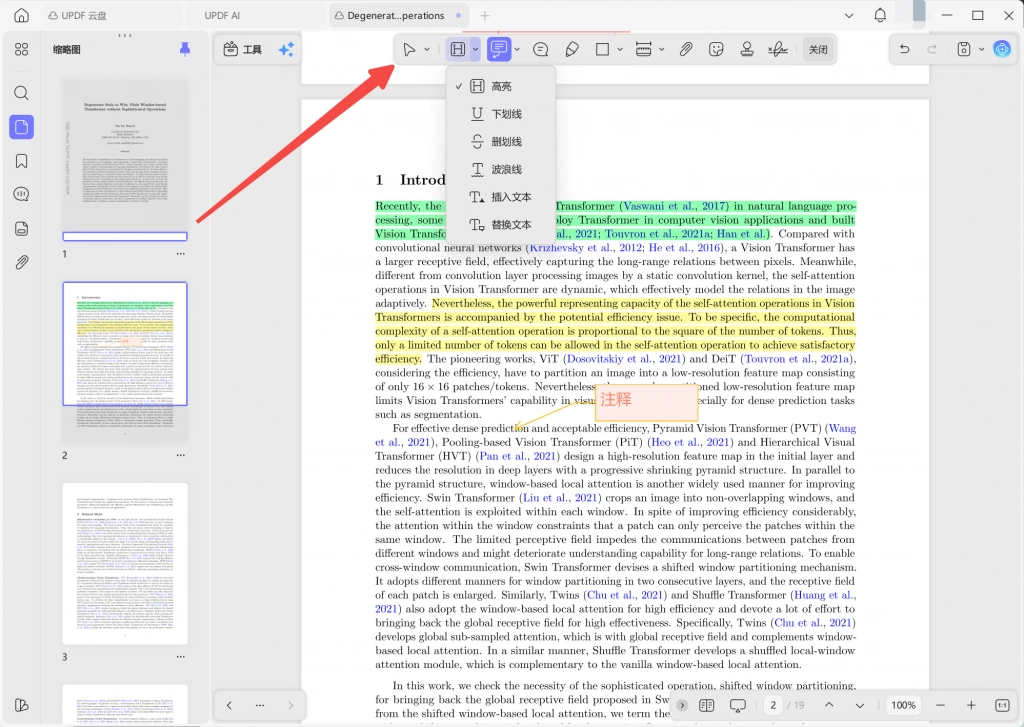
- 是否支持批注、高亮和笔记
PDF 阅读器不能只负责“看”,还要方便做标记。尤其是学生、研究生、教师、法务、职场用户,经常需要:
- 高亮重点;
- 添加便签;
- 下划线;
- 删除线;
- 画圈标记;
- 添加文本备注;
- 整理阅读笔记。
如果你读论文、合同、课件或培训资料,建议选择带 PDF批注工具的阅读器。
- 是否支持AI总结、翻译和问答
现在很多 PDF 阅读场景已经不只是“阅读”,而是“理解”。比如:
- 英文论文太长,想先看摘要;
- 合同条款太多,想提取重点;
- 研究报告太复杂,想总结结论;
- 教材章节太长,想提炼知识点;
- 多个 PDF 资料想一起问答。
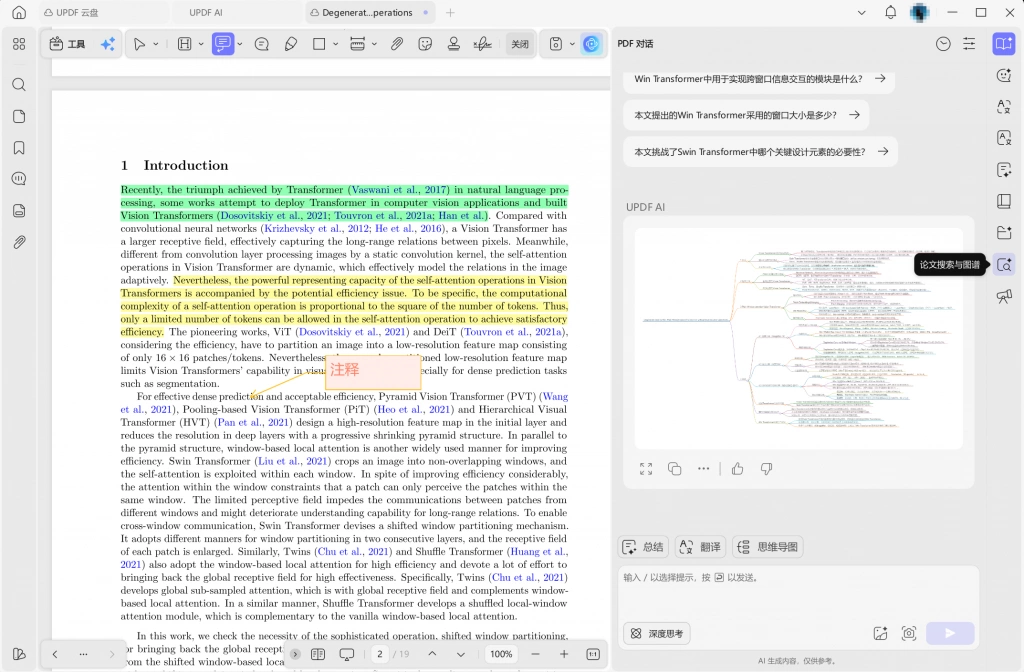
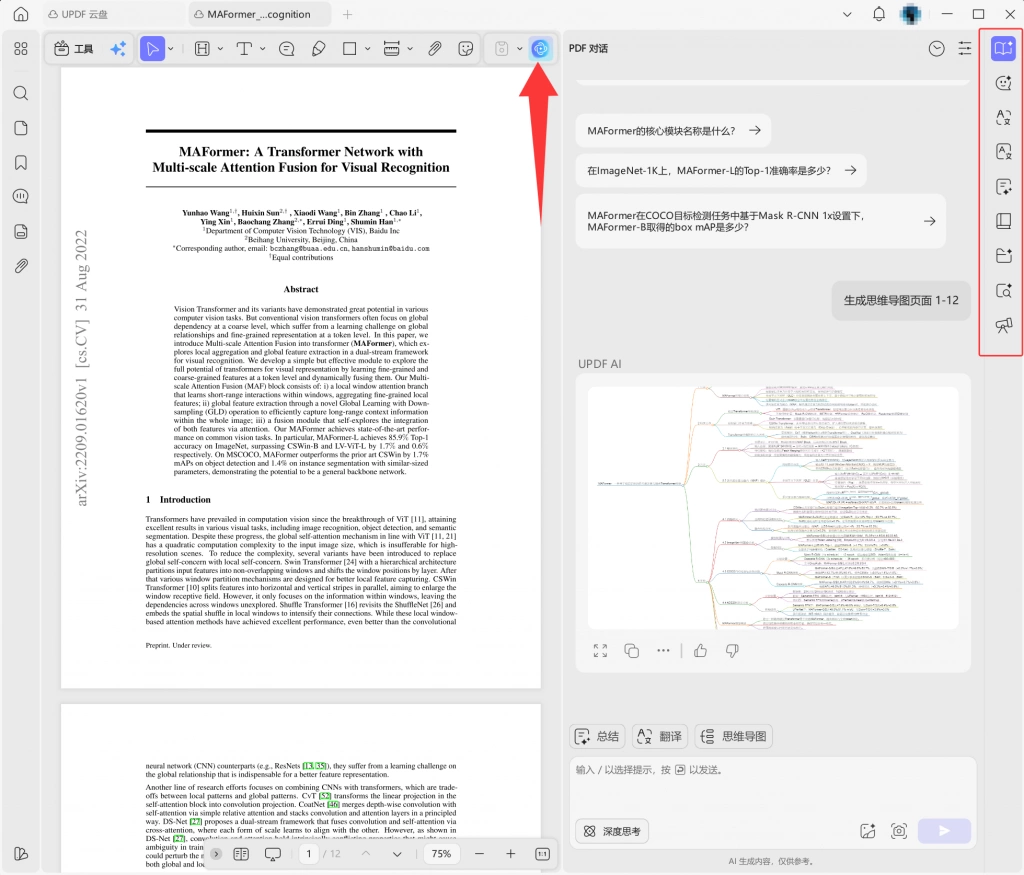
UPDF AI 页面介绍了与 PDF 对话、总结 PDF、翻译 PDF、PDF 转思维导图等功能,适合需要用 AI 辅助理解文档的用户。 如果你经常处理论文和报告,可以重点关注 AI读PDF、PDF论文翻译和多文件问答。
- 是否支持AI生成目录书签
长 PDF 最大的问题之一是:没有目录,找章节很麻烦。
例如一份 200 页教材、一篇几十页论文、一本电子书、一个合并后的资料包,如果没有清晰书签,用户只能一页页翻。UPDF 的 AI 生成目录书签可以根据 PDF 内容识别章节结构,生成可点击跳转的目录书签。你可以展开一级目录、二级目录,快速跳到摘要、方法、结果、讨论或指定章节,让PDF自动生成目录。
- 是否支持云同步和跨设备阅读
很多人不是只在一台电脑上读 PDF,而是在电脑、iPad、手机之间切换。比如:
- 上班在电脑看合同;
- 通勤在 iPad 看论文;
- 手机临时打开资料;
- 回家继续读教材。
这时就要看工具是否支持云同步、账号同步、跨设备阅读。UPDF 公开介绍中提到云同步和全平台使用相关能力,适合多设备管理 PDF 的用户。
二、6款PDF阅读器功能对比
下面按阅读流程拆解:打开 PDF、阅读体验、搜索 OCR、批注标记、AI 能力、AI 目录书签、云同步和跨设备使用。
| 功能维度 | UPDF | Adobe Acrobat Reader | 福昕PDF阅读器 | WPS PDF | PDFgear | Microsoft Edge |
| 打开PDF | 适合长期阅读和管理 | 适合基础查看 | 适合办公阅读 | 适合WPS生态 | 适合轻量阅读和处理 | 适合临时打开 |
| 阅读体验 | 支持多种阅读和界面调节 | 标准 PDF 阅读体验 | 偏办公阅读 | 与办公套件结合 | 轻量、工具化 | 浏览器内查看 |
| 主题色/背景色 | 适合长时间阅读调节 | 以基础阅读为主 | 以常规阅读为主 | 跟随办公套件体验 | 以轻量使用为主 | 跟随浏览器环境 |
| 搜索内容 | 支持关键词搜索 | 支持基础搜索 | 支持基础搜索 | 支持搜索 | 支持搜索 | 支持基础搜索 |
| OCR扫描件 | 适合扫描件处理 | Acrobat体系支持相关能力 | 福昕编辑器支持OCR场景 | WPS PDF支持扫描件识别 | PDFgear支持OCR相关能力 | 浏览器阅读为主 |
| 批注标记 | 高亮、便签、批注等 | 注释、签名、共享 | 批注和办公审阅 | 日常办公批注 | 注释、高亮、形状等 | 基础标注 |
| AI总结/翻译 | 支持AI总结、翻译、问答 | 视产品版本和服务而定 | 以传统PDF功能为主 | 偏办公套件能力 | 支持AI相关PDF处理 | Edge有朗读等浏览器能力 |
| AI生成目录书签 | 支持AI生成目录书签 | 以常规书签/导航为主 | 以常规PDF功能为主 | 以办公PDF功能为主 | 以编辑、转换、AI处理为主 | 不适合复杂目录管理 |
| 云同步/跨设备 | 适合多设备阅读 | 适合Adobe账号生态 | 适合办公环境 | 适合WPS生态 | 适合轻量多端使用 | 跟随浏览器设备 |
| 更适合场景 | 论文、报告、长PDF、AI阅读 | 标准PDF查看和签注 | 办公PDF阅读和审阅 | WPS用户日常办公 | 免费轻量处理 | 临时查看PDF |
这张表不是为了判断哪款“绝对最好”,而是帮助你按需求选择。比如临时打开文件,用 Edge 就很方便;如果你要长期读论文、批注文献、处理扫描件、生成目录书签和跨设备同步,UPDF 会更适合作为主力 PDF 阅读器。
三、6款PDF阅读器逐一分析
- UPDF:适合论文、报告和长PDF阅读
UPDF 更适合需要长期阅读、批注、理解和管理 PDF 的用户。它不只是一个普通阅读器,还覆盖了阅读、批注、OCR、AI 总结、翻译、问答、AI 生成目录书签、云同步等场景。
从阅读流程看,UPDF 的特点比较完整:
| 阅读环节 | UPDF适合的场景 |
| 打开PDF | 论文、教材、报告、合同、扫描件 |
| 阅读PDF | 支持页面浏览、缩放、长文档阅读 |
| 调节阅读环境 | 可结合主题色、背景色改善阅读体验 |
| 搜索内容 | 快速定位关键词 |
| 批注标记 | 高亮、下划线、备注、便签 |
| AI总结翻译 | 总结、解释、翻译长PDF |
| AI生成目录书签 | 自动识别章节,生成可跳转目录 |
| 云同步 | 电脑、手机、平板多设备阅读 |
如果你是学生或研究生,UPDF 可以用于论文阅读、PDF 论文翻译、文献批注和 AI 总结;如果你是职场用户,可以用它阅读合同、报告、标书和扫描资料;如果你经常读长 PDF,可以用 AI 生成目录书签快速跳转章节。
UPDF 公开功能介绍中包含阅读、注释、云同步、AI、转换、加密、裁剪、拆分、文档对比等能力;UPDF AI 页面也展示了与 PDF 对话、总结 PDF 和翻译 PDF 等功能。
适合人群:
- 学生、研究生;
- 经常读论文的人;
- 职场办公用户;
- 合同和报告审阅人员;
- 需要 AI 总结和翻译的人;
- 经常跨设备阅读 PDF 的用户。
- Adobe Acrobat Reader:适合标准PDF查看和签注
Adobe Acrobat Reader 是经典 PDF 阅读工具,适合基础查看、签名、注释和共享 PDF。Adobe 官方下载页说明 Reader 可用于查看、签名、注释和共享 PDF,并支持填写和签名。
它比较适合:
- 打开标准 PDF 文件;
- 查看正式 PDF 文档;
- 添加基础注释;
- 填写和签署 PDF;
- 与 Adobe Acrobat 生态配合使用。
如果你的主要需求是稳定打开 PDF、查看文件、签名和做基础注释,Adobe Acrobat Reader 是常见选择。对于复杂编辑、AI 生成目录书签、学术多文件问答等需求,则可以根据具体场景搭配其他工具。
- 福昕PDF阅读器:适合办公阅读和文档审阅
福昕在 PDF 办公领域也有较高认知度,适合日常办公阅读、批注和文档审阅。福昕相关页面介绍了 PDF 编辑、添加高亮、删除线、插入页面、删除页面等功能;其 OCR 页面也介绍了扫描文档 OCR 识别相关能力。
它比较适合:
- 办公文档阅读;
- 合同和报告审阅;
- PDF 批注;
- 常规 PDF 处理;
- 扫描文档识别相关场景。
如果你所在团队或公司已经习惯福昕体系,继续使用会比较顺手。对于更偏 AI 总结、AI 翻译、多文件问答和 AI 生成目录书签的阅读场景,可以结合自己的需求再做选择。
- WPS PDF:适合WPS办公生态用户
WPS PDF 更适合已经长期使用 WPS Office 的用户。WPS Office 官方介绍中提到,它可以在一个办公套件中查看、编辑、转换和签署 PDF;WPS PDF 页面也提到下载 WPS Office 可获得 OCR、添加水印、电子签名、PDF 转图片等更多 PDF 管理功能。
它比较适合:
- 已经使用 WPS Office 的用户;
- 日常查看 PDF;
- Word、PPT、Excel 和 PDF 混合办公;
- PDF 转换、签名、简单编辑;
- 基础办公阅读场景。
如果你的工作流主要围绕 WPS 文档展开,WPS PDF 会比较方便;如果你更重度阅读论文、长篇报告、扫描资料,或者需要 AI 生成目录书签和多文件问答,则可以再对比 UPDF 这类专门的 PDF 工具。
- PDFgear:适合免费轻量处理和基础阅读
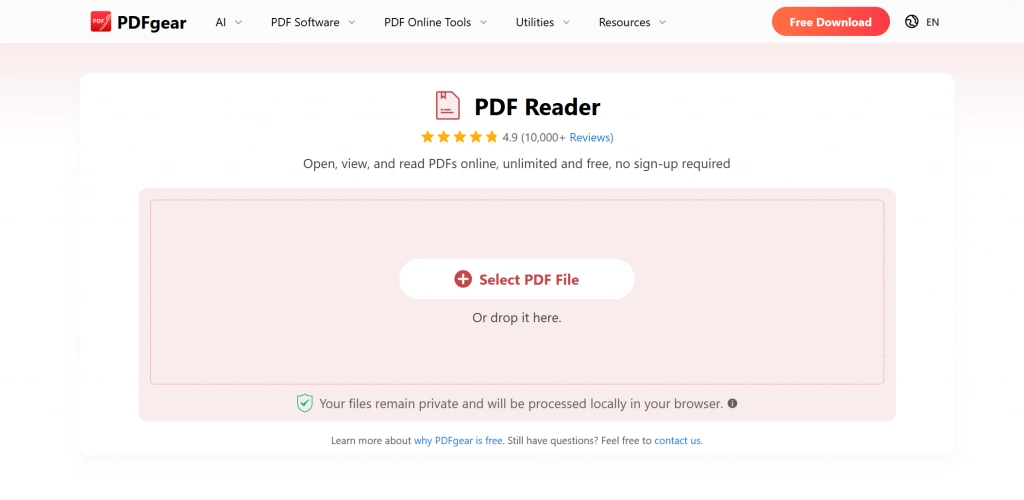
PDFgear 官方介绍中提到,它是功能完整的 PDF 编辑器,提供阅读、编辑、注释、转换、签名、合并、压缩、页面管理、加密和打印等功能;其 Windows 页面也介绍了 OCR PDF 转换器和 Chat PDF 相关能力。
它比较适合:
- 免费轻量 PDF 阅读;
- 基础注释和高亮;
- PDF 转换、合并、压缩;
- 扫描件 OCR 处理;
- 想尝试轻量 AI PDF 功能的用户。
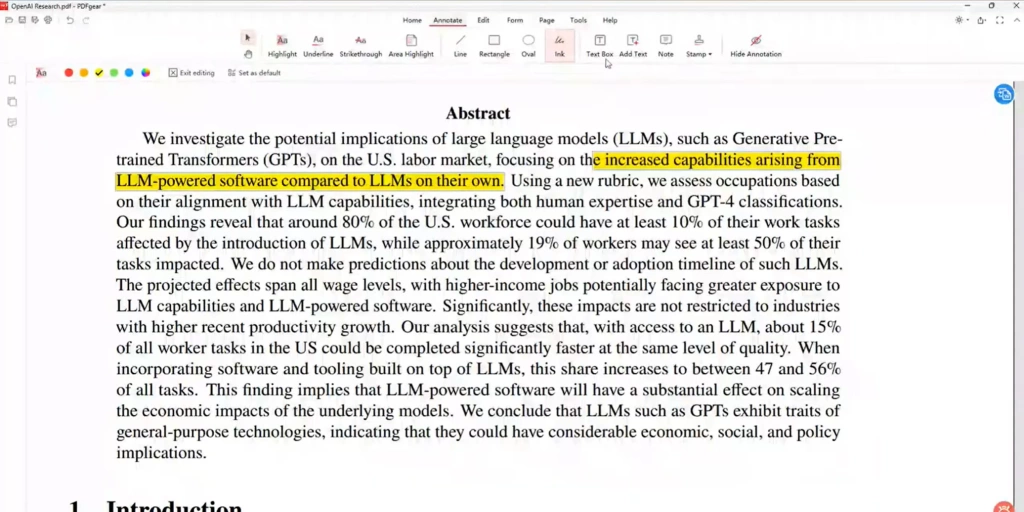
如果你预算有限,或者主要做轻量 PDF 处理,PDFgear 可以纳入选择。它更适合“阅读 + 基础处理 + 免费工具”需求;如果你更关注中文学术场景、AI 生成目录书签、主题色背景色阅读体验和云同步,可以把它和 UPDF 一起比较。
- Microsoft Edge:适合临时打开PDF
Microsoft Edge 的优势是不用额外安装软件,浏览器可以直接打开 PDF。它适合临时查看文件、快速预览下载的 PDF、做轻量阅读。Microsoft Edge 官方功能页还介绍了 Read aloud 朗读功能,并说明可以在 PDF 中使用朗读。
它比较适合:
- 临时打开 PDF;
- 快速预览文件;
- 不想安装额外软件;
- 简单阅读;
- 使用浏览器环境处理 PDF。
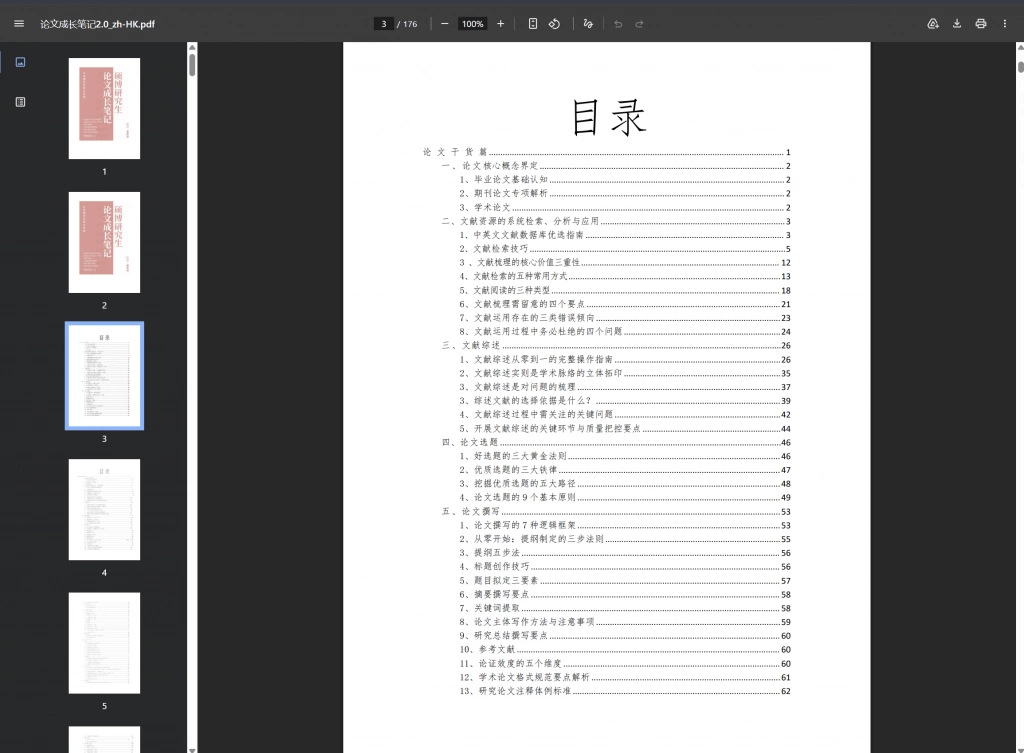
如果你只是偶尔查看 PDF,Edge 已经够用。但如果你需要批注整理、OCR、AI 总结、PDF 论文翻译、AI 生成目录书签、云同步和长期文件管理,专业 PDF 阅读器会更合适。
四、按功能优势细分对比
- 只看“打开PDF”
如果只是打开文件,Edge、Adobe Acrobat Reader、WPS PDF 都可以满足基础需求。Edge 胜在无需安装;Adobe Acrobat Reader 胜在标准 PDF 查看体验;WPS PDF 胜在办公套件整合。
如果你需要长期管理 PDF,UPDF 和 PDFgear 这类独立 PDF 工具会更适合。
- 只看“阅读体验”
阅读体验不只是打开速度,还包括页面显示、缩放、连续阅读、目录、书签、背景色和主题色。
在这方面,UPDF 更适合经常长时间读 PDF 的用户,因为它可以结合主题色和背景色调整阅读环境,也能通过 AI 生成目录书签提升长 PDF 导航效率。
- 只看“搜索和OCR”
如果是普通文字 PDF,主流阅读器都能搜索关键词。差异主要出现在扫描版 PDF。
扫描版 PDF 需要 OCR 后才能更好地搜索和复制文字。UPDF、WPS PDF、PDFgear、福昕相关产品都覆盖 OCR 或扫描件识别相关场景。
- 只看“批注和学习笔记”
学生、研究生、教师更应该关注批注体验。常见批注包括高亮、下划线、便签、画圈、文本框、评论等。
UPDF、Adobe Acrobat Reader、福昕PDF阅读器、PDFgear 都适合做批注类阅读;如果你还想把批注和 AI 总结、论文翻译、多文件问答结合,UPDF 会更适合学术场景。
- 只看“AI阅读能力”
AI 阅读能力主要看能不能:
- 总结 PDF;
- 翻译 PDF;
- 解释专业内容;
- 和 PDF 对话;
- 对比多个 PDF;
- 生成目录书签;
- 根据内容快速定位信息。
UPDF AI 页面展示了与 PDF 对话、总结 PDF、翻译 PDF 等功能;PDFgear 也有 Chat PDF 和 AI 相关能力。 如果你的主要需求是读论文、报告、合同和专业资料,AI 阅读会比普通阅读器更省时间。
- 只看“AI生成目录书签”
这一点适合长 PDF 用户。比如论文、教材、电子书、标书、说明书,如果没有目录,阅读效率会很低。
UPDF 的 AI 生成目录书签可以根据文档内容自动识别章节结构,生成可点击跳转的目录。生成后还可以展开二级目录,必要时手动重命名、新增目录、添加子目录、调整位置和设置目标页面。
这类功能适合:
- 论文阅读;
- 教材复习;
- 报告审阅;
- 合同核对;
- 标书整理;
- 电子书阅读。
- 只看“云同步和跨设备”
如果你只在一台电脑上看 PDF,云同步不是必须;但如果你经常在电脑、iPad、手机之间切换,云同步会明显提高效率。
UPDF 公开介绍中提到云同步和多平台使用相关能力。 对学生和职场用户来说,这意味着你可以在电脑上打开和批注 PDF,在移动设备上继续阅读,不必反复传文件。
五、不同使用场景怎么选PDF阅读器?
- 论文阅读
论文阅读建议重点看:
- PDF 批注;
- AI 总结;
- PDF 论文翻译;
- AI 生成目录书签;
- 多文件问答;
- 云同步。
这类场景更推荐 UPDF,因为它可以覆盖从单篇论文阅读到多篇论文整理的完整流程。比如先用 AI 生成目录书签定位摘要、方法、结果,再用 AI 读 PDF 总结内容,用 PDF 批注工具标记重点段落,最后用多文件问答对比多篇文献。
- 教材和电子书阅读
教材和电子书通常页数多,适合关注:
- 目录导航;
- 书签;
- 背景色;
- 主题色;
- 长时间阅读舒适度;
- 跨设备继续阅读。
如果教材本身没有目录,可以使用 PDF自动生成目录,让 AI 生成可点击跳转的目录书签。
- 合同和报告审阅
合同、报告、标书阅读建议关注:
- 关键词搜索;
- 批注;
- 签名;
- 页面管理;
- OCR;
- AI 总结;
- 云同步。
如果合同是扫描件,先做 PDF OCR 识别会更方便搜索条款;如果报告很长,可以用 AI 总结先抓重点。
- 临时打开PDF
如果只是临时打开一个 PDF 文件,Microsoft Edge、Adobe Acrobat Reader、WPS PDF 都可以满足基础需求。没必要为了一次性查看安装复杂工具。
- 扫描件阅读
扫描件阅读要重点看 OCR。普通阅读器可以显示页面,但如果你想复制、搜索、翻译或总结扫描件内容,就需要 OCR 把图片文字识别出来。
- 跨设备阅读
如果你经常在公司、家里、iPad、手机之间切换,建议选择支持云同步的工具。这样可以减少反复传文件、找版本、重新定位阅读进度的麻烦。
六、PDF阅读器和PDF编辑器有什么区别?
很多用户会把 PDF 阅读器和 PDF 编辑器混在一起。简单来说:
| 类型 | 主要作用 | 适合需求 |
| PDF阅读器 | 打开、阅读、搜索、批注PDF | 看论文、看报告、做笔记 |
| PDF编辑器 | 修改文字、图片、页面、水印等 | 改合同、改简历、改资料 |
| AI PDF阅读器 | 阅读、总结、翻译、问答、生成目录 | 长文档理解、论文阅读、资料整理 |
如果你只是看 PDF,阅读器就够;如果你还需要修改文字、替换图片、处理水印和页面,可以参考 PDF编辑软件哪个好。
UPDF 比较适合“阅读 + 批注 + AI 理解 + 编辑”的综合需求,所以它既可以作为 PDF 阅读器,也可以作为 PDF 编辑工具使用。
七、总结:pdf阅读器哪个好用,关键看阅读场景
pdf阅读器哪个好用,没有一个固定答案。临时打开 PDF,可以用 Microsoft Edge;基础查看、签名和注释,可以考虑 Adobe Acrobat Reader;日常办公和 WPS 文档结合,可以使用 WPS PDF;免费轻量处理,可以看看 PDFgear;办公审阅场景,也可以考虑福昕PDF阅读器。
如果你经常阅读论文、教材、合同、报告、扫描件和长 PDF,更建议选择 UPDF 这类综合型 PDF 阅读器。它不只是打开 PDF,还支持批注、高亮、搜索、OCR、AI 总结、PDF 论文翻译、多文件问答、AI 生成目录书签、主题色和背景色调节、云同步和跨设备阅读。
对于长期使用 PDF 的用户来说,真正好用的 PDF 阅读器,不只是“能打开文件”,而是能帮你更快找到内容、更舒服地阅读、更高效地理解文档,并在不同设备之间继续完成阅读和整理。
FAQ:关于pdf阅读器哪个好用的常见问题
- pdf阅读器哪个好用?
如果只是临时打开 PDF,浏览器或基础阅读器就够;如果经常阅读论文、教材、报告和扫描件,建议选择支持批注、OCR、AI 总结、AI 生成目录书签和云同步的 PDF 阅读器,比如 UPDF。
- 免费PDF阅读器适合长期使用吗?
免费 PDF 阅读器适合基础查看、简单批注和临时处理文件。如果你需要 AI 总结、翻译、多文件问答、OCR、云同步和长文档管理,建议选择功能更完整的工具。
- PDF阅读器可以批注吗?
可以。很多 PDF 阅读器都支持高亮、下划线、便签、文本框和评论等批注功能。读论文、合同和报告时,批注功能非常实用。
- 扫描版PDF能搜索内容吗?
扫描版 PDF 通常需要先 OCR 识别,才能更好地搜索、复制和翻译文字。可以使用支持 OCR 的 PDF 工具处理扫描件。
- 有没有适合论文阅读的PDF阅读器?
有。论文阅读建议选择支持 AI 总结、翻译、批注、多文件问答和自动生成目录书签的工具。UPDF 比较适合论文阅读和文献整理场景。
- PDF阅读器需要云同步吗?
如果你只在一台电脑上看 PDF,云同步不是必须;如果你经常在电脑、平板和手机之间切换阅读,云同步可以减少反复传文件和找版本的麻烦。