UPDF
UPDF AI 网页版
 Windows 版
 Mac 版
Mac 版 iOS 版
iOS 版 安卓版
安卓版

 AI 单文件总结
 AI 多文件总结
 生成思维导图
 深度研究
深度研究 论文搜索
论文搜索 AI 翻译
AI 翻译  AI 解释
AI 解释 AI 问答
AI 问答 编辑 PDF
 注释 PDF
 阅读 PDF
 PDF 表单编辑
 PDF 去水印
 PDF 添加水印
 OCR 图文识别
 合并 PDF
 拆分 PDF
 压缩 PDF
 分割 PDF
 插入 PDF
 提取 PDF
 替换 PDF
 PDF 加密
 PDF 密文
 PDF 签名
 PDF 文档对比
 PDF 打印
 批量处理
批量处理 发票助手
发票助手 PDF 共享
 云端同步
云端同步 PDF 转 Word
 PDF 转 PPT
 PDF 转 Excel
 PDF 转 图片
 PDF 转 TXT
 PDF 转 XML
 PDF 转 CSV
 PDF 转 RTF
 PDF 转 HTML
 PDF 转 PDF/A
 PDF 转 OFD
 CAJ 转 PDF
 Word 转 PDF
 PPT 转 PDF
 Excel 转 PDF
 图片 转 PDF
 Visio 转 PDF
 OFD 转 PDF
 创建 PDF
 AI 生成书签
 AI 总结书签
 AI 生成水印
 AI 生成背景
 AI 生成贴纸
 AI 生成印章
 AI 编辑与润色
 UPDF Copilot
 AI 页面检查
 AI 语义搜索
 PDF 转 Word
 PDF 转 Excel
 PDF 转 PPT
 企业解决方案
 企业版定价
企业版定价 企业版 AI
 企业指南
企业指南 渠道合作
渠道合作 信创版
信创版 金融
金融 制造
制造 医疗
医疗 教育
教育 保险
保险 法律
法律 政务
政务



 常见问题
常见问题 新闻中心
新闻中心 文章资讯
文章资讯 产品动态
产品动态 更新日志
更新日志 科研指南
科研指南















很多用户第一次处理 PDF 时都会有一个疑问:为什么 Word 可以直接改,PDF 却点不动?于是就会搜索“pdf文件怎么编辑”。其实 PDF 文件能不能编辑,取决于两个因素:一是 PDF 本身的类型,二是你使用的工具是否支持真正的 PDF 编辑。
如果 PDF 是普通文字文档,可以直接用 UPDF 修改文字、图片、链接、水印和背景;如果 PDF 是扫描版或图片型文件,就需要先用 OCR 识别,把它转换成可编辑的 PDF,再继续修改。下面这篇教程会按实际操作场景展开,不只是简单告诉你“点击编辑”,而是具体说明不同内容应该怎么处理。
一、编辑PDF前,先判断文件类型
在开始编辑前,建议先做一个简单判断:用鼠标尝试选中文字。如果文字可以被选中、复制,通常说明这是普通文字 PDF;如果整页像图片一样,文字无法选中,多半是扫描版 PDF。
| 文件类型 | 表现 | 编辑方法 |
| 普通文字PDF | 文字可选中、可复制 | 直接使用编辑功能 |
| 图片型PDF | 页面像图片 | 需要OCR识别 |
| 扫描版PDF | 纸质文件扫描生成 | 先OCR,再编辑 |
| 加密PDF | 无法修改或复制 | 需要确认权限 |
如果是扫描件,建议先看 扫描版PDF怎么编辑,不要直接尝试覆盖文字,否则修改效果通常不自然。
二、用UPDF编辑PDF文字:像Word一样处理细节
文字编辑是最常见的 PDF 修改需求。很多人只是想改一个错别字、日期、姓名、标题或段落说明,但如果工具不支持原文编辑,就只能在页面上“贴字”,效果很容易不协调。
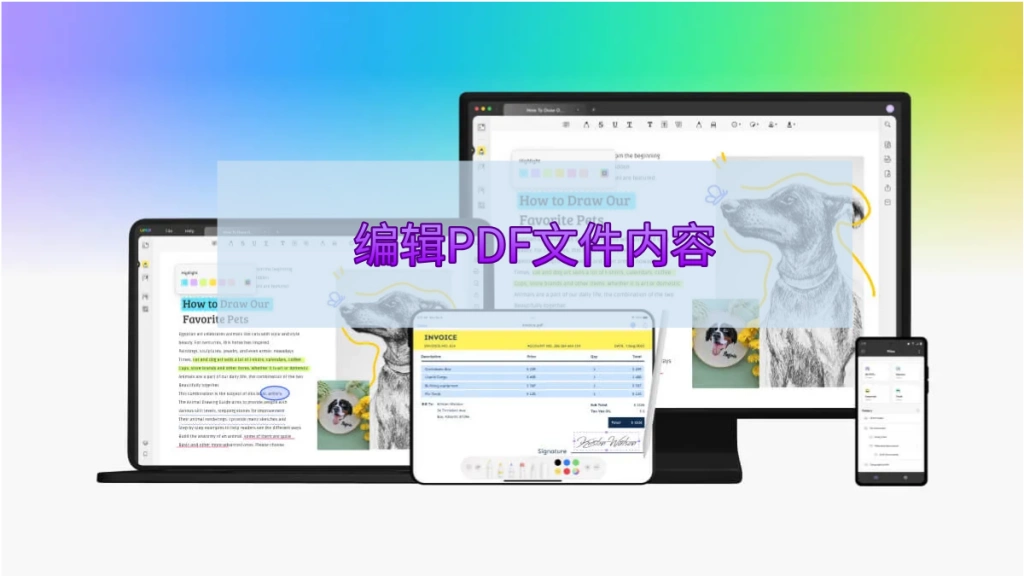
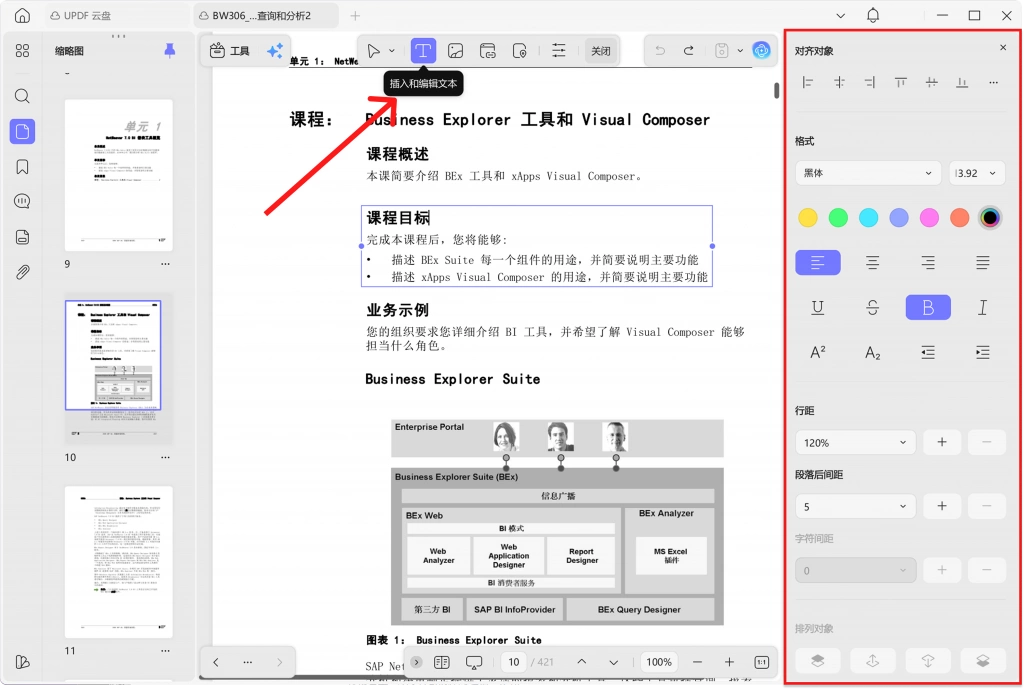
在 UPDF 中,打开 PDF 后进入“编辑 PDF”模式,点击需要修改的文字区域,就可以直接编辑内容。除了更改文字本身,还可以调整字体、颜色、字号和行间距。这个细节很重要,因为正式文件不是只要字改对就行,还要看起来和原文排版一致。
比如你修改一份简历,原来的职位名称需要更新。如果新文字字体和原文不同,页面会显得很突兀;如果行间距不一致,段落会挤在一起。使用 UPDF 时,可以根据原文样式调整,让修改后的内容更自然。
三、编辑PDF图片:不仅能添加,还能替换、旋转、裁剪
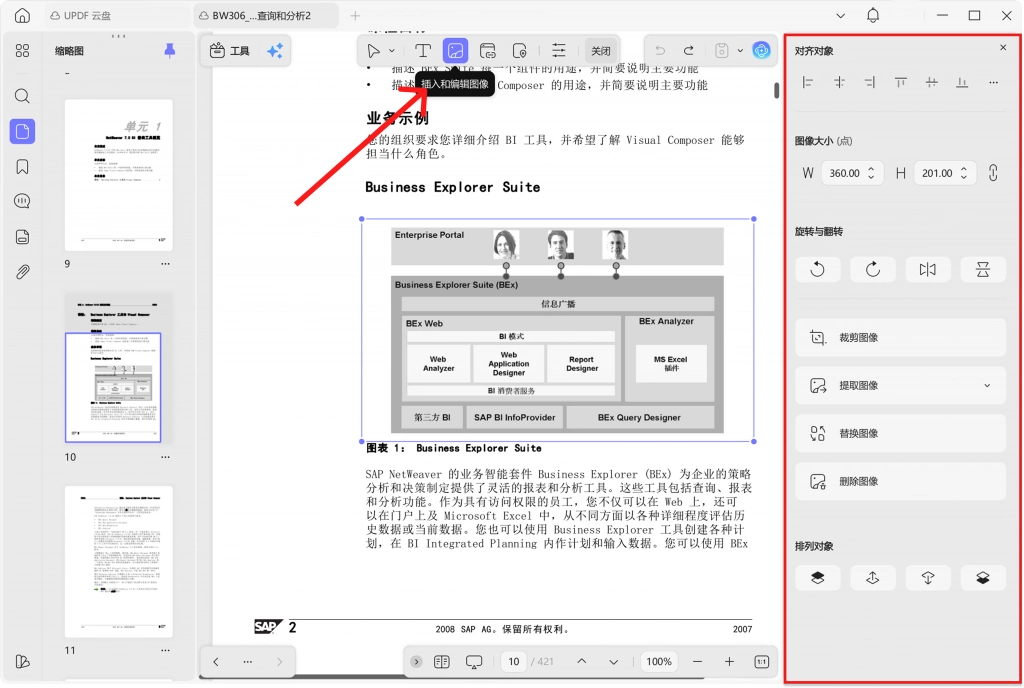
PDF 文件经常包含图片。比如产品资料有产品图,课程讲义有截图,论文资料有图表,宣传文件有二维码。图片一旦需要修改,普通工具往往只能新增图片,不能对原图进行完整编辑。
使用 UPDF 可以完成以下图片编辑操作:
- 添加新图片到指定位置;
- 替换 PDF 中已有图片;
- 旋转方向错误的图片;
- 删除不需要的图片;
- 提取 PDF 中的图片素材;
- 裁剪图片,只保留需要的部分;
- 调整图片大小和位置。
举个例子,如果你要更新一份产品说明书中的二维码,最好的方式不是在旧二维码旁边再放一个新二维码,而是直接替换旧图,并调整到原来的大小和位置。这样文件看起来更正式,也不会破坏版面。
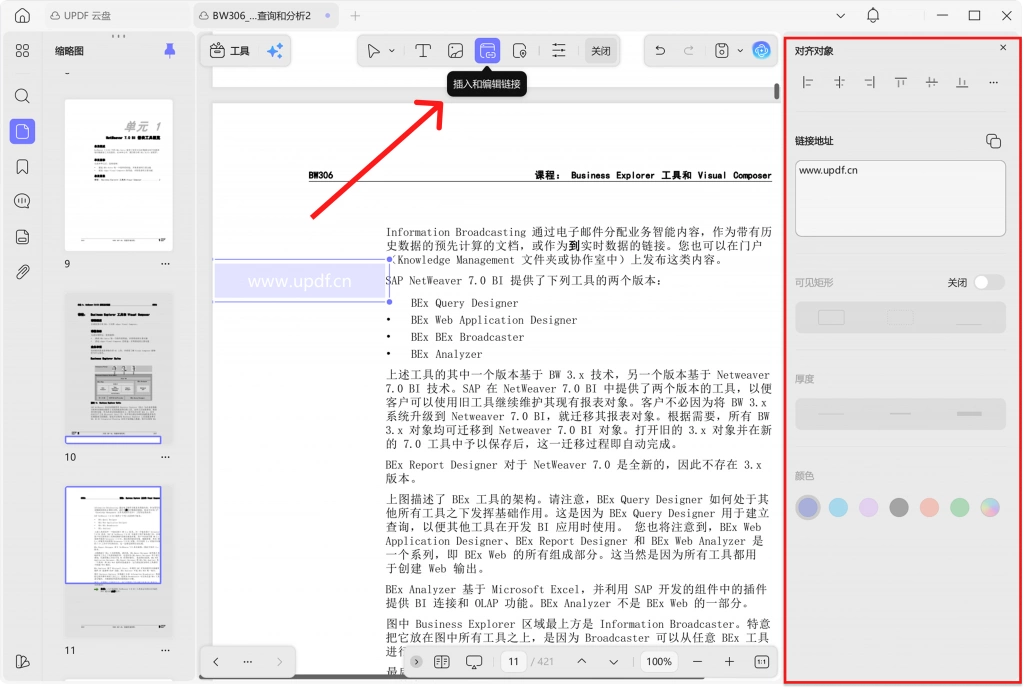
四、编辑PDF链接:让文档能跳转页面或外部网站
PDF 链接常见于电子手册、课程资料、产品说明、目录页和报告附件。链接编辑不是所有工具都会提供,但它对电子文档非常重要。
在 UPDF 中,你可以修改 PDF 里原本存在的链接,也可以在任意位置插入新链接。链接可以设置为跳转到文档内的指定页面,也可以跳转到外部网站。例如:
- 目录标题跳转到对应章节;
- 按钮跳转到官网或下载页;
- 参考资料跳转到外部网页;
- 附录索引跳转到文档内某一页。
如果你正在制作一份可分发的电子资料,链接编辑会让读者更容易跳转和查阅内容。
五、编辑PDF背景和软件外观:阅读体验和文档效果都要考虑
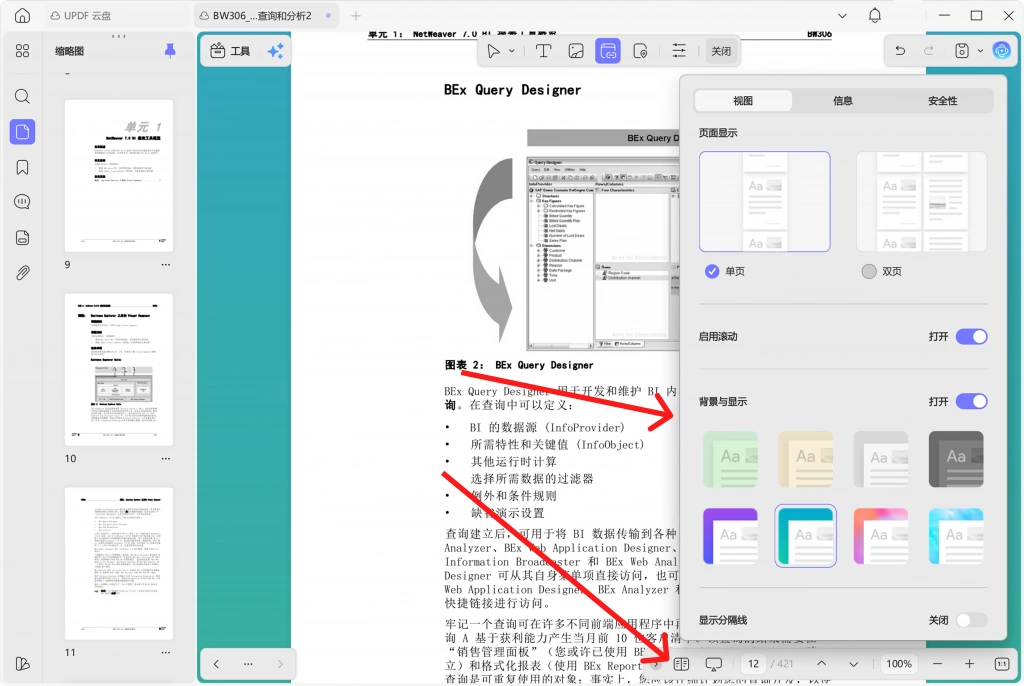
很多人会把“背景”理解成一种装饰,但在 PDF 处理中,它有两个层面:一个是软件外观,一个是文档背景。
软件外观影响的是你使用 UPDF 时的界面体验。比如你可以选择深色、浅色,或者薄荷绿、星空蓝等主题色,让长时间阅读和编辑 PDF 时更舒适。文档背景则是 PDF 页面本身的背景,例如给页面添加浅色背景、模板背景,或者通过 AI 自定义更符合文件风格的背景。
如果你只是自己阅读资料,调整软件外观就很有用;如果你要制作可交付的电子资料,文档背景会影响最终呈现效果。
六、编辑PDF水印:添加、删除和AI自定义
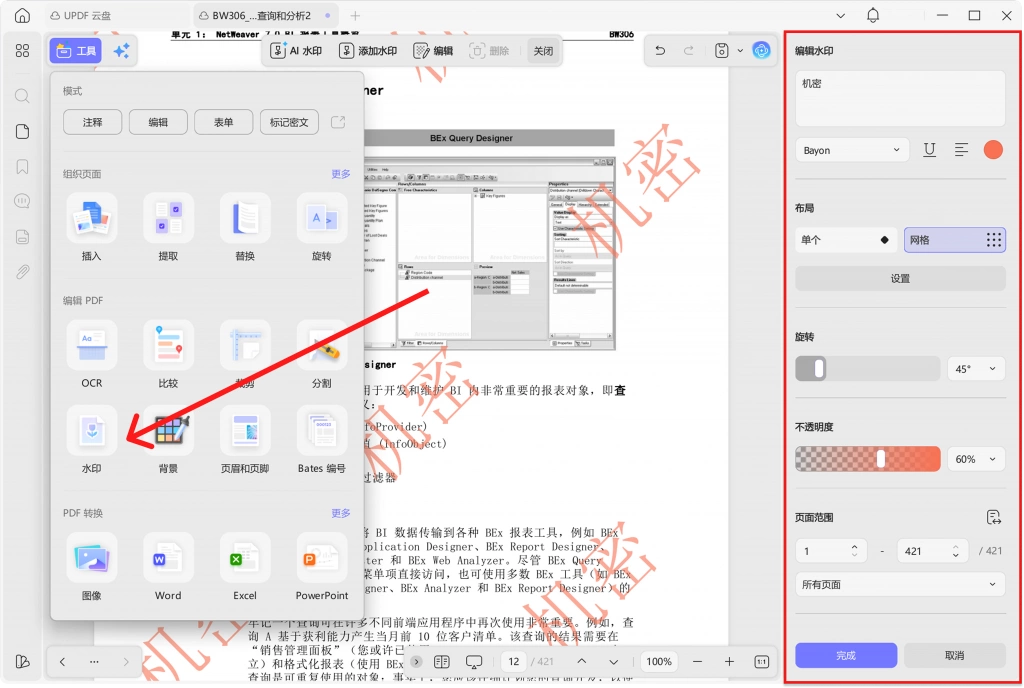
水印常用于标记文件状态,例如“草稿”“内部资料”“样稿”“禁止外传”。如果 PDF 是给团队内部、客户预览或课程学习使用,水印能帮助明确文件用途。
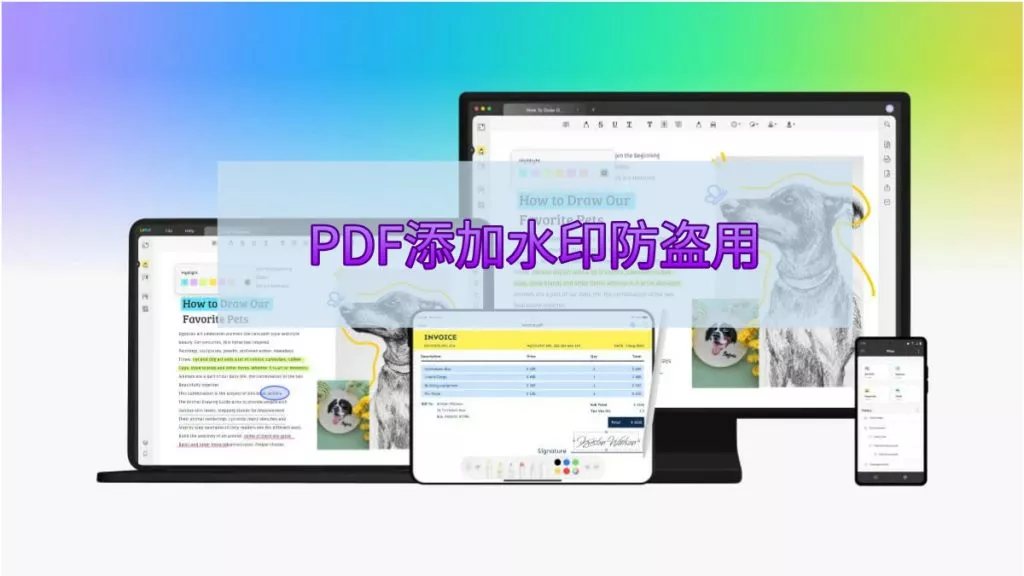
UPDF 支持添加和删除水印,也可以使用 AI 自定义水印样式,或者选择已有模板。比如你可以根据文件用途设计不同水印:内部资料用低透明度文字水印,客户预览用斜向水印,课程讲义用页脚水印。
需要注意的是,删除水印应该仅用于你有权处理的文档,不建议处理他人受版权保护的文件。
七、扫描版PDF怎么编辑?先OCR再修改
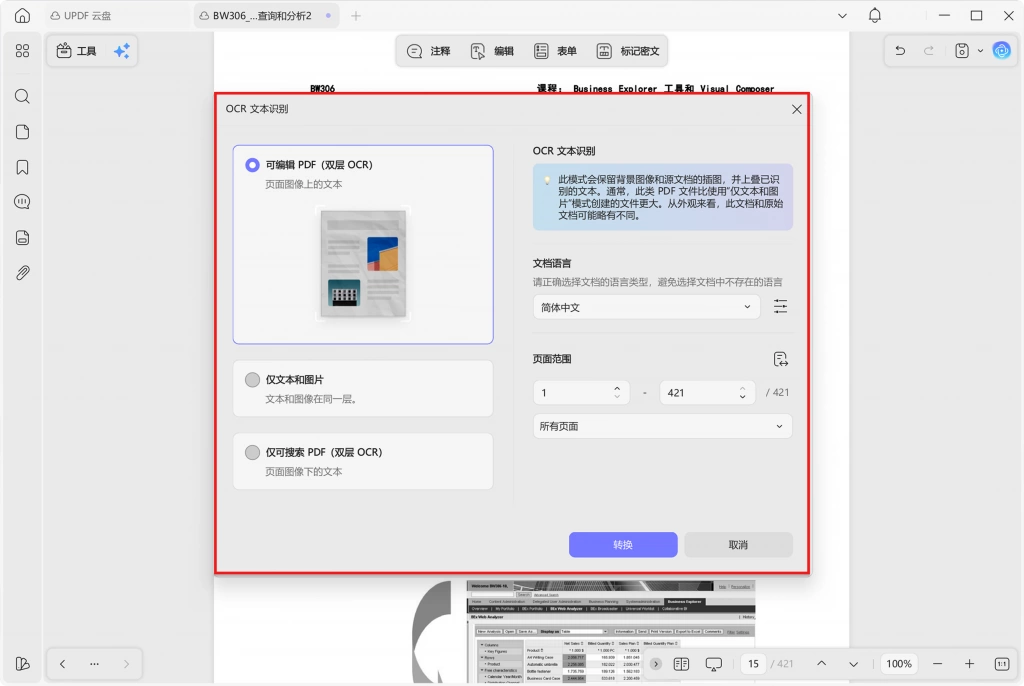
如果 PDF 是扫描版,直接点击文字没有反应,这时不能像普通 PDF 一样直接编辑。正确流程是:
第一步,打开扫描版 PDF。
第二步,使用 OCR 功能识别文字。
第三步,把文件转换成可编辑 PDF。
第四步,再进入编辑模式修改文字、图片或页面。
第五步,保存新文件并检查识别结果。
UPDF 的 OCR 功能适合处理扫描合同、教材扫描页、纸质资料、图片型报告等文件。识别完成后,你可以搜索关键词、复制文字,或者继续进行内容编辑。
八、总结:pdf文件怎么编辑,关键是按内容类型处理
pdf文件怎么编辑,并没有一个固定答案。修改文字、替换图片、插入链接、调整背景、添加水印、识别扫描件,方法都不一样。真正高效的做法,是先判断文件类型,再选择对应的编辑功能。
如果你需要长期处理 PDF,UPDF 会比单一在线工具更适合。它可以覆盖文字、图片、链接、水印、背景、OCR 等多种编辑需求,也能用于阅读、批注、转换和 AI 处理。
FAQ
1. pdf文件可以像Word一样编辑吗?
普通文字 PDF 可以使用 UPDF 直接编辑,并调整字体、颜色、大小和行间距。扫描版 PDF 需要先 OCR。
2. PDF里的图片可以替换吗?
可以。UPDF 支持添加、替换、旋转、删除、提取和裁剪图片。
3. PDF链接可以修改吗?
可以。你可以修改原链接,也可以插入新链接,跳转到指定页面或外部网站。
4. 扫描PDF为什么不能直接编辑?
因为扫描 PDF 本质上是图片,需要先通过 OCR 识别成可编辑文本。