UPDF
UPDF IvyCraft
 AI 网页版
 Windows 版
 Mac 版
Mac 版 iOS 版
iOS 版 安卓版
安卓版



 AI 单文件总结
 AI 多文件总结
 生成思维导图
 深度研究
深度研究 论文搜索
论文搜索 AI 翻译
AI 翻译  AI 解释
AI 解释 AI 问答
AI 问答 编辑 PDF
 注释 PDF
 阅读 PDF
 PDF 表单编辑
 PDF 去水印
 PDF 添加水印
 OCR 图文识别
 合并 PDF
 拆分 PDF
 压缩 PDF
 分割 PDF
 插入 PDF
 提取 PDF
 替换 PDF
 PDF 加密
 PDF 密文
 PDF 签名
 PDF 文档对比
 PDF 打印
 批量处理
批量处理 发票助手
发票助手 PDF 共享
 云端同步
云端同步 PDF 转 Word
 PDF 转 PPT
 PDF 转 Excel
 PDF 转 图片
 PDF 转 TXT
 PDF 转 XML
 PDF 转 CSV
 PDF 转 RTF
 PDF 转 HTML
 PDF 转 PDF/A
 PDF 转 OFD
 CAJ 转 PDF
 Word 转 PDF
 PPT 转 PDF
 Excel 转 PDF
 图片 转 PDF
 Visio 转 PDF
 OFD 转 PDF
 创建 PDF
 AI 生成书签
 AI 总结书签
 AI 生成水印
 AI 生成背景
 AI 生成贴纸
 AI 生成印章
 AI 编辑与润色
 UPDF Copilot
 AI 页面检查
 AI 语义搜索
 PDF 转 Word
 PDF 转 Excel
 PDF 转 PPT
 企业解决方案
 企业版定价
企业版定价 企业版 AI
 企业指南
企业指南 渠道合作
渠道合作 信创版
信创版 金融
金融 制造
制造 医疗
医疗 教育
教育 保险
保险 法律
法律 政务
政务



 常见问题
常见问题 新闻中心
新闻中心 文章资讯
文章资讯 产品动态
产品动态 更新日志
更新日志 科研指南
科研指南

















图形交换格式(GIF)在社交媒体平台上的应用十分广泛,能让我们发布的内容变得更加生动有趣。如今,很多人在制作 PDF 文件时,都会主动添加 GIF 动图、静态图片以及其他图形素材,为文件内容增添吸引力。接下来,我们就详细介绍三种给 PDF 文件添加 GIF 动图的方法,帮你轻松将 GIF 动图嵌入 PDF 文件中。
一、使用 UPDF 给 PDF 文件添加 GIF 动图
想要在不损失画质的前提下给 PDF 文件添加 GIF 动图,最理想的方式就是使用专业的 PDF 文件编辑器。UPDF 就是一款功能强大、口碑出众的 PDF 文件编辑器,它凭借简洁直观的操作界面和丰富全面的编辑功能,收获了大量用户的青睐。借助 UPDF,你可以在 PDF 文件的任意位置一键插入 GIF 动图,还能根据实际需求对插入的动图进行二次编辑。具体操作步骤如下:
- 在电脑上下载、安装并启动 UPDF 软件。
- 将目标 PDF 文件拖拽到 UPDF 软件界面中,或者点击界面上的 “打开文件”按钮,导入需要编辑的 PDF 文件。
- PDF 文件导入完成后,点击工具中的“编辑”进入编辑模式。接着,在顶部菜单栏中选择“图片”项,然后选中想要添加的 GIF 动图文件。
- 最后,调整好 GIF 动图在 PDF 文件中的大小和位置,再将修改后的 PDF 文件保存到电脑即可。
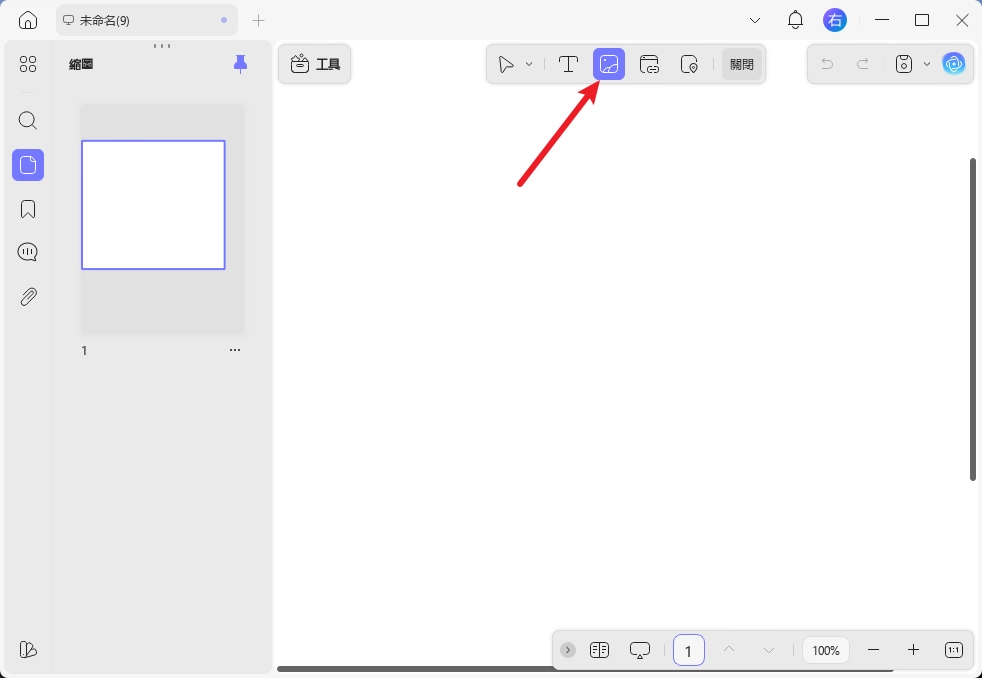
通过以上步骤,你就能快速地用 UPDF 给 PDF 文件添加 GIF 动图了。除此之外,UPDF 还具备诸多实用功能,具体如下:
- PDF 文件编辑:支持对文件中的文字、链接和图片进行修改,还能添加背景、水印,满足多样化的个性化编辑需求。
- UPDF AI 功能:内置 AI 工具,可与 PDF 文件进行智能交互,支持总结、翻译、解读、改写文件内容等操作。
- 批注标注:提供丰富的注释功能,方便协作交流,比如添加注释、图章、贴纸、电子签名和各类形状图形等。
- 格式转换:能精准地将 PDF 文件转换成 Word、Excel、PowerPoint、CSV、图片、纯文本等多种常用格式,转换后还能完整保留原文件的排版格式。
- 页面管理:可轻松对 PDF 文件的页面进行操作,包括新增、删除、替换、旋转、裁剪、拆分页面等。
- 文件压缩:支持将大容量的 PDF 文件进行无损压缩,在不影响画质和内容的前提下,有效减小文件体积。
- OCR 图文识别:搭载先进的 OCR 技术,能将扫描版 PDF 文件或多语言纸质文档,转换成可编辑的 PDF 文件。
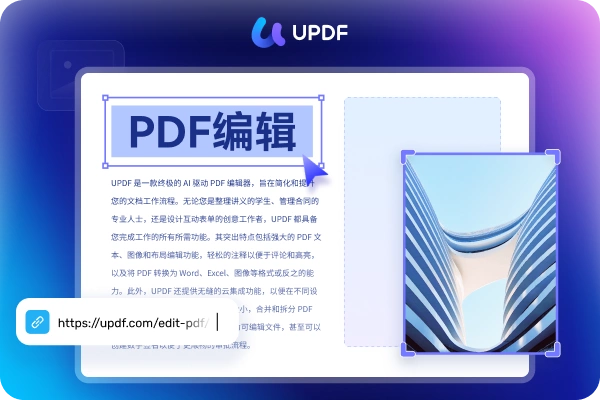
总而言之,UPDF 是一款功能全面的 PDF 文件处理工具,几乎能轻松应对所有和 PDF 文件相关的问题。
二、使用 Adobe Acrobat 在 PDF 文件中嵌入 GIF 动图
Adobe Acrobat 是一款全球知名的 PDF 文件创建与编辑软件,其内置的 PDF 文件编辑功能,可以让你轻松、快速地添加和调整 GIF 动图,制作出既美观又专业的 PDF 文件。具体操作步骤如下:
- 在电脑上启动 Adobe Acrobat 软件,在左侧边栏中选择“我的电脑”选项卡,然后点击“浏览”按钮,导入需要添加 GIF 动图的 PDF 文件。
- PDF 文件导入后,点击顶部菜单栏的“工具”选项卡,接着选择“编辑 PDF”功能,进入编辑模式。
- 定位到 PDF 文件中需要添加 GIF 动图的位置,点击顶部菜单栏的 “添加图像”按钮,选中要插入的 GIF 动图文件,最后点击“打开” 即可。
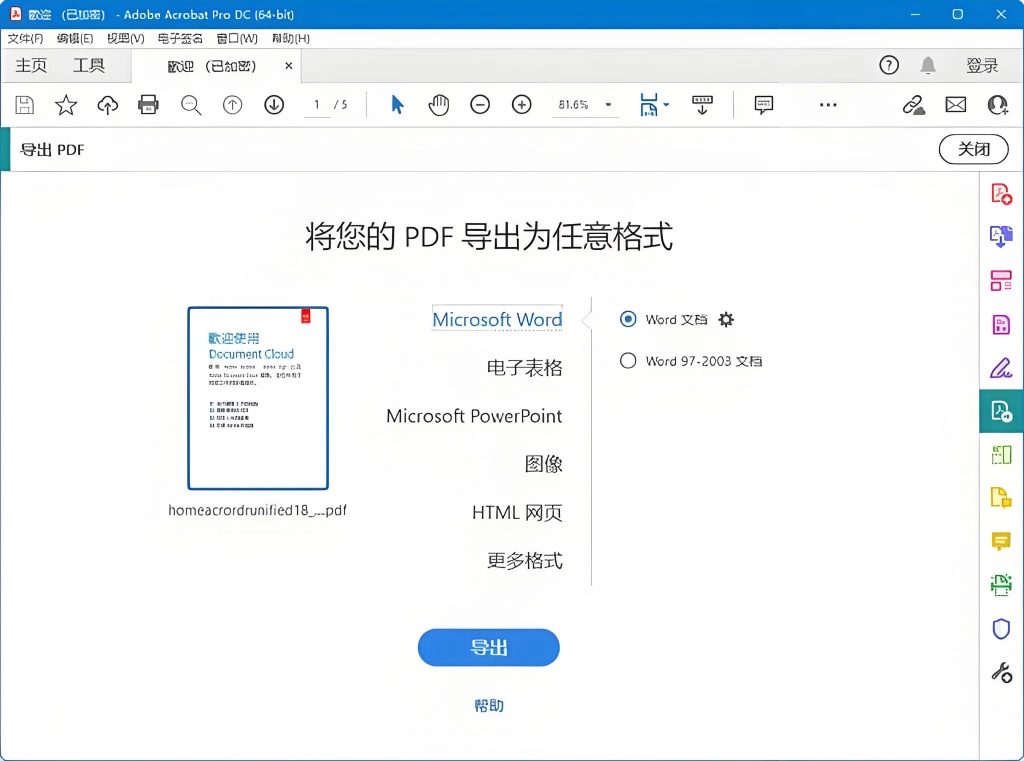
这样一来,GIF 动图就成功嵌入到 PDF 文件里了。
三、在线给 PDF 文件添加 GIF 动图
除了上面两种离线软件的方法,还有一种简单快捷的方式,就是使用在线 GIF 转 PDF 工具。目前市面上有很多在线 PDF 文件编辑器,它们能帮你轻松将 GIF 动图或其他多媒体素材添加到 PDF 文件中,整个过程无需安装任何软件,也不需要专业的技术知识。具体操作步骤如下:
- 选择一款你信赖的在线 PDF 文件编辑器,比如Smallpdf、 PDFescape、Sejda 等。
- 上传需要编辑的 PDF 文件,并在网页端打开该文件。
- 点击页面顶部菜单栏的“添加图像”按钮,选中要添加的 GIF 动图文件。
- GIF 动图插入后,根据需要调整好它的大小和位置。
- 最后,将编辑完成的 PDF 文件保存到电脑即可。
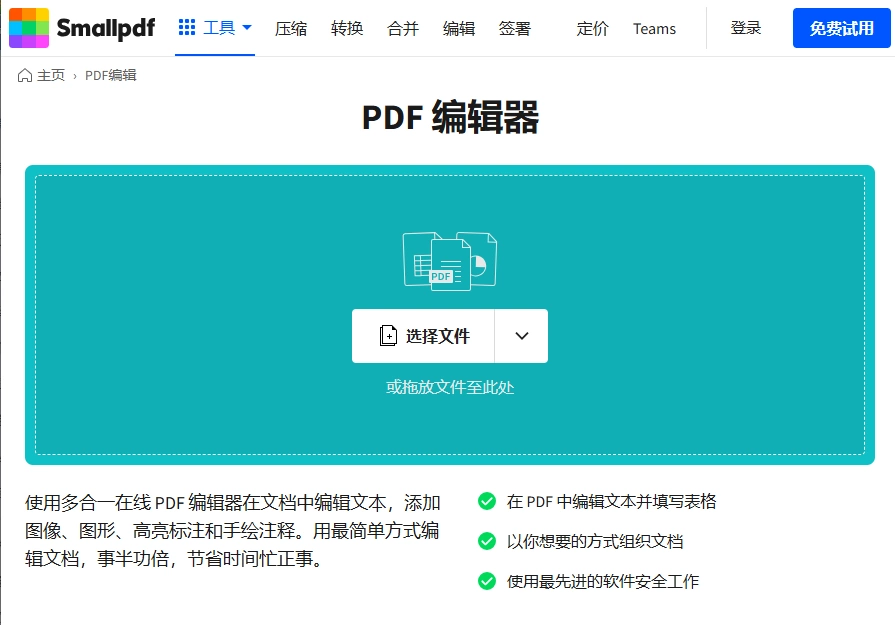
通过这种方式,不用安装任何软件就能在线给 PDF 文件添加 GIF 动图。不过需要注意的是,在线工具存在一定的隐私和安全风险,建议选择口碑好、可信度高的在线 PDF 文件编辑器,或者直接使用离线软件,避免 PDF 文件内容泄露或被篡改。
四、给 PDF 文件添加 GIF 动图的局限性
虽然给 PDF 文件添加 GIF 动图,能让文件变得更具吸引力、观赏性和专业性,但这种操作也存在一个明显的局限性 —— 受限于 PDF 文件的静态属性。
我们上面介绍的所有添加方法,本质上都是将 GIF 动图作为一张静态图片插入到 PDF 文件中。这就意味着,其他人查看这份 PDF 文件时,是看不到 GIF 动图原本的动态效果的,插入的 GIF 动图和普通的静态图片没有区别。
如果你的需求是在 PDF 文件中嵌入可播放的动态 GIF 内容,建议先将 GIF 动图转换成视频格式,再把视频文件添加到 PDF 文件里。这样一来,任何人用电子设备打开这份 PDF 文件时,都能正常观看动态内容了。
五、关于 PDF 文件添加 GIF 动图的常见问题
问题1.一个 PDF 文件里可以添加多个 GIF 动图吗?
当然可以。你可以按照上述任意一种方法,多次重复添加操作,往同一个 PDF 文件里插入任意数量的 GIF 动图。不过需要注意的是,插入过多的 GIF 动图会大幅增加 PDF 文件的体积,还可能影响文件的阅读流畅度。
问题2.如何将 GIF 动图转换成 PDF 文件?
如果你只是想把 GIF 动图转换成 PDF 文件格式,使用 UPDF 的批量合并功能就能轻松实现。这个功能支持一次性将多张 GIF 动图转换成 PDF 文件,还能对生成的 PDF 文件进行后续编辑。具体操作步骤如下:
- 启动 UPDF 软件,点击界面上的 **“批量合并”** 选项卡。
- 点击 **“添加文件”** 按钮,选中需要转换成 PDF 文件的所有 GIF 动图。
- 点击 **“应用”** 按钮,等待转换完成后,将生成的 PDF 文件保存到电脑即可。
问题3.如何减小嵌入 GIF 动图的 PDF 文件体积?
当 PDF 文件中嵌入了多个 GIF 动图时,文件体积很容易变大。想要压缩文件大小,建议使用专业的压缩工具,比如 UPDF。它能在不影响文件画质和内容的前提下,有效减小 PDF 文件体积。具体操作步骤如下:
- 启动 UPDF 软件,打开需要压缩的 PDF 文件。
- 点击软件右侧边栏的 **“另存为其他”** 按钮。
- 在弹出的选项中选择 **“缩小文件大小”**,即可生成体积更小的 PDF 文件并保存。
总结
给 PDF 文件添加 GIF 动图的做法正变得越来越流行,它能帮助我们制作出更具吸引力的文件内容。上文详细介绍了三种给 PDF 文件添加 GIF 动图的方法,你可以根据自己的需求任选其一。
如果追求无损画质、操作便捷,且想要一站式解决 PDF 文件的编辑、压缩、转换格式等多种需求,那么 UPDF 无疑是你的最佳选择。它简洁直观的点击式操作界面、丰富的内置编辑功能,以及高效的文件压缩能力,能帮你轻松添加 GIF 动图并优化 PDF 文件,最大限度提升文件的整体质量。