UPDF
UPDF IvyCraft
 AI 网页版
 Windows 版
 Mac 版
Mac 版 iOS 版
iOS 版 安卓版
安卓版



 AI 单文件总结
 AI 多文件总结
 生成思维导图
 深度研究
深度研究 论文搜索
论文搜索 AI 翻译
AI 翻译  AI 解释
AI 解释 AI 问答
AI 问答 编辑 PDF
 注释 PDF
 阅读 PDF
 PDF 表单编辑
 PDF 去水印
 PDF 添加水印
 OCR 图文识别
 合并 PDF
 拆分 PDF
 压缩 PDF
 分割 PDF
 插入 PDF
 提取 PDF
 替换 PDF
 PDF 加密
 PDF 密文
 PDF 签名
 PDF 文档对比
 PDF 打印
 批量处理
批量处理 发票助手
发票助手 PDF 共享
 云端同步
云端同步 PDF 转 Word
 PDF 转 PPT
 PDF 转 Excel
 PDF 转 图片
 PDF 转 TXT
 PDF 转 XML
 PDF 转 CSV
 PDF 转 RTF
 PDF 转 HTML
 PDF 转 PDF/A
 PDF 转 OFD
 CAJ 转 PDF
 Word 转 PDF
 PPT 转 PDF
 Excel 转 PDF
 图片 转 PDF
 Visio 转 PDF
 OFD 转 PDF
 创建 PDF
 AI 生成书签
 AI 总结书签
 AI 生成水印
 AI 生成背景
 AI 生成贴纸
 AI 生成印章
 AI 编辑与润色
 UPDF Copilot
 AI 页面检查
 AI 语义搜索
 PDF 转 Word
 PDF 转 Excel
 PDF 转 PPT
 企业解决方案
 企业版定价
企业版定价 企业版 AI
 企业指南
企业指南 渠道合作
渠道合作 信创版
信创版 金融
金融 制造
制造 医疗
医疗 教育
教育 保险
保险 法律
法律 政务
政务



 常见问题
常见问题 新闻中心
新闻中心 文章资讯
文章资讯 产品动态
产品动态 更新日志
更新日志 科研指南
科研指南

















大多数 PDF 文件都有着相同的单调白色背景,显得单调又乏味。但如果你想让内容呈现更有创意、更有趣,就可以用 PDF 背景编辑器给文件添加生动的背景。更改背景能为内容增加额外层次,还能让读者通过添加的视觉效果更好地理解内容。
此外,你可能还会遇到客户或老板要求给文件添加特定背景的情况。不管是哪种需求,这 5 款最佳 PDF 文件背景编辑器都能通过多种背景添加选项,帮你简化操作流程。
第 1 部分:5 款最佳 PDF 文件背景编辑器
下面会详细介绍这 5 款最佳 PDF 文件背景编辑器,看完这部分,大多数用户都能选出最符合自己需求的 PDF 文件编辑器。
1. UPDF
在给 PDF 文件添加背景这件事上,UPDF 是业内表现最好的工具。不管你想给 PDF 文件加哪种背景,它都能满足你的需求。你可以给背景添加颜色、图片,甚至是其他 PDF 文件 —— 单论这一点,它就比市面上其他 PDF 文件背景编辑器更有优势。
用户还能调整背景比例,设置出最适合自己文件的效果。而且,UPDF 支持调整不透明度:如果加了背景后文字看不清,调一下不透明度就能解决。另外,它同时支持 Windows 和 Mac 系统,能覆盖更多用户。现在就下载这个工具,轻松修改PDF文件的背景吧。
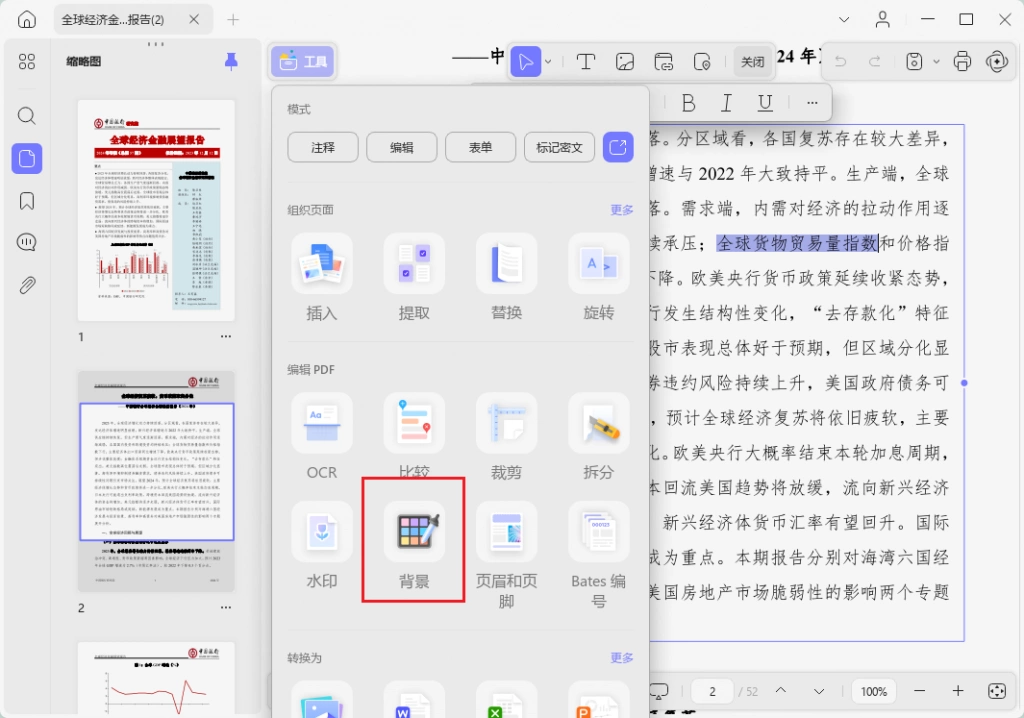
主要特点
- 可将选定背景添加到自定义的页面范围
- 提供多种颜色供选择,用于设置 PDF 文件背景
- 调整背景比例,可将图片 / PDF 文件的特定部分设为背景
- 能检测 PDF 文件中已添加的背景,方便修改或删除
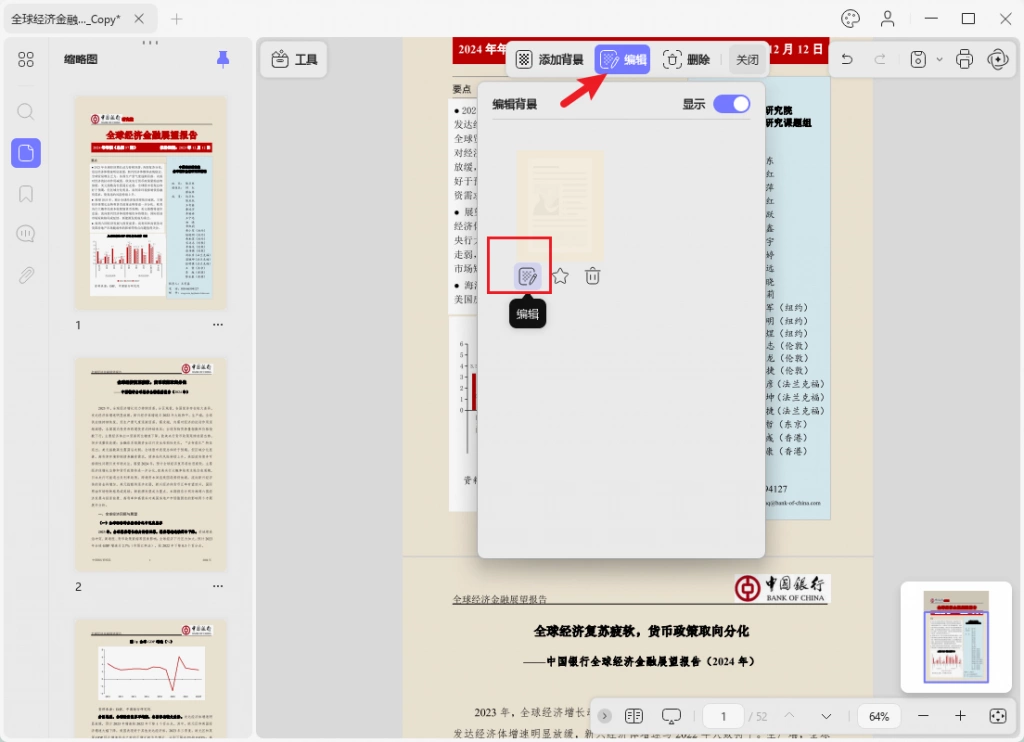
如果你喜欢 UPDF,可以点击上面的下载按钮获取免费试用版。试用后觉得满意,还能升级到 UPDF Pro 版本。
2. Adobe Acrobat
PDF 文件格式就是 Adobe 推出的,所以他们设计的 PDF 文件编辑功能自然是行业标杆。Adobe Acrobat 有个 “添加背景” 功能,具备你对优秀 PDF 文件背景编辑器的所有功能期待:既能更改背景颜色,还能把图片或其他格式的文件设为 PDF 文件背景。
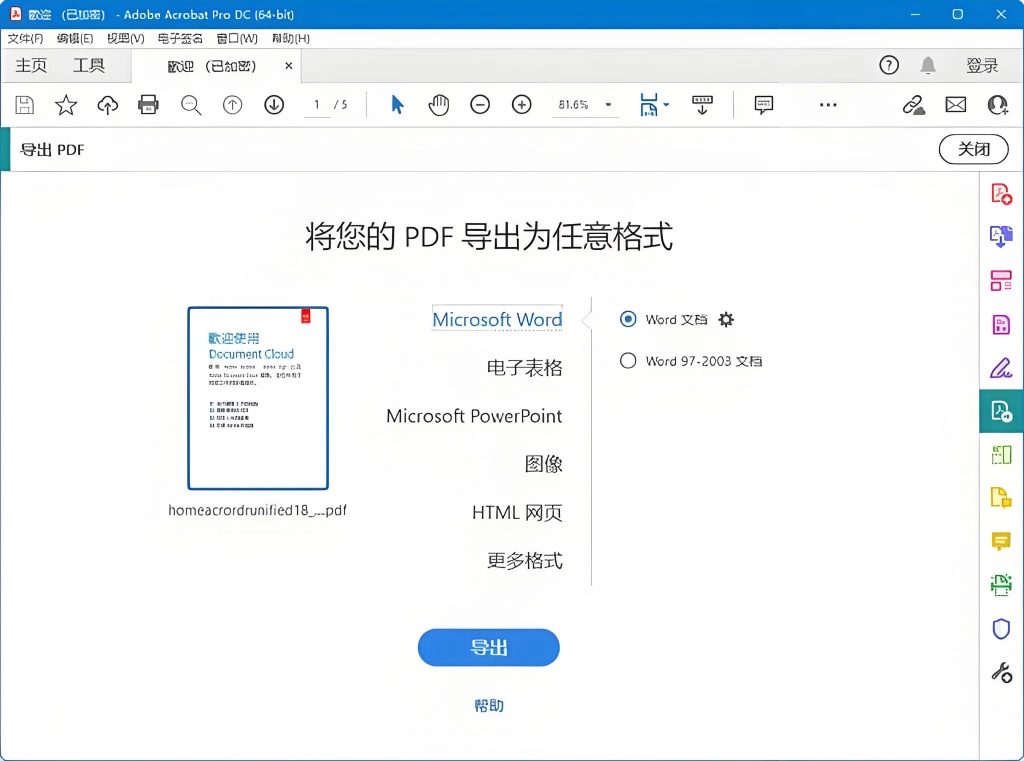
它还支持不透明度和比例调节,你可以通过这些设置调整背景,让文字看起来更美观。而且,你能一次性把背景设置应用到所有页面,操作更省事。
主要特点
- 可将添加好背景的 PDF 文件保存到云端存储
- 能把 PDF、Word、PowerPoint 等格式的文件设为背景
- 可将作为背景的图片或文件旋转到自己喜欢的方向
3. LightPDF
LightPDF 是一款操作简单的 PDF 文件背景编辑器,它有多个调节选项,能帮你调出想要的背景效果。你可以给 PDF 文件背景添加颜色或图片,让内容更生动。另外,你还能调整背景比例,让背景和文字完美对齐。
你甚至可以把添加的图片旋转到自定义角度,改变背景方向。而且,这个工具支持调整背景不透明度,确保文字清晰可见。用它来添加、修改或删除背景,效率都很高。
主要特点
- 可将背景设置应用到自己选择的页面范围
- 自带 “删除背景” 功能,能去除 PDF 文件图片中的背景
- 可调整新增背景的位置,设为在页面上方或后方
4. Soda PDF
Soda PDF 是一款在线 PDF 文件背景编辑器,能帮你给文件背景添加颜色和图片。用这个多功能在线工具,你可以从自己的设备里选择任意图片,添加到 PDF 文件中。另外,如果你想把背景设置应用到自定义页面范围,用它也能轻松搞定。
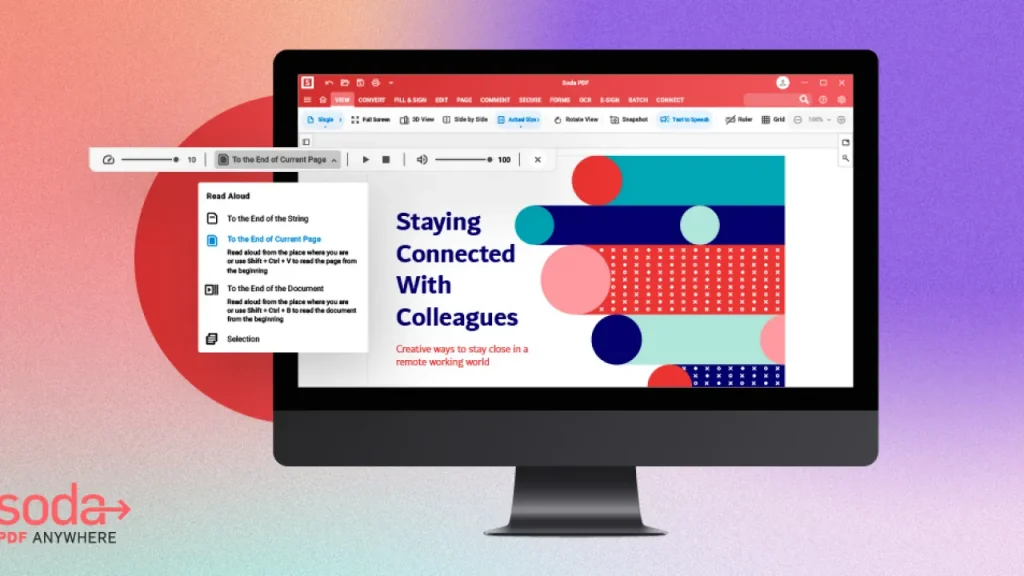
在添加新背景时,你还能调整缩放设置,甚至把这个设置保存为默认值,方便以后使用。除了这些背景编辑功能,Soda PDF 还有很多其他实用功能,能给用户带来不少帮助。
主要特点
- 可修改 PDF 文件的边距设置,以此调整背景效果
- 能将编辑好的 PDF 文件导出为多种格式
- 支持选择并应用任意自定义颜色作为背景
5. WorkinTool
WorkinTool 是一款在线 PDF 文件背景编辑器,能让你用最少的操作快速编辑背景颜色。它在线提供了 200 多种颜色,你可以直接选来设置文件背景。不过,它有个限制:仅支持 2MB 以内的文件,这就导致用户没法给更大的 PDF 文件添加背景。
而且,这个工具不能把图片或其他格式文件设为 PDF 文件背景,和其他工具比起来,实用性差了一些。下面再看看它的其他功能,帮你更全面地了解它的能力。
主要特点
- 支持 OCR 转换,可编辑背景中的文字
- 能给文件中的特定页面添加彩色背景
- 可解锁受密码保护的 PDF 文件,并给它添加背景
第 2 部分:5 款最佳 PDF 文件背景编辑器对比
现在你已经了解了这几款最佳 PDF 文件背景编辑器的主要功能,基本能选出适合加入自己工作流程的工具了。如果还有疑问,看看下面的对比表,就能更清楚地做选择。
| 功能 | UPDF | Adobe Acrobat | LightPDF | Soda PDF | WorkinTool |
|---|---|---|---|---|---|
| 更改背景颜色 | ✔ | ✔ | ✔ | ✔ | ✔ |
| 调整背景不透明度 | ✔ | ✔ | ✔ | ✘ | ✘ |
| 调整背景大小 | ✔ | ✔ | ✔ | ✔ | ✘ |
| 添加图片作为背景 | ✔ | ✔ | ✔ | ✔ | ✘ |
| 添加 PDF 文件作为背景 | ✔ | ✔ | ✘ | ✘ | ✘ |
| 自定义页面范围 | ✔ | ✔ | ✔ | ✔ | ✘ |
看完这个表,UPDF 的优势就很明显了。它能给 PDF 文件添加各种类型的背景,还能通过多种方式调整设置,让你自由修改 PDF 文件背景的各个细节。如果选择 UPDF 作为处理 PDF 文件的工具,你还能获得这些额外好处:
- 界面简洁易用,能简化日常操作;
- 支持跨平台使用,在各种设备上都能轻松访问;
- 处理速度非常快,能迅速出结果;
- 整合了 AI 功能,可处理任何和文件相关的问题;
- 价格实惠,一个会员账号可用于 Windows、Mac、Android、iOS 系统的设备上。

总结
给 PDF 文件添加各种类型的背景,能让内容更突出,还能更好地吸引读者注意力。你可以用市面上任意一款 PDF 文件背景编辑器来实现这个效果,但如果选择 UPDF,你会发现它的多功能性和易用性都很出众。现在就下载 UPDF,轻松处理你的PDF文件吧!