UPDF
UPDF IvyCraft
 AI 网页版
 Windows 版
 Mac 版
Mac 版 iOS 版
iOS 版 安卓版
安卓版



 AI 单文件总结
 AI 多文件总结
 生成思维导图
 深度研究
深度研究 论文搜索
论文搜索 AI 翻译
AI 翻译  AI 解释
AI 解释 AI 问答
AI 问答 编辑 PDF
 注释 PDF
 阅读 PDF
 PDF 表单编辑
 PDF 去水印
 PDF 添加水印
 OCR 图文识别
 合并 PDF
 拆分 PDF
 压缩 PDF
 分割 PDF
 插入 PDF
 提取 PDF
 替换 PDF
 PDF 加密
 PDF 密文
 PDF 签名
 PDF 文档对比
 PDF 打印
 批量处理
批量处理 发票助手
发票助手 PDF 共享
 云端同步
云端同步 PDF 转 Word
 PDF 转 PPT
 PDF 转 Excel
 PDF 转 图片
 PDF 转 TXT
 PDF 转 XML
 PDF 转 CSV
 PDF 转 RTF
 PDF 转 HTML
 PDF 转 PDF/A
 PDF 转 OFD
 CAJ 转 PDF
 Word 转 PDF
 PPT 转 PDF
 Excel 转 PDF
 图片 转 PDF
 Visio 转 PDF
 OFD 转 PDF
 创建 PDF
 AI 生成书签
 AI 总结书签
 AI 生成水印
 AI 生成背景
 AI 生成贴纸
 AI 生成印章
 AI 编辑与润色
 UPDF Copilot
 AI 页面检查
 AI 语义搜索
 PDF 转 Word
 PDF 转 Excel
 PDF 转 PPT
 企业解决方案
 企业版定价
企业版定价 企业版 AI
 企业指南
企业指南 渠道合作
渠道合作 信创版
信创版 金融
金融 制造
制造 医疗
医疗 教育
教育 保险
保险 法律
法律 政务
政务



 常见问题
常见问题 新闻中心
新闻中心 文章资讯
文章资讯 产品动态
产品动态 更新日志
更新日志 科研指南
科研指南
















在Android版本的UPDF应用中搜索PDF文件中的内容
UPDF 安卓版搭载了一项实用的核心功能 —— 搜索功能,借助该功能,用户可以在 PDF 文件中高效检索关键词、短语及各类特定内容,快速又精准地获取所需信息。下面就让我们一起探索 UPDF 软件强大的搜索功能,优化你在安卓设备上的 PDF 文件检索体验。
使用该功能的具体步骤如下:
- 打开你需要查找特定字词、短语的 PDF 文件。
- 在顶部工具栏中,点击「菜单」>「搜索」图标;接着输入你想在 PDF 文件里查找的单词或短语。你还可以点击右上角的「筛选」图标,根据需求勾选「全字匹配」或「区分大小写」这两个筛选条件。
- 点击搜索按钮,或是按下键盘上的回车键。
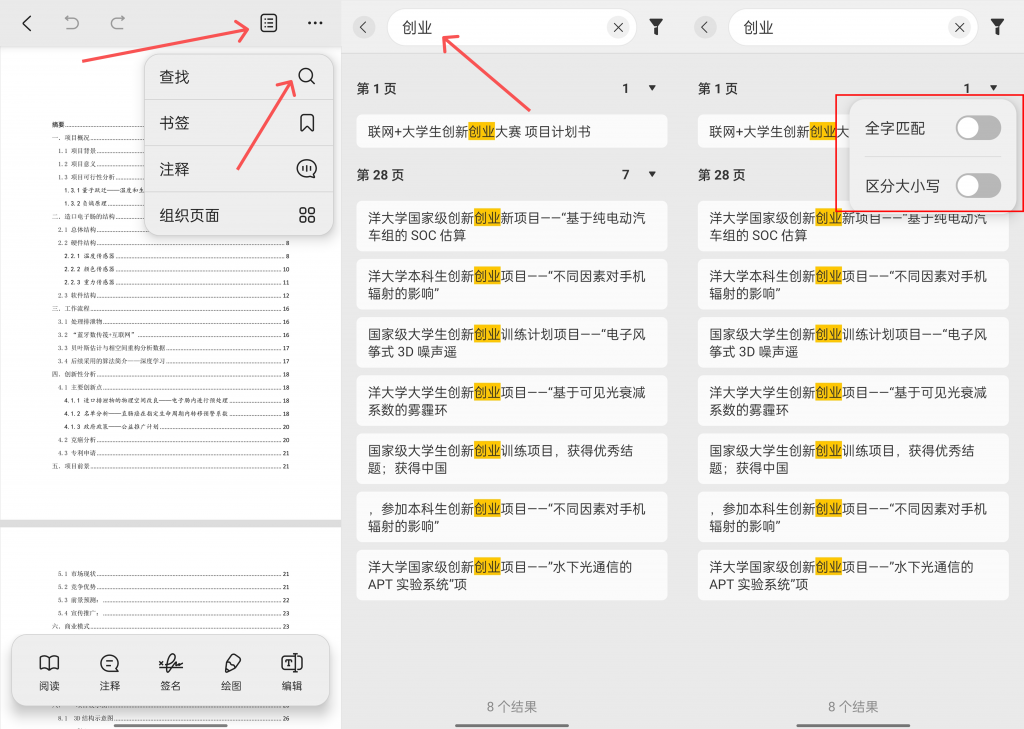
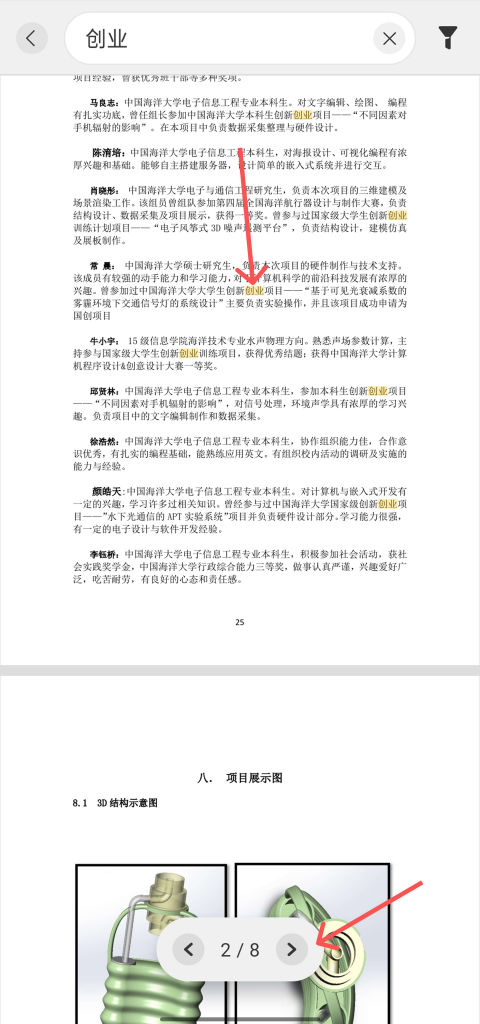
如果PDF文档中有这些名称,UPDF就会快速检索并展示出来,并会用高亮文本突出显示。点击任意一条搜索结果,就能跳转到 PDF 文件中对应的内容位置;另外,你也可以通过左右箭头按钮,在不同的匹配结果之间快速切换查看。