 UPDF
UPDF AI 网页版
 Windows 版
 Mac 版
Mac 版 iOS 版
iOS 版 安卓版
安卓版

 AI 单文件总结
 AI 多文件总结
 生成思维导图
 深度研究
深度研究 论文搜索
论文搜索 AI 翻译
AI 翻译  AI 解释
AI 解释 AI 问答
AI 问答 编辑 PDF
 注释 PDF
 阅读 PDF
 PDF 表单编辑
 PDF 去水印
 PDF 添加水印
 OCR 图文识别
 合并 PDF
 拆分 PDF
 压缩 PDF
 分割 PDF
 插入 PDF
 提取 PDF
 替换 PDF
 PDF 加密
 PDF 密文
 PDF 签名
 PDF 文档对比
 PDF 打印
 批量处理
批量处理 发票助手
发票助手 PDF 共享
 云端同步
云端同步 PDF 转 Word
 PDF 转 PPT
 PDF 转 Excel
 PDF 转 图片
 PDF 转 TXT
 PDF 转 XML
 PDF 转 CSV
 PDF 转 RTF
 PDF 转 HTML
 PDF 转 PDF/A
 PDF 转 OFD
 CAJ 转 PDF
 Word 转 PDF
 PPT 转 PDF
 Excel 转 PDF
 图片 转 PDF
 Visio 转 PDF
 OFD 转 PDF
 创建 PDF
 PDF 转 Word
 PDF 转 Excel
 PDF 转 PPT
 企业解决方案
 企业版定价
企业版定价 企业版 AI
 企业指南
企业指南 渠道合作
渠道合作 信创版
信创版 金融
金融 制造
制造 医疗
医疗 教育
教育 保险
保险 法律
法律 政务
政务



 常见问题
常见问题 新闻中心
新闻中心 文章资讯
文章资讯 产品动态
产品动态 更新日志
更新日志 科研指南
科研指南














 开学季
开学季 



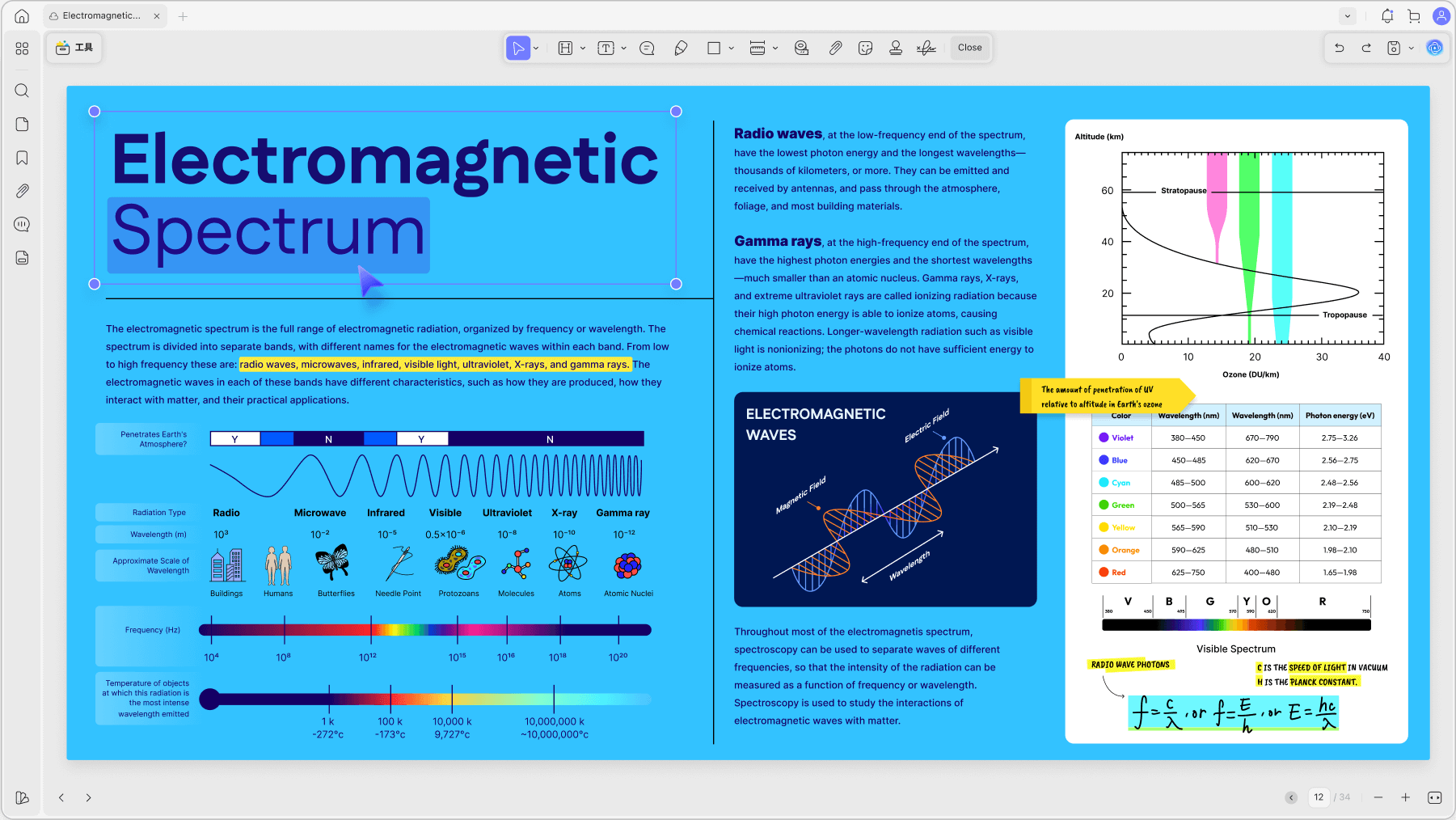
Word和PDF都是当代年轻人经常用到的文档格式。Word文档利于编辑更改,PDF文档具有稳定性,利于保持文件格式不会串版。但有的时候你需要用到PDF,而对方给你发的确实Word。这时就需要进行一个Word和PDF的转换。那么我就来推荐几个Word转为PDF的工具。
方法一:Speedpdf在线转换
是可以完成将PDF、Word、Excel等格式的相互转换,还可以将PDF进行压缩和合并,且使用的过程中全程免费,完成的速率也高。
操作步骤如下:
打开浏览器搜索“speedpdf在线转换器”,找到并进入官方正版网页链接,选择想要的工具。在这里,我们选word转PDF。
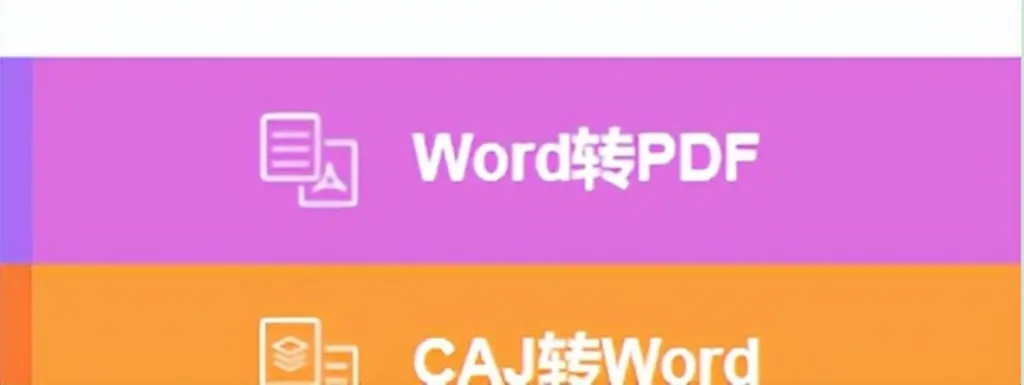
选择或将文件直接拖拽到界面。在下方可以看到文件上传的进度条,当进度条到达100%时,文件上传完成。同时可以看到文件当前的大小。文件上传完毕后,点击“转换”即可。

方法二:用office或wps
当你使用的是office办公软件或者WPS时,可以使用它们自带的功能:另存为。在另存为功能里,有十多种功能供你选择。

选择好转换后的文档后,保存即可。
方法三:使用HiPDF
HiPDF是可以在手机和电脑上在线使用的PDF编辑器。它也可以完成PDF、word等文档间的相互转换。HiPDF的所有工具都可以免费使用,转换速率高,且不限次数,安全性高,可以很好的保证你个人信息的安全。
操作步骤如下:
浏览器搜索“HiPDF”,找到并进入官方正版链接,选择工具。
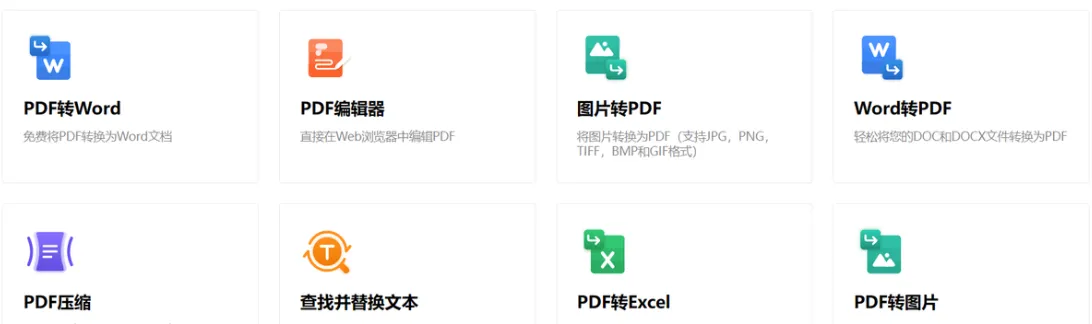
选择或拖拽想要转换的DOC或DOCX文件,等待进度条到达100%上传成功。HiPDF可以同时将多个文件一同转换,所以当你的文件过多是,它是个不错的选择。文件选择完成后,点击“转换”,等待转换完成下载即可。
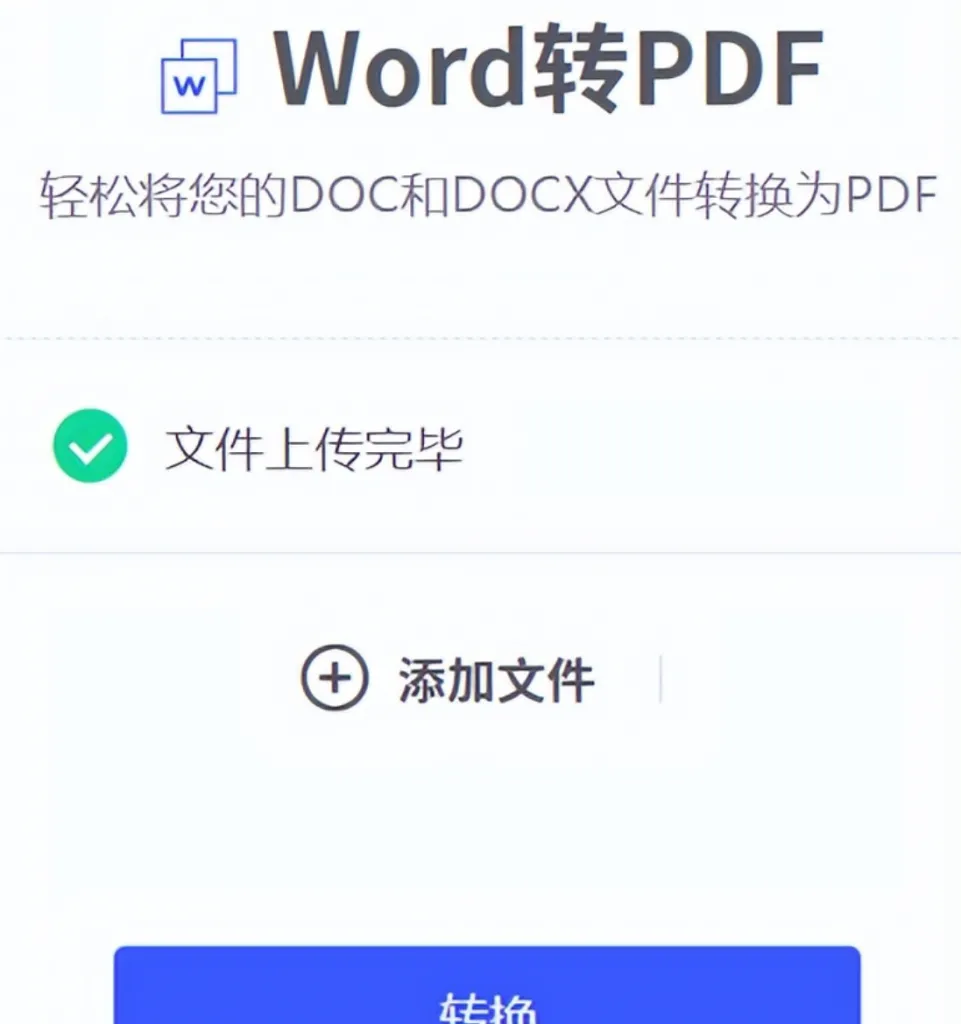
方法四:PDF Candy
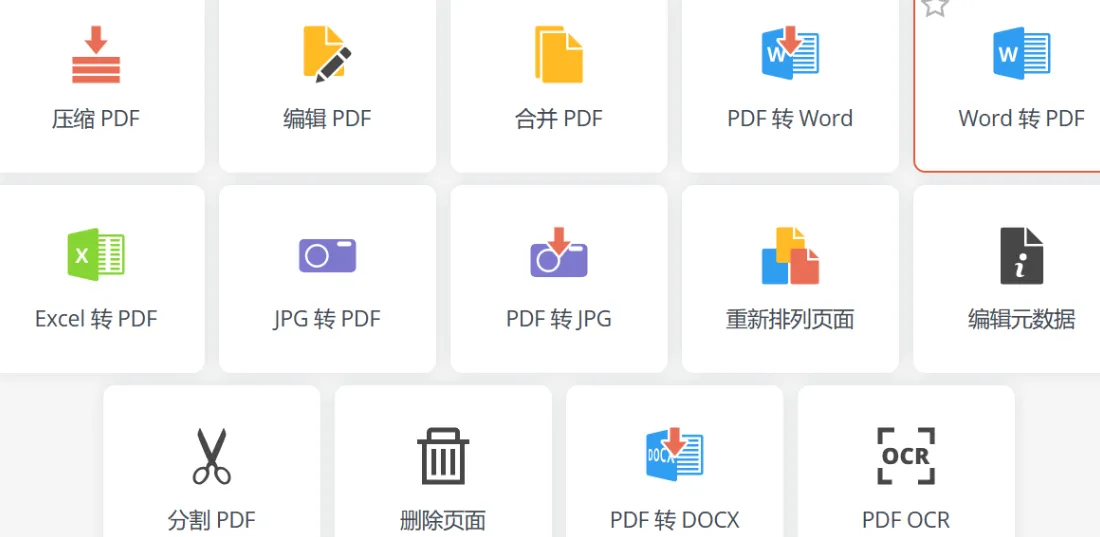
PDF Candy可以说是一位全能型选手,它有46多种在线工具,可以完成包括PDF和word在内的20多种格式间的转换,也可以给文档添加水印、将PDF进行裁剪等等。
操作步骤如下:
浏览器搜索“PDF Candy”,找到并进入官方正版网页链接,选择工具:word转PDF。
选择文件,等待进度条到达100%是转换完成。点击“下载文件”即可。
除此之外,PDF Candy还可以处理无限数量的文件,可以批量处理,且支持文件的任何大小,还会100%保证用户的安全。
方法五:用UPDF
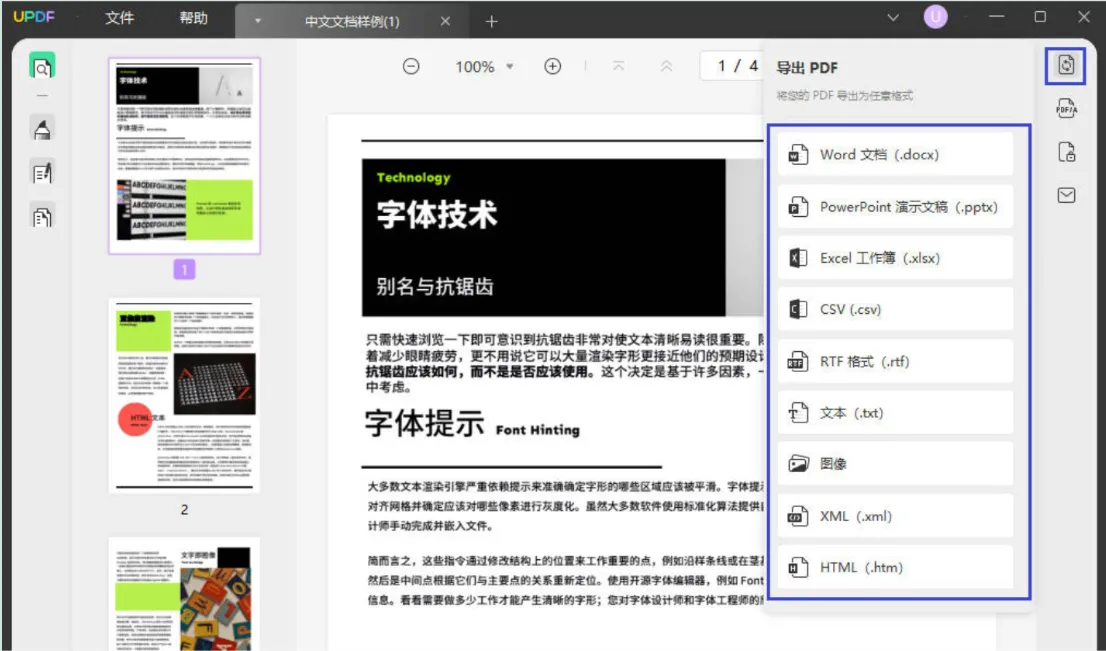
还有一款软件,与PDF Candy相似,拥有很多PDF编辑工具,它就是UPDF。UPDF是我个人非常喜欢的软件工具,使用频率也很高。它也可以进行PDF格式的转换和编辑等工作,除此之外,UPDF还有加水印、翻译和发票助手等功能。毫不逊色以上的任何一种工具。
结论
以上工具都可以将word转为PDF,但其实对比来说,各有各的好处,各有各的弊端。Speedpdf在线转换在使用时,会有很多广告,影响使用体验;HiPDF没有广告,但它转换的速度相比于其他工具来说是较慢的;PDF Candy与HiPDF类似,网页打开速度较慢,转换速率也不高;而UPDF功能全面,没有垃圾广告,转换速率也快,是个不错的选择。

