UPDF
UPDF AI 网页版
 Windows 版
 Mac 版
Mac 版 iOS 版
iOS 版 安卓版
安卓版

 AI 单文件总结
 AI 多文件总结
 生成思维导图
 深度研究
深度研究 论文搜索
论文搜索 AI 翻译
AI 翻译  AI 解释
AI 解释 AI 问答
AI 问答 编辑 PDF
 注释 PDF
 阅读 PDF
 PDF 表单编辑
 PDF 去水印
 PDF 添加水印
 OCR 图文识别
 合并 PDF
 拆分 PDF
 压缩 PDF
 分割 PDF
 插入 PDF
 提取 PDF
 替换 PDF
 PDF 加密
 PDF 密文
 PDF 签名
 PDF 文档对比
 PDF 打印
 批量处理
批量处理 发票助手
发票助手 PDF 共享
 云端同步
云端同步 PDF 转 Word
 PDF 转 PPT
 PDF 转 Excel
 PDF 转 图片
 PDF 转 TXT
 PDF 转 XML
 PDF 转 CSV
 PDF 转 RTF
 PDF 转 HTML
 PDF 转 PDF/A
 PDF 转 OFD
 CAJ 转 PDF
 Word 转 PDF
 PPT 转 PDF
 Excel 转 PDF
 图片 转 PDF
 Visio 转 PDF
 OFD 转 PDF
 创建 PDF
 AI 生成书签
 AI 总结书签
 AI 生成水印
 AI 生成背景
 AI 生成贴纸
 AI 生成印章
 AI 编辑与润色
 UPDF Copilot
 AI 页面检查
 AI 语义搜索
 PDF 转 Word
 PDF 转 Excel
 PDF 转 PPT
 企业解决方案
 企业版定价
企业版定价 企业版 AI
 企业指南
企业指南 渠道合作
渠道合作 信创版
信创版 金融
金融 制造
制造 医疗
医疗 教育
教育 保险
保险 法律
法律 政务
政务



 常见问题
常见问题 新闻中心
新闻中心 文章资讯
文章资讯 产品动态
产品动态 更新日志
更新日志 科研指南
科研指南

















不管你是想缩小文件体积来节省存储空间,还是想加快文件加载速度,压缩 PDF 文件都是个不错的解决方案。如果你正在找用 Adobe Acrobat 压缩 PDF 文件的方法,这篇指南就是你的最佳选择。在本文里,我们会详细讲怎么用 Adobe Acrobat 压缩 PDF 文件,还会介绍手动操作和自动操作两种方式。
一、如何用 Adobe Acrobat 压缩 PDF 文件
其实用 Adobe Acrobat 压缩 PDF 文件并不难,具体步骤如下:
1. 打开 Adobe Acrobat 里的「优化 PDF 文件」工具
要是想减小 PDF 文件的大小,得先在「优化 PDF 文件」对话框里打开「减小文件大小」工具。你可以从「工具」中心访问这个工具,然后在下拉菜单里选择「打开」。
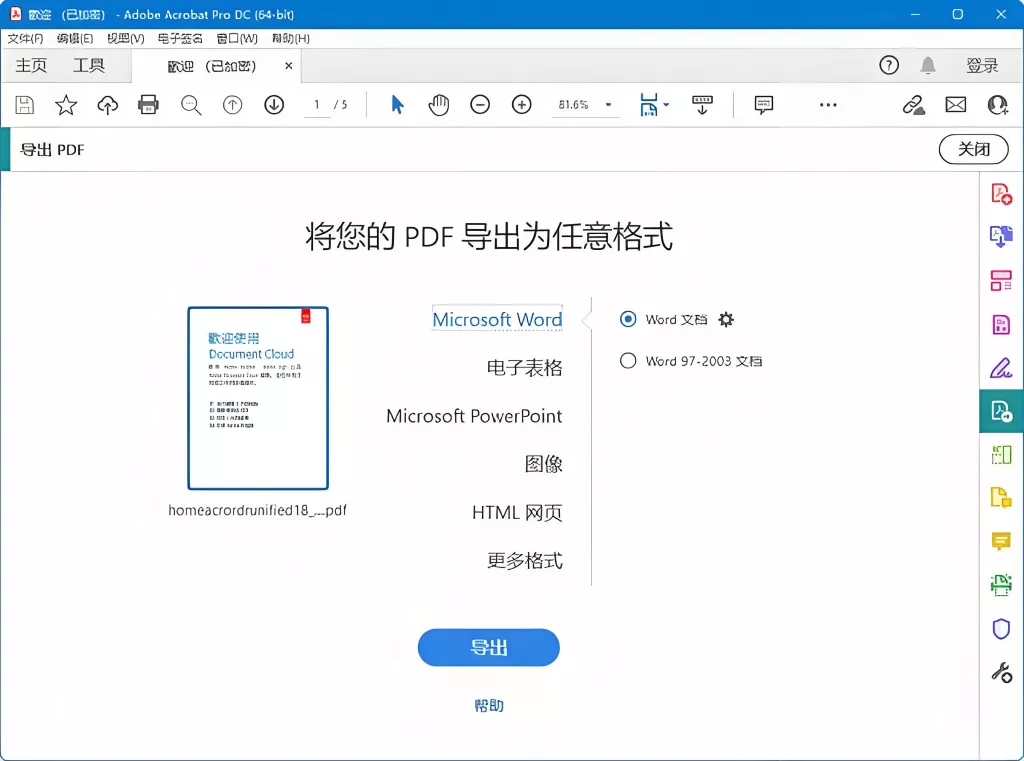
2. 在顶部菜单中选择「减小文件大小」
接下来,选择你下载好的 PDF 文件,或者其他需要压缩的 PDF 文件,点击「打开」选项就行。这一步很简单,因为「减小文件大小」选项就在这个工具的顶部菜单里,你点击对应的菜单即可。
3. 选择文件版本兼容性并确认
打开「减小文件大小」对话框后,从下拉菜单里选择「文件版本兼容性」(也可以保留默认设置),然后点击「确定」按钮,软件就会开始处理文件压缩。
4. 重命名并保存文件
文件优化完成后,点击「保存」按钮。如果保持文件名不变,压缩后的 PDF 文件会覆盖原文件;如果选择新的文件名或保存位置,就会生成一个新的压缩版 PDF 文件。
二、如何用 Smallpdf 压缩PDF文件
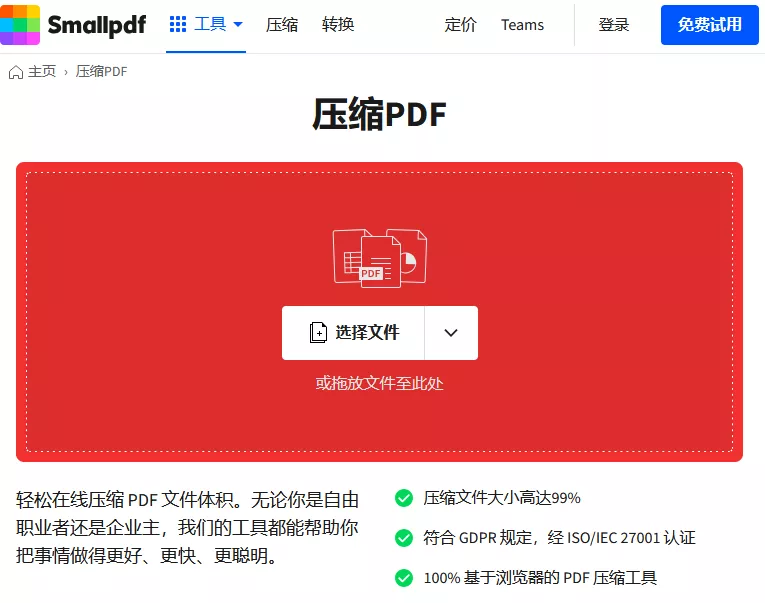
Smallpdf 是个实用 PDF 在线工具,能帮你把 PDF 文件压缩到更小的体积,这样既能节省电脑和邮件服务器的存储空间,也能更轻松地发送文件。
具体使用步骤如下:
- 进入 Smallpdf 的官网,访问该在线工具,找到并点击压缩功能。
- 点击「选择文件」按钮,也可以直接把要压缩的文件拖到指定的放置区域。
- 在弹出的文件浏览器里选择需要压缩的文件,上传完成后,Smallpdf 会自动开始缩小 PDF 文件的大小。
- 在「文件名称」栏输入新文件名(如需重命名),再在「另存为位置」栏选择文件的保存位置;如果要修改保存路径,从「另存为位置」旁边的下拉菜单里挑选电脑上的对应文件夹即可。
三、Adobe 压缩工具的明显缺点:价格太高?
用 Adobe Acrobat 缩小 PDF 文件大小,其实有不少明显的缺点,具体如下:
- 费用高:它需要订阅才能用,而且价格不便宜 ——Adobe Acrobat 标准版每年要 155.88 美元,专业版(Pro)每年更是要 239.88 美元。
- 系统限制:标准版只支持 Windows 系统的电脑,Mac 用户必须升级到专业版才能用。
- 操作复杂:新手要花很久才能熟练使用,因为它的用户界面对初学者来说太复杂了。
- 数据风险:使用时可能会增加重要数据丢失的风险,因为它会压缩路径中的所有内容。
正因为这些问题,越来越多用户会选择 Adobe Acrobat 的替代工具 —— 既能实现同样的压缩功能,价格还更实惠。
四、Adobe Acrobat 的最佳替代压缩工具:UPDF
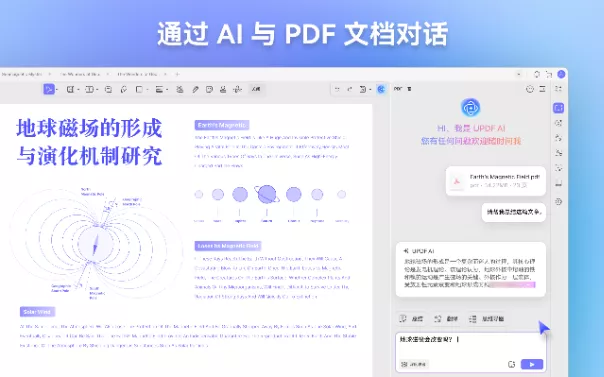
如果你在找 Adobe Acrobat 的替代品,不妨试试 UPDF。这款软件是轻量级应用,支持 Mac、Windows、Android 和 iOS 四种操作系统,而且安全性有保障,可以免费下载使用。
UPDF 的核心功能
- 注释功能:能给 PDF 文件加注释,提供便签、文本框、印章、贴纸、签名、高亮标记等多种工具。
- 文本编辑:自带文本编辑工具,可修改文字的字体、大小和颜色,还能轻松添加、编辑或删除文件中的文字内容。
- 多模式阅读:提供多种阅读模式,打开和阅读 PDF 文件都很方便。
- 页面管理:支持编辑 PDF 文件的页面,比如旋转页面、插入新页面、提取指定页面、替换部分页面,以及删除不需要的页面。
- 格式转换:能把 PDF 文件转换成 Word、PowerPoint、Excel、CSV、文本、图片、HTML、PDF/A 等 14 种其他格式。
- OCR 与 AI 功能:具备先进的 OCR(光学字符识别)功能,能识别扫描版 PDF 文件中的文字;还有强大的 AI 功能,几秒钟内就能完成 PDF 文件的翻译、分析、解释和总结。
用 UPDF 压缩 PDF 文件的步骤
用 UPDF 压缩 PDF 文件的流程简单清晰,具体步骤如下:
步骤 1:下载并安装 UPDF
先下载 UPDF 应用,然后按照安装说明在电脑上完成安装,安装好后打开软件。
步骤 2:打开需要压缩的 PDF 文件
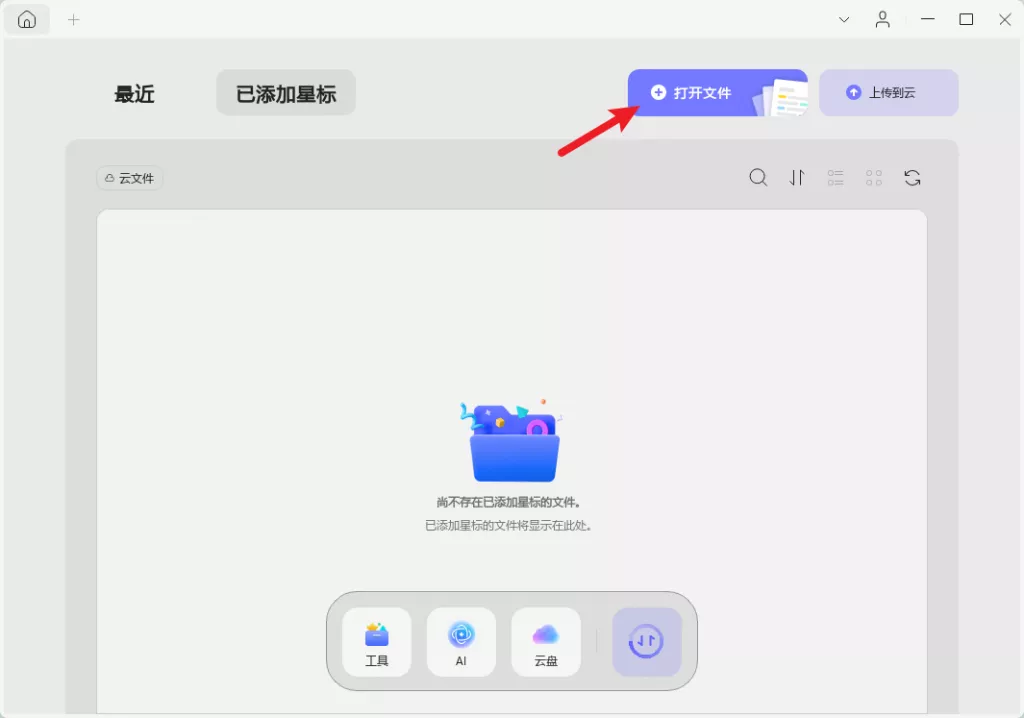
在 UPDF 主界面上,有两种导入 PDF 文件的方式:要么点击「打开文件」按钮,在电脑里找到并选择要压缩的 PDF 文件;要么直接把 PDF 文件拖到主界面上,就能自动打开。
步骤 3:压缩 PDF 文件
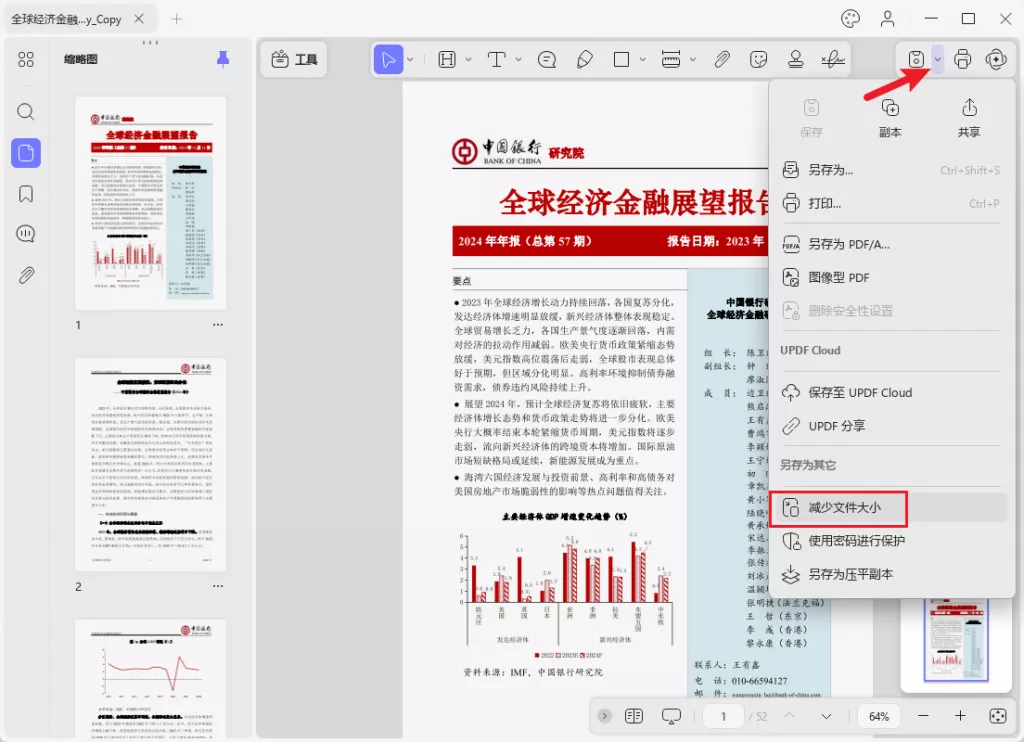
文件打开后,你会看到很多用于管理文件的工具。在右侧面板上,点击「另存为其他」图标,然后在弹出的选项里选择「减小文件大小…」。
这时会弹出一个对话框,你可以选择压缩等级(对应不同的文件品质)—— 有「原文件」「无损」「最大质量」「高质量」「中等质量」「低质量」六种选项,点击每个选项就能看到压缩后的预估文件大小。
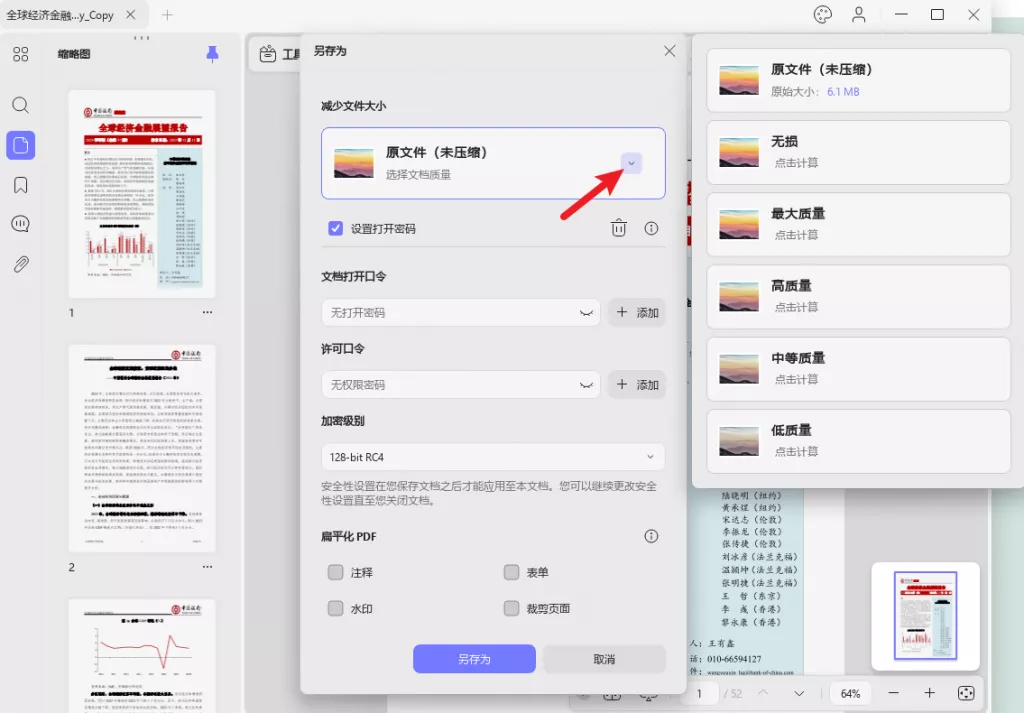
根据你的需求选好压缩等级后,点击「另存为」,就能完成 PDF 文件的压缩。
压缩完成后,软件会生成一个新的压缩版 PDF 文件,你可以轻松分享这个体积更小的文件,也能直接在 UPDF 里打印或分享文件。
五、哪些情况需要压缩 PDF 文件?
如果你遇到以下情况,就可能需要用 PDF 文件压缩器来缩小文件大小:
- 想通过邮件发送 PDF 文件,但文件太大,对方电脑没有足够的存储空间接收。
- 要把 PDF 文件上传到在线服务器,但服务器对上传文件的最大体积有限制。
- 需要发送书籍手稿、设计草图等 PDF 格式的文件,想减小传输体积。
六、关于用 Adobe Acrobat 压缩 PDF 文件的常见问题
1. 没有 Adobe Acrobat,我还能压缩 PDF 文件吗?
虽然 Adobe Acrobat 是常用的 PDF 文件编辑工具(包括压缩 PDF 文件),但没有它也能压缩 PDF 文件。就像前面提到的,UPDF 就是更划算、更好用的替代方案 —— 不仅能压缩 PDF 文件,在编辑、转换、注释 PDF 文件方面也比 Adobe Acrobat 更简单。
2. 用 Adobe 压缩 PDF 文件要花多少钱?
Adobe Acrobat 的在线版本可以免费压缩 PDF 文件,但和大多数在线工具一样,它会限制可上传和压缩的 PDF 文件数量与大小。如果想解除这些限制,就得购买 Adobe Acrobat 的高级版本,每年至少要花 239.88 美元。
相比之下,UPDF 的性价比更高 —— 它是一款高性价比的 PDF 文件压缩器和编辑器,支持「最大」「高」「中」「低」四种压缩品质,能满足不同需求,费用远低于 Adobe Acrobat。
3. Adobe Acrobat 和 UPDF 哪个更好用?
Adobe Acrobat 和 UPDF 最大的区别在于整体使用成本:如果买 Adobe Acrobat,每年可能要花 200 多美元;而 UPDF 每年只需 39.99 美元,花 69.99 美元还能买到终身使用许可证。
另外,从操作难度来看,第一次用 Adobe Acrobat 的人很难快速找到压缩文件、编辑内容等基础功能的入口;而 UPDF 的设计主打简单易用,界面简洁清晰,能轻松找到所有需要的工具,几分钟内就能完成 PDF 文件的压缩或编辑,节省大量时间。
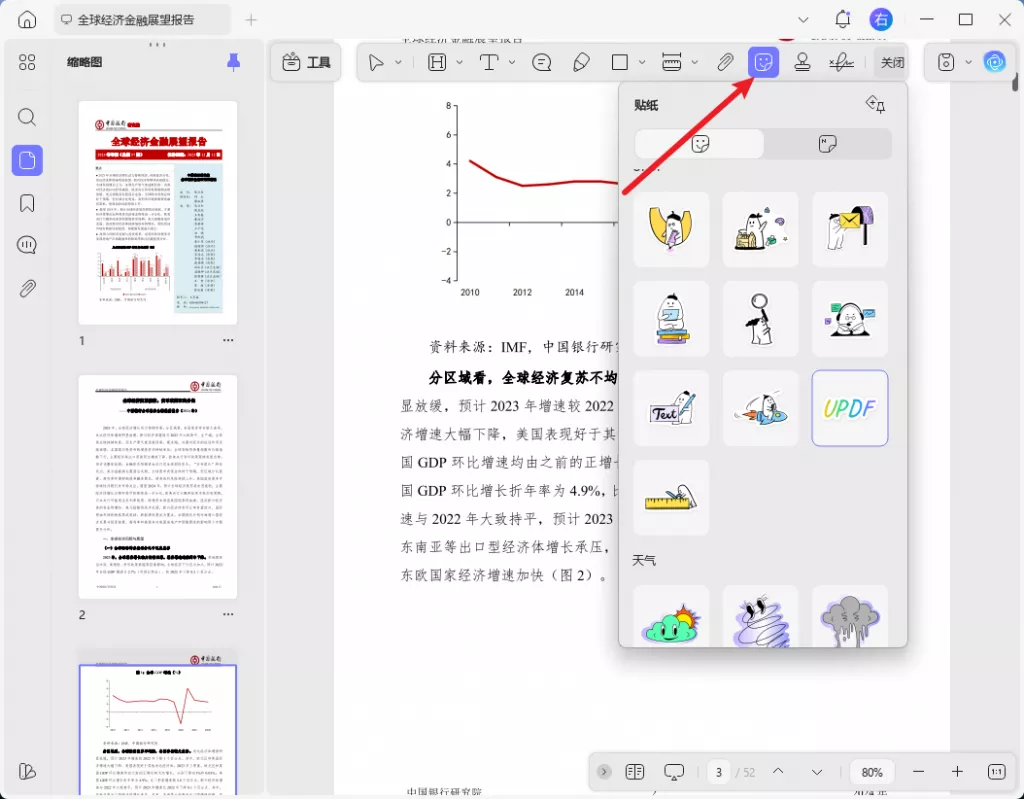
还有,UPDF 有很多 Adobe Acrobat 没有的其它功能:比如能给 PDF 文件加贴纸,用贴纸表达对文件内容的看法,方便和团队高效沟通;还能直接把富文本格式的文件拖到 PDF 文件里添加内容,这是 Adobe Acrobat 没有的功能。
总结
Adobe Acrobat 的操作比较复杂,想找到压缩 PDF 文件的工具可能要花不少时间。而 UPDF 把压缩流程简化了,还设计了易访问、好操作的界面,只需几步就能压缩 PDF 文件。
除此之外,UPDF 还提供高质量的 PDF 文件编辑、注释、页面管理、OCR 识别等高级功能。如果你想提升处理 PDF 文件的效率,建议立即下载 UPDF 体验!