UPDF
UPDF IvyCraft
 AI 网页版
 Windows 版
 Mac 版
Mac 版 iOS 版
iOS 版 安卓版
安卓版



 AI 单文件总结
 AI 多文件总结
 生成思维导图
 深度研究
深度研究 论文搜索
论文搜索 AI 翻译
AI 翻译  AI 解释
AI 解释 AI 问答
AI 问答 编辑 PDF
 注释 PDF
 阅读 PDF
 PDF 表单编辑
 PDF 去水印
 PDF 添加水印
 OCR 图文识别
 合并 PDF
 拆分 PDF
 压缩 PDF
 分割 PDF
 插入 PDF
 提取 PDF
 替换 PDF
 PDF 加密
 PDF 密文
 PDF 签名
 PDF 文档对比
 PDF 打印
 批量处理
批量处理 发票助手
发票助手 PDF 共享
 云端同步
云端同步 PDF 转 Word
 PDF 转 PPT
 PDF 转 Excel
 PDF 转 图片
 PDF 转 TXT
 PDF 转 XML
 PDF 转 CSV
 PDF 转 RTF
 PDF 转 HTML
 PDF 转 PDF/A
 PDF 转 OFD
 CAJ 转 PDF
 Word 转 PDF
 PPT 转 PDF
 Excel 转 PDF
 图片 转 PDF
 Visio 转 PDF
 OFD 转 PDF
 创建 PDF
 AI 生成书签
 AI 总结书签
 AI 生成水印
 AI 生成背景
 AI 生成贴纸
 AI 生成印章
 AI 编辑与润色
 UPDF Copilot
 AI 页面检查
 AI 语义搜索
 PDF 转 Word
 PDF 转 Excel
 PDF 转 PPT
 企业解决方案
 企业版定价
企业版定价 企业版 AI
 企业指南
企业指南 渠道合作
渠道合作 信创版
信创版 金融
金融 制造
制造 医疗
医疗 教育
教育 保险
保险 法律
法律 政务
政务



 常见问题
常见问题 新闻中心
新闻中心 文章资讯
文章资讯 产品动态
产品动态 更新日志
更新日志 科研指南
科研指南
















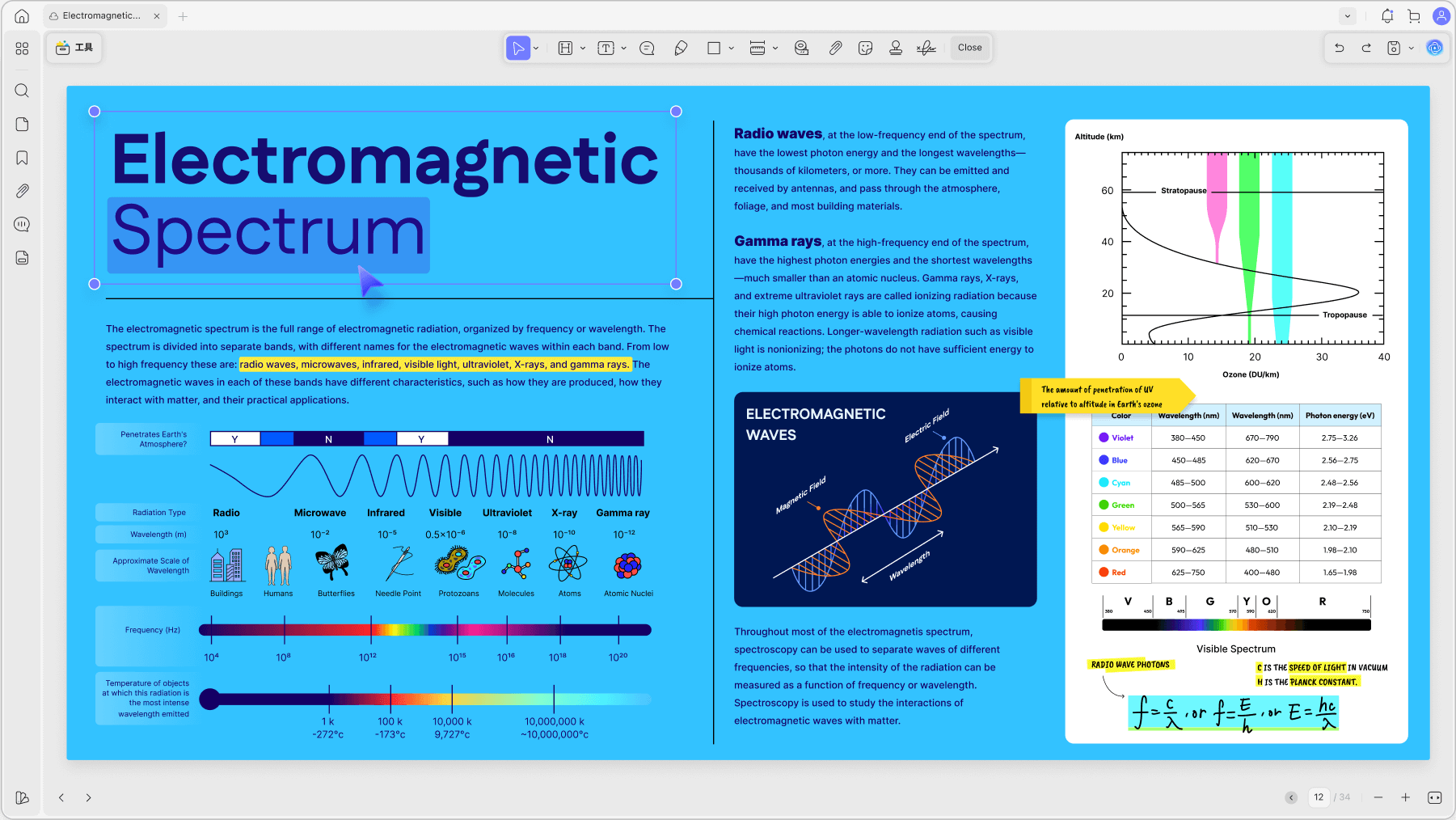
PDF是我们日常工作和生活中常备的资料存储软件,它不仅支持在多种设备上查看阅读,还能保持传输过程中内容的稳定性和完整性。PDF文件可存储的内容类型十分广泛,其中,对于一些如公司机密、个人隐私等重要内容,则需要通过加密的方式来保护敏感信息不被泄露。那么,如何给PDF文件加密码呢?小编给大家推荐3种方法。
PDF加密好用工具:UPDF
第一种是我们常用的WPS办公工具,就内置了文档加密选项;其次Adobe acrobat DC阅读器,它也有内置的加密工具。
第三种是一款专用的PDF编辑软件——UPDF。UPDF是国产的办公软件,功能应用十分成熟,页面设计简洁。它提供了丰富多样的PDF处理工具,包括但不限于PDF编辑、注释、合并分割以及格式转换等,全方位满足用户的多样化需求。值得一提的是,UPDF还支持多平台数据同步编辑,让用户无论身处何地,都能轻松处理PDF文件。其操作方法简单明了,处理速度很快,能为用户带来高效便捷的PDF处理体验。
PDF文件加密步骤
首先,下载UPDF软件,点击页面上方的“打开文件”按钮,将需要进行加密的PDF文件打开。
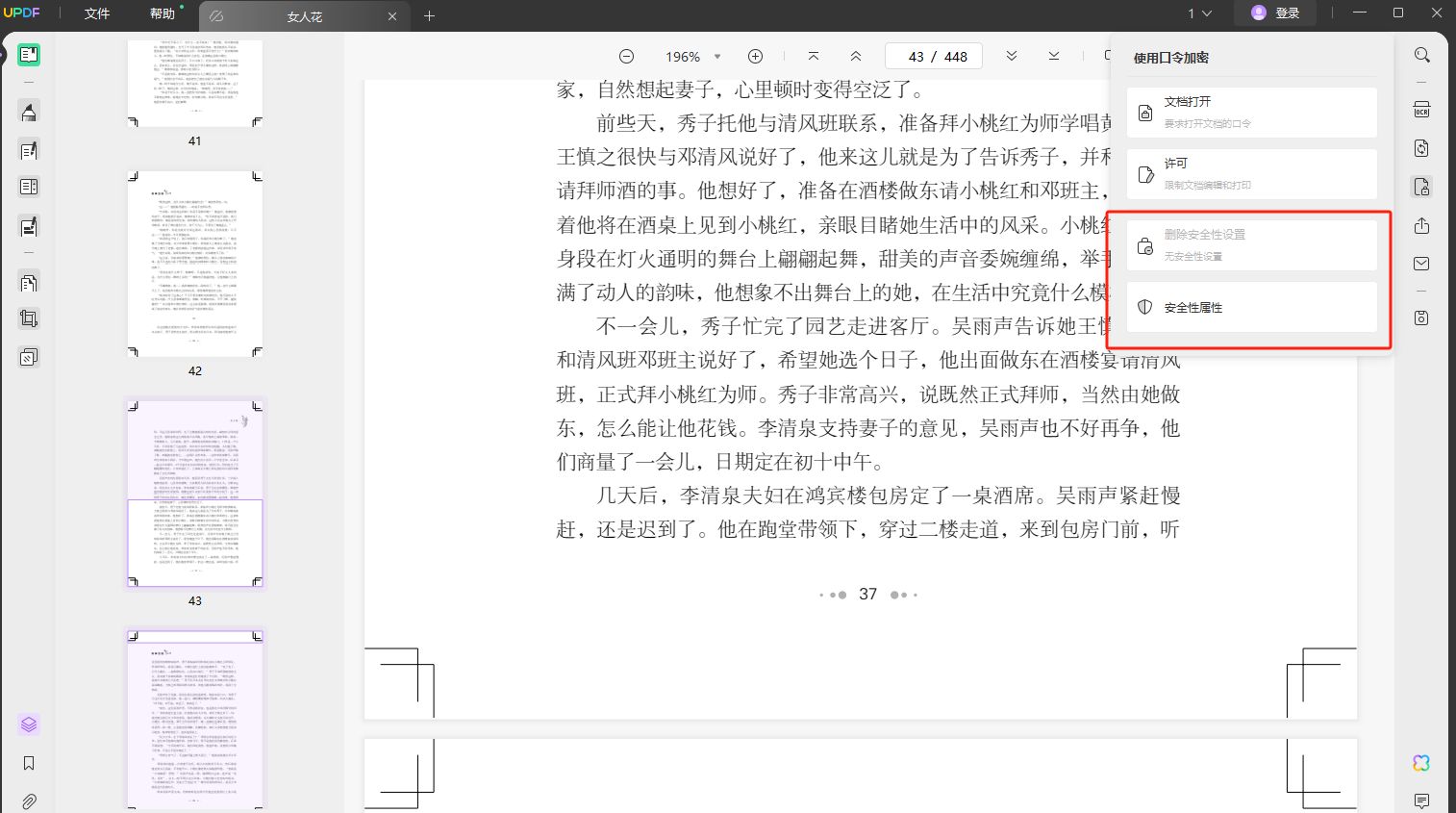
接着,点击页面右侧的“使用密码进行保护”按钮。
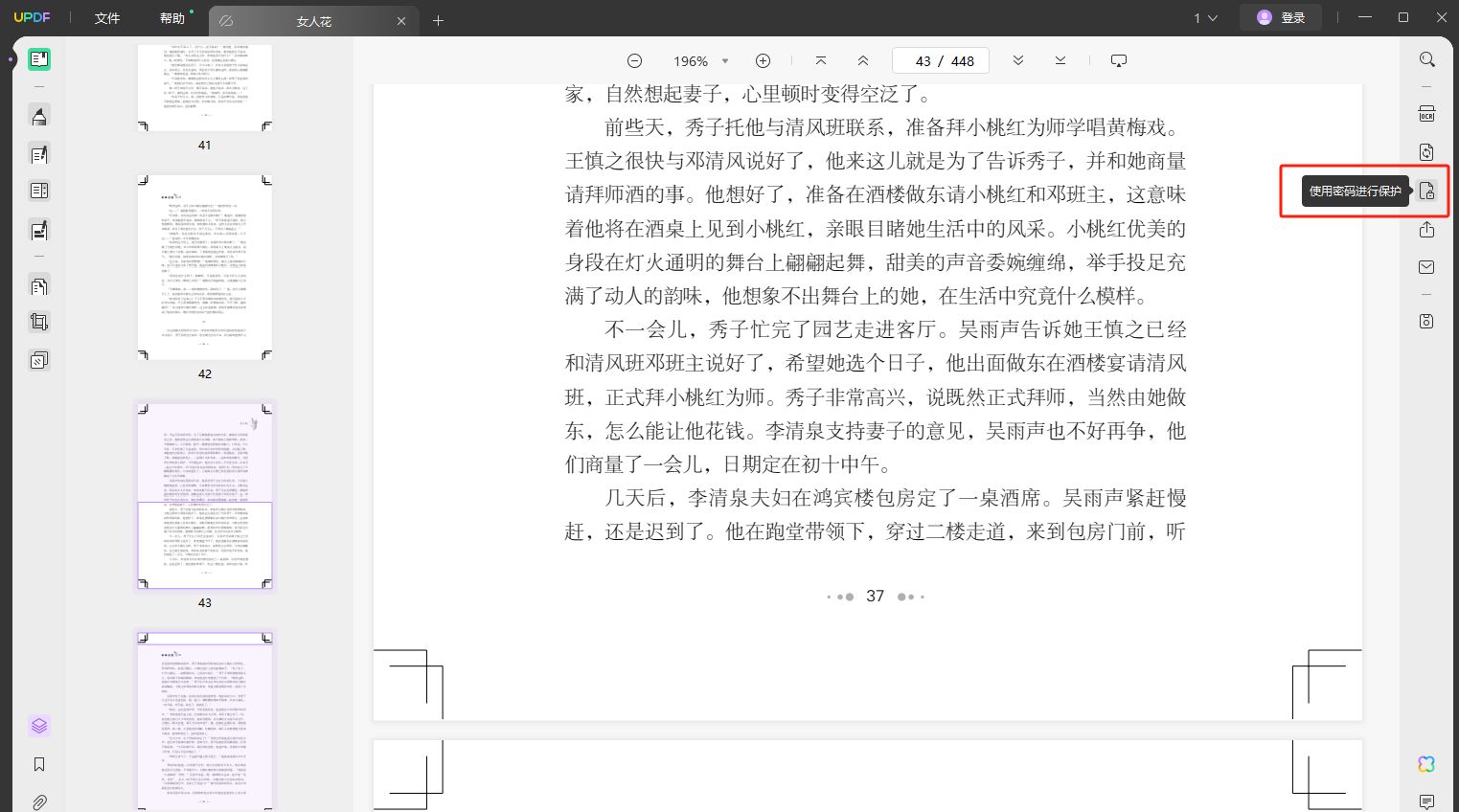
UPDF提供了2种加密方式,分别是“文档打开”和“许可”加密。
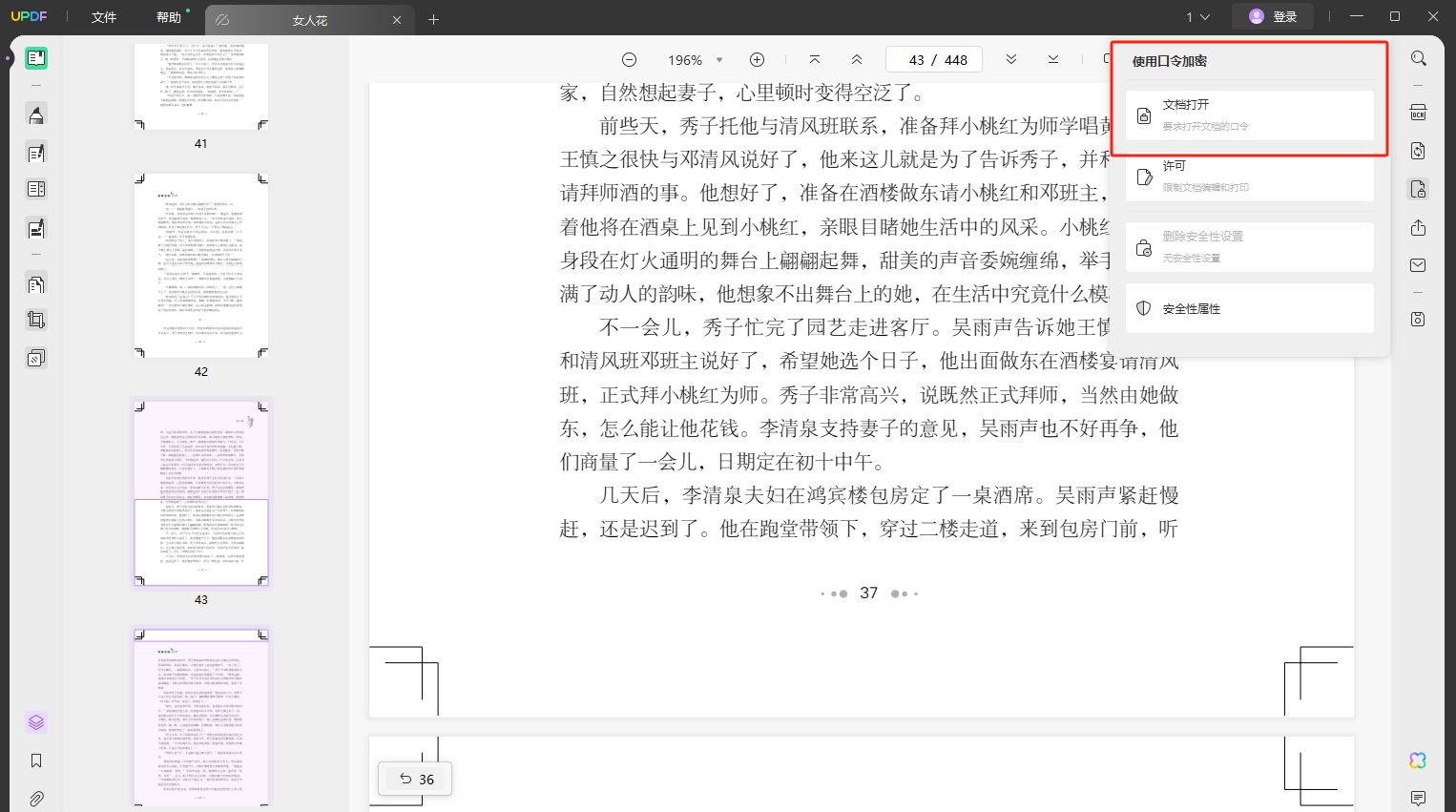
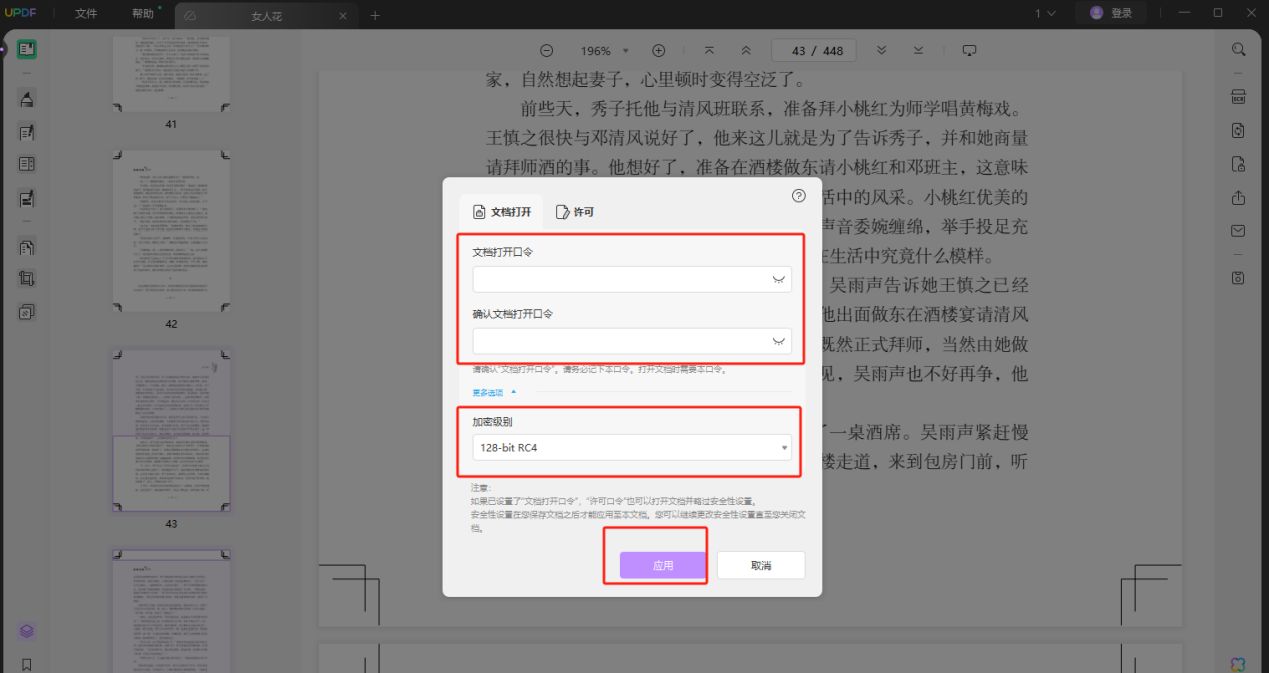
“文档打开”加密是用于限制PDF文件的打开操作。
点击“文档打开”按钮,在弹出的窗口中输入自定义的“文档打开口令”并确认,单击更多选项按钮更改保护级别(包括:128 位 RC4、128 位 AES 和 256 位 RC4),最后点击页面右下方的“应用”按钮,就可以成功加密文档。之后如果需要打开这个PDF,就需要输入正确密码才能打开了。
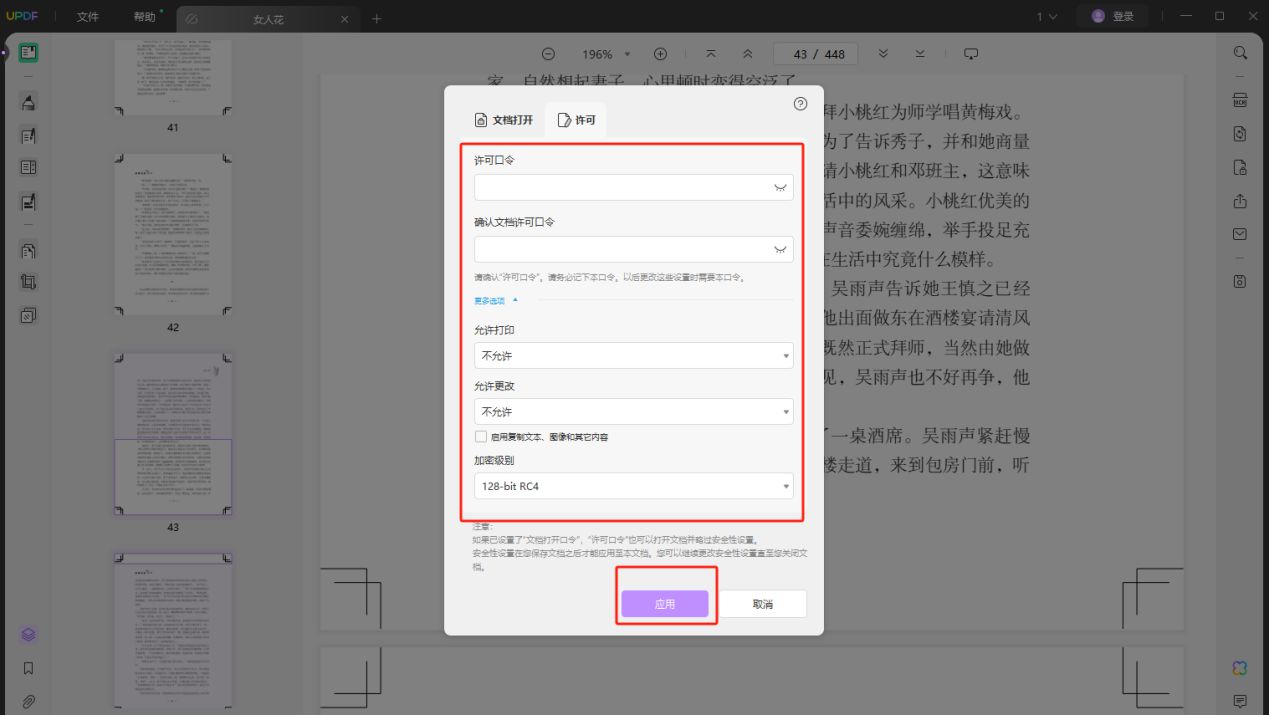
“许可”加密则是用于限制PDF文件的编辑、复制等处理操作。
点击“许可”按钮,在弹出的窗口中设置自定义的许可口令并确认,还可以单击更多选项调整密码设置,包括是否允许打印、更改和加密级别等等,最后单击“应用”按钮,就可以成功加密文档。之后如果需要编辑、打印PDF,就需要输入正确的密码才能进行操作。
此外,UPDF还支持查看PDF文档的安全属性,用户可以根据自身需要检查文档是否有设置加密密码。
总结
好了,以上就是使用UPDF软件为PDF文件加密的方法了,只需下载安装UPDF软件,并按照上边的操作步骤点一点,就能轻松上锁PDF文件,从此告别文件被盗的困扰!有需要的小伙伴记得下载免费体验哦~