UPDF
UPDF AI 网页版
 Windows 版
 Mac 版
Mac 版 iOS 版
iOS 版 安卓版
安卓版

 AI 单文件总结
 AI 多文件总结
 生成思维导图
 深度研究
深度研究 论文搜索
论文搜索 AI 翻译
AI 翻译  AI 解释
AI 解释 AI 问答
AI 问答 编辑 PDF
 注释 PDF
 阅读 PDF
 PDF 表单编辑
 PDF 去水印
 PDF 添加水印
 OCR 图文识别
 合并 PDF
 拆分 PDF
 压缩 PDF
 分割 PDF
 插入 PDF
 提取 PDF
 替换 PDF
 PDF 加密
 PDF 密文
 PDF 签名
 PDF 文档对比
 PDF 打印
 批量处理
批量处理 发票助手
发票助手 PDF 共享
 云端同步
云端同步 PDF 转 Word
 PDF 转 PPT
 PDF 转 Excel
 PDF 转 图片
 PDF 转 TXT
 PDF 转 XML
 PDF 转 CSV
 PDF 转 RTF
 PDF 转 HTML
 PDF 转 PDF/A
 PDF 转 OFD
 CAJ 转 PDF
 Word 转 PDF
 PPT 转 PDF
 Excel 转 PDF
 图片 转 PDF
 Visio 转 PDF
 OFD 转 PDF
 创建 PDF
 AI 生成书签
 AI 总结书签
 AI 生成水印
 AI 生成背景
 AI 生成贴纸
 AI 生成印章
 AI 编辑与润色
 UPDF Copilot
 AI 页面检查
 AI 语义搜索
 PDF 转 Word
 PDF 转 Excel
 PDF 转 PPT
 企业解决方案
 企业版定价
企业版定价 企业版 AI
 企业指南
企业指南 渠道合作
渠道合作 信创版
信创版 金融
金融 制造
制造 医疗
医疗 教育
教育 保险
保险 法律
法律 政务
政务



 常见问题
常见问题 新闻中心
新闻中心 文章资讯
文章资讯 产品动态
产品动态 更新日志
更新日志 科研指南
科研指南
















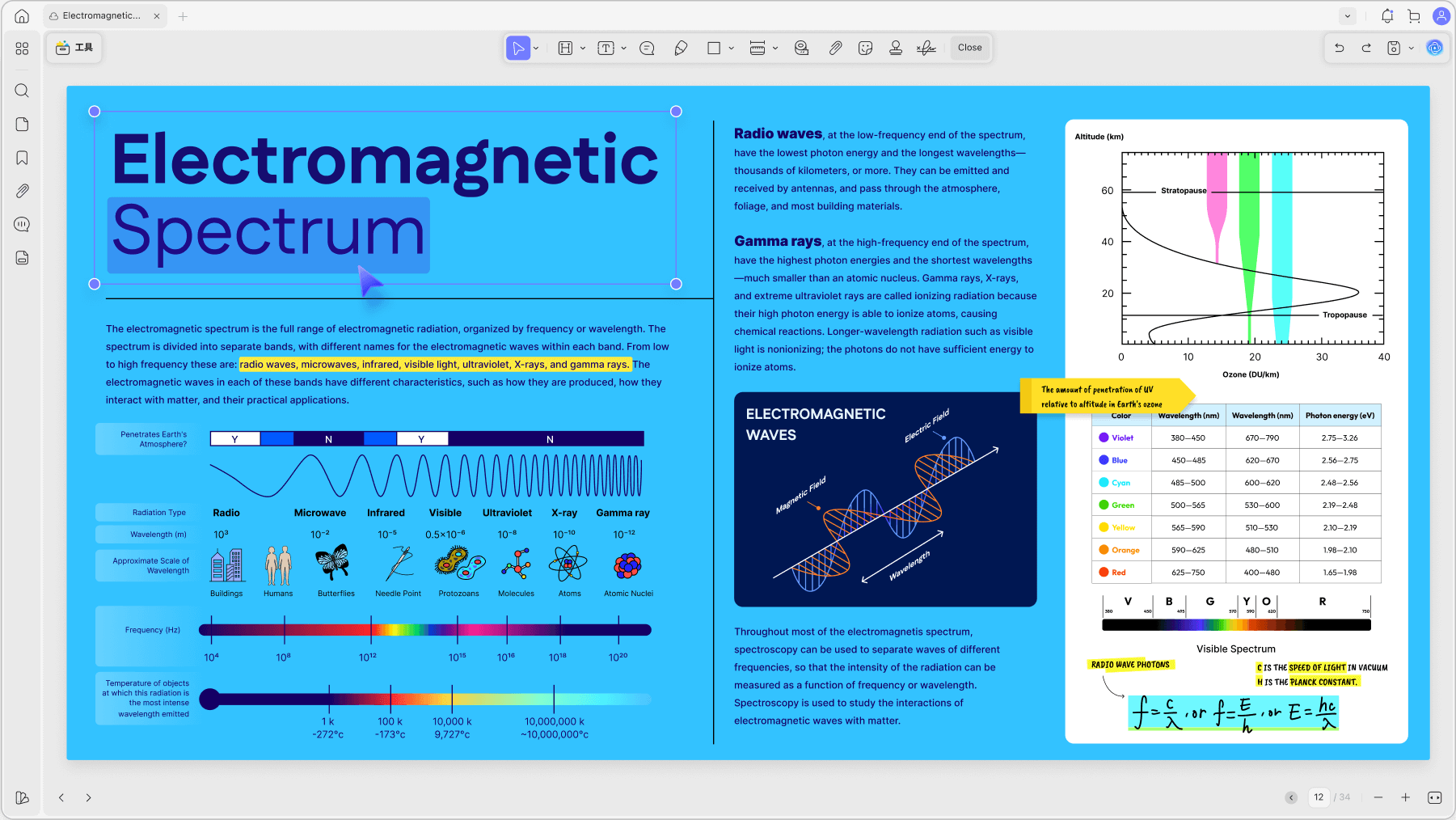
大量打印PDF文件是提升工作效率的关键方法之一,尤其对于那些经常要处理众多文件的用户而言,这一点尤为重要。那么,如何批量打印PDF文件?

PDF批量打印工具——UPDF
针对需批量打印的用户,采用专业软件打印是提升效率、简化流程的优选方法。UPDF是一款完美匹配打印需求的软件,它不仅配备了阅读、编辑、转换和注释等基础功能,还提供了批量打印、页面组织、页面分割和压缩等进阶功能,还允许用户一次性导入多个PDF文件,可以设置打印参数,如页面大小布局、方向位置调整、打印范围等,非常方便,可满足日常工作和学习的多样化打印需求,推荐给大家免费下载试试看!
使用UPDF批量打印PDF文件步骤
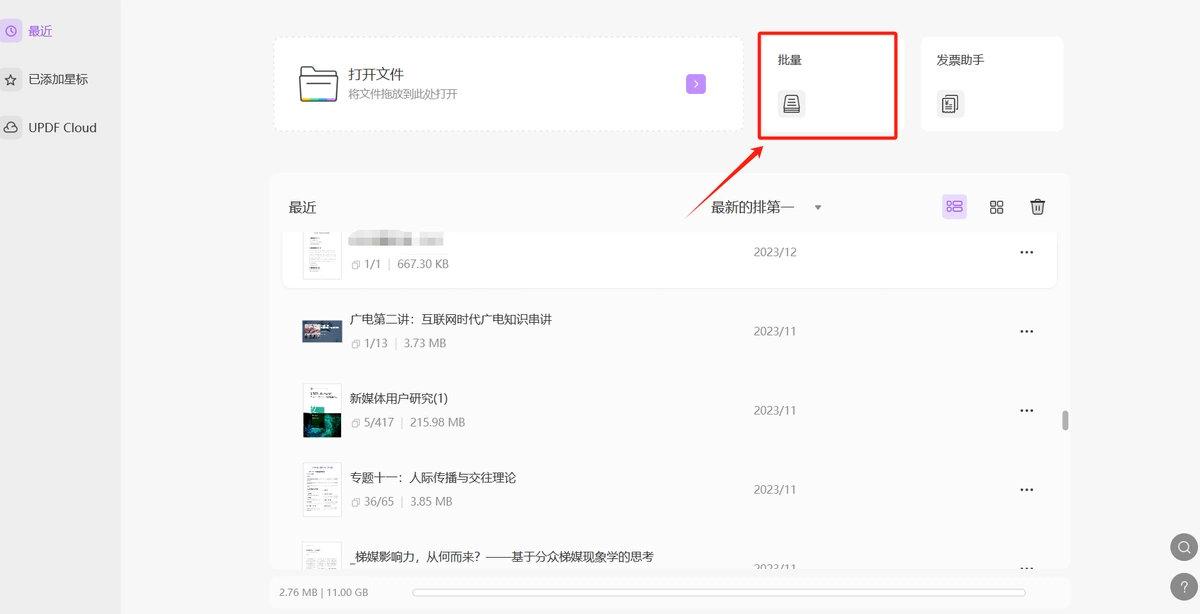
1.选择打开
在打开UPDF的界面上,直接点击“批量”按钮;
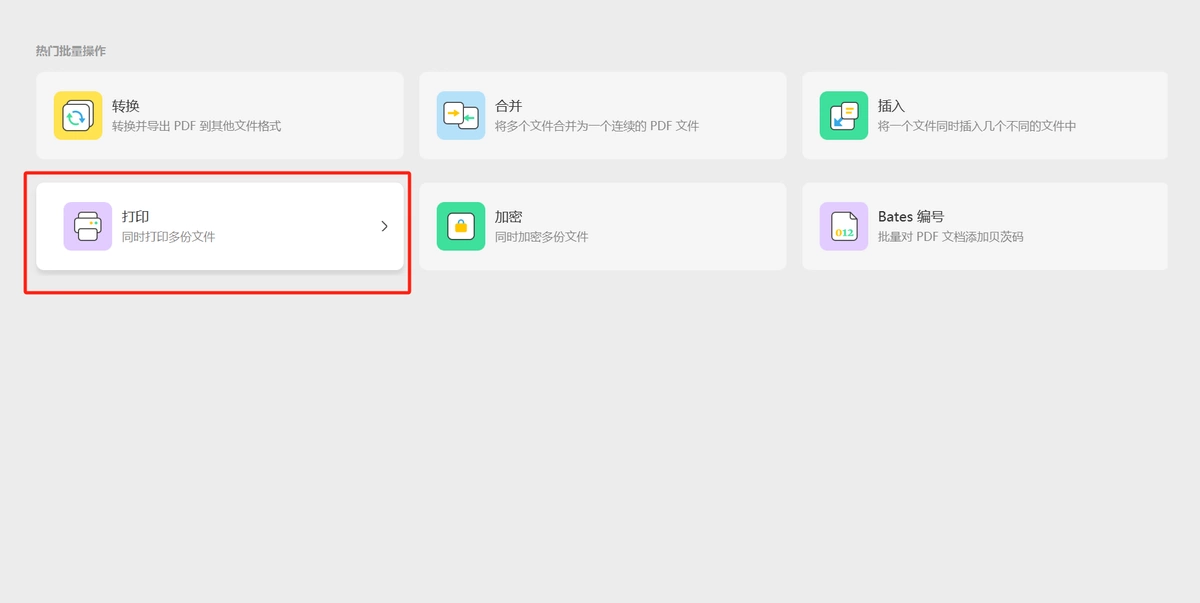
2.选择打印设置
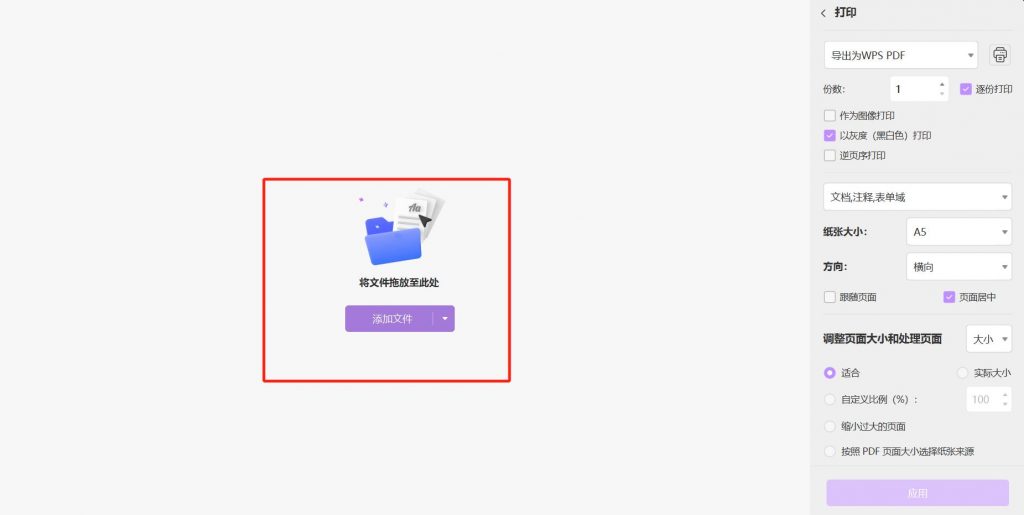
点击“打印”后,选择“添加文件”并通过拖拽鼠标批量选择需要打印的文件;
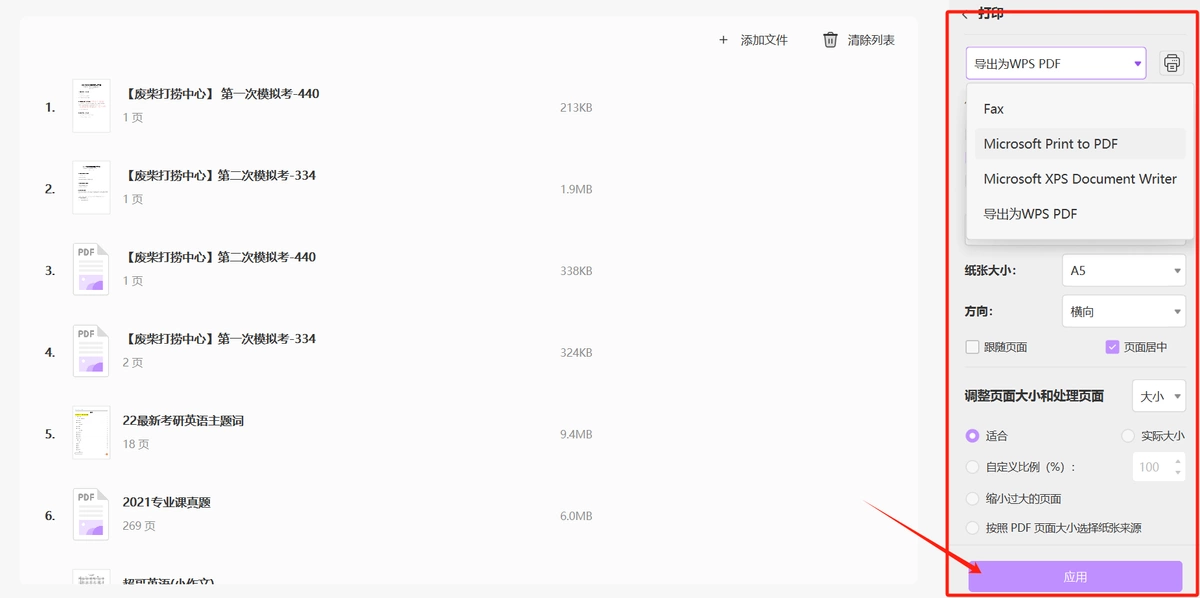
3.设置范围、开始打印
在导入PDF文件后,在“打印范围”选项中,用户能够指定“导出格式”、“页码”以及“方向”等参数,并且还能够调整纸张的大小和打印的质量等设置,最后点击“应用”即可。
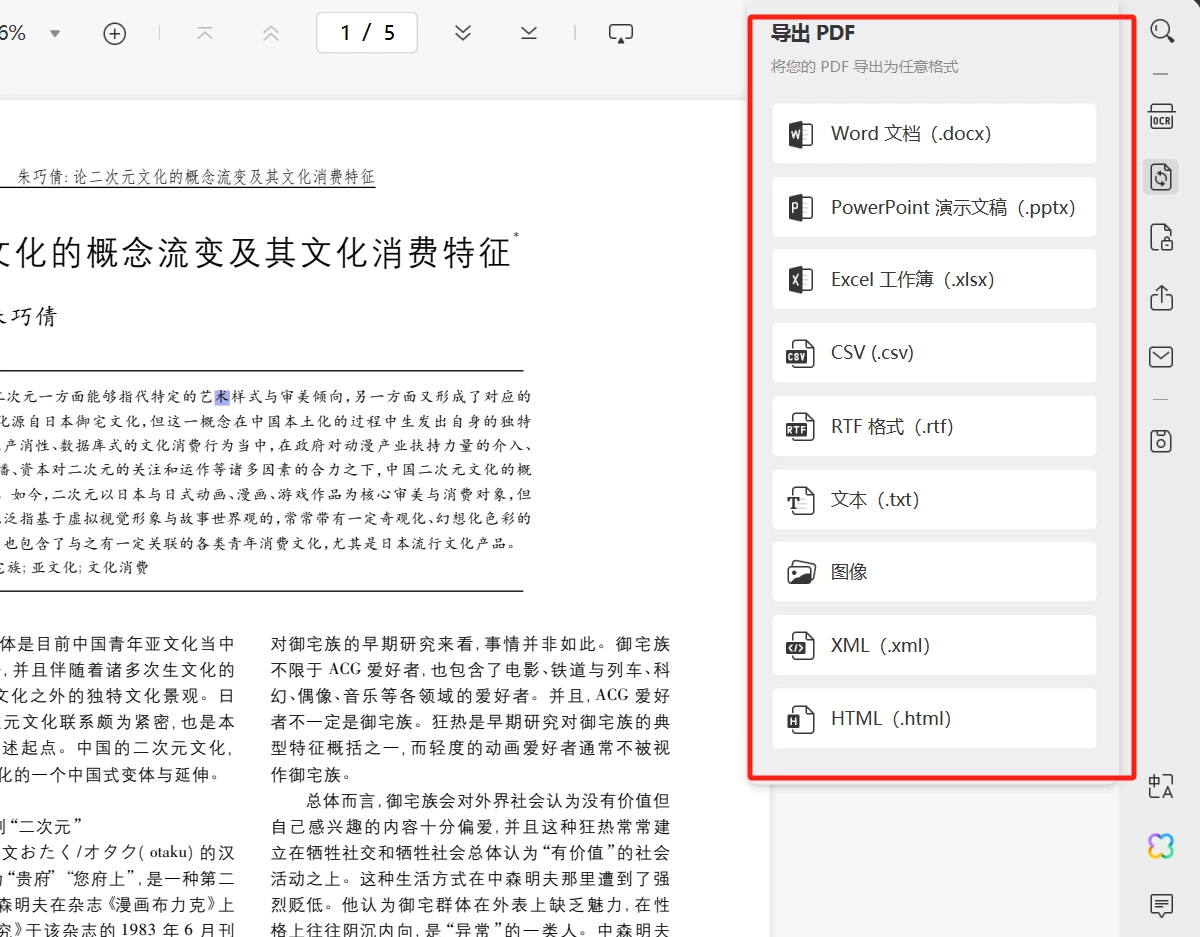
此外,UPDF还有更多的功能,如删除或添加水印、格式转换、表单创建和管理、电子签名、PDF 文件实时同步等。其中,UPDF的转换格式功能也非常好用,它能将PDF格式转换为Excel 、XML 、HTML 等等各种格式,速度和画质都广受用户好评。赶紧试试看吧!
选择UPDF有哪些优势
•跨平台兼容性: UPDF支持包括Windows、macOS、Android和iOS在内的多种操作系统,用户可以在不同的设备上使用UPDF进行批量打印操作。
•高效处理能力: UPDF针对大文件处理进行了优化,即使是1G以上的超大PDF文件,也能快速打开并进行批量打印,不会出现停滞或卡顿的情况。
•格式保持一致性: 在批量转换PDF文件时,UPDF能够保持原始文档的格式和排版,避免出现格式错乱的问题,确保打印出的文件质量。
•个性化打印设置: UPDF提供了灵活的打印设置,包括纸张大小、打印份数、单双面打印等,用户可以根据自己的需求进行个性化设置。
总结
如何批量打印PDF文件?UPDF在操作便利性、打印效果和功能丰富程度方面具有明显优势。如果您需要一款高性能的批量打印工具,UPDF是个很不错的选择。现在赶紧点击下方链接下载免费试用吧!